
L’Espace de travail à l’adresse /projects répertorie les projets accessibles à votre compte. Sélectionnez une carte pour ouvrir son éditeur. Les actions de renommage et de retrait se trouvent dans l’éditeur ; vérifiez donc d’abord que vous avez ouvert le bon projet.
Créer ou retrouver un projet
Saisissez un nom descriptif dans Nouveau projet, puis sélectionnez Créer. La nouvelle carte apparaît dans l’espace de travail ; sélectionnez-la pour ouvrir l’éditeur. Une carte affiche le nom du projet, la dernière version d’instantané et l’heure de mise à jour. Aperçu après l’enregistrement signifie qu’aucun aperçu du modèle enregistré n’est encore disponible. Sur la capture en anglais, ces éléments s’appellent New project, Create et Preview after Save.
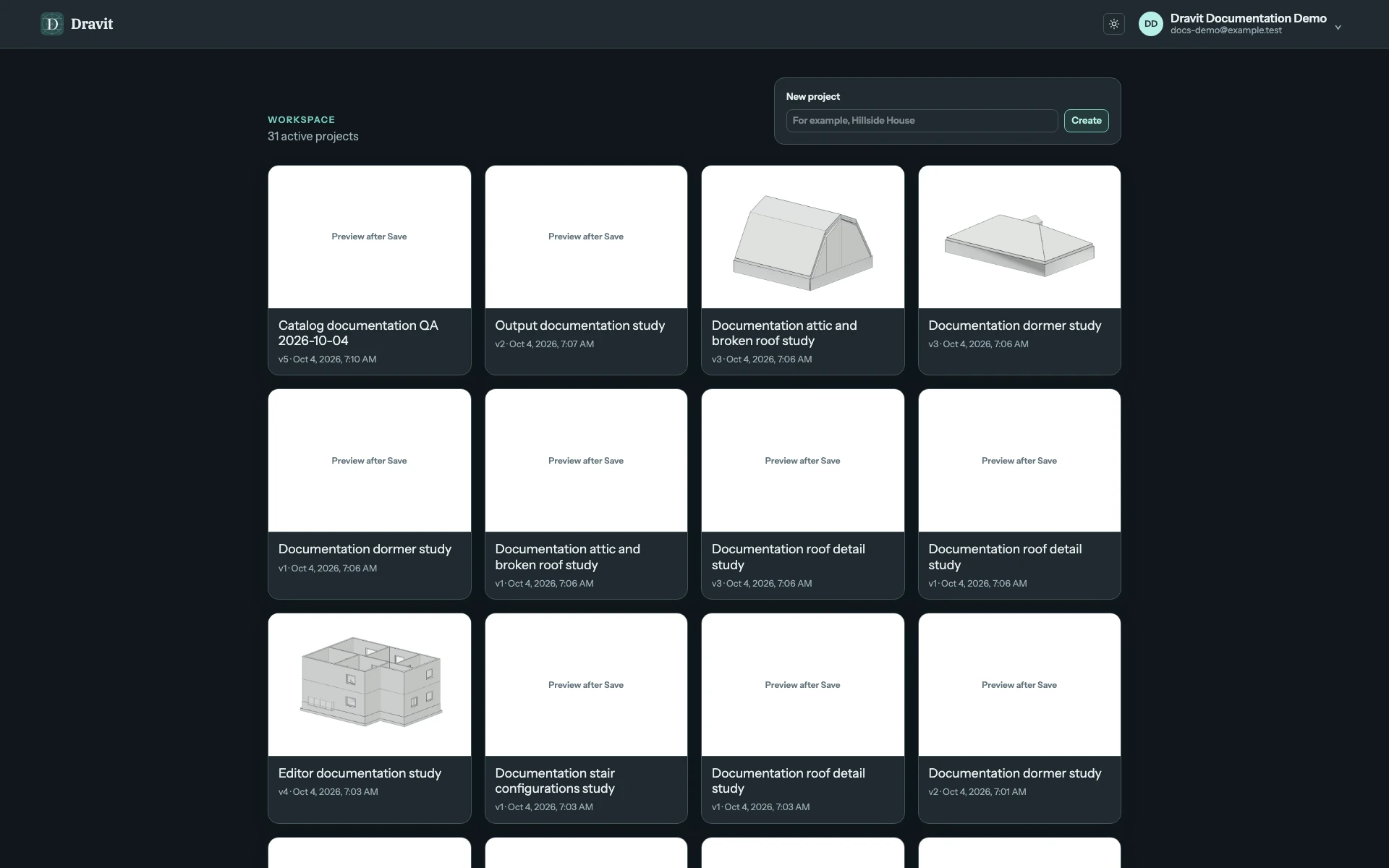
Affichez la capture de l’espace de travail en taille réelle.
Lorsque des projets sont partagés avec vous, Afficher propose Tous les projets, Mes projets et Partagés avec moi. Les cartes partagées indiquent votre accès. Utilisez les numéros de page de chaque section si sa liste occupe plusieurs pages. L’aperçu et le numéro d’instantané aident à identifier le travail enregistré ; ils ne montrent pas les modifications non enregistrées d’un autre utilisateur.
Utiliser les commandes de renommage
Sélectionnez le nom du projet dans l’en-tête de l’éditeur ou choisissez Fichier → Renommer le projet…. Saisissez le nouveau nom et appuyez sur Enter ou quittez le champ pour l’appliquer localement. Esc annule la modification du nom. L’en-tête affiche le nom appliqué pendant cette session de l’éditeur. La commande actuelle de l’en-tête est aussi accessible aux participants, y compris en lecture seule.
Le propriétaire peut aussi ouvrir Fichier → Paramètres et partage du projet… → Général, modifier Nom du projet, puis choisir Enregistrer les paramètres. Les participants voient Général en lecture seule. L’enregistrement des modifications du modèle dépend de leurs droits de modification.
Limite actuelle : le nom appliqué n’est pas conservé lors de l’enregistrement du document actuel du projet. Une nouvelle ouverture rétablit le nom précédemment enregistré, même si les états Paramètres du projet mis à jour et Enregistré v… ont été affichés. Ces messages ne confirment pas un renommage permanent. Voir les paramètres du projet.
Supprimer définitivement un projet qui vous appartient
- Ouvrez Paramètres du projet → Suppression.
- Sélectionnez Supprimer le projet… et lisez la confirmation qui nomme le projet.
- Saisissez exactement le nom actuel du projet. Supprimer le projet ne devient disponible que si le nom correspond.
- Confirmez uniquement si vous souhaitez supprimer le projet entier et tous ses instantanés enregistrés. Après l’opération, vous revenez à l’espace de travail.
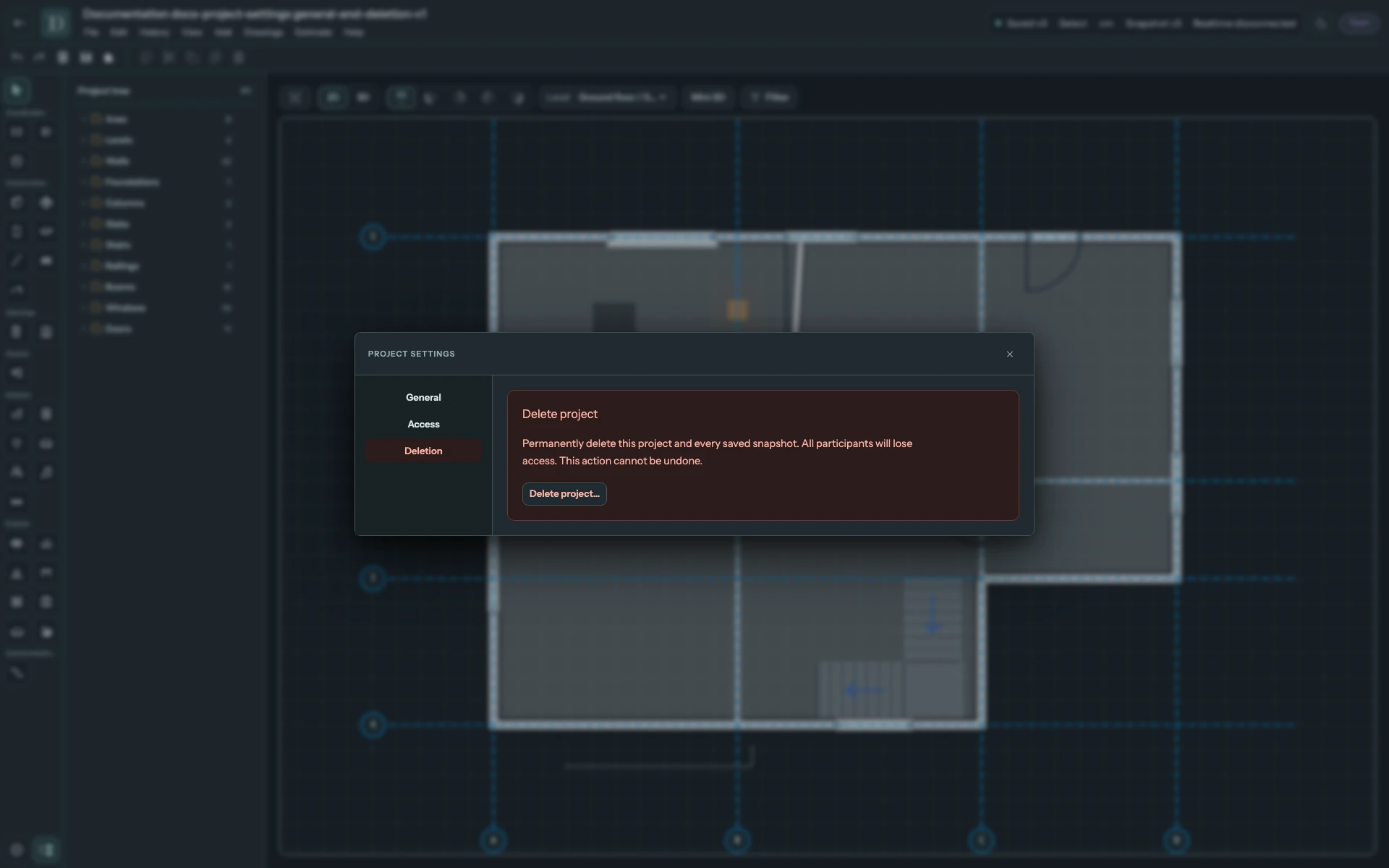
Affichez la capture des paramètres de suppression en taille réelle.
Cette suppression est irréversible et tous les participants perdent l’accès. Supprimer un objet sélectionné avec Supprimer dans la barre d’outils est une autre opération, qui dispose d’un Annuler local.
Quitter un projet partagé
En tant que participant, ouvrez Paramètres du projet → Quitter le projet, puis sélectionnez Quitter le projet…. Confirmez Quitter le projet dans la boîte de dialogue. Le projet disparaît de vos projets accessibles ; celui du propriétaire reste en place. Seul le propriétaire peut vous ajouter de nouveau. Les paramètres généraux restent en lecture seule pour les participants.
Entrées archivées
Si Projets archivés apparaît dans l’espace de travail, ces entrées ne peuvent pas être ouvertes dans l’éditeur. Sélectionner une carte archivée ouvre ses paramètres, où le propriétaire peut la supprimer définitivement. L’espace de travail actuel ne propose pas de commandes Archiver ou Restaurer ; supprimer un projet n’est donc pas une façon de le stocker pour le récupérer plus tard.
Avant de quitter un travail non enregistré, utilisez l’invite d’enregistrement ou d’abandon de l’éditeur. Enregistrer et rouvrir explique les états d’instantané et les conflits.