
El Espacio de trabajo en /projects enumera los proyectos disponibles para su cuenta. Seleccione una tarjeta para abrir su editor. Las acciones de cambio de nombre y eliminación están en el editor; compruebe primero que ha abierto el proyecto correcto.
Crear o encontrar un proyecto
Introduzca un nombre descriptivo propio en Nuevo proyecto y seleccione Crear. La nueva tarjeta aparece en el espacio de trabajo; selecciónela para abrir el editor. Cada tarjeta muestra el nombre, la última versión guardada y la hora de actualización. Vista previa tras guardar indica que aún no hay una vista previa del modelo guardado. En la captura en inglés aparecen New project, Create y Preview after Save.
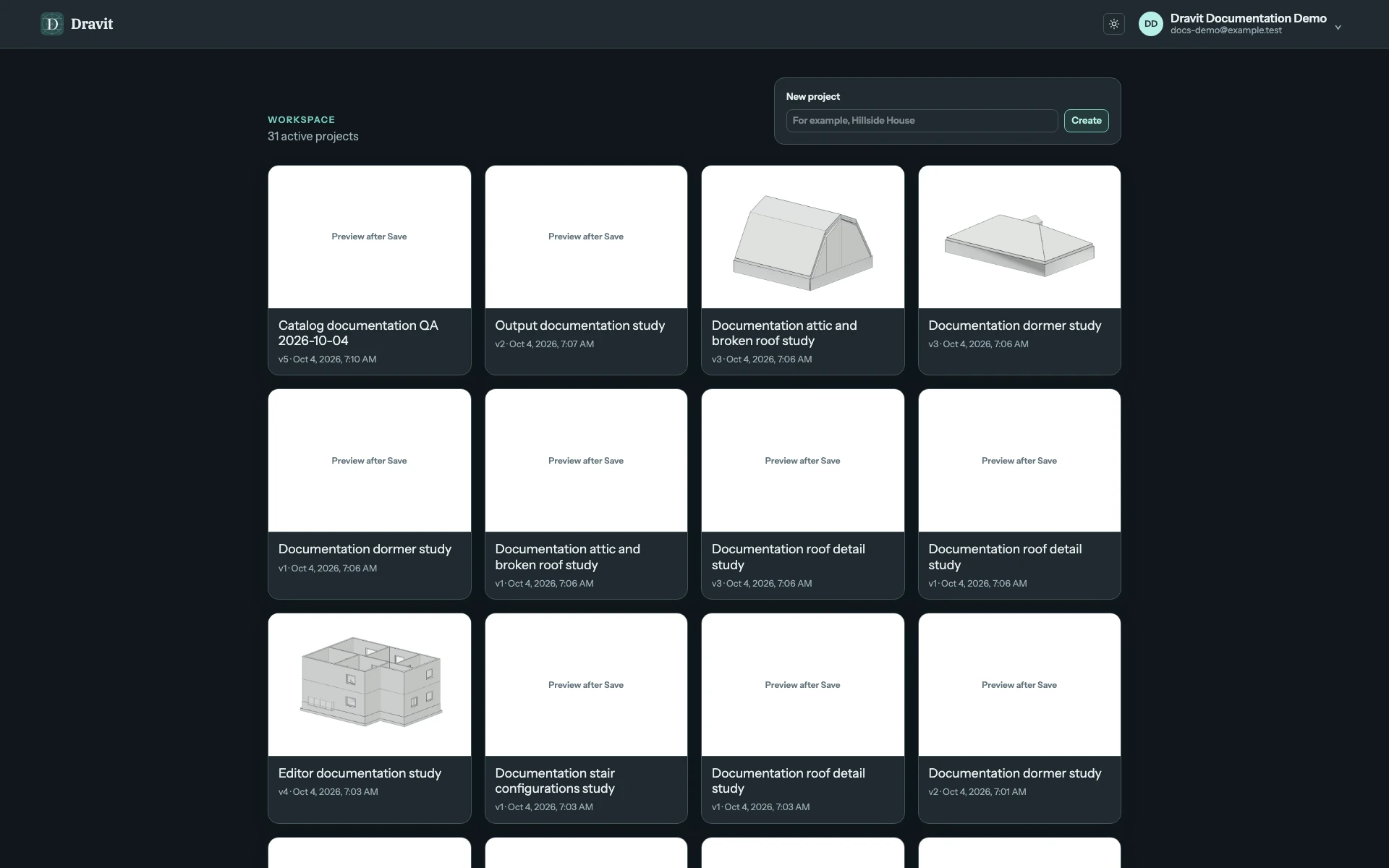
Vea la captura del espacio de trabajo a tamaño completo.
Cuando otras personas comparten proyectos con usted, Mostrar ofrece Todos los proyectos, Mis proyectos y Compartidos conmigo. Las tarjetas compartidas indican su acceso. Utilice los números de página de cada sección cuando su lista ocupe varias páginas. La vista previa y el número de versión ayudan a identificar el trabajo guardado; no muestran cambios sin guardar de otro editor.
Utilizar los controles de cambio de nombre
Seleccione el nombre del proyecto en la cabecera del editor o elija Archivo → Cambiar el nombre del proyecto…. Introduzca el nuevo nombre y pulse Enter o quite el foco del campo para aplicarlo localmente. Esc cancela la edición del nombre. La cabecera muestra el nombre aplicado durante esta sesión del editor. El control actual de la cabecera también está disponible para los participantes, incluidos quienes solo tienen acceso de lectura.
El propietario también puede usar Archivo → Configuración y uso compartido del proyecto… → General, cambiar Nombre del proyecto y elegir Guardar la configuración. Los participantes ven General en modo de solo lectura. La posibilidad de guardar cambios en el modelo depende de sus permisos de edición.
Limitación actual: el nombre aplicado no se conserva al guardar el documento actual del proyecto. Al volver a abrirlo se restaura el nombre guardado anteriormente, aunque se hayan mostrado Ajustes del proyecto actualizados y Guardado v…. Esos mensajes no confirman un cambio de nombre permanente. Consulte la configuración del proyecto.
Eliminar permanentemente un proyecto propio
- Abra Configuración del proyecto → Eliminación.
- Seleccione Eliminar el proyecto… y lea la confirmación que identifica el proyecto.
- Escriba exactamente el nombre actual del proyecto. Eliminar el proyecto solo se habilita cuando coincide.
- Confirme únicamente si desea eliminar todo el proyecto y todos sus estados guardados. Tras completarse la operación, volverá al espacio de trabajo.
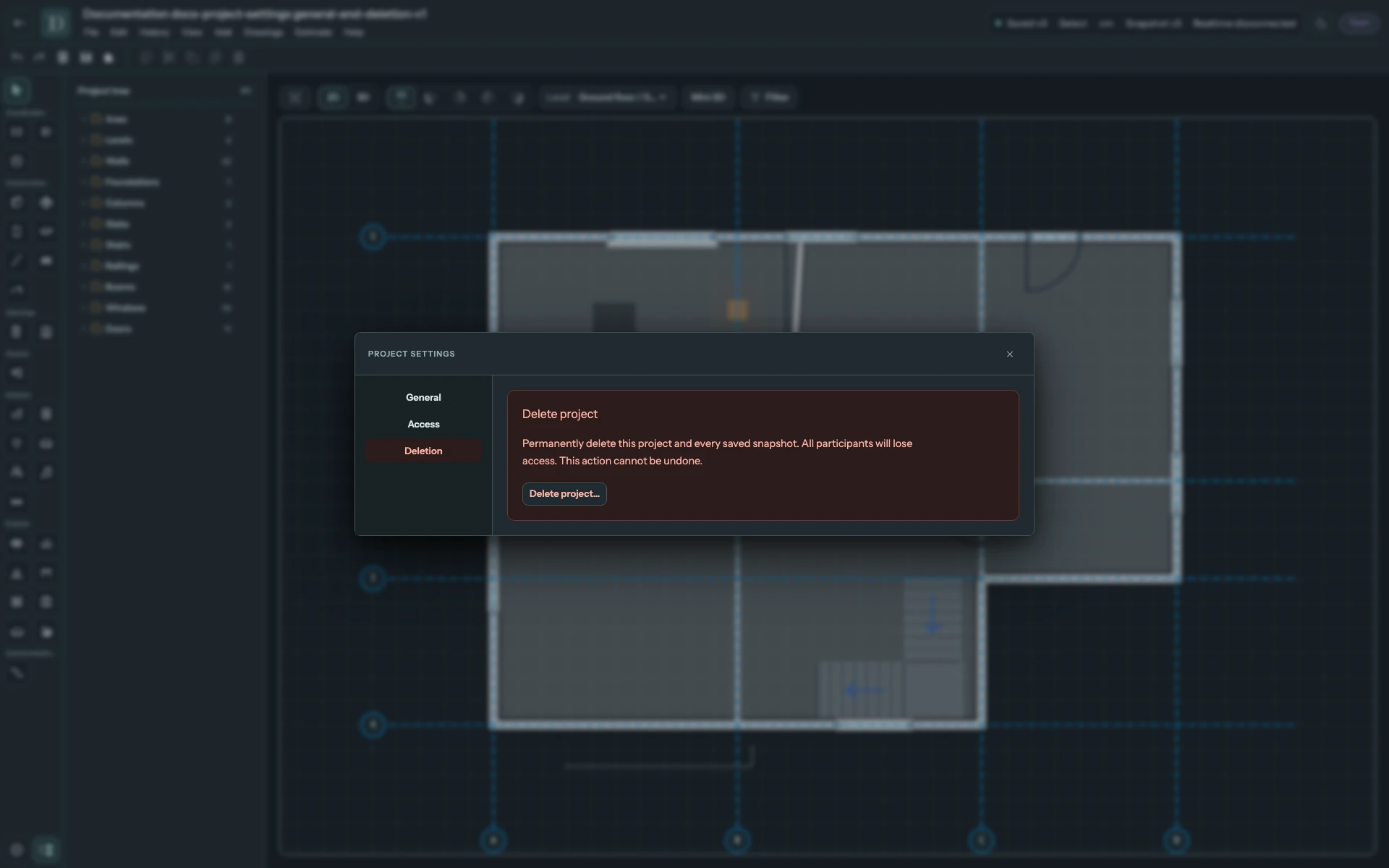
Vea la captura de la configuración de eliminación a tamaño completo.
Esta eliminación no se puede deshacer y todos los participantes pierden el acceso. Eliminar un objeto seleccionado del modelo mediante Eliminar en la barra es una operación diferente con Deshacer local.
Abandonar un proyecto compartido
Como participante, abra Configuración del proyecto → Abandonar el proyecto y seleccione Abandonar el proyecto…. Confirme Abandonar el proyecto en el diálogo. El proyecto desaparece de sus proyectos disponibles; el proyecto del propietario permanece. Solo el propietario puede volver a añadirle. La configuración general sigue siendo de solo lectura para los participantes.
Entradas archivadas
Si aparece Proyectos archivados en el espacio de trabajo, esas entradas no se pueden abrir en el editor. Seleccionar una tarjeta archivada abre su configuración, donde el propietario puede eliminarla permanentemente. El espacio de trabajo actual no ofrece comandos Archivar ni Restaurar, por lo que eliminar no es una forma de conservar un proyecto para recuperarlo después.
Antes de salir de un trabajo sin guardar, utilice el aviso del editor para guardar o descartar. Guardar y volver a abrir explica el estado de las versiones y los conflictos.