
Die Menüs der Kopfzeile bieten benannte Aktionen. Ein ausgegrauter Befehl ist für aktuelle Ansicht, Auswahl, Zwischenablage oder Zugriffsrechte nicht verfügbar. Auf einem schmalen Bildschirm öffnet die Menütaste dieselben Befehle in einer Menüfläche.
Klicken Sie am Desktop auf einen Menünamen, um ihn zu öffnen. Solange ein Menü offen ist, wechseln Sie durch Zeigen auf einen anderen Menünamen ohne erneuten Klick. Wegbewegen lässt das aktuelle Menü offen. Klicken Sie außerhalb oder drücken Sie Esc zum Schließen; danach braucht ein anderes Menü wieder einen Klick. Eine Befehlswahl schließt das Menü ebenfalls.
| Menü | Befehle und Zweck |
|---|---|
| Datei | Speichern, Projekt umbenennen…, Projekteinstellungen und Freigabe…, Planunterlagen der Ebenen…, IFC importieren…, 3D-Modell exportieren…, Zurück zu den Projekten. |
| Bearbeiten | Rückgängig, Wiederholen, Kopieren, Ausschneiden, Einfügen, Duplizieren, Löschen. Zwischenablageaktionen erfordern unterstützte Objekte und Oben 2D oder 3D; Löschen benötigt eine geeignete Auswahl. |
| Verlauf | Änderungsverlauf… öffnet bei ausreichendem Zugriff das Journal gespeicherter Änderungen. Gespeicherte Versionen… ermöglicht dem Eigentümer das Speichern, Vorschauen und Wiederherstellen von Modellkopien. |
| Ansicht | 2D oder 3D, aktuelle Projektion, 3D-Kameravorgaben, Nutzungszonen, Zeichnung an das Fenster anpassen, Helles Design, Dunkles Design. Einpassen ist in 2D verfügbar. |
| Hinzufügen | Achsen, Ebenen, Raum, dann Werkzeuge oder Kataloge für Konstruktion, Öffnungen, Allgemein, Innenausstattung, Außenanlagen und Haustechnik. Die Werkzeugwahl bereitet die Platzierung vor und erstellt noch kein Objekt. |
| Zeichnungen | Neues Zeichnungsblatt… aus Oben 2D und Plansatz… zur Blattverwaltung. |
| Kostenschätzung | Berechnen öffnet bei ausreichendem Zugriff den Schätzbereich dieses Projekts. Starten Sie die Berechnung dort mit Berechnen. |
| Hilfe | Dokumentation öffnet die Startseite in einem neuen Browsertab. Support… öffnet ein Formular für eine Nachricht an das Dravit-Team. |
Verlauf erscheint, wenn mindestens eine seiner Aktionen für Sie verfügbar ist. Das Journal hat ein Uhrsymbol, gespeicherte Versionen einen Archivkarton.
Die obere Werkzeugleiste bietet Rückgängig, Wiederholen, Kostenschätzung, Speichern, Zeichnung aus aktueller Ansicht erstellen, Kopieren, Ausschneiden, Einfügen, Duplizieren und Löschen direkt an. Zeigen Sie auf ein Symbol, um es zu erkennen. Auch die Zeichnungsschaltfläche erfordert Oben 2D. Die Designsteuerung ändert das Aussehen des Arbeitsbereichs, nicht die Modellmaterialien.
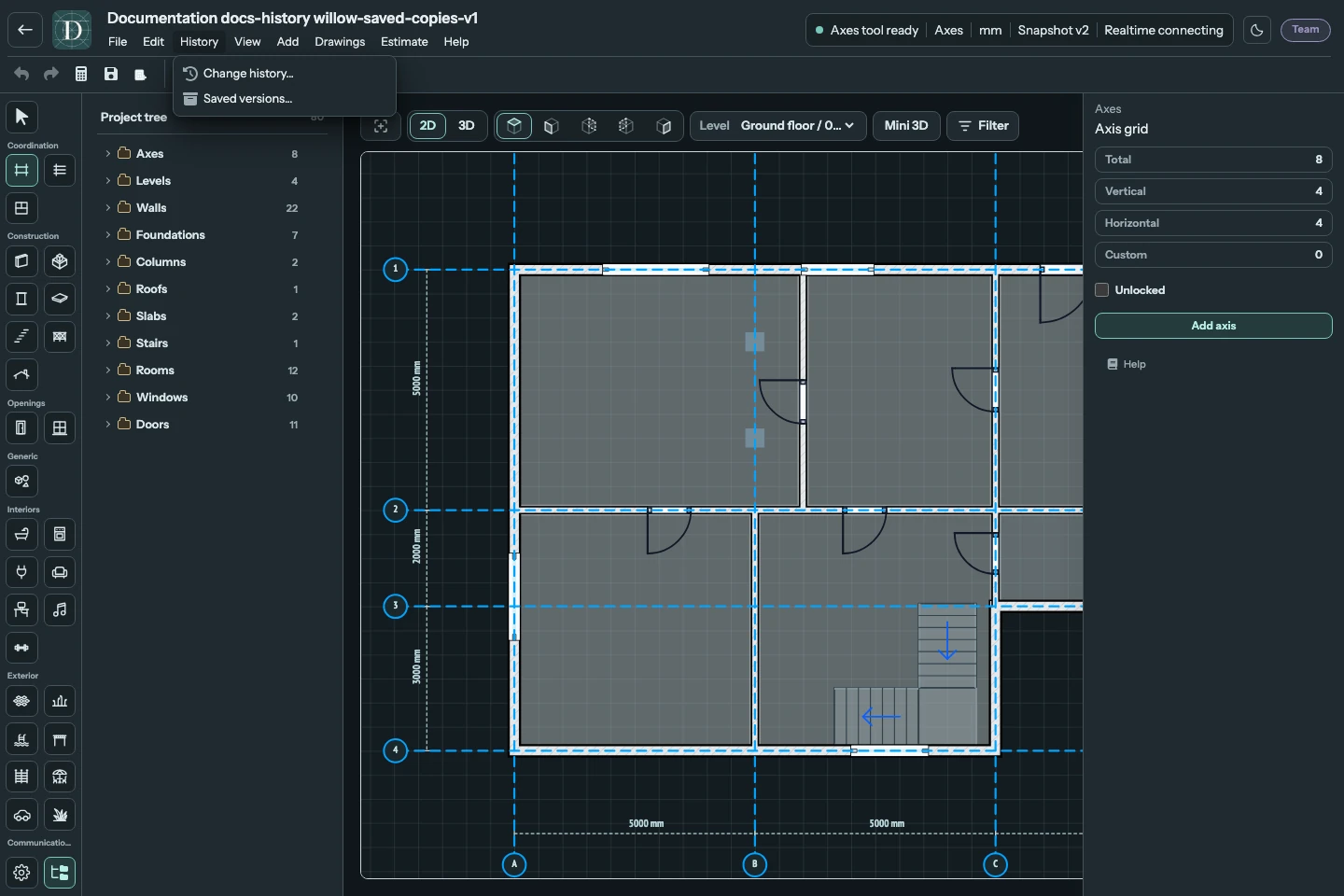
Öffnen Sie den Screenshot des Verlaufsmenüs in voller Größe.
An den Support schreiben
Wählen Sie Hilfe → Support…, um Support kontaktieren zu öffnen. Antwort an ist mit Ihrer Konto-E-Mail vorbelegt; ändern Sie sie für eine andere Antwortadresse. Geben Sie einen Betreff mit höchstens 150 Zeichen und eine Nachricht mit höchstens 5000 Zeichen ein, dann Senden. Alle drei Felder sind erforderlich. Die Antwort kommt per E-Mail an Antwort an; prüfen Sie diese Adresse vor dem Senden.
Danach bestätigt das Formular Gesendet. Wir antworten an Ihre Adresse. Die Nachricht teilt dem Team auch mit, von welchem Konto und Projekt sie stammt und welchen Browser Sie nutzen. Scheitert das Senden, bleibt Ihr Text im Formular; versuchen Sie es erneut. Ein geschlossenes Formular behält seinen Text, bis Sie senden, den Editor verlassen oder die Seite neu laden. Zu viele Nachrichten bedeutet, dass Ihr Konto das Stundenlimit erreicht hat; versuchen Sie es später erneut.
Um über das aktuelle Panel zu lesen, verwenden Sie stattdessen Hilfe im rechten Panel; siehe Arbeitsbereichsübersicht.
Tastenkürzel zum Bearbeiten
Verwenden Sie für die folgenden Kombinationen Ctrl unter Windows oder Linux und Command unter macOS. Menühinweise zeigen Strg.
| Aktion | Tastenkürzel |
|---|---|
| Speichern | Ctrl/Command + S |
| Rückgängig | Ctrl/Command + Z |
| Wiederholen | Ctrl/Command + Shift + Z, oder Ctrl/Command + Y |
| Kopieren, Ausschneiden, Einfügen | Ctrl/Command + C, X, V |
| Duplizieren | Ctrl/Command + D |
| Ausgewähltes Objekt löschen | Delete |
| Aktive Aktion abbrechen oder lösen | Esc |
Hat ein Textfeld den Fokus, wirken gewöhnliche Bearbeitungstasten im Feld, statt ein Modellobjekt zu löschen oder zu kopieren. Werkzeugkürzel greifen weder beim Tippen noch bei geöffnetem Dialog. Esc schließt zuerst einen unterstützten Dialog oder bricht eine laufende Skizze ab; außerhalb einer Skizze hebt es die Auswahl auf und kehrt bei Bedarf zu Auswählen zurück.
Werkzeugkürzel
| Werkzeug | Taste | Werkzeug | Taste |
|---|---|---|---|
| Auswählen | S | Achsen | A |
| Ebenen | L | Raum | O |
| Wand | W | Fundament | Shift + F |
| Stütze | C | Decke | F |
| Treppe | T | Dach | R |
| Tür | D | Fenster | I |
| Katalog Bad | B | Rohre | P |
Ein Kürzel hat dieselben Ansichts- und Zugriffsbeschränkungen wie die Werkzeugtaste. Einige Kataloge haben kein Buchstabenkürzel; suchen Sie unter Hinzufügen oder links. Beim Zeichnen von Rohren schaltet Z die vertikale Sperre um, Backspace entfernt den letzten Punkt, Enter beendet und Esc bricht ab.
Die Arbeitsbereichsübersicht zeigt die Bedienelemente. Vollständige Abläufe finden Sie unter Zwischenablage, Verschieben und Umformen, 3D-Navigation, Zeichnungen und Kostenschätzungen.