
Les menus d’en-tête proposent des actions nommées. Une commande grisée est indisponible pour la vue, la sélection, le presse-papiers ou les droits actuels. Sur écran étroit, le bouton de menu ouvre les mêmes commandes dans un panneau.
Sur ordinateur, cliquez sur un nom de menu pour l’ouvrir. Tant qu’un menu est ouvert, survolez un autre nom pour changer sans nouveau clic. Éloigner le pointeur laisse le menu actuel ouvert. Cliquez à l’extérieur ou appuyez sur Esc pour fermer ; ouvrir un autre menu exige alors de nouveau un clic. Choisir une commande ferme aussi le menu.
| Menu | Commandes et rôle |
|---|---|
| Fichier | Enregistrer, Renommer le projet…, Paramètres et partage du projet…, Fonds de plan des niveaux…, Importer un IFC…, Exporter la maquette 3D…, Retour aux projets. |
| Édition | Annuler, Rétablir, Copier, Couper, Coller, Dupliquer, Supprimer. Le presse-papiers exige des objets pris en charge et Dessus 2D ou 3D ; Supprimer exige une sélection admissible. |
| Historique | Historique des modifications… ouvre le journal des changements enregistrés si vos droits le permettent. Versions enregistrées… permet au propriétaire d’enregistrer, prévisualiser et restaurer des copies de maquette. |
| Affichage | 2D ou 3D, projection actuelle, vues prédéfinies de caméra 3D, Zones d'usage, Ajuster le dessin à la fenêtre, Thème clair, Thème sombre. L’ajustement est disponible en 2D. |
| Ajouter | Axes, Niveaux, Pièce, puis outils ou catalogues Construction, Ouvertures, Générique, Aménagement intérieur, Aménagements extérieurs et Réseaux. Choisir un outil prépare le placement sans créer immédiatement un objet. |
| Plans | Nouvelle feuille… depuis Dessus 2D et Jeu de plans… pour gérer les feuilles. |
| Estimation | Calculer ouvre l’espace d’estimation de ce projet si vos droits le permettent. Lancez le calcul avec Calculer à l’intérieur de cet espace. |
| Aide | Documentation ouvre l’accueil de la documentation dans un nouvel onglet. Assistance… ouvre un formulaire pour écrire à l’équipe Dravit. |
Historique apparaît si au moins une de ses actions est disponible. Le journal a une icône d’horloge, les versions enregistrées une boîte d’archives.
La barre supérieure propose directement Annuler, Rétablir, Estimation, Enregistrer, Créer un plan à partir de la vue actuelle, Copier, Couper, Coller, Dupliquer et Supprimer. Survolez une icône pour l’identifier. Le bouton de dessin exige lui aussi Dessus 2D. Le thème change l’apparence de l’espace de travail, pas les matériaux de la maquette.
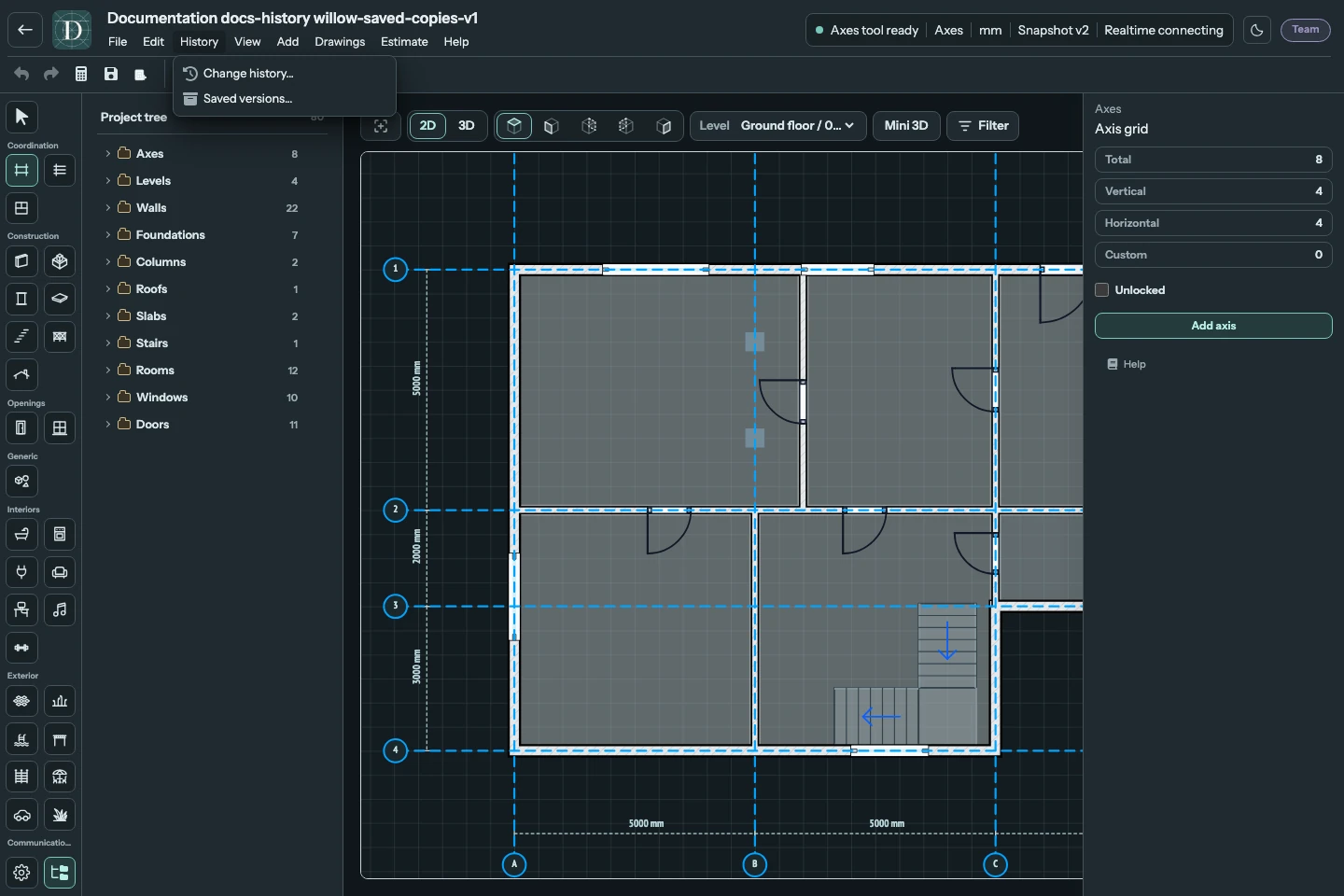
Affichez la capture du menu Historique en taille réelle.
Écrire à l’assistance
Choisissez Aide → Assistance… pour ouvrir Contacter l'assistance. Répondre à reprend l’adresse e-mail du compte ; changez-la si la réponse doit aller ailleurs. Saisissez un Objet de 150 caractères maximum et un Message de 5000 maximum, puis Envoyer. Les trois champs sont obligatoires. La réponse arrive par e-mail à l’adresse Répondre à : vérifiez-la avant l’envoi.
Après envoi, le formulaire confirme Envoyé. Nous répondrons à votre adresse. Le message indique aussi à l’équipe le compte et le projet d’origine et le navigateur utilisé. Si l’envoi échoue, le texte reste dans le formulaire ; réessayez. Fermer le formulaire conserve le texte jusqu’à l’envoi, au départ de l’éditeur ou au rechargement de la page. Trop de messages signifie que le compte a atteint sa limite horaire ; réessayez plus tard.
Pour lire l’aide du panneau en cours, utilisez plutôt Aide dans le panneau droit ; voir le repérage de l’espace de travail.
Raccourcis d’édition
Utilisez Ctrl sous Windows ou Linux et Command sur macOS comme modificateur ci-dessous. Les indications des menus affichent Ctrl.
| Action | Raccourci |
|---|---|
| Enregistrer | Ctrl/Command + S |
| Annuler | Ctrl/Command + Z |
| Rétablir | Ctrl/Command + Shift + Z, ou Ctrl/Command + Y |
| Copier, Couper, Coller | Ctrl/Command + C, X, V |
| Dupliquer | Ctrl/Command + D |
| Supprimer l’objet sélectionné | Delete |
| Annuler ou quitter l’action active | Esc |
Quand un champ texte a le focus, les touches ordinaires modifient ce champ au lieu de supprimer ou copier un objet. Les raccourcis d’outils ne s’activent ni pendant la saisie ni dans un dialogue modal. Esc ferme d’abord un dialogue pris en charge ou annule le tracé en cours ; hors tracé, il efface la sélection et revient à Sélectionner si nécessaire.
Raccourcis d’outils
| Outil | Touche | Outil | Touche |
|---|---|---|---|
| Sélectionner | S | Axes | A |
| Niveaux | L | Pièce | O |
| Mur | W | Fondation | Shift + F |
| Poteau | C | Plancher | F |
| Escalier | T | Toiture | R |
| Porte | D | Fenêtre | I |
| Catalogue Salle de bains | B | Canalisations | P |
Un raccourci a les mêmes limites de vue et de droits que son bouton d’outil. Certains catalogues n’ont pas de lettre ; cherchez-les dans Ajouter ou la barre gauche. Pour tracer des canalisations, Z bascule le verrouillage vertical, Backspace retire le dernier point, Enter termine et Esc annule.
Le repérage de l’espace de travail situe les commandes. Consultez Presse-papiers, Déplacement et changement de forme, Navigation 3D, Plans et Estimations pour les méthodes complètes.