
Los menús de la cabecera ofrecen acciones con nombre. Un comando atenuado no está disponible para la vista, la selección, el estado del portapapeles o los permisos actuales. En una pantalla estrecha, el botón de menú abre los mismos comandos en un panel.
En un ordenador, haga clic en el nombre de un menú para abrirlo. Mientras esté abierto, pase el puntero sobre otro nombre para cambiar de menú sin hacer otro clic. Alejar el puntero deja abierto el menú actual. Haga clic fuera o pulse Esc para cerrarlo; después tendrá que volver a hacer clic para abrir otro menú. Elegir un comando también cierra el menú.
| Menú | Comandos y finalidad |
|---|---|
| Archivo | Guardar, Cambiar el nombre del proyecto…, Configuración y uso compartido del proyecto…, Calcos de los niveles…, Importar IFC…, Exportar modelo 3D…, Volver a los proyectos. |
| Editar | Deshacer, Rehacer, Copiar, Cortar, Pegar, Duplicar, Eliminar. Las acciones del portapapeles requieren objetos compatibles y la vista Superior 2D o 3D; Eliminar requiere una selección válida. |
| Historial | Historial de cambios… abre el registro de cambios guardados si sus permisos lo permiten. Versiones guardadas… permite al propietario guardar, previsualizar y restaurar copias del modelo. |
| Ver | 2D o 3D, la proyección actual, las cámaras 3D predefinidas, Zonas de uso, Ajustar el dibujo a la ventana, Tema claro, Tema oscuro. El ajuste está disponible en 2D. |
| Añadir | Ejes, Niveles, Estancia y, después, las herramientas o catálogos de Construcción, Huecos, Genérico, Interiores, Exteriores e Instalaciones. Elegir una herramienta prepara la colocación; no crea un objeto de inmediato. |
| Planos | Nueva hoja de plano… desde Superior 2D y Juego de planos… para gestionar las hojas. |
| Presupuesto | Calcular abre el espacio de presupuesto de este proyecto si sus permisos lo permiten. Inicie el cálculo con Calcular dentro de ese espacio. |
| Ayuda | Documentación abre el inicio de la documentación en otra pestaña del navegador. Soporte… abre un formulario para escribir al equipo de Dravit. |
Historial aparece si tiene disponible al menos una de sus acciones. El registro usa un icono de reloj; las versiones guardadas, una caja de archivo.
La barra superior ofrece botones directos para Deshacer, Rehacer, Presupuesto, Guardar, Crear un plano desde la vista actual, Copiar, Cortar, Pegar, Duplicar y Eliminar. Pase el puntero sobre un icono para identificarlo. El botón de plano también requiere Superior 2D. El control del tema cambia el aspecto del espacio de trabajo; no cambia los materiales del modelo.
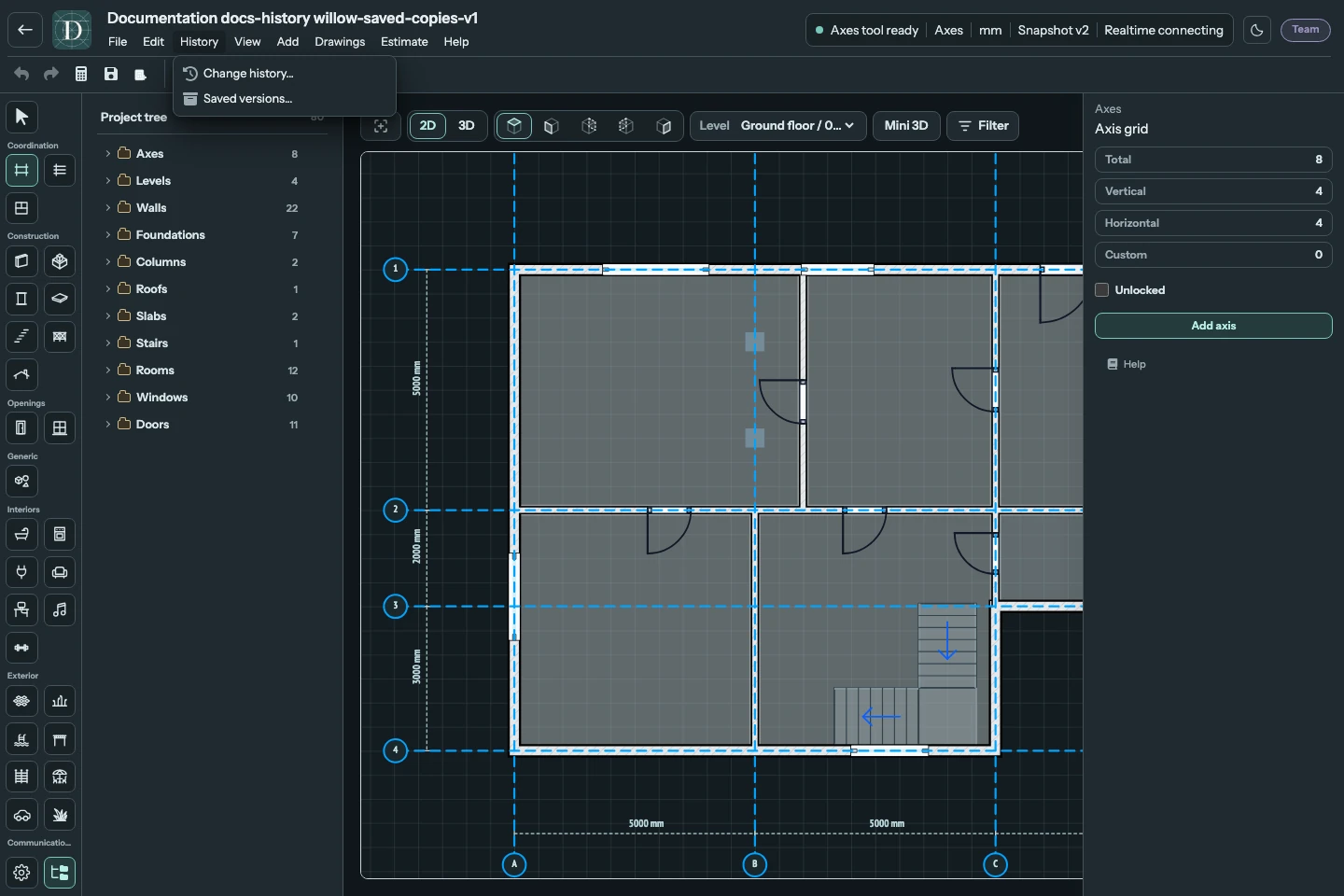
Ver la captura del menú Historial a tamaño completo.
Escribir a soporte
Elija Ayuda → Soporte… para abrir Contactar con soporte. Responder a contiene inicialmente el correo de su cuenta; cámbielo si la respuesta debe llegar a otra dirección. Introduzca un Asunto de hasta 150 caracteres y un Mensaje de hasta 5000, y seleccione Enviar. Los tres campos son obligatorios. La respuesta llega por correo a la dirección de Responder a, así que compruébela antes de enviar.
Tras el envío, el formulario confirma Enviado. Responderemos a su dirección. El mensaje también indica al equipo desde qué cuenta y proyecto se envió y qué navegador utiliza. Si el envío falla, el texto permanece en el formulario; inténtelo de nuevo. Un formulario cerrado conserva el texto hasta que lo envíe, salga del editor o recargue la página. El aviso Demasiados mensajes significa que su cuenta ha alcanzado su límite por hora; inténtelo más tarde.
Para leer sobre el panel en el que está trabajando, use Ayuda en el panel derecho; consulte el mapa del espacio de trabajo.
Atajos de edición
Use Ctrl en Windows o Linux y Command en macOS como modificador en los atajos siguientes. Las indicaciones de los menús muestran Ctrl.
| Acción | Atajo |
|---|---|
| Guardar | Ctrl/Command + S |
| Deshacer | Ctrl/Command + Z |
| Rehacer | Ctrl/Command + Shift + Z, o Ctrl/Command + Y |
| Copiar, Cortar, Pegar | Ctrl/Command + C, X, V |
| Duplicar | Ctrl/Command + D |
| Eliminar el objeto seleccionado | Delete |
| Cancelar o salir de la acción activa | Esc |
Cuando un campo de texto tiene el foco, las teclas habituales de edición actúan sobre ese campo, en lugar de eliminar o copiar un objeto del modelo. Los atajos de herramientas no se activan mientras escribe o hay un diálogo modal abierto. Esc primero cierra un diálogo compatible o cancela el trazado actual; fuera de un trazado, borra la selección y vuelve a Seleccionar cuando hace falta.
Atajos de herramientas
| Herramienta | Tecla | Herramienta | Tecla |
|---|---|---|---|
| Seleccionar | S | Ejes | A |
| Niveles | L | Estancia | O |
| Muro | W | Cimentación | Shift + F |
| Pilar | C | Forjado | F |
| Escalera | T | Cubierta | R |
| Puerta | D | Ventana | I |
| Catálogo Baño | B | Tuberías | P |
Un atajo tiene los mismos límites de vista y acceso que el botón de su herramienta. Algunos catálogos no tienen atajo de letra; búsquelos en Añadir o en la barra izquierda. Al trazar tuberías, Z alterna el bloqueo vertical, Backspace elimina el último punto, Enter termina y Esc cancela.
El mapa del espacio de trabajo sitúa los controles. Consulte los flujos completos en portapapeles, mover y cambiar de forma, navegación 3D, planos y presupuestos.