
Choisissez Sélectionner, puis l’objet dans la vue ou l’arborescence. Sa famille détermine les commandes : meubles et autres objets pris en charge ont des poignées de déplacement et de rotation, tandis que murs et éléments polygonaux ont des commandes d’extrémité ou de contour. Utilisez le panneau droit pour les dimensions exactes et les altitudes.
Travaillez en 2D → Dessus pour disposer du plus grand nombre de commandes en plan. Une vue latérale aide à vérifier la hauteur, mais ne fournit pas toutes les poignées de Dessus. Le Niveau actif au-dessus de la vue contrôle le contexte de travail ; le champ Niveau propre à l’objet change son affectation.
Déplacer et tourner les objets pris en charge
Pour une chaise, un meuble, un véhicule, une forme ou un escalier :
- Sélectionnez l’occurrence. Faites glisser sa poignée centrale bleue de déplacement jusqu’à la position souhaitée en plan. Faire glisser le corps visible sélectionne l’objet sans garantir sa translation.
- Si des poignées de rotation apparaissent, faites-en glisser une autour du centre pour tourner l’objet sur l’axe vertical. Pour une orientation exacte, saisissez Rotation dans son panneau.
- Vérifiez les bords, le placement et les ouvertures proches. Réglez Niveau et tout décalage de base ou d’altitude disponible si la hauteur doit changer.
Les poignées circulaires de rotation ne sont pas des coins de redimensionnement. Une table ronde, une corbeille ronde ou un parasol n’a pas de changement d’orientation utile : ses poignées de rotation sont donc omises. Les groupes de formes ont aussi leurs propres restrictions.
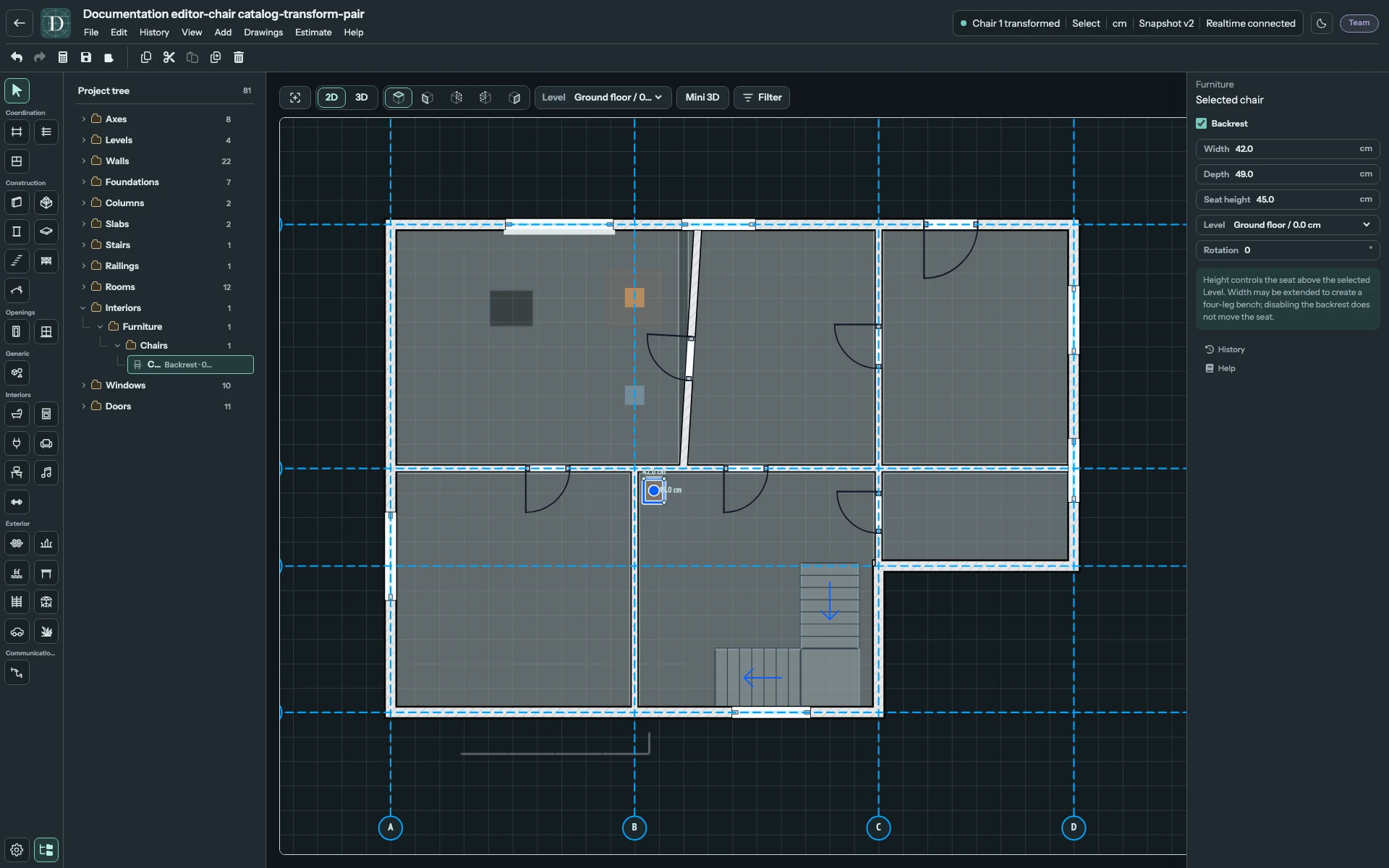
Affichez la capture avant modification en taille réelle.
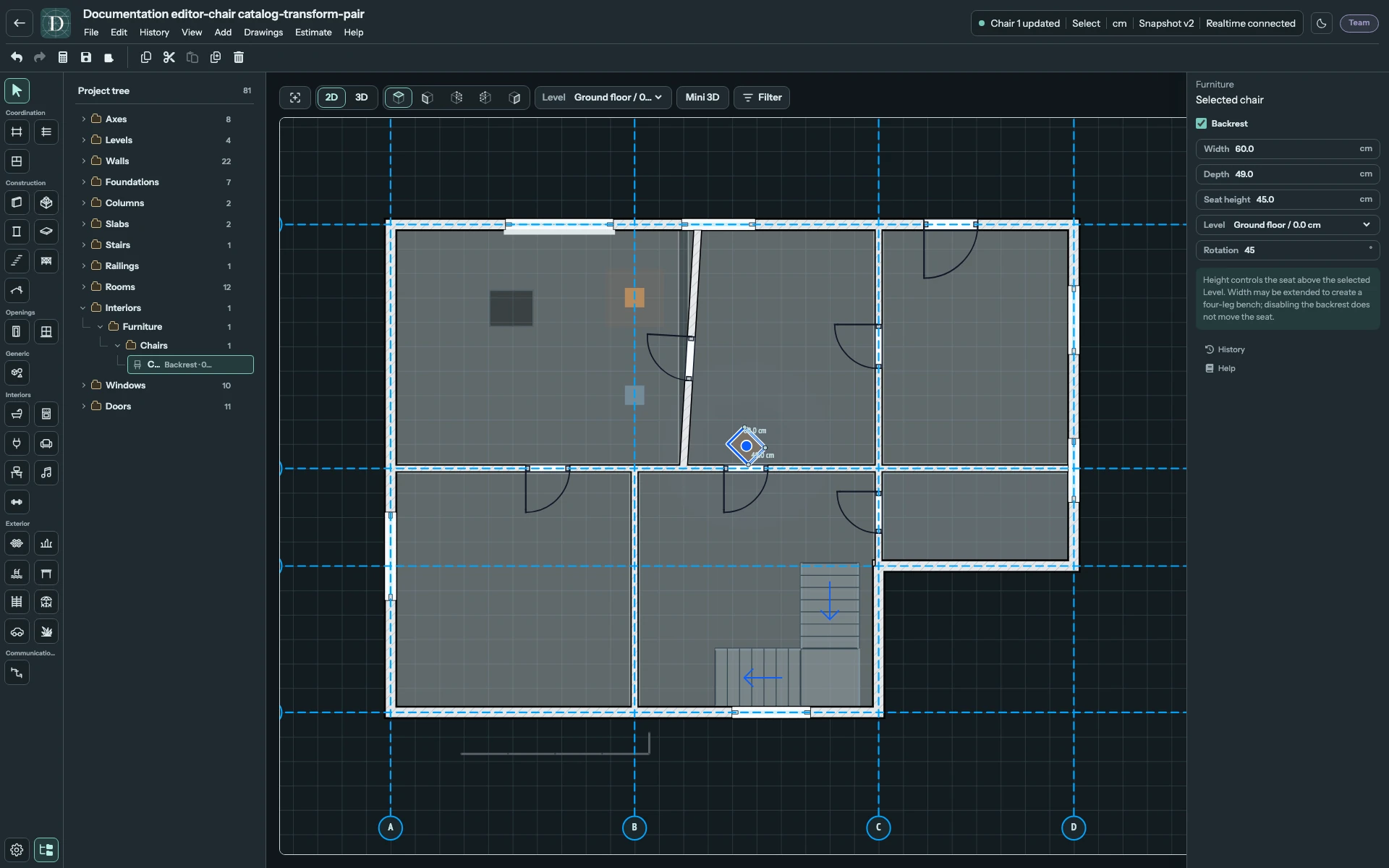
Affichez la capture de la chaise sélectionnée en taille réelle.
Déplacer un objet intérieur dans une pièce peut changer son rattachement à celle-ci ; vérifiez le niveau de destination et la limite logique. Un objet dessiné près d’un mur ne lui appartient pas simplement parce qu’un accrochage a servi au placement.
Redimensionner par le panneau de propriétés
Saisissez des dimensions comme Largeur, Profondeur, Hauteur ou Diamètre dans le panneau de la famille sélectionnée. Lisez l’unité actuelle du projet avant de taper. Le sens du champ dépend de la famille : Hauteur d'assise change l’altitude de l’assise d’une chaise, tandis que la hauteur d’un poteau suit sa contrainte haute. Il n’existe pas de cadre de mise à l’échelle libre universel.
Un type constructif partagé peut imposer des dimensions affichées en lecture seule. Changez ou modifiez le type plutôt que de tenter de faire glisser cette valeur. Modifier un type partagé affecte toutes ses occurrences. Matériaux et types explique la distinction.
Lignes de base, contours et ouvertures hébergées
| Famille sélectionnée | Modification en plan prise en charge |
|---|---|
| Mur | Faites glisser la poignée bleue au milieu pour déplacer le mur perpendiculairement. Pour d’autres modifications, utilisez les extrémités de la ligne de base ou Longueur. Les jonctions et les liens aux ouvertures pris en charge sont conservés. |
| Fondation | Ajuster les extrémités de la ligne de base. Les dimensions de section appartiennent au type de fondation choisi. |
| Plancher | Survolez un bord extérieur et faites glisser la poignée bleue en son milieu. Les poignées de sommet modifient les coins. Choisissez + à l’écart du milieu pour ajouter un sommet. |
| Pièce | Sa limite peut suivre les modifications prises en charge de ses hôtes mur ou dalle auxquels elle a été accrochée. L’interface actuelle n’offre ni modification des sommets d’une pièce terminée ni poignée de déplacement de la pièce entière ; redessinez une autre limite libre et réappliquez ses réglages. |
| Garde-corps | Modifier les sommets du parcours et les commandes d’insertion/suppression disponibles ; aucune poignée de déplacement de l’ensemble. |
| Porte ou fenêtre dans un mur | Faire glisser la poignée centrale le long de l’hôte pour déplacer l’ouverture. Les poignées d’extrémité ajustent position et largeur ; vérifiez les commandes de préréglage ou de taille libre avant de modifier les dimensions. |
| Toiture et fenêtre de toit | Utiliser leurs commandes propres de contour, hôte et contrainte. Les fenêtres de toit restent sur une surface hôte compatible. |
Supprimer un dernier point de contour nécessaire peut supprimer l’objet : examinez le résultat avant d’enregistrer. Les conditions détaillées figurent dans Murs, Fondations, Dalles, Pièces, Garde-corps, Portes, Fenêtres, Toitures et Fenêtres de toit.
Les autres familles ont leurs commandes : suivez Terrain, Revêtement extérieur, Piscine, Auvent et Clôture et portails. Ne supposez pas que leurs poignées de contour ou d’accès hébergés fonctionnent comme celles des meubles.
Pour saisir une distance précise, passez dans Dessus. Donnez le focus à la poignée et appuyez sur Entrée, ou faites un clic droit dessus. Si un bord de plancher court n’a pas de poignée visible, utilisez le bord lui-même. Saisissez le Décalage dans les unités du projet. Appuyez sur Entrée ou quittez le champ pour appliquer la valeur. Une valeur hors limites n’est pas appliquée. Voir déplacer un mur et déplacer le bord d’un plancher.
Modifier en 3D
Cliquez sur un mur dans la maquette 3D et faites glisser la poignée bleue au milieu de son arête supérieure. Pour déplacer un bord de plancher, sélectionnez le plancher et faites glisser une poignée bleue sur son contour extérieur. Les deux poignées se déplacent horizontalement, perpendiculairement au mur ou au bord. Vérifiez l’aperçu et la limite éventuelle, puis relâchez pour appliquer une modification ou appuyez sur Échap pour annuler.
Les objets de catalogue pris en charge et les escaliers offrent aussi des poignées de déplacement et de rotation en 3D principale. Leur poignée déplace dans un plan horizontal à la base de l’objet ; elle ne le déplace pas librement de haut en bas. Utilisez niveau et décalage pour les changements verticaux. La rotation se fait autour de l’axe vertical global, pas en inclinant l’objet autour d’axes arbitraires.
Faites glisser une poignée pour modifier la maquette ; ailleurs, vous actionnez la caméra. Mini 3D est un aperçu de navigation : modifiez dans la vue principale ou le panneau. Utilisez Dessus pour modifier les extrémités des murs et les sommets individuels des planchers. Pour les ouvertures dans les murs, passez dans cette vue si leurs commandes sont indisponibles en 3D. Le contour de pièce n’apparaît qu’en Dessus, avec les limites décrites plus haut.
Après un changement géométrique, vérifiez raccords, objets hébergés, limites de pièces et toute trémie d’escalier générée dans la dalle. Un objet proche ne suit pas nécessairement. Utilisez Annuler au besoin, puis Enregistrer et rouvrez pour confirmer une modification utile. Le déplacement d’axe est une opération coordonnée distincte, contrôlée par Lier les constructions à l’axe.