
Elija Seleccionar y seleccione el objeto en la vista o el árbol. Su familia determina los controles disponibles: el mobiliario y otros objetos compatibles tienen controles de movimiento y giro; los muros y polígonos tienen controles de extremos o contorno. Use el panel derecho para dimensiones exactas y ajustes de elevación.
Trabaje en 2D → Superior para disponer del mayor conjunto de controles en planta. Una vista lateral ayuda a comprobar la altura, pero no ofrece todos los controles de Superior. El Nivel activo sobre la vista controla el contexto de trabajo, mientras el campo Nivel del propio objeto cambia su asignación.
Mover y girar objetos compatibles
Para una silla, mueble, objeto de transporte, forma o escalera:
- Seleccione la instancia. Arrastre su control central azul de movimiento hasta la posición deseada en planta. Arrastrar el cuerpo visible selecciona el objeto, pero no garantiza trasladarlo.
- Donde aparezcan controles de giro, arrastre uno alrededor del centro para girar el objeto sobre el eje vertical. Para una orientación exacta, introduzca Rotación en su panel.
- Compruebe bordes, colocación y huecos cercanos. Ajuste Nivel y cualquier desfase de base o elevación disponible si necesita cambiar la altura.
Los controles circulares de giro no son esquinas para redimensionar. Una mesa redonda, papelera redonda o sombrilla no tiene un cambio de orientación útil, por lo que se omiten sus controles de giro. Los grupos de formas también tienen restricciones propias.
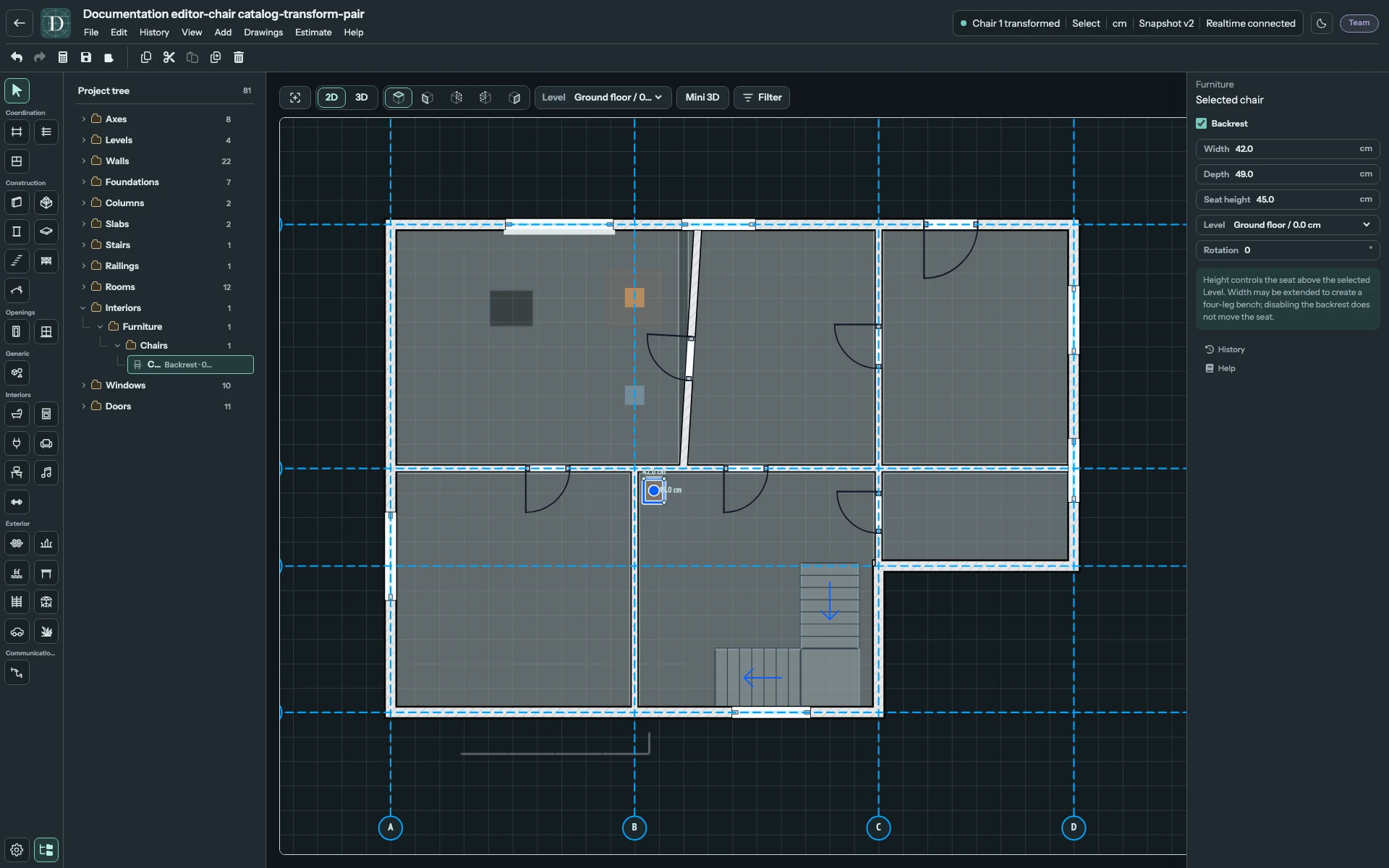
Vea la captura anterior a tamaño completo.
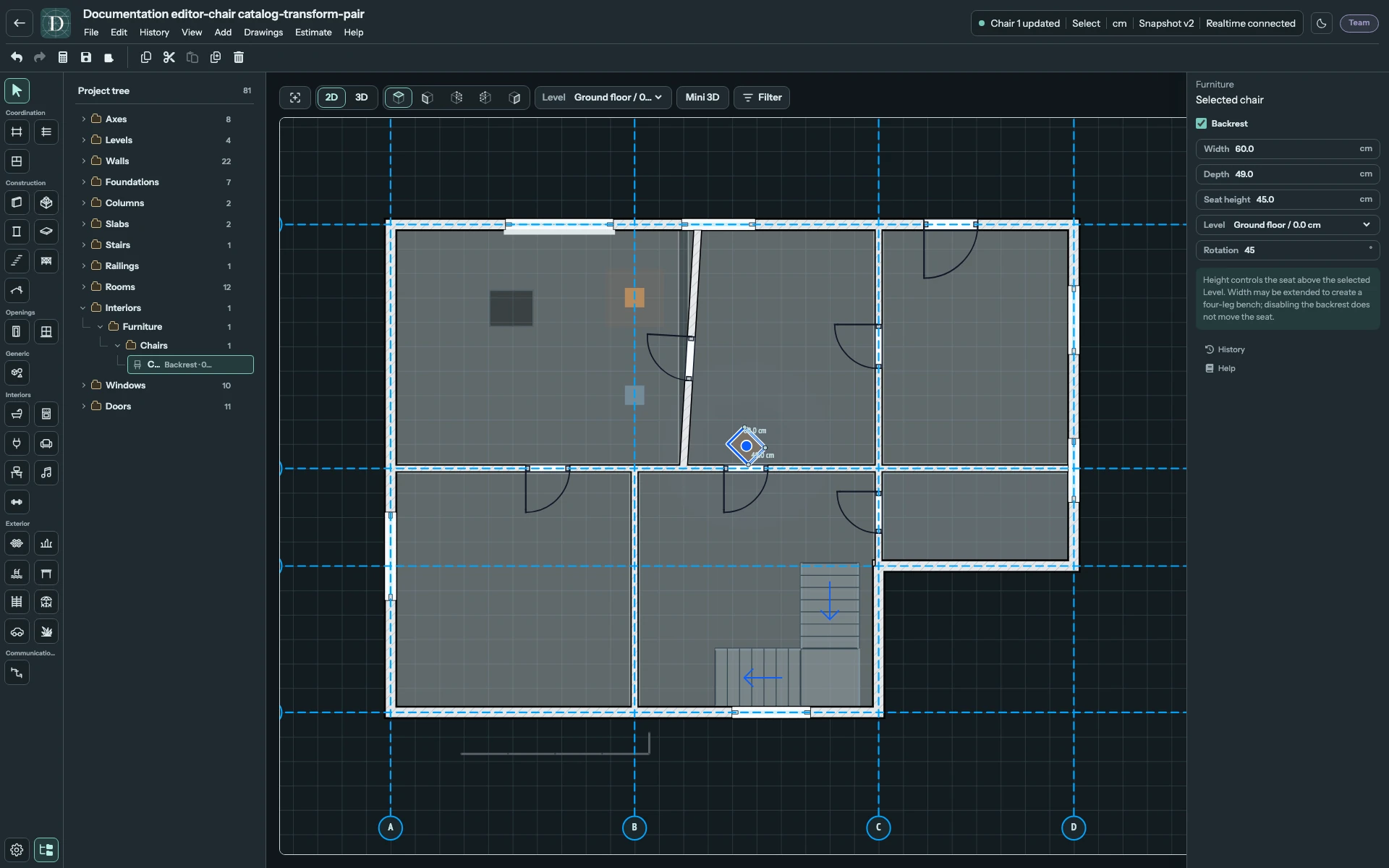
Vea la captura de la silla seleccionada a tamaño completo.
Mover una instancia interior a una estancia puede cambiar su asignación a ella; revise el nivel de destino y el límite lógico. Un objeto dibujado cerca de un muro no pasa a pertenecerle solo porque se haya utilizado un ajuste al colocarlo.
Cambiar el tamaño desde el panel de propiedades
Introduzca dimensiones como Anchura, Profundidad, Altura o Diámetro en el panel de la familia seleccionada. Lea la unidad actual del proyecto antes de escribir. El significado depende de la familia: Altura del asiento cambia la elevación del asiento de una silla, mientras la altura de un pilar sigue su restricción superior. No hay un cuadro universal de escala libre para todos los objetos.
Un tipo constructivo compartido puede determinar dimensiones que aparecen como solo lectura. Cambie o edite el tipo en vez de intentar arrastrar ese valor. Editar un tipo compartido afecta a todas las instancias que lo utilizan. Materiales y tipos explica la diferencia.
Líneas de base, contornos y huecos alojados
| Familia seleccionada | Edición en planta compatible |
|---|---|
| Muro | Arrastre el tirador azul del centro para desplazar el muro en perpendicular. Para otros cambios, use los extremos de la línea de base o Longitud. Las uniones y los vínculos con huecos compatibles se conservan. |
| Cimentación | Ajuste los extremos de la línea de base. Las dimensiones de sección pertenecen al tipo de cimentación elegido. |
| Forjado | Sitúe el puntero sobre un borde exterior y arrastre el tirador azul del centro. Use los tiradores de los vértices para modificar esquinas. Fuera del centro del borde, elija + para añadir un vértice. |
| Estancia | Su límite puede seguir las ediciones compatibles de sus anfitriones muro o forjado a los que se ajustó. La interfaz actual no permite editar los vértices de una estancia terminada ni moverla completa con un control; vuelva a dibujar otro límite libre y aplique de nuevo sus ajustes. |
| Barandilla | Edite los vértices del recorrido y los controles de inserción o eliminación disponibles; no tiene control para mover toda la barandilla. |
| Puerta o ventana en un muro | Arrastre el control central por el anfitrión para mover el hueco. Los controles de extremos ajustan posición y anchura; compruebe el predefinido y el tamaño personalizado antes de cambiar dimensiones. |
| Cubierta y ventana de cubierta | Use sus controles específicos de contorno, anfitrión y restricciones. Las ventanas permanecen en una superficie anfitriona compatible. |
Eliminar un último punto necesario del contorno puede borrar el objeto: revise el resultado antes de guardar. Las condiciones detalladas están en Muros, Cimentaciones, Forjados, Estancias, Barandillas, Puertas, Ventanas, Cubiertas y Ventanas de cubierta.
Otras familias tienen sus propios controles: siga Terreno, Pavimento exterior, Piscina, Marquesina y Valla y puertas. No suponga que sus controles de contorno o accesos alojados funcionan como los del mobiliario.
Para introducir una distancia precisa, cambie a Superior. Enfoque el tirador y pulse Intro, o haga clic con el botón derecho sobre él. Si un borde corto del forjado no muestra el tirador, use el propio borde. Introduzca el Desfase en las unidades del proyecto. Pulse Intro o salga del campo para aplicar el valor. Los valores fuera del intervalo permitido no se aplican. Consulte desplazar un muro y desplazar un borde del forjado.
Editar en 3D
Haga clic en un muro del modelo 3D y arrastre el tirador azul del centro de su borde superior. Para desplazar un borde de forjado, seleccione el forjado y arrastre un tirador azul de su contorno exterior. Los dos tiradores se desplazan horizontalmente y en perpendicular al muro o al borde. Compruebe la vista previa y el límite si aparece. Suelte para aplicar una edición o pulse Esc para cancelar.
Los objetos de catálogo compatibles y las escaleras también muestran controles de movimiento y giro en 3D principal. El movimiento se realiza en un plano horizontal en la base del objeto; no lo arrastra libremente arriba y abajo. Use nivel y desfase para cambios verticales. La rotación se hace alrededor del eje vertical global, no inclinándolo sobre ejes arbitrarios.
Arrastre un control para editar el modelo; arrastre en otro lugar para manejar la cámara. Mini 3D es una vista previa de navegación: edite desde la vista principal o el panel. Use Superior para editar los extremos de un muro y los vértices individuales de un forjado. Para los huecos alojados en muros, cambie a esta vista si sus controles no están disponibles en 3D. El límite de estancia solo aparece en Superior y tiene las limitaciones descritas.
Tras cambiar la geometría, compruebe uniones, objetos alojados, límites de estancias y cualquier hueco de escalera generado en el forjado. Un objeto cercano no tiene por qué seguir el cambio. Use Deshacer si hace falta y después Guardar y reabra para confirmar un cambio útil. El movimiento de ejes es una operación coordinada independiente controlada por Vincular construcciones al eje.