
Wählen Sie Auswählen und dann das Objekt in Arbeitsansicht oder Projektbaum. Seine Familie bestimmt die verfügbaren Bedienelemente: Möbel und weitere unterstützte Objekte haben Verschiebe- und Drehgriffe, Wände und Polygone dagegen Endpunkt- oder Randsteuerungen. Verwenden Sie rechts die genauen Maße und Höheneinstellungen.
In 2D → Oben steht die größte Auswahl an Grundriss-Steuerungen bereit. Eine Seitenansicht hilft bei der Höhenprüfung, bietet aber nicht jeden Bearbeitungsgriff der Draufsicht. Die aktive Ebene über der Ansicht steuert den Arbeitskontext; das eigene Feld Ebene des Objekts ändert dessen Zuordnung.
Unterstützte Objekte verschieben und drehen
Für einen Stuhl, ein Möbelstück, Transportobjekt, eine Form oder Treppe:
- Wählen Sie die Instanz. Ziehen Sie ihren mittigen blauen Verschiebegriff zur gewünschten Grundrissposition. Das Ziehen am sichtbaren Körper wählt das Objekt aus und garantiert keine Verschiebung.
- Wenn Drehgriffe erscheinen, ziehen Sie einen um die Mitte, um das Objekt um die vertikale Achse zu drehen. Für eine genaue Ausrichtung geben Sie Drehung im Panel ein.
- Prüfen Sie Kanten, Platzierung und nahe Öffnungen. Ändern Sie Ebene und einen verfügbaren Basis- oder Höhenversatz, wenn die Höhe geändert werden soll.
Die kreisförmigen Drehgriffe sind keine Eckgriffe zur Größenänderung. Bei einem runden Tisch, runden Abfallbehälter oder Sonnenschirm ist eine Richtungsänderung nicht sinnvoll; deshalb entfallen deren Drehgriffe. Formgruppen haben ebenfalls eigene Drehbeschränkungen.
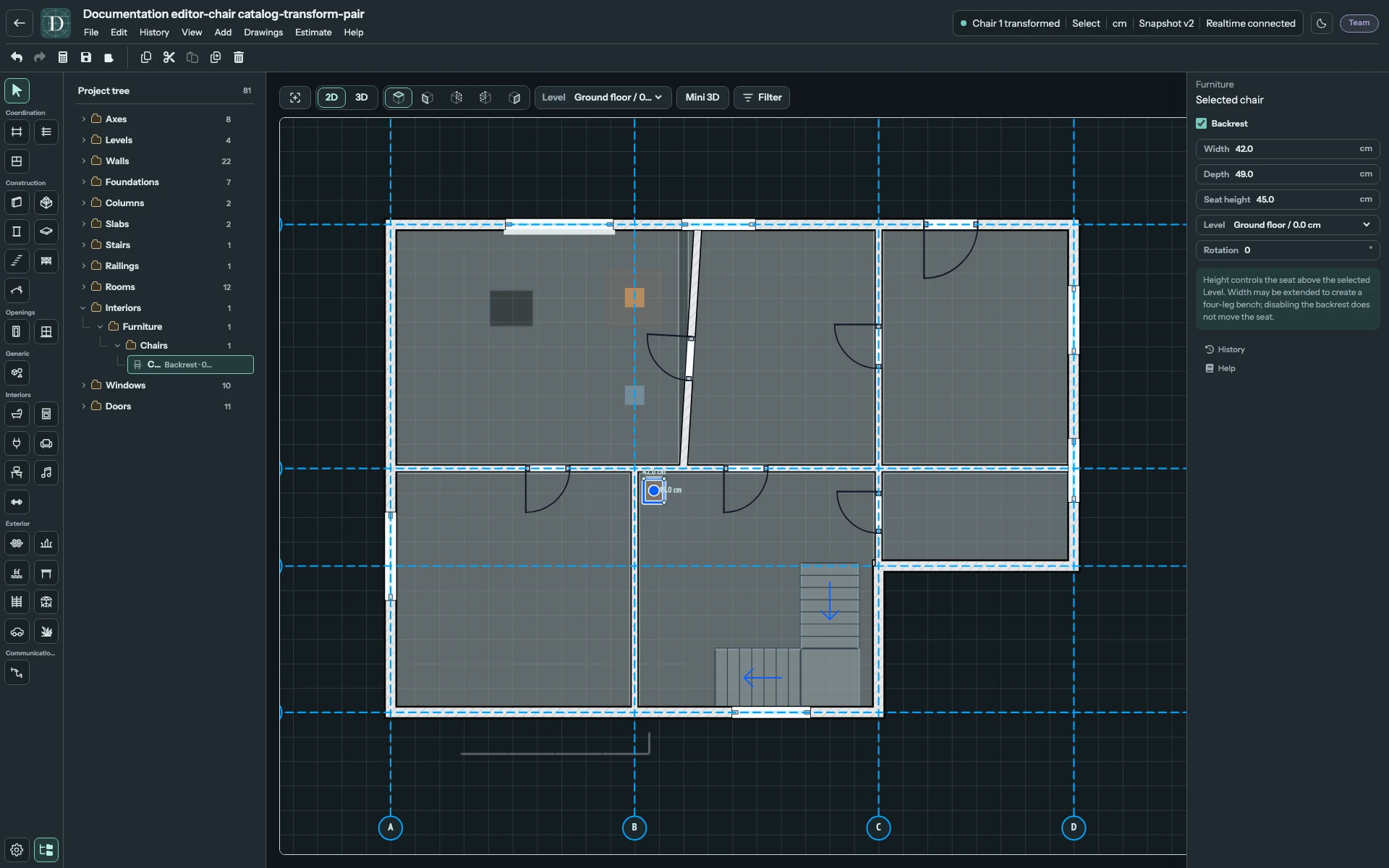
Öffnen Sie den Vorher-Screenshot in voller Größe.
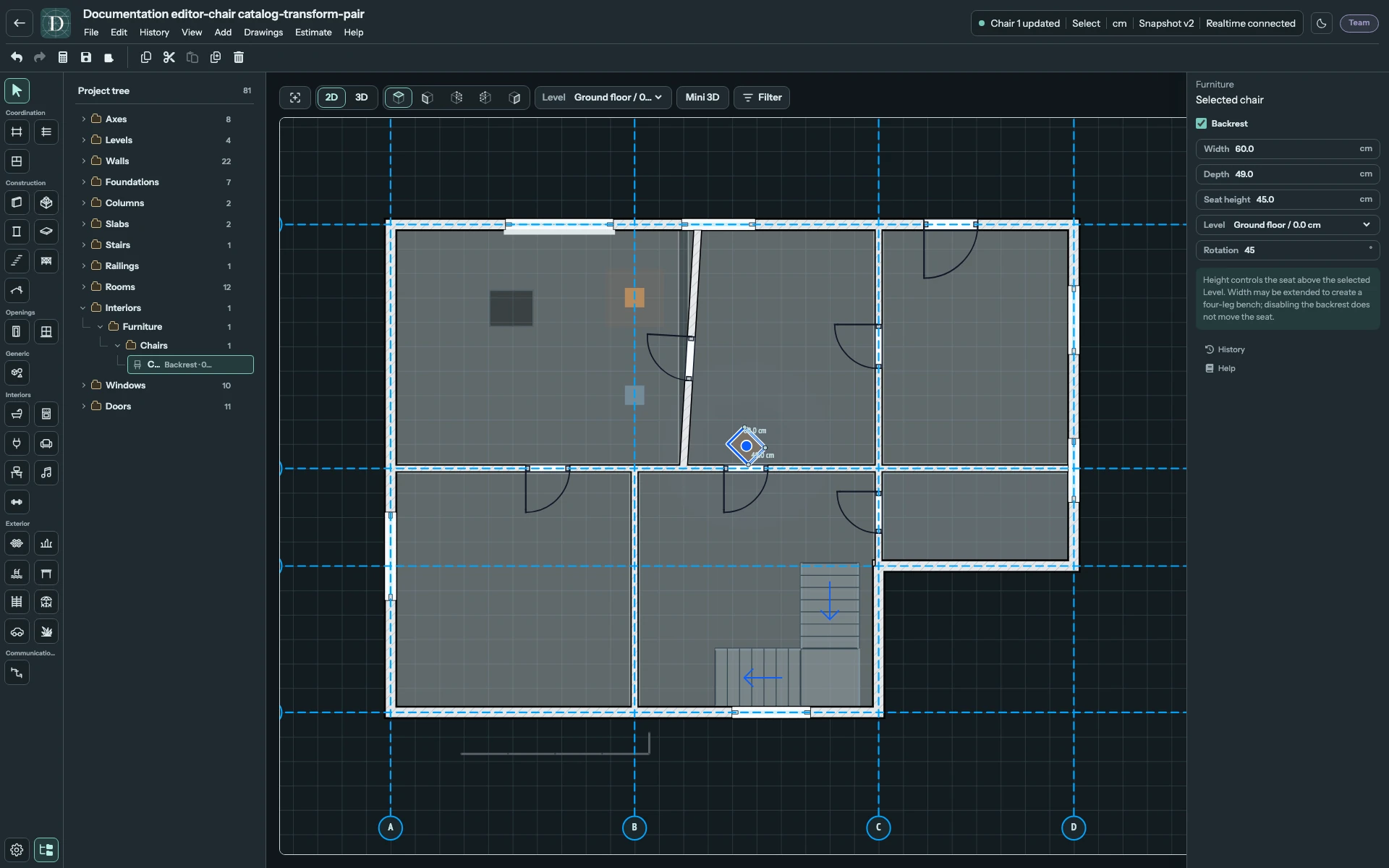
Öffnen Sie den Screenshot des ausgewählten Stuhls in voller Größe.
Das Verschieben einer Inneneinrichtungsinstanz in einen Raum kann ihre Raumzuordnung ändern. Prüfen Sie Zielebene und logische Raumgrenze. Ein nahe einer Wand gezeichnetes Objekt gehört nicht allein deshalb zur Wand, weil beim Platzieren ein Fang verwendet wurde.
Die Größe im Eigenschaftenpanel ändern
Geben Sie im Panel der ausgewählten Familie Maße wie Breite, Tiefe, Höhe oder Durchmesser ein. Lesen Sie vor der Eingabe die aktuelle Projekteinheit. Die Feldbedeutung hängt von der Familie ab: Sitzhöhe ändert beim Stuhl die Sitzhöhe, während die Höhe einer Stütze ihrer oberen Begrenzung folgt. Es gibt keinen universellen Rahmen zum freien Skalieren jedes Objekts.
Ein gemeinsamer Konstruktionstyp kann Maße bestimmen, die schreibgeschützt erscheinen. Wechseln oder bearbeiten Sie den Typ, statt diesen Wert ziehen zu wollen. Eine Änderung am gemeinsamen Typ betrifft alle ihn verwendenden Instanzen. Materialien und Typen erklärt den Unterschied.
Basislinien, Grenzen und zugeordnete Öffnungen
| Ausgewählte Familie | Unterstützte Bearbeitung im Grundriss |
|---|---|
| Wand | Ziehen Sie den blauen Griff in der Mitte, um die Wand quer zu verschieben. Für andere Änderungen stehen die Basislinien-Endpunkte und Länge zur Verfügung. Unterstützte Anschlüsse und Öffnungsbezüge bleiben erhalten. |
| Fundament | Basislinien-Endpunkte anpassen. Querschnittsmaße gehören zum gewählten Fundamenttyp. |
| Decke | Zeigen Sie auf eine Außenkante und ziehen Sie den blauen Griff in der Mitte. Einzelne Ecken ändern Sie über ihre Punktgriffe. Abseits der Kantenmitte fügt + einen Punkt hinzu. |
| Raum | Seine Grenze kann unterstützten Änderungen der Wand- oder Decken-Host-Elemente folgen, an denen sie gefangen wurde. Die aktuelle Oberfläche bietet keine Punktbearbeitung eines fertigen Raums und keinen Verschiebegriff für den ganzen Raum. Zeichnen Sie eine andere freie Grenze neu und wenden Sie die Raumeinstellungen erneut an. |
| Geländer | Verlaufspunkte und verfügbare Einfüge-/Löschsteuerungen bearbeiten; kein Griff zum Verschieben des ganzen Geländers. |
| Tür oder Fenster in einer Wand | Den mittleren Griff entlang des Host-Elements ziehen, um die Öffnung zu verschieben. Endgriffe ändern Position und Breite. Prüfen Sie vor Maßänderungen die Vorlagen- und freien Größensteuerungen. |
| Dach und Dachfenster | Die jeweiligen Rand-, Host- und Begrenzungssteuerungen verwenden. Dachfenster bleiben auf einer kompatiblen Host-Fläche. |
Das Löschen eines letzten erforderlichen Randpunkts kann das Objekt löschen. Prüfen Sie deshalb vor dem Speichern das Ergebnis. Die Einzelbedingungen stehen unter Wände, Fundamente, Decken, Räume, Geländer, Türen, Fenster, Dächer und Dachfenster.
Andere Familien haben eigene Steuerungen: siehe Gelände, Pflaster, Schwimmbecken, Überdachung und Zaun und Tore. Setzen Sie nicht voraus, dass Randgriffe oder Griffe zugeordneter Zugänge wie Möbelgriffe funktionieren.
Wechseln Sie für einen genauen Abstand zu Oben. Fokussieren Sie den Griff und drücken Sie Enter oder klicken Sie mit der rechten Maustaste darauf. Bei einer kurzen Deckenkante ohne sichtbaren Griff verwenden Sie die Kante selbst. Geben Sie den Versatz in der Projekteinheit ein. Drücken Sie Enter oder verlassen Sie das Feld, um den Wert zu übernehmen. Ein Wert außerhalb des zulässigen Bereichs wird nicht übernommen. Siehe Wand verschieben und Deckenkante verschieben.
In 3D bearbeiten
Klicken Sie im 3D-Modell auf eine einzelne Wand und ziehen Sie den blauen Griff in der Mitte ihrer Oberkante. Um eine Deckenkante zu verschieben, wählen Sie die Decke aus und ziehen einen blauen Griff am Außenrand. Beide Griffe bewegen sich horizontal und quer zur Wand oder Kante. Prüfen Sie die Vorschau und eine eventuell angezeigte Grenze. Lassen Sie los, um eine Änderung zu übernehmen, oder drücken Sie Esc zum Abbrechen.
Unterstützte Katalogobjekte und Treppen zeigen Verschiebe- und Drehgriffe auch in der Hauptansicht 3D. Der Verschiebegriff bewegt sie in einer horizontalen Ebene an ihrer Basis, nicht frei auf und ab. Verwenden Sie Ebene und Versatzfelder für vertikale Änderungen. Gedreht wird um die globale vertikale Achse, nicht um beliebige Kippachsen.
Ziehen Sie einen Griff zum Bearbeiten des Modells; ziehen Sie anderswo zur Bedienung der Kamera. Mini-3D ist eine Navigationsvorschau; bearbeiten Sie daher in der Hauptansicht oder im Panel. Bearbeiten Sie Wandendpunkte und einzelne Deckeneckpunkte in Oben. Wechseln Sie für wandgebundene Öffnungen zu dieser Ansicht, wenn deren Griffe in 3D nicht verfügbar sind. Eine Raumgrenze erscheint nur in Oben und hat die genannten Bearbeitungsgrenzen.
Prüfen Sie nach Geometrieänderungen Verbindungen, zugeordnete Objekte, Raumgrenzen und eine erzeugte Treppenöffnung in der Decke. Ein nahes Objekt muss nicht folgen. Verwenden Sie bei Bedarf Rückgängig, dann Speichern und erneutes Öffnen, um eine sinnvolle Änderung zu bestätigen. Achsbewegung ist ein eigener koordinierter Vorgang mit Konstruktionen an Achse binden.