
Eine Unterlage legt einen vorhandenen Plan hinter das Modell in 2D → Oben. Importieren Sie sie auf eine gespeicherte Ebene, legen Sie ihre realen Maße fest und zeichnen Sie Ihre Elemente darüber. Der Projekteigentümer benötigt Pro oder Team. Mitglieder können Referenzen ansehen; nur Personen mit Modellbearbeitungsberechtigung dürfen sie importieren oder ändern.
Auf die Arbeitsebene importieren
- Wählen Sie die Ebene, auf der Sie arbeiten, und wechseln Sie zu 2D → Oben. Speichern Sie eine neu erstellte Ebene vor dem Import.
- Öffnen Sie Datei → Planunterlagen der Ebenen… und wählen Sie eine Datei unter DXF, PDF oder Bild.
- Stellen Sie die unten beschriebenen Formatoptionen ein und wählen Sie Unterlage importieren. Warten Sie, bis die Verarbeitung abgeschlossen ist. In einem Projekt kann jeweils nur ein Import laufen.
- Schließen Sie den Bereich und verwenden Sie Einpassen, falls die Referenz außerhalb der aktuellen Ansicht liegt.
Auf einer Ebene ohne geladene Referenzen bleibt der Importdialog zentriert vor dem unscharfen Editor. Dateiauswahl und Importstart ändern dies nicht. Sobald die erste Referenz geladen ist, gleitet der Bereich nach links oben unter die Befehlsleiste und die Unschärfe verschwindet, damit Sie seine Position im Plan prüfen können.
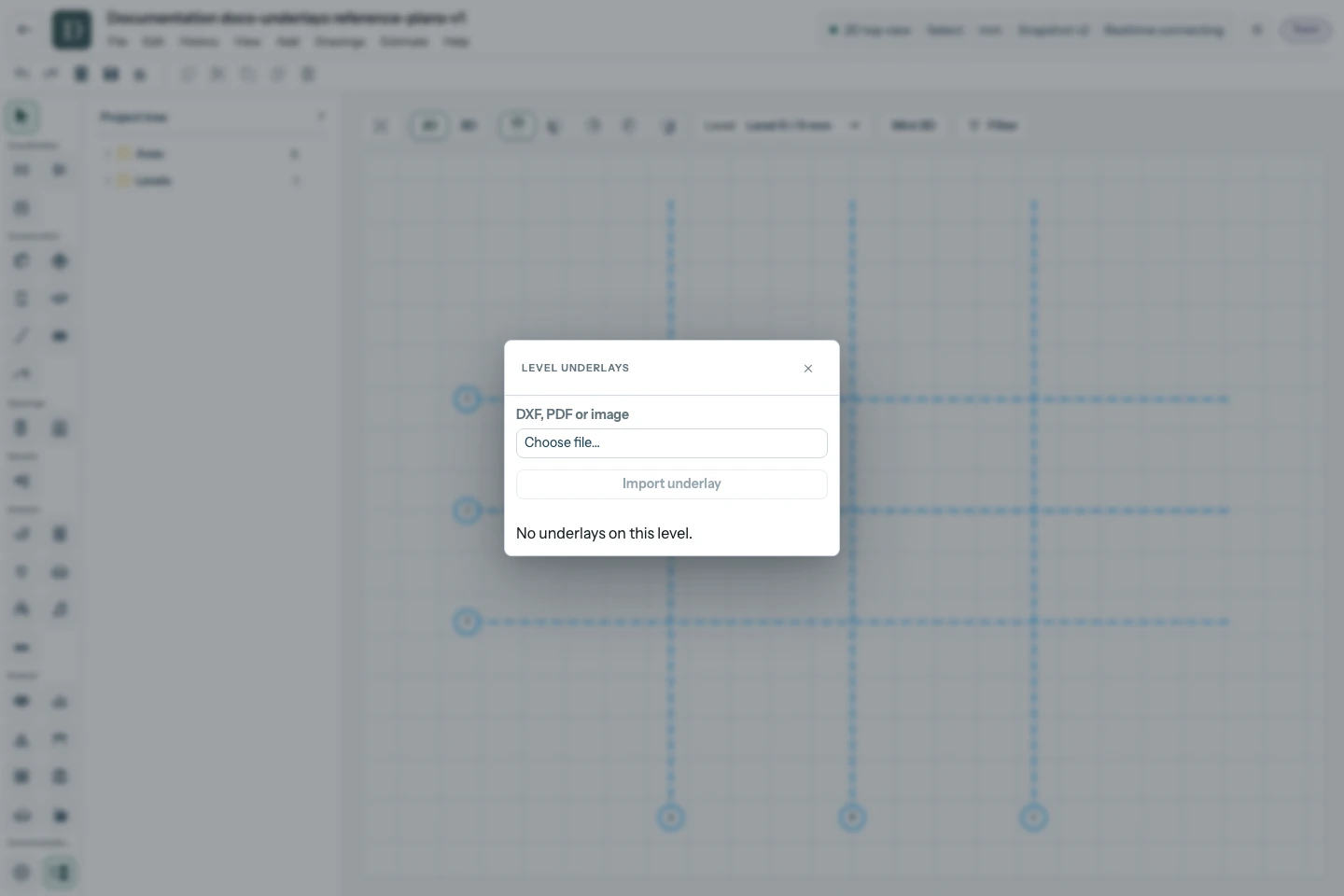
Importbildschirmfoto in voller Größe ansehen.
Kann sich die Verarbeitung nach einem Warteschlangenfehler nicht wieder verbinden, wählen Sie Import wiederholen. Dies setzt den gespeicherten Vorgang ohne erneute Dateiauswahl oder Upload fort, auch nach erneutem Öffnen des Projekts.
| Datei | Vor dem Import |
|---|---|
| DXF | Lassen Sie DXF-Einheiten auf Automatisch, wenn die Datei ihre Einheiten angibt. Fehlen sie oder werden sie nicht unterstützt, wählen Sie den korrekten Wert mm, cm, m, in oder ft und versuchen Sie es erneut. Raten Sie nicht anhand der sichtbaren Zeichnungsgröße. |
| Wählen Sie PDF-Seite und prüfen Sie die Vorschau. Wenn Sie den gedruckten Zeichnungsmaßstab kennen, geben Sie seinen Nenner unter Zeichnungsmaßstab 1:N ein: für 1:50 den Wert 50. Sonst lassen Sie das Feld leer und kalibrieren nach dem Import. Nur die gewählte Seite wird als Bild importiert. | |
| PNG, JPEG oder WebP | Importieren Sie das Bild und kalibrieren Sie dann eine bekannte Strecke. Die anfänglich angezeigte Größe ist vorläufig. |
DXF-Dateien dürfen bis zu 20 MiB, PDFs 50 MiB und Bilder 25 MiB groß sein. Eine Ebene kann 10 Referenzen und ein Projekt 50 aufnehmen. Sehr große oder komplexe Dateien können Verarbeitungsgrenzen überschreiten; vereinfachen Sie die Quellzeichnung oder verwenden Sie ein kleineres Bild. Wandeln Sie DWG vor dem Import in DXF sowie SVG oder TIFF in ein unterstütztes Bildformat um.
DXF importiert Linien, Kurven und unterstützte Umrisse aus dem Modellbereich. Texte, Bemaßungen, externe Referenzen und nicht unterstützte Inhalte können entfallen; lesen Sie die Hinweise neben der importierten Referenz. PDF und Bilder behalten sichtbare Beschriftungen als Pixel, stellen aber keine einzelnen Zeichnungspunkte zum Fangen bereit.
Den realen Maßstab festlegen
Für einen Scan oder ein PDF ohne zuverlässigen gedruckten Maßstab:
- Öffnen Sie Planunterlagen der Ebenen… erneut und suchen Sie die importierte Referenz. Deaktivieren Sie bei Bedarf Gesperrt.
- Geben Sie die reale Entfernung zwischen zwei erkennbaren Punkten unter Gemessene Länge mm ein. Eine bekannte Strecke von 4 m entspricht beispielsweise 4000 mm; verwenden Sie die Strecke aus Ihrem eigenen Plan.
- Wählen Sie Zwei Punkte kalibrieren. Der Bereich schließt sich. Klicken Sie die beiden Punkte der Referenz nacheinander an. Beim Suchen können Sie verschieben und zoomen.
- Nach dem zweiten Punkt ändert sich die Referenzgröße und der Bereich kehrt zurück. Prüfen Sie vor dem Nachzeichnen ein zweites bekanntes Maß.
Die Kalibrierung verwendet einen einheitlichen Maßstab. Sie kann weder eine schräg aufgenommene Fotografie noch einen verzerrten Scan korrigieren. Nutzen Sie ein gerades, unverzerrtes Quellbild, wenn die Entfernungen im gesamten Plan übereinstimmen müssen.
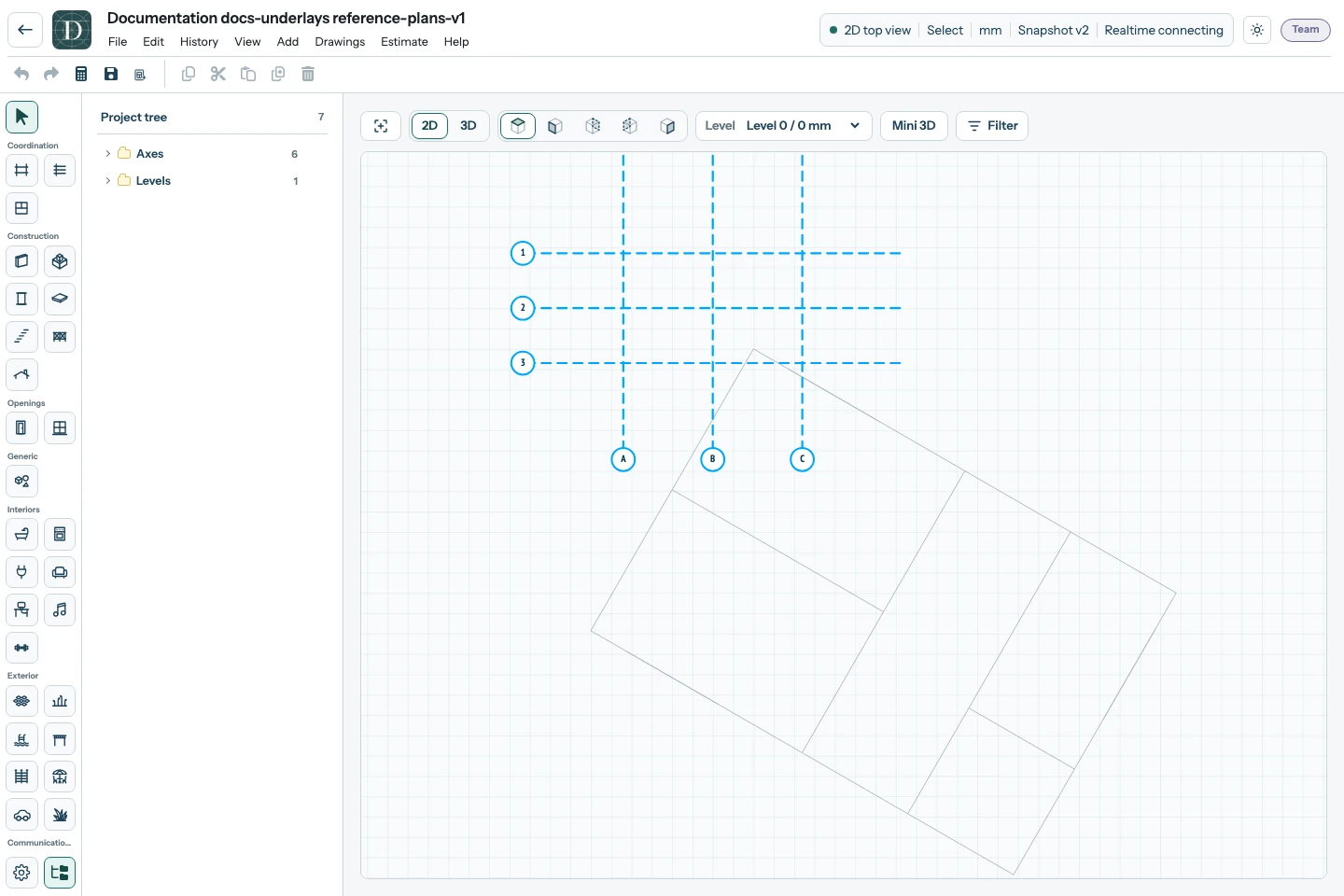
Unterlagenbildschirmfoto in voller Größe ansehen.
Referenz positionieren und ausrichten
Das Öffnen von Planunterlagen der Ebenen… wechselt zu Auswählen, hebt die Objektauswahl auf und schließt den rechten Werkzeugbereich. Sind bereits Referenzen geladen, öffnet sich der Bereich direkt links oben. Diese Ecke bleibt bei Inhaltsänderungen fest, und der Plan bleibt während der Anpassung frei sichtbar.
Verwenden Sie X mm, Y mm und Winkel °, um die Referenz zu verschieben oder zu drehen. mm / Quelleinheit steuert den Maßstab: Eine Quelleinheit ist bei DXF eine Zeichnungseinheit und bei einem Bild ein Pixel. Bevorzugen Sie die Zweipunktkalibrierung, wenn Sie eine gemessene Strecke statt dieses Verhältnisses kennen.
Um zwei Referenzpunkte an zwei Projektpositionen anzupassen, wählen Sie Zwei Punktpaare ausrichten. Klicken Sie zuerst auf den ersten und zweiten Quellpunkt der Unterlage, dann auf die zugehörigen ersten und zweiten Zielpunkte. Die Referenz verschiebt, dreht und skaliert sich passend zu diesem Paar. Wählen Sie Abbrechen, um die Platzierung unverändert zu lassen.
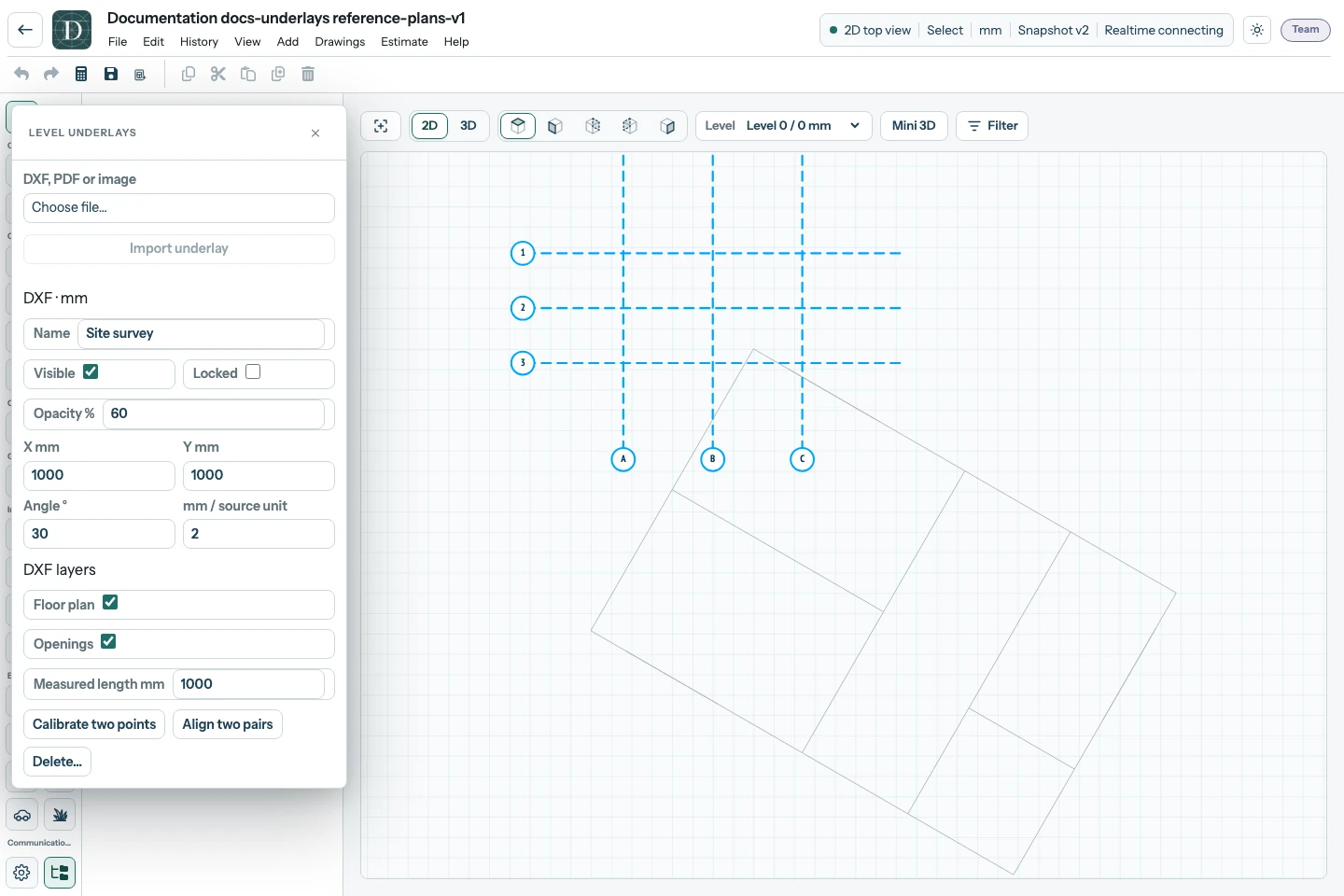
Einstellungsbildschirmfoto in voller Größe ansehen.
Aktivieren Sie Gesperrt, wenn die Platzierung stimmt. Die Sperre verhindert Transformationen und Kalibrierung; Name, Sichtbarkeit und Deckkraft bleiben änderbar. Sichtbar, Deckkraft % und die Kontrollkästchen DXF-Layer halten das Modell lesbar. Neue Referenzen beginnen mit 50 % Deckkraft.
Nachzeichnen und Ergebnis prüfen
Zeichnen Sie eine Wand, Decke, Gelände-, Belags- oder Poolbegrenzung über die Referenz. Bei einem kalibrierten DXF können unterstützte ursprüngliche Endpunkte und Eckpunkte eine Fangmarkierung erzeugen. Ausgeblendete Referenzen, ausgeblendete DXF-Layer und Referenzen mit null Deckkraft bieten keine Fangpunkte. PDF-Seiten und Bilder erfordern auch nach der Kalibrierung visuelles Nachzeichnen.
Fangen setzt einen Modellpunkt; es bindet das neue Element nicht an die Unterlage. Spätere Änderungen der Referenz verschieben nachgezeichnete Elemente nicht. Andere Platzierungsfunktionen erläutert Fangpunkte und Hilfslinien.
Speichern, Entfernen und Freigeben
Unterlagenänderungen werden sofort gespeichert, unabhängig von Speichern und Rückgängig/Wiederholen des Modells. Sie bleiben beim erneuten Öffnen erhalten. Sie erscheinen nur auf ihrer eigenen Ebene in der 2D-Draufsicht und sind von Seitenansichten, 3D, Zeichnungsblättern, PDF-/DXF-Exporten, Kostenschätzungen und öffentlicher Ansicht ausgeschlossen.
Gespeicherte Versionen behalten das Modell, keine Kopien der Unterlagen. Eine Modellwiederherstellung behält Referenzen auf weiterhin vorhandenen Ebenen und entfernt Referenzen verschwundener Ebenen. Das Löschen einer Ebene oder des ganzen Projekts entfernt ebenfalls deren Referenzen. Um eine selbst zu entfernen, wählen Sie Löschen… und bestätigen dann Unterlage löschen; dies lässt sich nicht rückgängig machen.
Wechselt das Abonnement des Eigentümers zu Free, bleiben Referenzen gespeichert, können aber erst wieder angesehen oder geändert werden, wenn das Projekt erneut Zugriff hat.