
Un plano base coloca un plano existente detrás del modelo en 2D → Superior. Impórtelo en un Nivel guardado, establezca sus dimensiones reales y dibuje sus elementos encima. El propietario necesita Pro o Team. Los miembros pueden ver las referencias; solo quienes tengan permiso de edición del modelo pueden importarlas o cambiarlas.
Importar en el nivel de trabajo
- Seleccione el Nivel de trabajo y cambie a 2D → Superior. Guarde un nivel recién creado antes de importar.
- Abra Archivo → Calcos de los niveles… y elija un archivo en DXF, PDF o imagen.
- Configure las opciones específicas del formato que se explican a continuación y elija Importar calco. Espere a que termine el procesamiento. Solo puede ejecutarse una importación a la vez en un proyecto.
- Cierre el panel y utilice Ajustar si la referencia está fuera de la vista actual.
En un nivel sin referencias cargadas, el diálogo de importación permanece centrado con el editor desenfocado detrás. Seleccionar un archivo o iniciar la importación no lo desplaza. Cuando se carga la primera referencia, el panel se desliza a la esquina superior izquierda bajo la barra de comandos y desaparece el desenfoque para que pueda comprobar su posición respecto al plano.
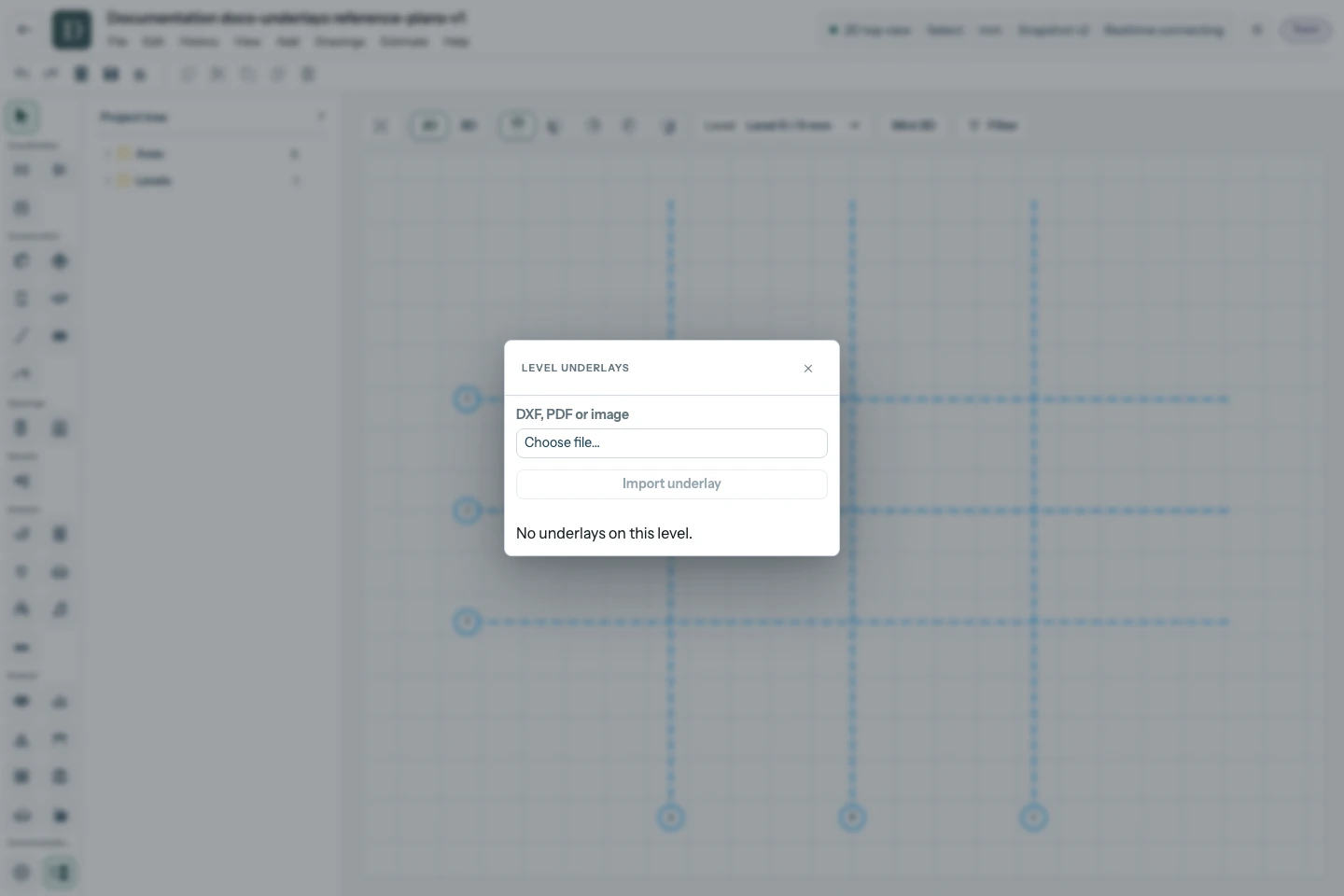
Ver la captura de importación a tamaño completo.
Si el procesamiento no puede reconectarse tras un error de cola, elija Reintentar la importación. Retoma la operación almacenada sin volver a seleccionar ni subir el archivo, incluso después de reabrir el proyecto.
| Archivo | Antes de importar |
|---|---|
| DXF | Mantenga Unidades DXF en Auto si el archivo declara sus unidades. Si faltan o no son compatibles, elija el valor correcto de mm, cm, m, in o ft y reintente. No lo deduzca del tamaño aparente del dibujo. |
| Seleccione Página del PDF e inspeccione su vista previa. Si conoce la escala impresa del dibujo, introduzca su denominador en Escala del plano 1:N: para 1:50, introduzca 50. De lo contrario, déjelo vacío y calibre después de importar. Solo se importa la página seleccionada, como imagen. | |
| PNG, JPEG o WebP | Importe la imagen y después calibre una distancia conocida. El tamaño inicial que se muestra es provisional. |
Los archivos DXF pueden ocupar hasta 20 MiB, los PDF 50 MiB y las imágenes 25 MiB. Un nivel puede contener 10 referencias y un proyecto 50. Los archivos muy grandes o complejos pueden superar los límites de procesamiento; simplifique el dibujo de origen o utilice una imagen menor. Convierta DWG a DXF y SVG o TIFF a un formato de imagen compatible antes de importar.
DXF importa líneas, curvas y contornos compatibles del espacio modelo. Pueden omitirse textos, cotas, referencias externas y contenido no compatible; lea los avisos junto a la referencia importada. Un PDF o imagen conserva las anotaciones visibles como píxeles, pero no proporciona puntos individuales del dibujo para el ajuste.
Establecer la escala real
Para un escaneo o PDF sin escala impresa fiable:
- Vuelva a abrir Calcos de los niveles… y busque la referencia importada. Desactive Bloqueado si hace falta.
- Introduzca la distancia real entre dos puntos identificables en Longitud medida mm. Por ejemplo, una distancia conocida de 4 m equivale a 4000 mm; utilice la distancia de su propio plano.
- Elija Calibrar dos puntos. Se cierra el panel. Haga clic en esos dos puntos de la referencia en orden. Puede desplazar y ampliar la vista mientras los localiza.
- Tras el segundo punto, la referencia cambia de tamaño y reaparece el panel. Compruebe una segunda dimensión conocida antes de calcar.
La calibración aplica una escala uniforme. No corrige una fotografía oblicua ni un escaneo deformado. Utilice una imagen de origen recta y sin distorsión cuando las distancias deban coincidir en todo el plano.
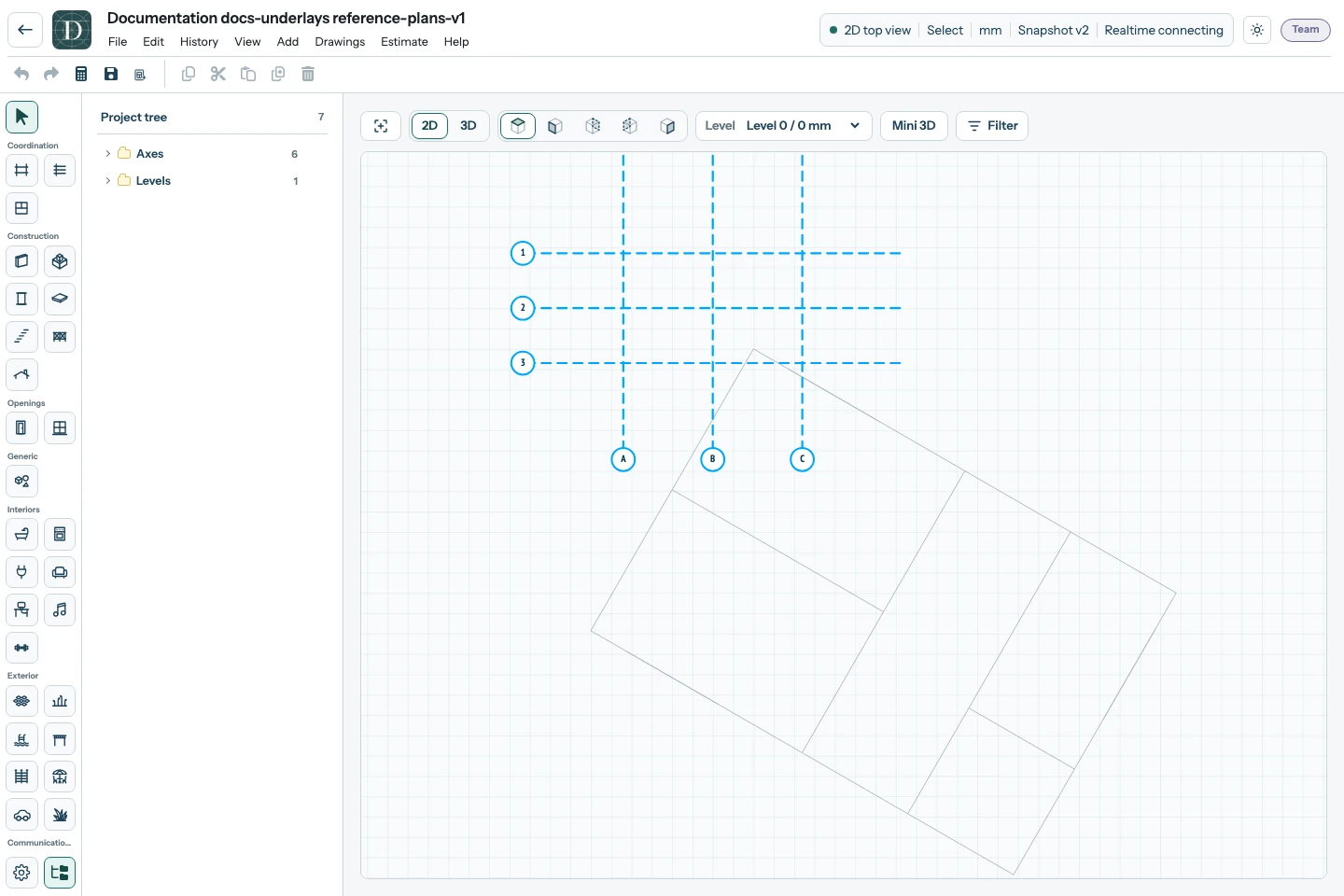
Ver la captura del plano base a tamaño completo.
Posicionar y alinear la referencia
Abrir Calcos de los niveles… vuelve a Seleccionar, borra la selección de objetos y cierra el panel derecho de herramientas. Si ya hay referencias cargadas, el panel se abre directamente arriba a la izquierda. Mantiene fija esa esquina aunque cambie su contenido y deja el plano despejado mientras ajusta la referencia.
Utilice X mm, Y mm y Ángulo ° para desplazar o girar la referencia. mm / unidad de origen controla su escala: una unidad de origen es una unidad de dibujo en DXF y un píxel en una imagen. Prefiera la calibración de dos puntos si conoce una distancia medida en lugar de esa proporción.
Para hacer coincidir dos puntos de referencia con dos posiciones del proyecto, elija Alinear dos pares. Haga clic en el primer y segundo punto de origen del fondo y después en el primer y segundo destino correspondiente. La referencia se desplaza, gira y escala para coincidir con esa pareja. Elija Cancelar para dejar la posición sin cambios.
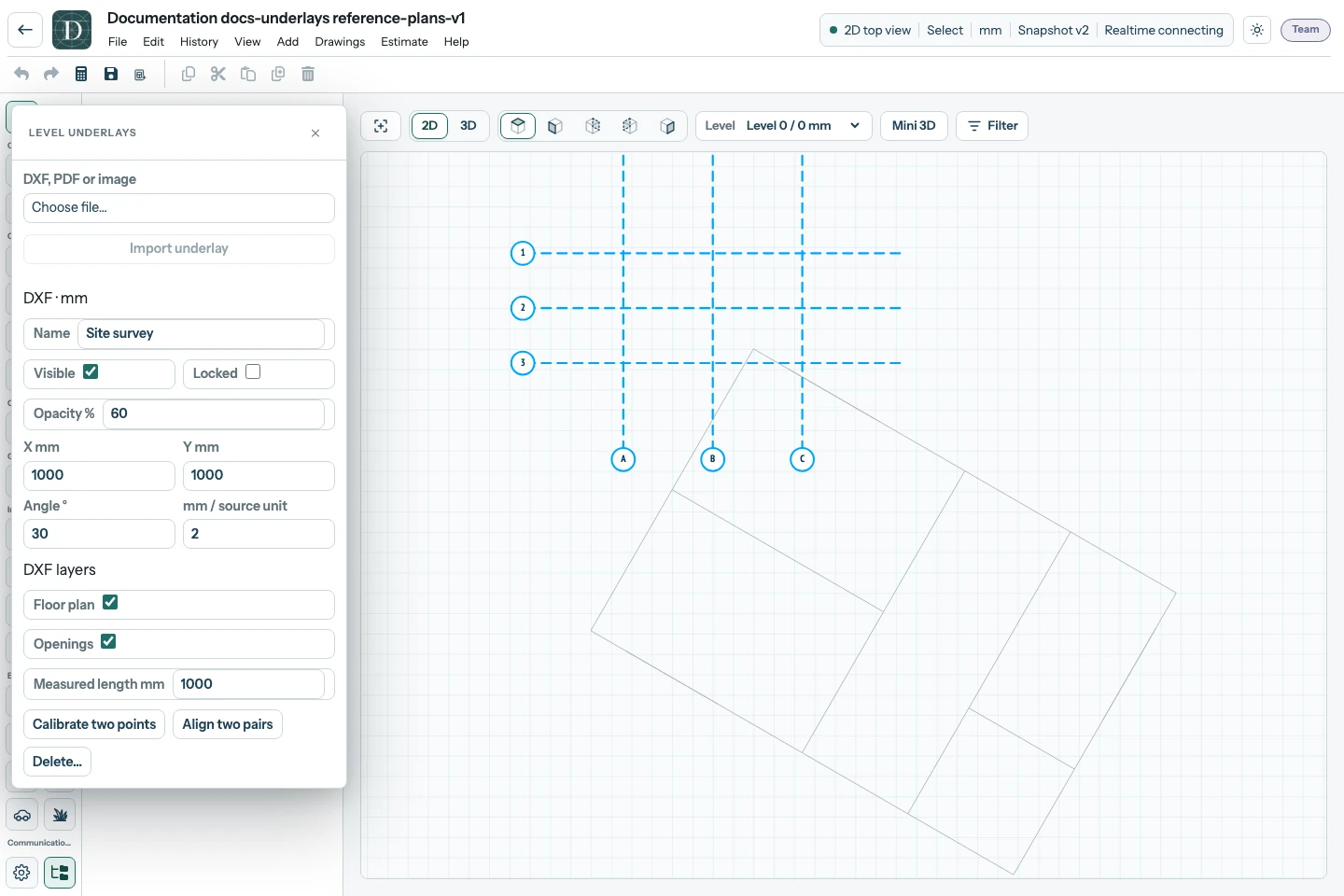
Ver la captura de ajustes a tamaño completo.
Active Bloqueado cuando la posición sea correcta. El bloqueo impide transformaciones y calibración; sigue permitiendo cambiar el nombre, la visibilidad y la opacidad. Visible, Opacidad % y las casillas de Capas DXF ayudan a mantener legible el modelo. Las referencias nuevas comienzan con un 50 % de opacidad.
Calcar y comprobar el resultado
Dibuje un muro, forjado, terreno, pavimento o piscina encima de la referencia. En un DXF calibrado, los extremos y vértices originales compatibles pueden producir una marca de ajuste. Las referencias ocultas, capas DXF ocultas y referencias con opacidad cero no proporcionan puntos de ajuste. Los PDF e imágenes requieren trazado visual, incluso tras la calibración.
El ajuste coloca un punto del modelo; no vincula el nuevo elemento al plano base. Los cambios posteriores de la referencia no desplazan los elementos trazados. Consulte ajustes y guías para los demás controles de colocación.
Guardado, eliminación y uso compartido
Los cambios de fondos se guardan inmediatamente, con independencia de Guardar y Deshacer/Rehacer del modelo. Se conservan al reabrir el proyecto. Solo aparecen en su propio nivel en la vista superior 2D y se excluyen de las vistas laterales, 3D, láminas de dibujo, exportaciones PDF/DXF, estimaciones y visor público.
Las versiones guardadas conservan el modelo, no copias de los fondos. Restaurar un modelo conserva las referencias de los niveles que siguen existiendo y elimina las de los niveles desaparecidos. Eliminar un nivel o todo el proyecto también elimina sus referencias. Para retirar una, elija Eliminar… y confirme Eliminar calco; no se puede deshacer.
Si la suscripción del propietario pasa a Free, las referencias siguen almacenadas, pero no se pueden ver ni cambiar hasta que el proyecto recupere el acceso.