
Tracer un plan à partir d'un fond DXF, PDF ou image
Un fond de plan place un plan existant derrière la maquette en 2D → Dessus. Importez-le sur un Niveau enregistré, établissez ses dimensions réelles, puis dessinez vos éléments par-dessus. Le propriétaire doit disposer de Pro ou Team. Les membres peuvent consulter les références ; seules les personnes autorisées à modifier la maquette peuvent les importer ou les changer.
Importer sur le niveau de travail
- Sélectionnez le Niveau de travail et passez en 2D → Dessus. Enregistrez un nouveau niveau avant l'import.
- Ouvrez Fichier → Fonds de plan des niveaux… et choisissez un fichier dans DXF, PDF ou image.
- Réglez les options propres au format décrites ci-dessous, puis choisissez Importer un fond de plan. Attendez la fin du traitement. Un seul import peut s'exécuter à la fois dans un projet.
- Fermez le panneau et utilisez Ajuster si la référence est hors de la vue courante.
Sur un niveau sans référence chargée, le dialogue d'import reste centré devant l'éditeur flouté. Choisir un fichier ou lancer un import ne le déplace pas. Dès que la première référence est chargée, le panneau glisse en haut à gauche sous la barre de commandes et le flou disparaît, pour vérifier sa position par rapport au plan.
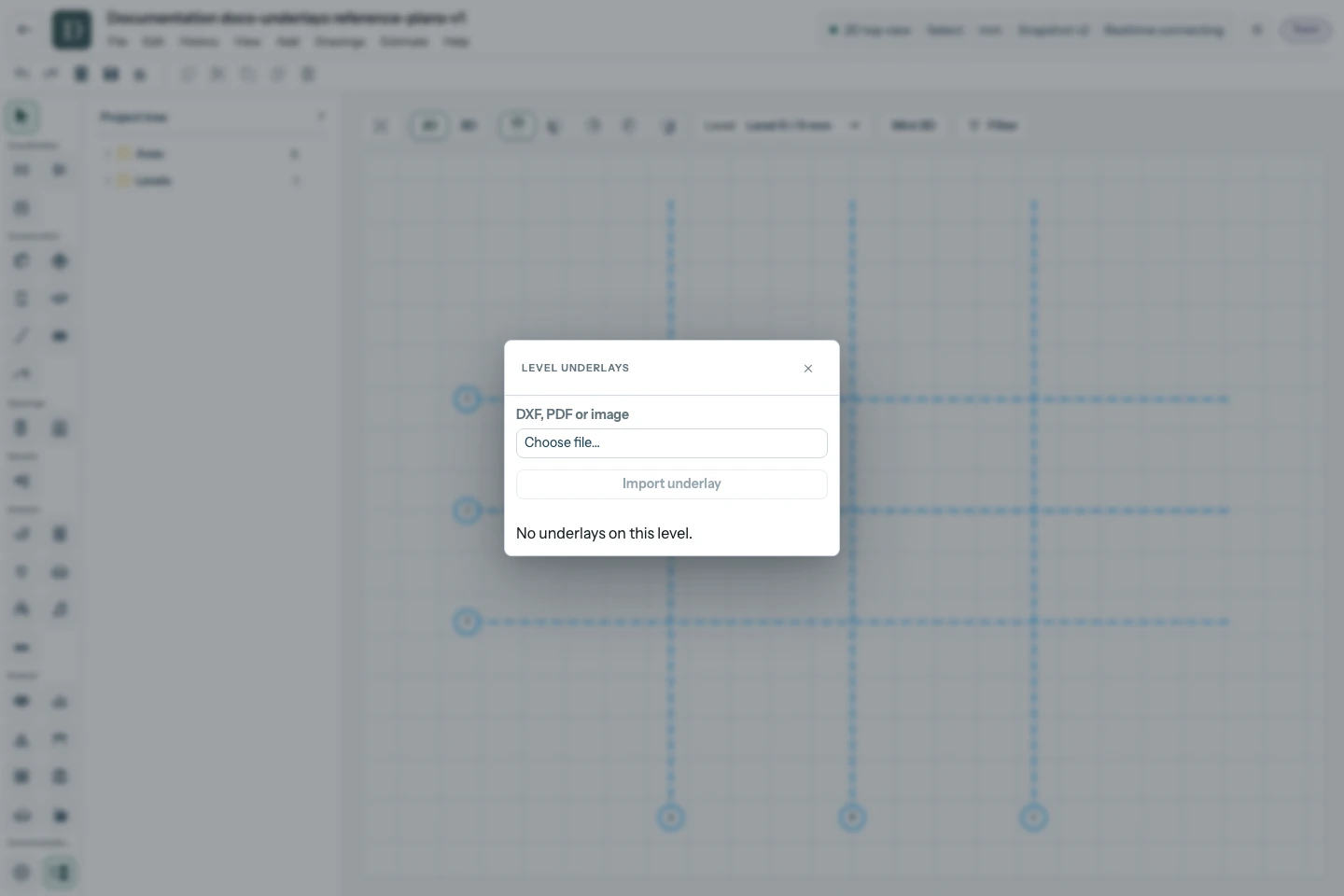
Voir la capture de l'import en pleine taille.
Si le traitement ne peut pas se reconnecter après une erreur de file d'attente, choisissez Relancer l'import. Cela reprend l'opération stockée sans sélectionner ni envoyer de nouveau le fichier, même après réouverture du projet.
| Fichier | Avant l'import |
|---|---|
| DXF | Laissez Unités DXF sur Auto si le fichier déclare ses unités. Si elles sont absentes ou non prises en charge, choisissez la bonne valeur mm, cm, m, in ou ft et réessayez. Ne vous fiez pas à la taille apparente du dessin. |
| Sélectionnez Page PDF et examinez son aperçu. Si vous connaissez l'échelle imprimée, saisissez son dénominateur dans Échelle du plan 1:N : pour 1:50, saisissez 50. Sinon, laissez le champ vide et calibrez après l'import. Seule la page choisie est importée, comme image. | |
| PNG, JPEG ou WebP | Importez l'image, puis calibrez une distance connue. Sa taille initialement affichée est provisoire. |
Les fichiers DXF peuvent atteindre 20 MiB, les PDF 50 MiB et les images 25 MiB. Un niveau peut contenir 10 références et un projet 50. Les fichiers très grands ou complexes peuvent dépasser les limites de traitement ; simplifiez le dessin source ou utilisez une image plus petite. Convertissez DWG en DXF et SVG ou TIFF en un format d'image pris en charge avant l'import.
DXF importe les lignes, courbes et contours pris en charge de l'espace objet. Le texte, les cotes, les références externes et les contenus non pris en charge peuvent être ignorés ; lisez les avis à côté de la référence importée. Un PDF ou une image conserve les annotations visibles sous forme de pixels, mais ne fournit pas de points individuels d'accrochage.
Définir l'échelle réelle
Pour un scan ou un PDF sans échelle imprimée fiable :
- Rouvrez Fonds de plan des niveaux… et trouvez la référence importée. Décochez Verrouillé si nécessaire.
- Saisissez la distance réelle entre deux points identifiables dans Longueur mesurée mm. Par exemple, une portée connue de 4 m correspond à 4000 mm ; utilisez la distance de votre propre plan.
- Choisissez Calibrer deux points. Le panneau se ferme. Cliquez dans l'ordre sur ces deux points de la référence. Vous pouvez déplacer et zoomer la vue pour les trouver.
- Après le second point, la référence change de taille et le panneau revient. Vérifiez une seconde dimension connue avant de tracer.
Le calibrage applique une échelle uniforme. Il ne corrige pas une photographie oblique ou un scan déformé. Utilisez une image source droite et non déformée si les distances doivent correspondre sur tout le plan.
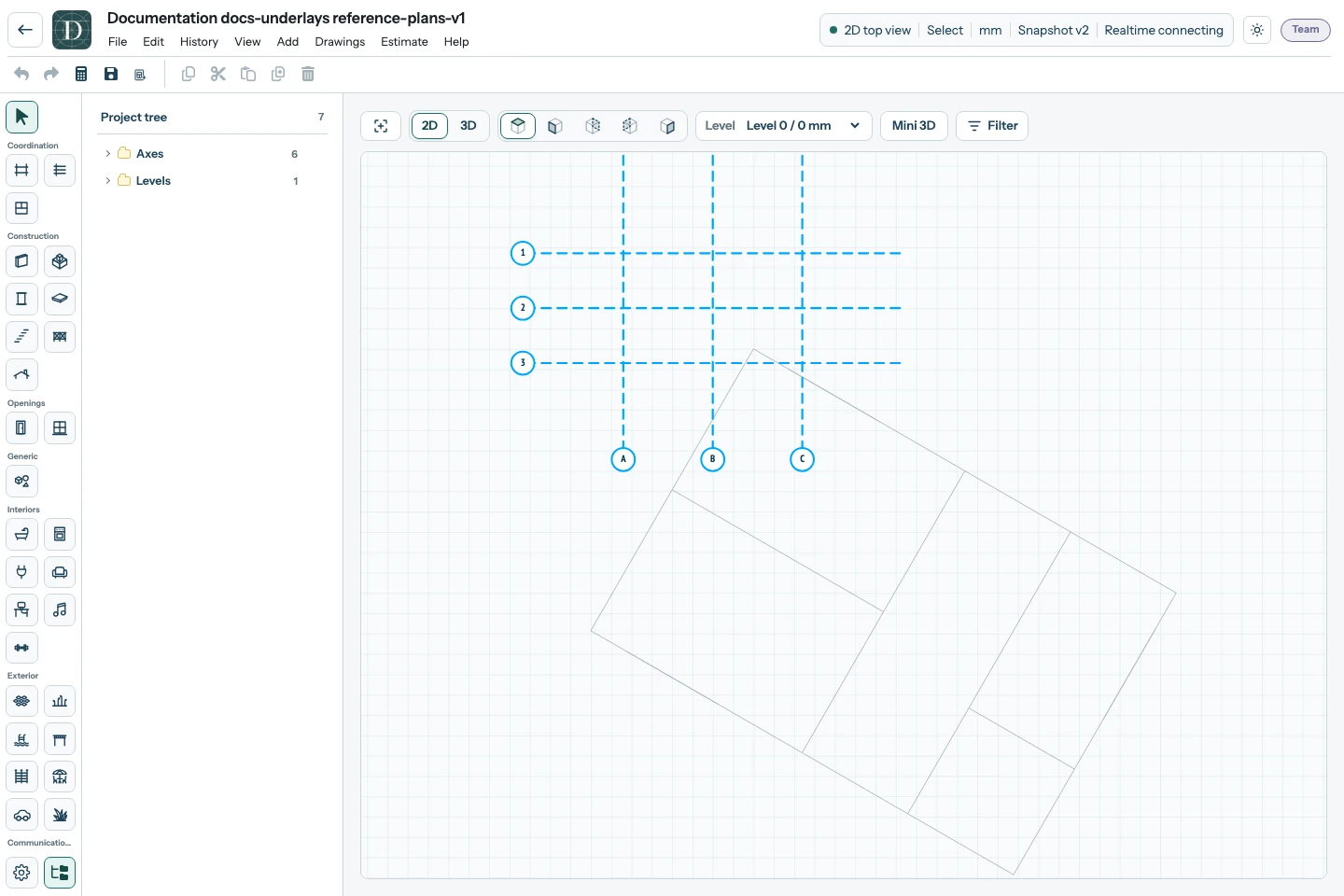
Voir la capture du fond de plan en pleine taille.
Positionner et aligner la référence
Ouvrir Fonds de plan des niveaux… revient à Sélectionner, efface la sélection d'objets et ferme le panneau d'outil de droite. Si des références sont déjà chargées, le panneau s'ouvre directement en haut à gauche. Il garde ce coin fixe lorsque son contenu change et laisse le plan dégagé pendant les réglages.
Utilisez X mm, Y mm et Angle ° pour déplacer ou faire tourner la référence. mm / unité source contrôle son échelle : une unité source est une unité de dessin pour DXF et un pixel pour une image. Préférez le calibrage à deux points lorsque vous connaissez une distance mesurée plutôt que ce rapport.
Pour faire correspondre deux points de référence à deux positions du projet, choisissez Aligner deux paires. Cliquez sur les premier et second points source du fond, puis sur les premier et second points de destination correspondants. La référence est déplacée, tournée et mise à l'échelle pour correspondre à cette paire. Choisissez Annuler pour conserver le placement.
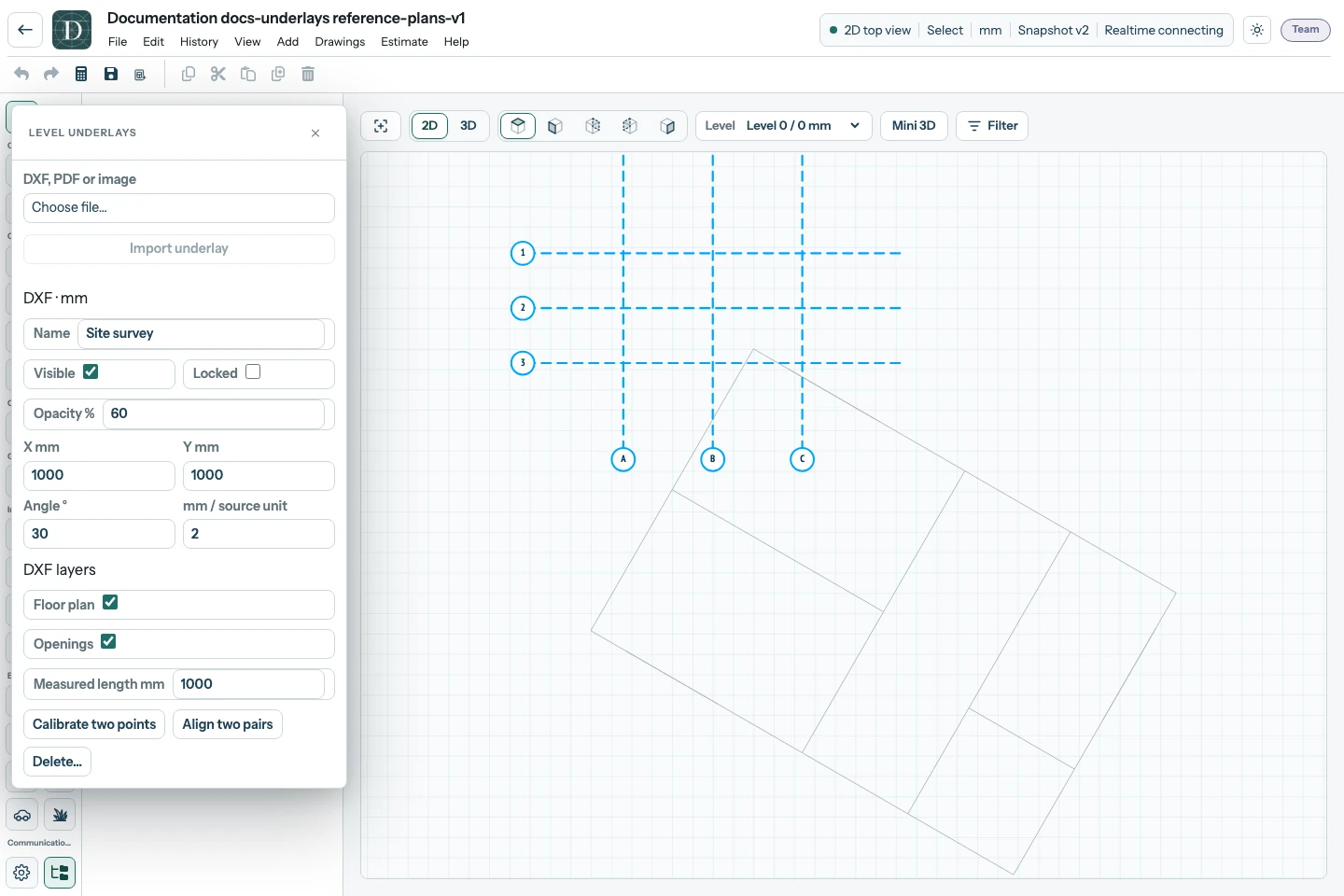
Voir la capture des réglages en pleine taille.
Activez Verrouillé lorsque le placement est correct. Le verrouillage empêche les transformations et le calibrage ; il autorise encore les changements de nom, visibilité et opacité. Visible, Opacité % et les cases Calques DXF aident à garder la maquette lisible. Les nouvelles références commencent à 50 % d'opacité.
Tracer et vérifier le résultat
Dessinez un mur, une dalle, un terrain, un revêtement extérieur ou une piscine par-dessus la référence. Sur un DXF calibré, les extrémités et sommets d'origine pris en charge peuvent produire un marqueur d'accrochage. Les références masquées, calques DXF masqués et références d'opacité nulle ne fournissent pas de points d'accrochage. Les pages PDF et images exigent un tracé visuel, même après calibrage.
L'accrochage place un point de maquette ; il ne lie pas le nouvel élément au fond de plan. Modifier ensuite la référence ne déplace pas les éléments tracés. Voir accrochages et guides pour les autres commandes de placement.
Enregistrement, suppression et partage
Les modifications de fonds de plan sont enregistrées immédiatement, indépendamment d'Enregistrer et d'Annuler/Rétablir de la maquette. Elles restent après réouverture du projet. Les fonds apparaissent uniquement sur leur niveau en vue de dessus 2D et sont exclus des vues latérales, de la 3D, des feuilles de dessin, des exports PDF/DXF, des estimations et de la visionneuse publique.
Les versions enregistrées conservent la maquette, pas des copies des fonds de plan. Restaurer une maquette conserve les références des niveaux qui existent encore et supprime celles des niveaux disparus. Supprimer un niveau ou tout le projet supprime aussi ses références. Pour en retirer une vous-même, choisissez Supprimer…, puis confirmez Supprimer le fond de plan ; cette action est irréversible.
Si l'abonnement du propriétaire devient Free, les références restent stockées mais ne peuvent plus être consultées ni modifiées jusqu'à ce que le projet retrouve l'accès.