
L’en-tête contient les actions du projet, la barre de gauche les outils, le centre sert au placement et à l’examen, et le panneau de droite concerne l’outil ou la sélection en cours. Ce repérage situe les commandes ; les pages liées expliquent leur fonctionnement.
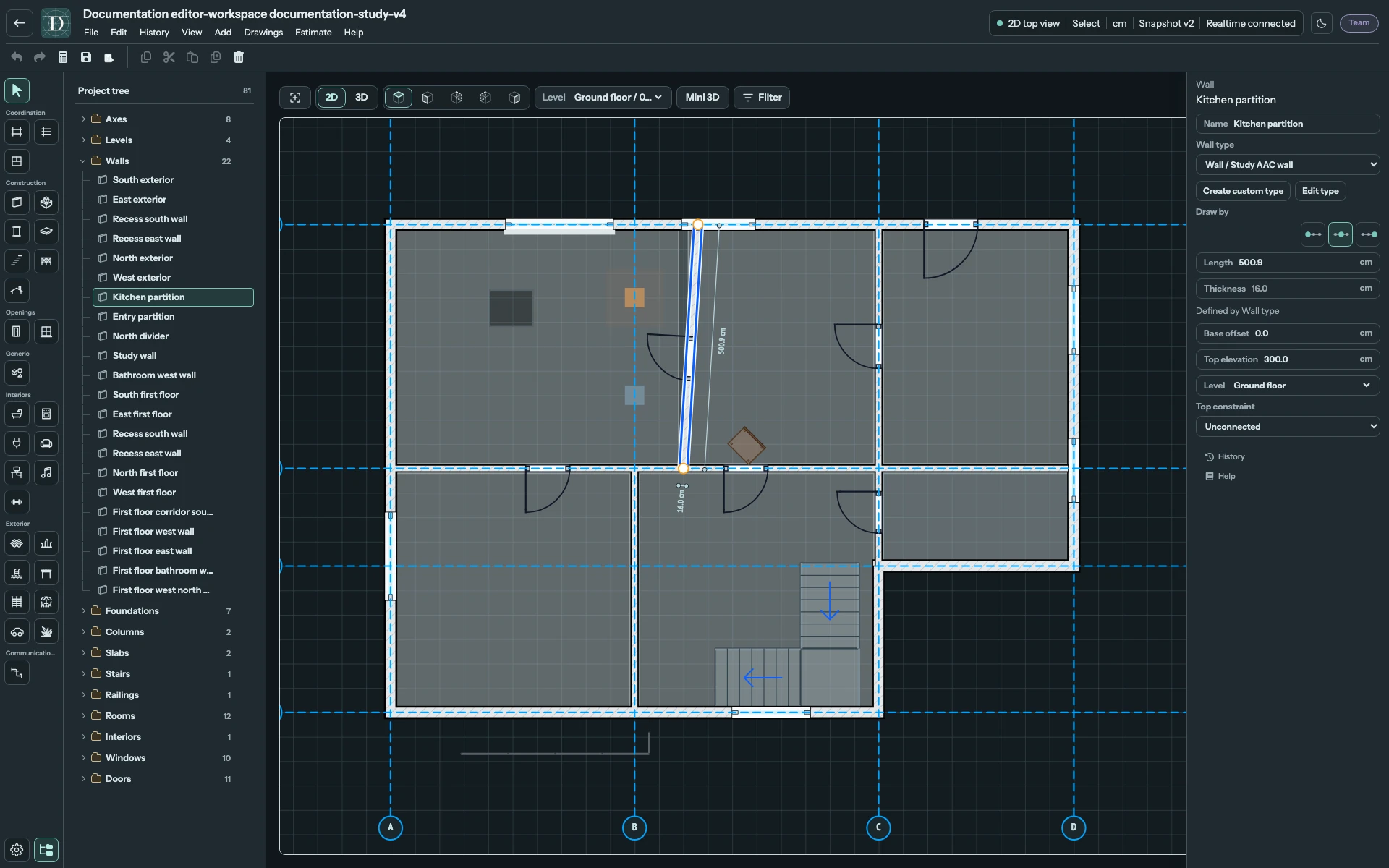
Affichez la capture de l’éditeur en taille réelle.
| Zone | Commandes et rôle | Aide détaillée |
|---|---|---|
| En-tête | Retour aux projets, commande de modification du nom, Fichier, Édition, Historique lorsque disponible, Affichage, Ajouter, Plans, Estimation, Aide, choix du thème et état du document. La barre située dessous contient l’historique, l’enregistrement, la création de plan, le presse-papiers et la suppression de l’objet sélectionné. | Menus et raccourcis, gérer les projets, enregistrer. |
| Barre d’outils gauche | Sélectionner, Coordination, Construction, Ouvertures, Générique, Aménagement intérieur, Aménagements extérieurs et Réseaux. Les boutons du bas ouvrent les Paramètres du projet et affichent ou masquent l’Arborescence du projet. Survolez une icône pour lire son nom et le raccourci disponible. | Ajouter et supprimer, éléments du bâtiment, paramètres. |
| Arborescence du projet | Familles d’objets, nombres d’objets, entrées dépliables et sélection. Survolez une ligne pour afficher son œil ; le bouton du bas de la barre masque le panneau sans masquer les objets. | Arborescence du projet, visibilité. |
| Barre de la zone de travail | Ajuster la vue au contenu, boutons textuels 2D/3D, icônes des directions 2D ou des projections et positions de caméra 3D, Niveau de travail, Mini 3D sur grand écran, Filtre et Zones d’usage en 3D. | Vues 2D, 3D et Mini 3D. |
| Panneau de droite | Paramètres de l’outil actif ou nom, famille, niveau, dimensions et contraintes prises en charge de l’objet sélectionné. L’affectation de matériau ou de composition apparaît pour les objets compatibles. Lorsqu’un outil ou une sélection est affiché, Aide en bas du panneau ouvre la page explicative dans une boîte de dialogue ; faites défiler les panneaux longs. Ouvrir dans un nouvel onglet ouvre la même page dans un onglet du navigateur. | Sélectionner et examiner, déplacer et modifier la forme, matériaux et types. |
L’état dans l’en-tête indique la situation du document, l’outil actif, l’unité de longueur et le numéro d’instantané. Une erreur peut signifier qu’une modification ou un enregistrement a été refusé ; examinez-la avant de supposer qu’un changement visible a été enregistré.
Survolez une icône de vue ou de caméra pour lire son nom, par exemple Dessus, Face, Iso ou Perspective. La capture en anglais affiche Top, Front, Iso et Perspective. L’icône sélectionnée est mise en évidence. Les boutons de mode 2D et 3D conservent leurs libellés textuels.
Le Niveau de travail au-dessus de la vue est distinct du champ de niveau de l’objet sélectionné. Changer de caméra, de projection ou de visibilité ne supprime pas de géométrie. Pour déplacer la vue 2D, faites glisser avec le bouton droit ou central de la souris ; la molette règle le zoom. Ces gestes de navigation sont distincts du déplacement d’un objet sélectionné.
Sur un écran étroit, Outils, Vue, Propriétés, Arborescence et Niveaux ouvrent des panneaux complémentaires. Fermez un panneau pour revenir à la vue. Le menu compact propose les commandes nommées. Consultez la disposition sur écran étroit.