
Die Kopfzeile enthält Projektaktionen, die linke Leiste Werkzeuge. Die Mitte dient dem Platzieren und Prüfen, der rechte Bereich dem aktuellen Werkzeug oder der Auswahl. Diese Übersicht zeigt, wo Sie die Bedienelemente finden; die verlinkten Seiten erklären ihre Funktionen.
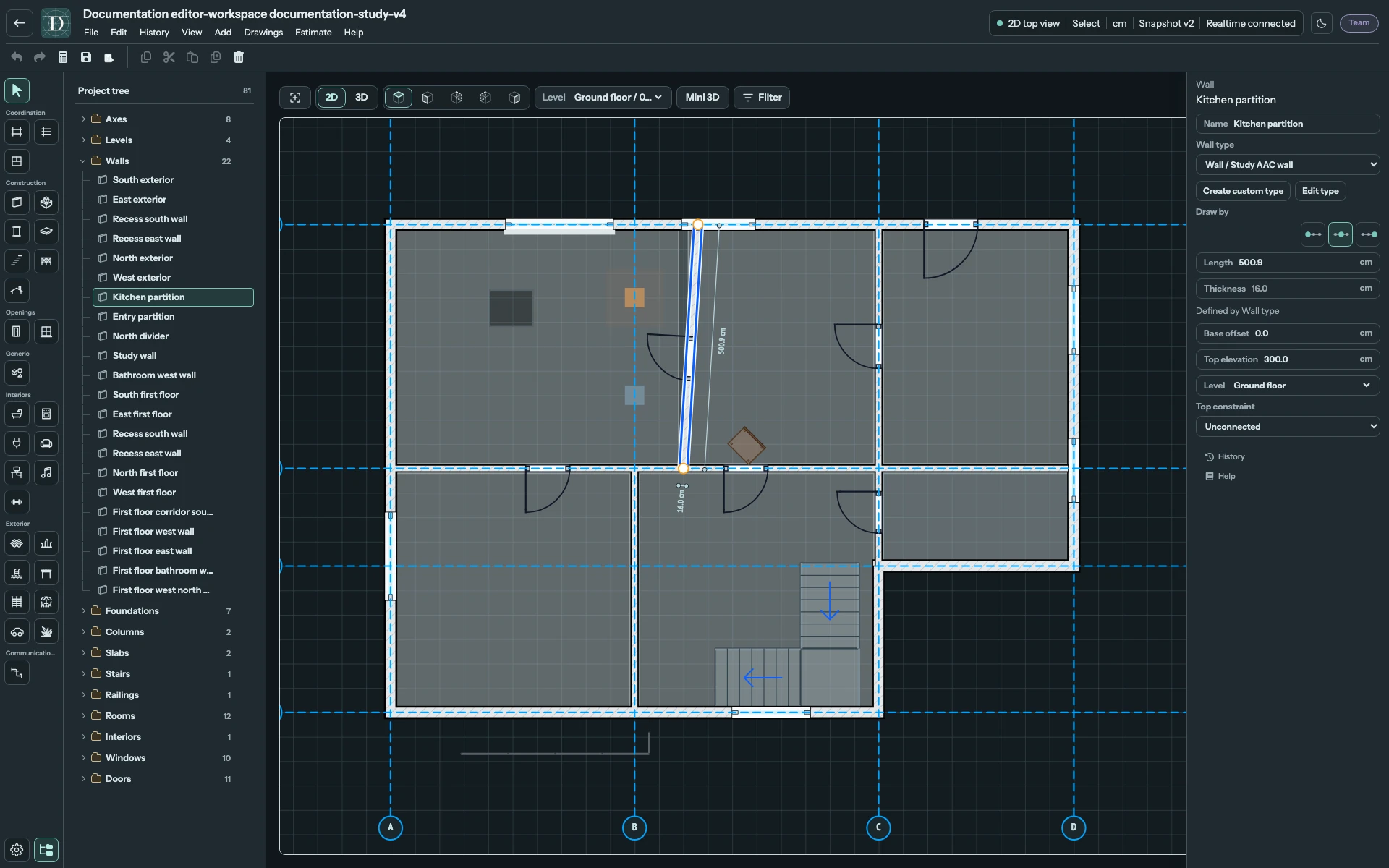
Öffnen Sie den Editor-Screenshot in voller Größe.
| Bereich | Bedienelemente und Zweck | Ausführliche Hilfe |
|---|---|---|
| Kopfzeile | Zurück zu den Projekten, Namensbearbeitung, Datei, Bearbeiten, Verlauf, sofern verfügbar, Ansicht, Hinzufügen, Zeichnungen, Kostenschätzung, Hilfe, Darstellungsschema und Dokumentstatus. Die Werkzeugleiste darunter enthält Verlauf, Speichern, Zeichnung, Zwischenablage und Löschen des ausgewählten Objekts. | Menüs und Tastenkürzel, Projekte verwalten, speichern. |
| Linke Werkzeugleiste | Auswählen, Koordination, Konstruktion, Öffnungen, Allgemein, Innenausstattung, Außenanlagen und Haustechnik. Die unteren Schaltflächen öffnen Projekteinstellungen und schalten den Projektbaum um. Bewegen Sie den Mauszeiger über ein Symbol, um Namen und verfügbares Tastenkürzel zu sehen. | Hinzufügen und Löschen, Bauteile, Einstellungen. |
| Projektbaum | Objektgruppen, Objektanzahl, aufklappbare Einträge und Auswahl. Bewegen Sie den Mauszeiger über eine Zeile, um das Augensymbol zu sehen; die untere Schaltfläche der Werkzeugleiste blendet den Bereich aus, ohne Objekte auszublenden. | Projektbaum, Sichtbarkeit. |
| Werkzeugleiste der Arbeitsansicht | Ansicht an Inhalt anpassen, die Textschaltflächen 2D/3D, Symbole für 2D-Richtungen oder 3D-Projektion und Kameravorgaben, aktive Ebene, Mini-3D auf breiten Bildschirmen, Filter und Nutzungszonen in 3D. | 2D-Ansichten, 3D und Mini-3D. |
| Rechter Bereich | Einstellungen des aktuellen Werkzeugs oder Name, Objektfamilie, Ebene, Abmessungen und unterstützte Bindungen des ausgewählten Objekts. Bei unterstützten Objekten erscheint die Material- oder Aufbauzuweisung. Zeigt der Bereich ein Werkzeug oder eine Auswahl, öffnet Hilfe am unteren Ende die passende Seite in einem Dialog; scrollen Sie bei langen Bereichen nach unten. In neuem Tab öffnen öffnet dieselbe Seite in einem Browsertab. | Auswählen und prüfen, verschieben und umformen, Materialien und Typen. |
Der Status in der Kopfzeile nennt Dokumentzustand, aktives Werkzeug, Längeneinheit und Standnummer. Ein Fehler kann bedeuten, dass eine Bearbeitung oder ein Speichervorgang abgelehnt wurde. Prüfen Sie ihn, bevor Sie von einer gespeicherten Änderung ausgehen.
Bewegen Sie den Mauszeiger über ein Ansichts- oder Kamerasymbol, um seinen Namen zu sehen, etwa Oben, Vorne, Iso oder Perspektive. Im englischen Screenshot stehen Top, Front, Iso und Perspective. Das ausgewählte Symbol ist hervorgehoben. Die Modusschaltflächen 2D und 3D tragen weiterhin Textbeschriftungen.
Die aktive Ebene oberhalb der Arbeitsansicht ist vom Ebenenfeld des ausgewählten Objekts unabhängig. Das Ändern von Kamera, Projektion oder Sichtbarkeit löscht keine Geometrie. Verschieben Sie die 2D-Ansicht durch Ziehen mit der rechten oder mittleren Maustaste; mit dem Mausrad zoomen Sie. Diese Navigationsgesten sind vom Verschieben eines ausgewählten Objekts getrennt.
Auf einem schmalen Bildschirm öffnen Werkzeuge, Ansicht, Eigenschaften, Baum und Ebenen ergänzende Bereiche. Schließen Sie einen Bereich, um zur Arbeitsansicht zurückzukehren. Das kompakte Menü enthält die benannten Befehle. Siehe Anordnung auf schmalen Bildschirmen.