
Utilice la cabecera para las acciones del proyecto, la barra izquierda para las herramientas, el centro para colocar y examinar y el panel derecho para la herramienta o selección actual. Este mapa sitúa los controles; las páginas enlazadas explican sus operaciones.
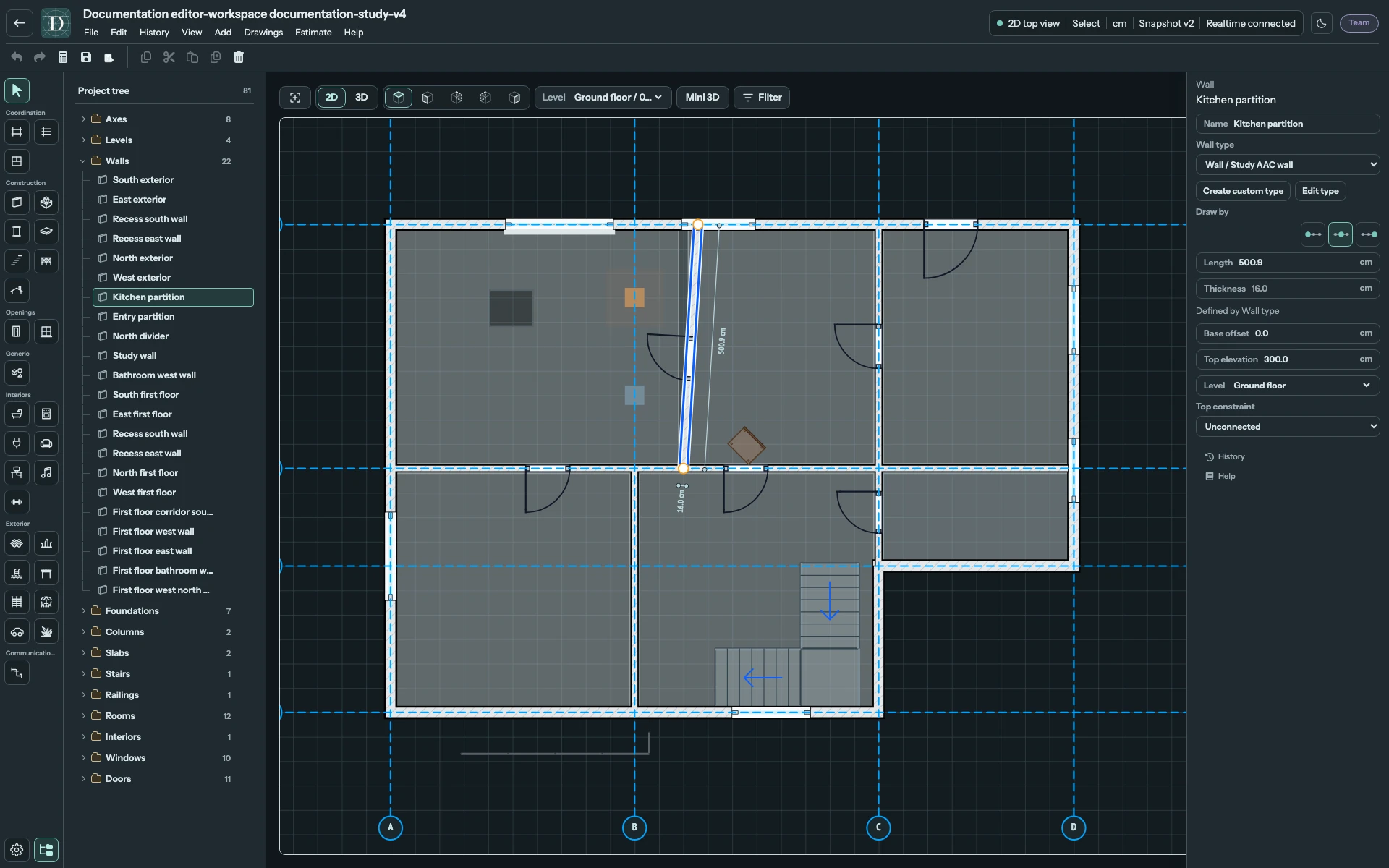
Vea la captura del editor a tamaño completo.
| Zona | Controles y finalidad | Ayuda detallada |
|---|---|---|
| Cabecera | Volver a los proyectos, control para editar el nombre, Archivo, Editar, Historial cuando está disponible, Ver, Añadir, Planos, Presupuesto, Ayuda, control de tema y estado del documento. La barra inferior incluye historial, guardado, creación de plano, portapapeles y eliminación del objeto seleccionado. | Menús y atajos, gestionar proyectos, guardar. |
| Barra de herramientas izquierda | Seleccionar, Coordinación, Construcción, Huecos, Genérico, Interiores, Exteriores e Instalaciones. Los botones inferiores abren Configuración del proyecto y muestran u ocultan el Árbol del proyecto. Pase el puntero sobre un icono para leer su nombre y el atajo disponible. | Añadir y eliminar, elementos del edificio, configuración. |
| Árbol del proyecto | Grupos por familia, cantidades de objetos, entradas desplegables y selección. Pase el puntero por una fila para mostrar el ojo; el botón inferior de la barra oculta el panel sin ocultar objetos. | Árbol del proyecto, visibilidad. |
| Barra del área de trabajo | Ajustar la vista al contenido, botones de texto 2D/3D, iconos de direcciones 2D o proyección y cámaras predefinidas 3D, Nivel de trabajo, Mini 3D en pantalla ancha, Filtro y Zonas de uso en 3D. | Vistas 2D, 3D y Mini 3D. |
| Panel derecho | Ajustes de la herramienta actual o nombre, familia, nivel, dimensiones y restricciones admitidas del objeto seleccionado. Los objetos compatibles muestran la asignación de material o composición. Cuando el panel muestra una herramienta o selección, Ayuda, al final, abre su página explicativa en un diálogo; desplácese hacia abajo en los paneles largos. Abrir en una pestaña nueva abre la misma página en una pestaña del navegador. | Seleccionar y examinar, mover y modificar la forma, materiales y tipos. |
El estado de la cabecera informa de la situación del documento, la herramienta activa, la unidad de longitud y el número de estado guardado. Un error puede indicar que se ha rechazado una edición o un guardado; examínelo antes de dar por guardado un cambio visible.
Pase el puntero sobre un icono de vista o cámara para leer su nombre, como Superior, Frente, Iso o Perspectiva. En la captura en inglés aparecen Top, Front, Iso y Perspective. El icono seleccionado está resaltado. Los botones de modo 2D y 3D siguen teniendo etiquetas de texto.
El Nivel de trabajo encima del área es independiente del campo de nivel del objeto seleccionado. Un cambio de cámara, proyección o visibilidad no elimina geometría. Para desplazar la vista 2D, arrastre con el botón derecho o central del ratón; la rueda cambia el zoom. Estos gestos de navegación son independientes del desplazamiento de un objeto seleccionado.
En una pantalla estrecha, Herramientas, Vista, Propiedades, Árbol y Niveles abren paneles complementarios. Cierre el panel para volver al área de trabajo. El menú compacto contiene los comandos con nombre. Consulte la distribución en pantallas estrechas.