
Forjado crea una losa física a partir de un polígono cerrado. Utilícelo para una envolvente de forjado horizontal y para huecos pasantes. Aparece en Forjados en el árbol del proyecto. Una estancia es un límite espacial con nombre independiente; dibujar una estancia no crea un forjado.
Dibujar la huella
- Abra 2D, elija el icono de vista Superior y después Forjado en Construcción, o pulse F.
- Elija Nivel, Vínculo, Desfase, Espesor, Material y Composición en el panel derecho.
- Haga clic en las esquinas sucesivas del contorno exterior. Siga la vista previa y el marcador de ajuste a ejes, esquinas o caras de muros.
- Haga clic de nuevo en el primer punto para cerrar el polígono. Un polígono válido crea un forjado. Esc cancela un boceto sin terminar; Backspace elimina su último punto.
Utilice, cuando sea necesario, los controles de dibujo visibles para ángulos Libre/90° y longitudes libres o por pasos. Una longitud por pasos forma parte de su configuración de dibujo; elija un paso adecuado para su diseño. El polígono debe tener al menos tres puntos, área positiva y ninguna autointersección.
Elegir qué cara sigue el nivel
| Vínculo | Resultado vertical |
|---|---|
| Superior | La cara superior está en la cota del nivel más el desfase. El espesor crece hacia abajo. |
| Inferior | La cara inferior está en la cota del nivel más el desfase. El espesor crece hacia arriba. |
Desfase tiene signo: un valor positivo eleva el plano de referencia seleccionado y uno negativo lo baja. Espesor es la distancia entre ambas caras, con un mínimo de 40 mm. Por ejemplo, el vínculo Superior en el nivel 0, con desfase cero y espesor de 240 mm, sitúa la cara inferior a -240 mm. El valor es un ejemplo, no un espesor de losa obligatorio.
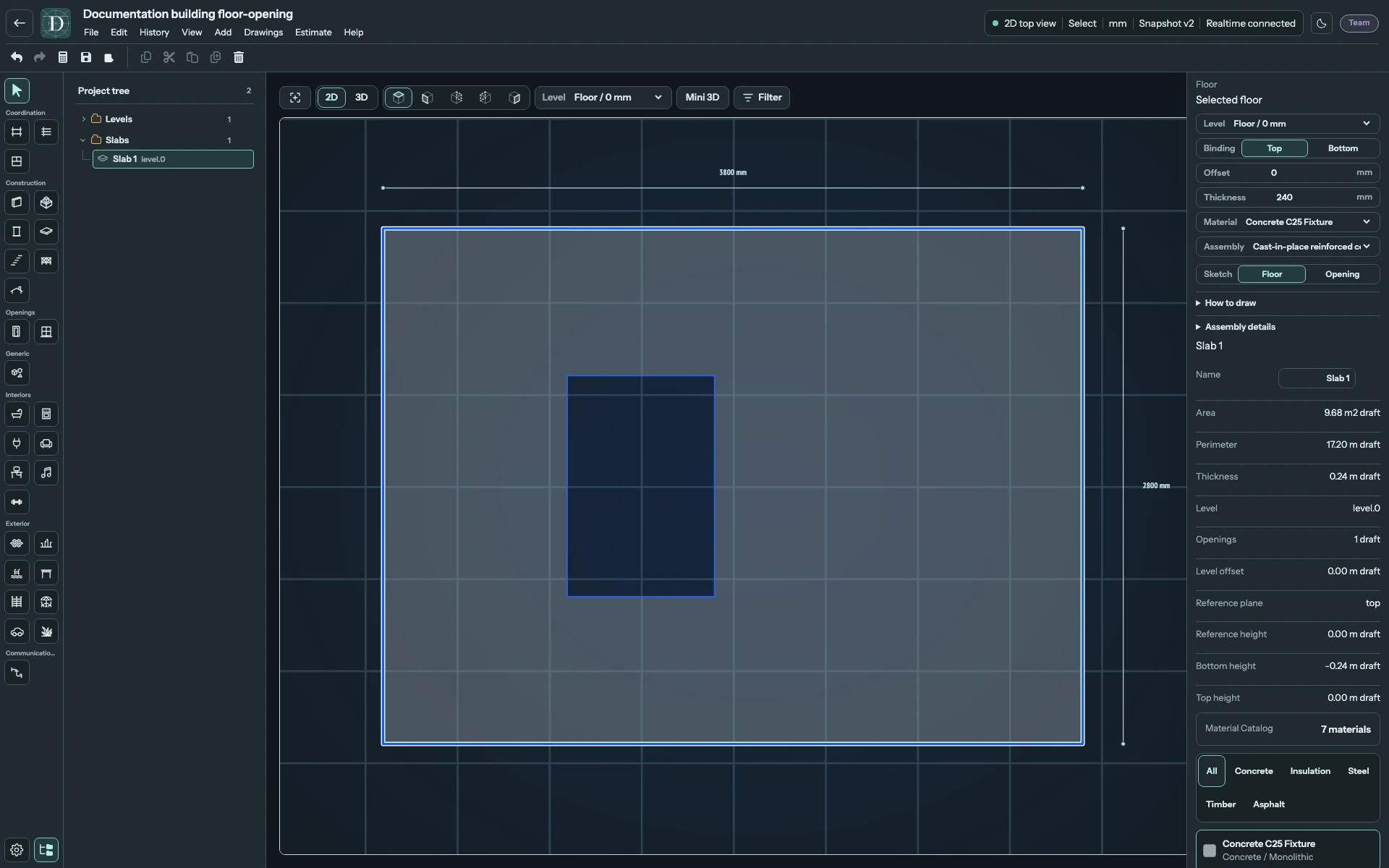
Ver la captura a tamaño completo.
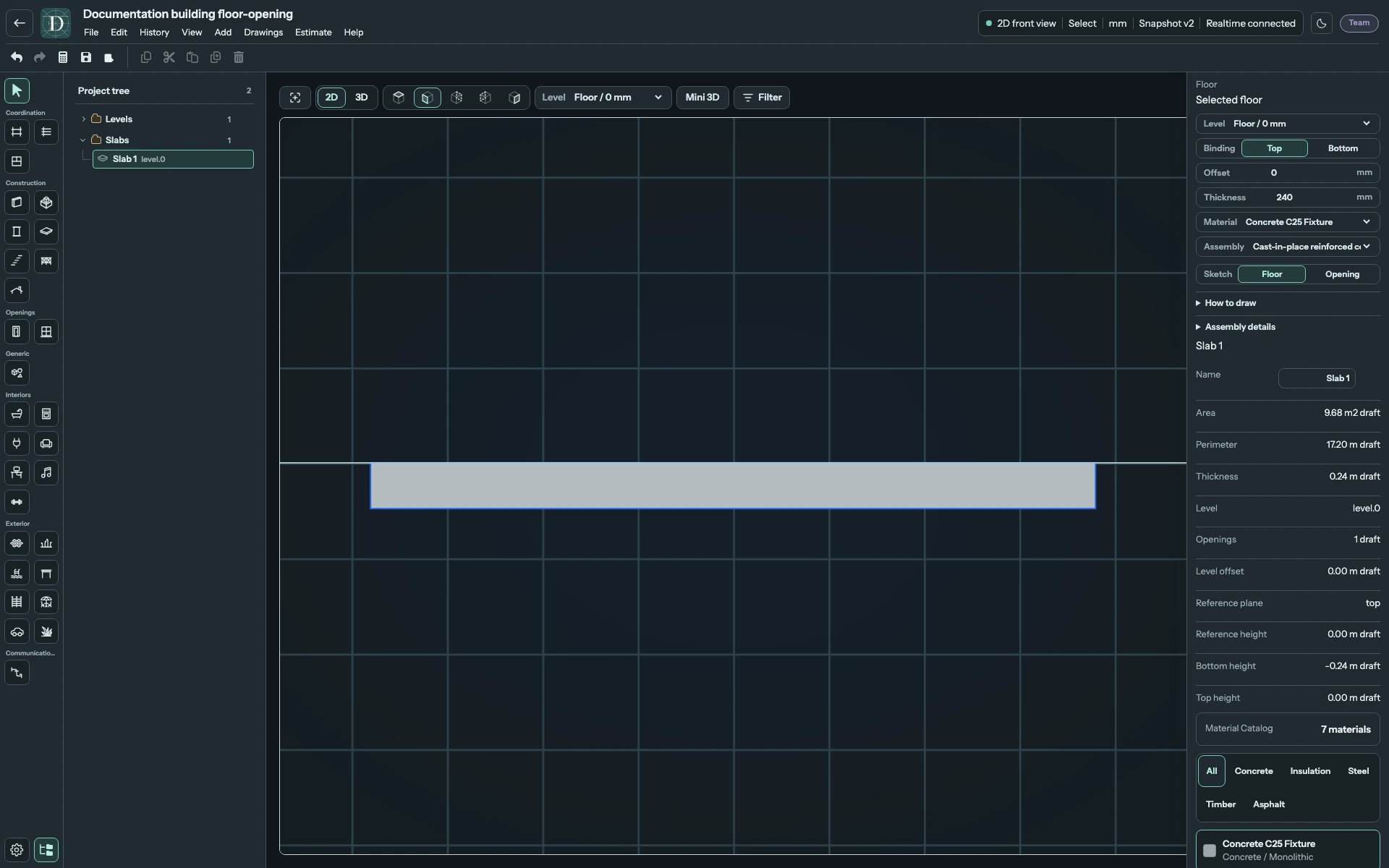
Ver la captura a tamaño completo.
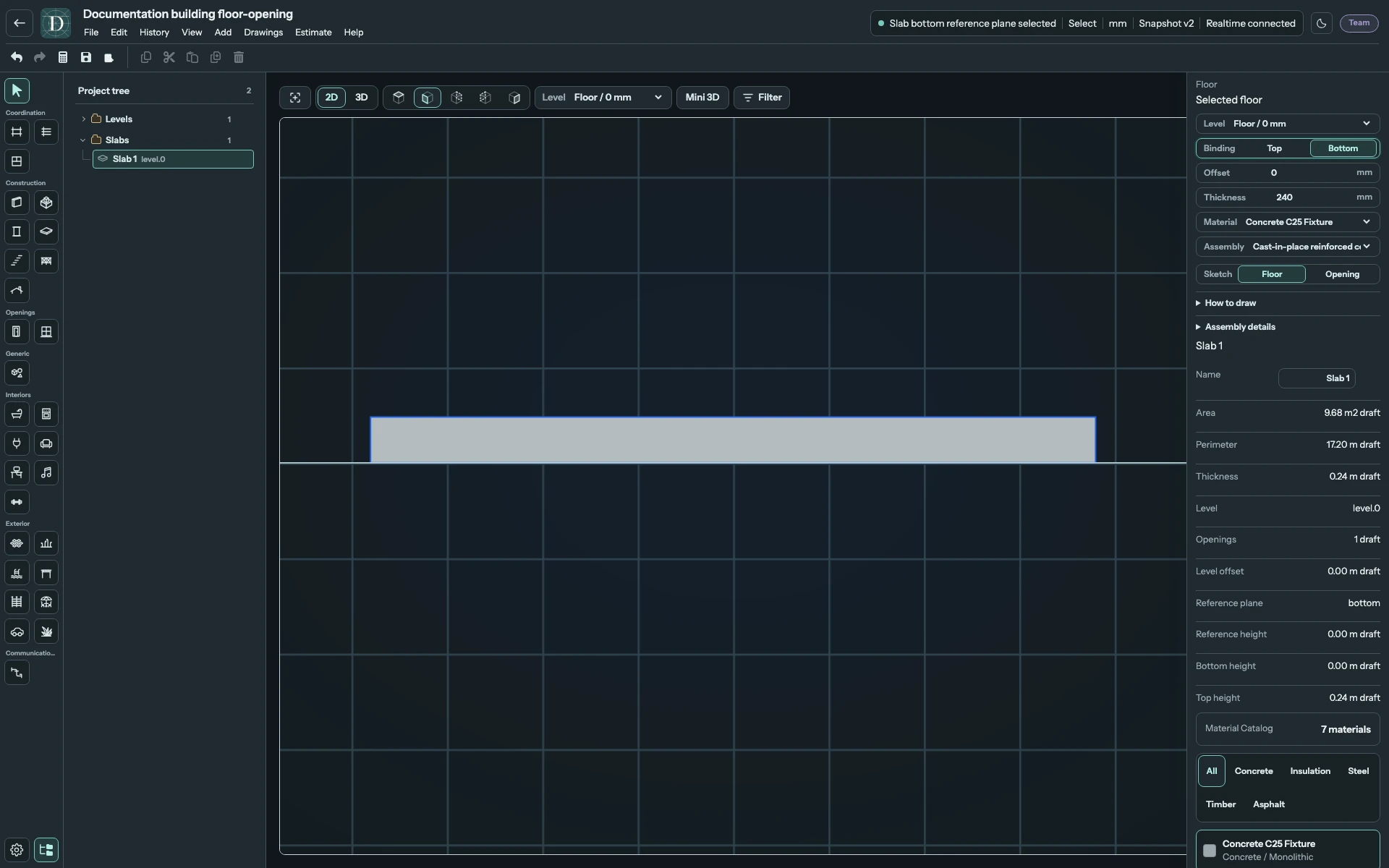
Ver la captura a tamaño completo.
Ajustes del forjado
| Campo | Qué cambia |
|---|---|
| Nivel | Referencia de la cara seleccionada. |
| Vínculo | Superior extiende el espesor hacia abajo; Inferior, hacia arriba. |
| Desfase | Distancia con signo desde el nivel hasta esa cara. |
| Espesor | Canto de la envolvente de la losa, al menos 40 mm. |
| Material | Asignación del material principal; el selector excluye los materiales aislantes. |
| Composición | Predefinido del sistema de forjado; seleccionarlo también aplica su material principal y su espesor predeterminado. |
| Boceto → Forjado / Hueco | Elige una huella exterior o un corte interior pasante. Hueco requiere un forjado seleccionado. |
| Cómo dibujar | Instrucciones desplegables para el boceto actual. |
| Detalles de la composición | Resumen, nota de modelado y etiqueta de fuente del sistema seleccionado. |
| Nombre | Etiqueta de la instancia en los campos de inspección del objeto seleccionado, de hasta 120 caracteres. |
Los valores de inspección de solo lectura muestran área, perímetro, espesor, nivel, huecos, desfase de nivel, plano de referencia, altura de referencia, altura inferior y altura superior. En el estudio, el área exterior es de 10,64 m² y el hueco de 0,96 m², por lo que queda un área de 9,68 m². El perímetro incluye el contorno del hueco: 13,20 m exteriores más 4,00 m interiores dan 17,20 m.
Elegir la composición
| Familia de composición | Envolvente de modelado predeterminada |
|---|---|
| Hormigón armado in situ | Losa de hormigón de 200 mm. |
| Placa alveolar pretensada prefabricada | Envolvente de pieza prefabricada de 200 mm. |
| Mixta de chapa de acero y hormigón | Envolvente combinada de 150 mm. |
| CLT | Envolvente de panel de madera de 160 mm. |
| Viguetas de madera técnica en I | Envolvente de la zona de forjado de 300 mm. |
Los espesores predefinidos son valores iniciales de modelado, no una aprobación de luces o cargas. Puede cambiar Espesor después de elegir la composición. Elegir otra composición vuelve a aplicar su espesor predeterminado y su material principal; revise esos campos después del cambio.
Material identifica el material principal. Composición identifica el sistema de forjado. El catálogo incluye hormigón in situ, placas alveolares prefabricadas, chapa de acero con hormigón, CLT y viguetas de madera en I. Despliegue Detalles de la composición para leer el resumen y la nota de modelado.
Actualmente estos sistemas utilizan una envolvente de modelado. Seleccionar una placa alveolar o viguetas en I no crea todos los vacíos interiores ni los elementos repetidos, y el espesor mostrado es una elección preliminar de modelado. No interprete una envolvente como un diseño completo de capas o armaduras.
Modificar el contorno y crear un hueco
Seleccione el forjado en Superior. Pase el puntero sobre un vértice del contorno para mostrar su tirador y el control de eliminación; arrastre el tirador para modificarlo. Sitúe el puntero sobre una arista fuera de su punto medio y elija + para añadir un vértice. Cuando solo quedan tres vértices, el control de eliminación de vértices elimina la losa. Los forjados tienen controles de contorno en lugar de un tirador de desplazamiento del objeto entero. Mover y modificar la forma compara los controles disponibles.
Desplazar un borde del forjado
En Superior, sitúe el puntero sobre un borde exterior y arrastre el tirador azul de su punto medio. En la vista 3D principal, seleccione el forjado y arrastre un tirador azul de su contorno exterior. Al pasar el puntero sobre el tirador, las flechas indican la dirección del movimiento.
El tirador sigue activo al llegar a un límite de movimiento. Arrástrelo para ver la última posición permitida y el motivo de la detención. Si la vista previa aún se está preparando, mantenga pulsado el tirador: el mismo arrastre continuará cuando esté lista. En 3D, si el movimiento apunta directamente hacia la cámara o en sentido opuesto, gire la vista y vuelva a intentarlo.
Un mensaje rojo con marco y fondo, junto al tirador o al contacto marcado, explica por qué se ha detenido el borde. Cerca del borde de la vista, se abre hacia el lado con más espacio.
El borde se desplaza horizontalmente y en perpendicular a su dirección. Sus dos extremos se deslizan por los bordes contiguos y los demás vértices permanecen en su sitio. La vista previa azul conserva los huecos, incluidos los de escalera, y se detiene antes de que el borde cruce el contorno o un hueco. Suelte para aplicar una edición o pulse Esc para cancelar. Este tirador modifica el contorno exterior; no desplaza todo el forjado ni modifica el borde de un hueco.
En Superior, si el borde es demasiado corto en pantalla para mostrar un tirador azul, haga clic con el botón derecho en el borde o enfóquelo y pulse Intro para introducir un desplazamiento preciso.
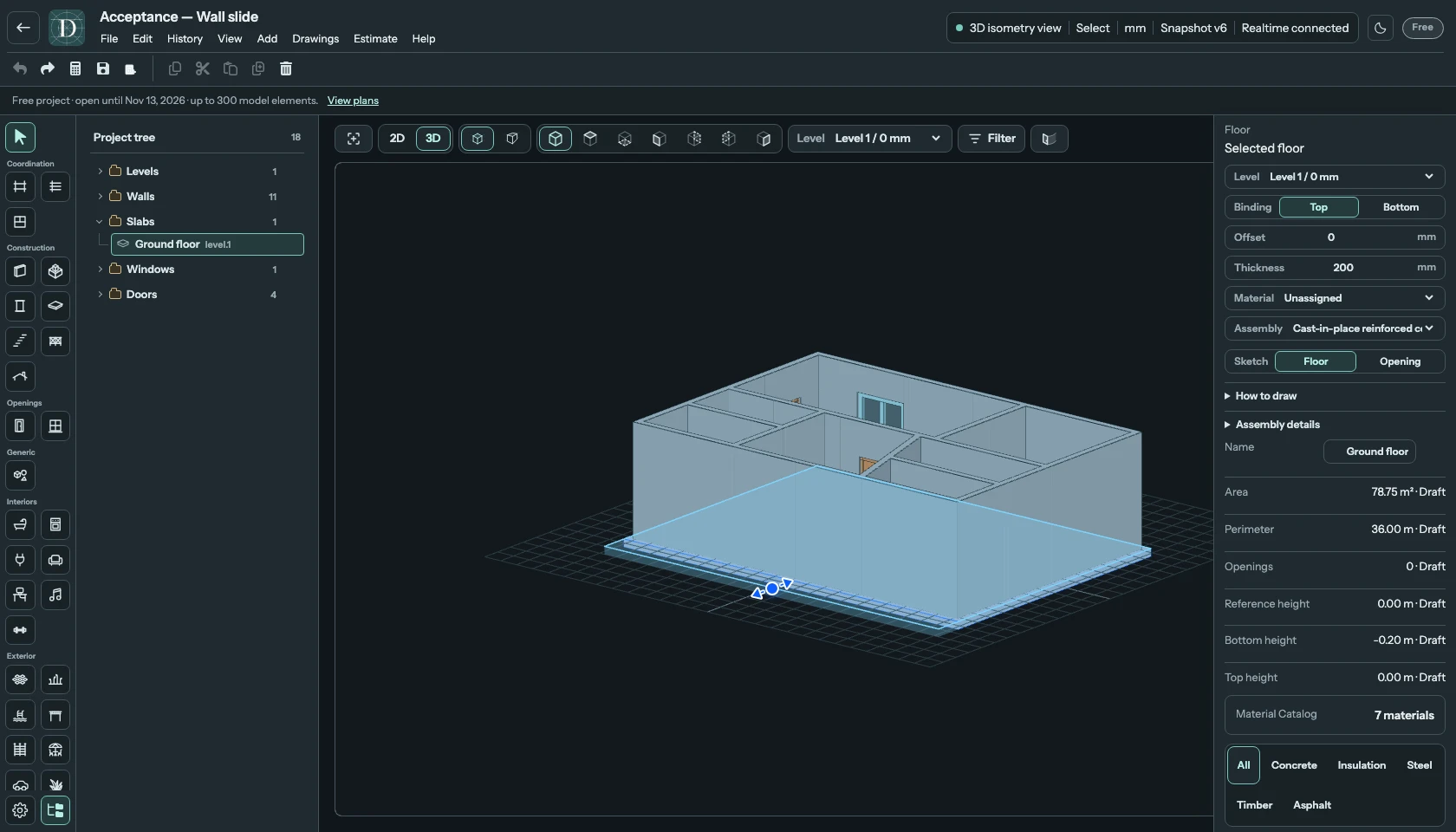
Ver la captura a tamaño completo.
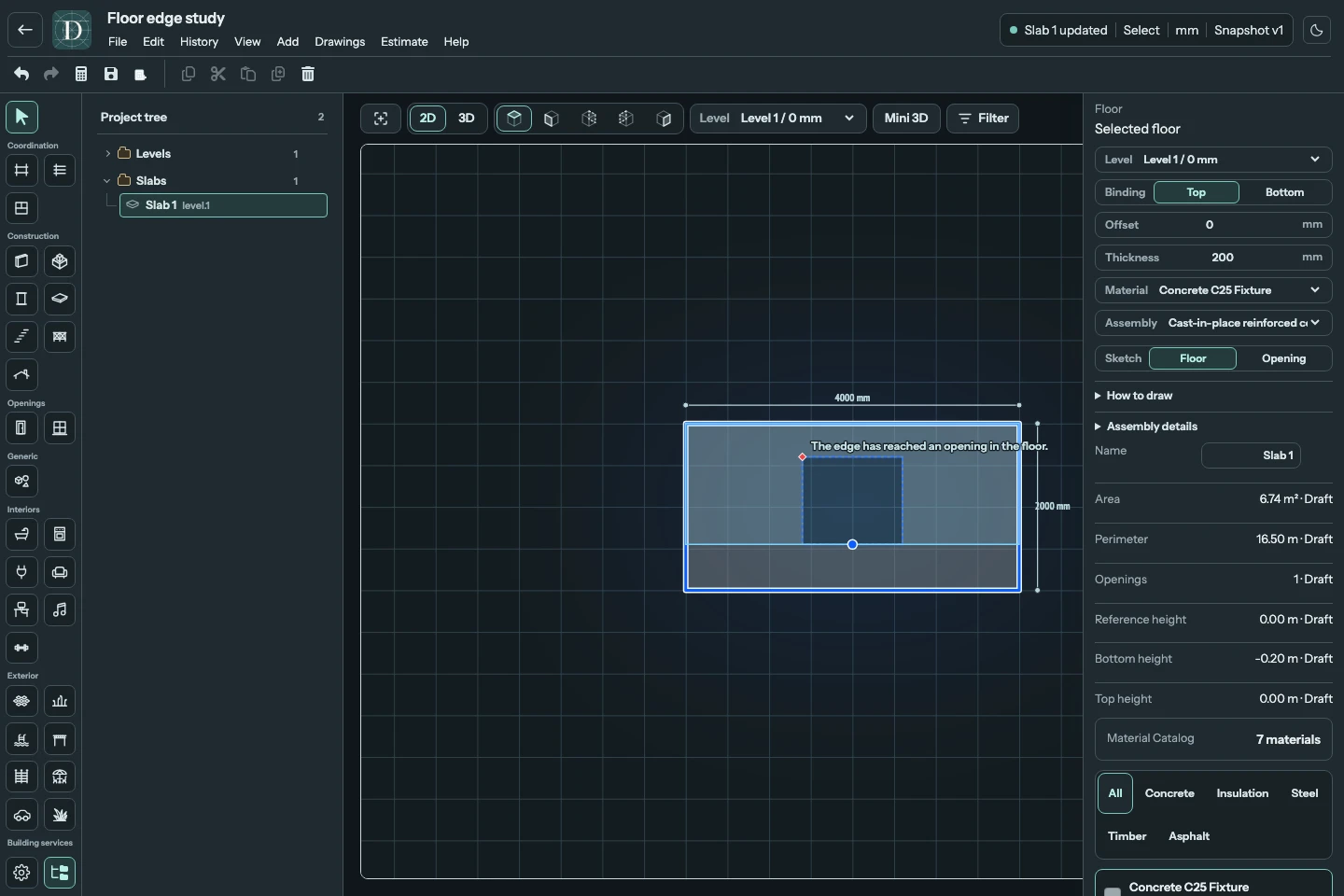
Ver la captura a tamaño completo.
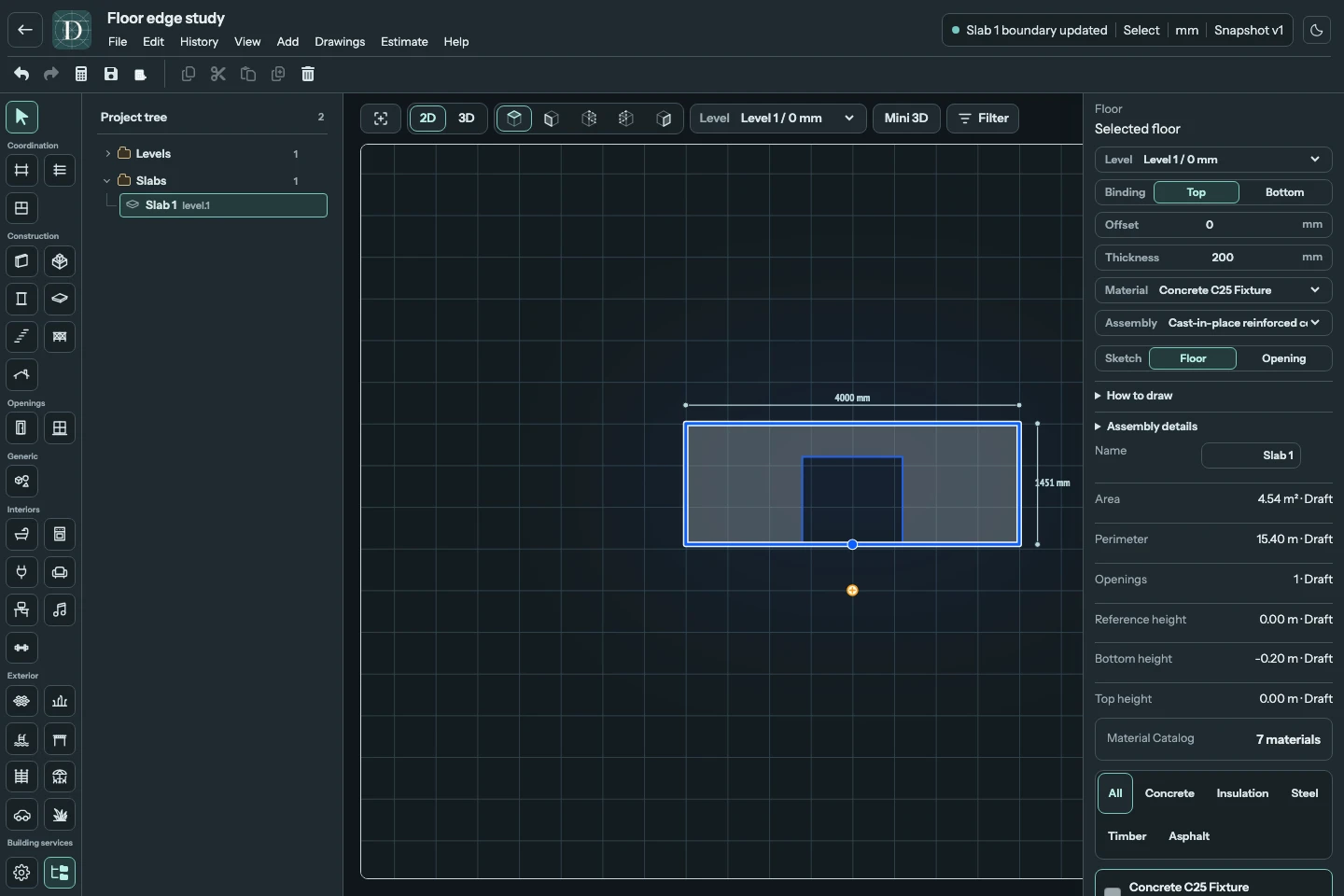
Ver la captura a tamaño completo.
Para un corte pasante, seleccione un forjado y elija Boceto → Hueco. Dibuje un polígono interior cerrado y haga clic en su primer punto. El contorno debe quedar dentro de la losa, sin tocar el borde exterior ni los huecos existentes. Un contorno válido sustrae un hueco a través de todo el espesor. Esc cancela el hueco sin terminar.
El boceto actual no permite editar por separado el contorno de un hueco, crear islas anidadas, losas inclinadas o bordes curvos. Planifique el hueco antes de confirmarlo; Deshacer revierte la última incorporación. Una escalera puede utilizar su propia relación con un hueco de losa, por lo que debe examinar ambos objetos cuando cambie el recorrido de la escalera.
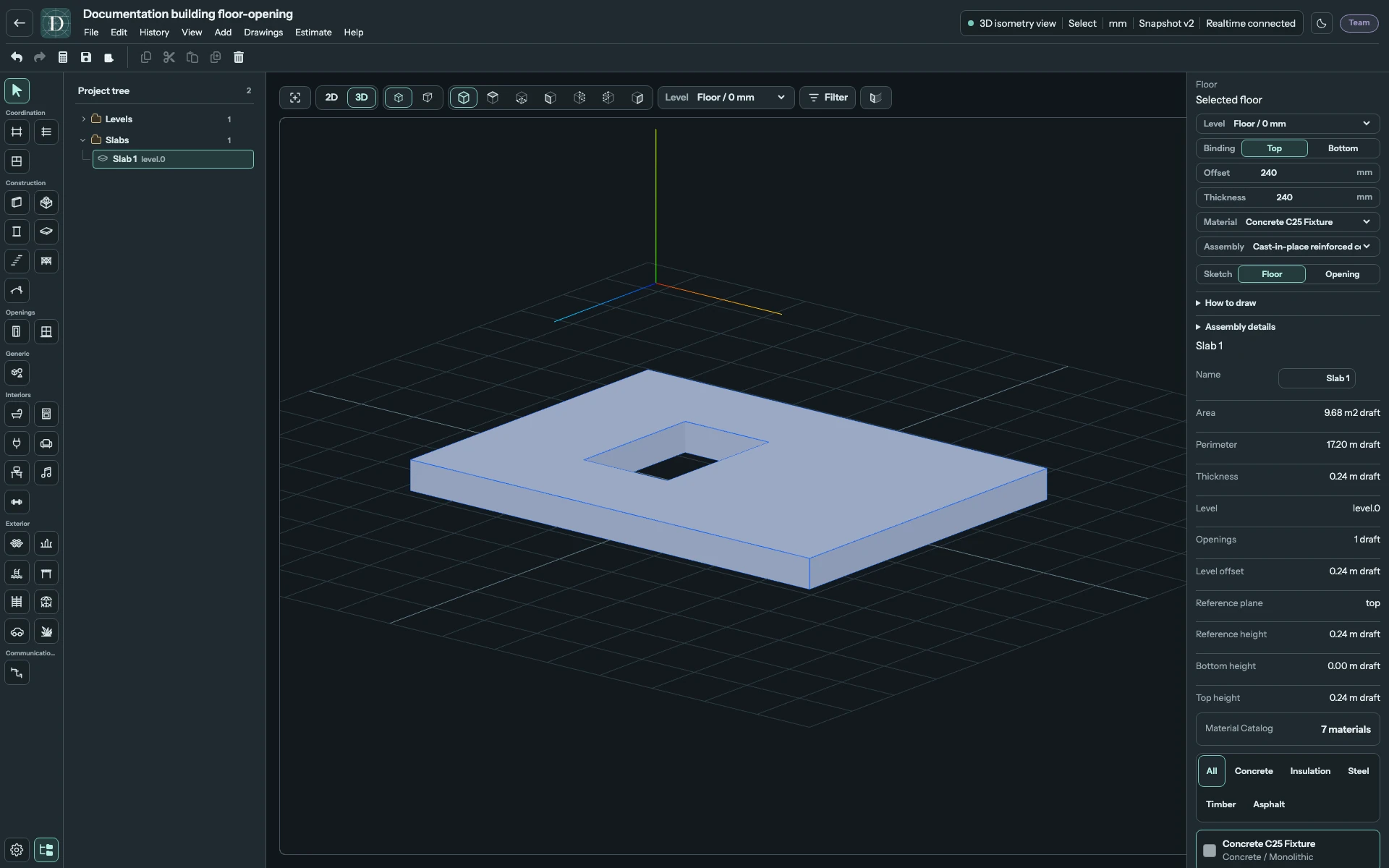
Ver la captura a tamaño completo.
Utilice Eliminar en el forjado seleccionado para retirar la losa y sus huecos; Deshacer restaura una eliminación accidental.
Compruebe la huella en Superior, el plano de referencia en una vista lateral y la losa y el corte en 3D. Guarde y vuelva a abrir el proyecto para verificar la geometría y la composición.