
Decke erzeugt aus einem geschlossenen Polygon eine physische Platte. Verwenden Sie sie für eine horizontale Deckenhülle und für durchgehende Öffnungen. Im Projektbaum erscheint sie unter Decken. Ein Raum ist eine getrennte benannte räumliche Begrenzung; das Zeichnen eines Raums erzeugt keine Decke.
Den Grundriss zeichnen
- Öffnen Sie 2D, wählen Sie das Ansichtssymbol Oben und dann Decke unter Konstruktion, oder drücken Sie F.
- Wählen Sie im rechten Bereich Ebene, Bindung, Versatz, Dicke, Material und Aufbau.
- Klicken Sie nacheinander die Ecken der Außenkontur an. Beachten Sie Vorschau und Fangmarkierung für Achsen, Wandecken oder Wandseiten.
- Klicken Sie erneut auf den ersten Punkt, um das Polygon zu schließen. Ein gültiges Polygon erzeugt eine Decke. Esc bricht eine unfertige Skizze ab; Backspace entfernt ihren letzten Punkt.
Verwenden Sie bei Bedarf die sichtbaren Zeichenoptionen für Frei/90°-Winkel und freie oder schrittweise Längen. Eine schrittweise Länge gehört zu Ihren Zeicheneinstellungen; wählen Sie einen für den Entwurf passenden Schritt. Das Polygon muss mindestens drei Punkte, eine positive Fläche und keine Selbstüberschneidung haben.
Die an der Ebene ausgerichtete Fläche wählen
| Bindung | Vertikales Ergebnis |
|---|---|
| Oberseite | Die Oberseite liegt auf der Ebenenhöhe zuzüglich Versatz. Die Dicke erstreckt sich nach unten. |
| Unterseite | Die Unterseite liegt auf der Ebenenhöhe zuzüglich Versatz. Die Dicke erstreckt sich nach oben. |
Versatz hat ein Vorzeichen: positiv hebt die gewählte Bezugsebene an, negativ senkt sie ab. Dicke ist der Abstand zwischen den beiden Flächen, mindestens 40 mm. Beispielsweise liegt bei Oberseitenbindung an Ebene 0, Versatz null und Dicke 240 mm die Unterseite bei -240 mm. Der Wert ist ein Beispiel, keine vorgeschriebene Deckendicke.
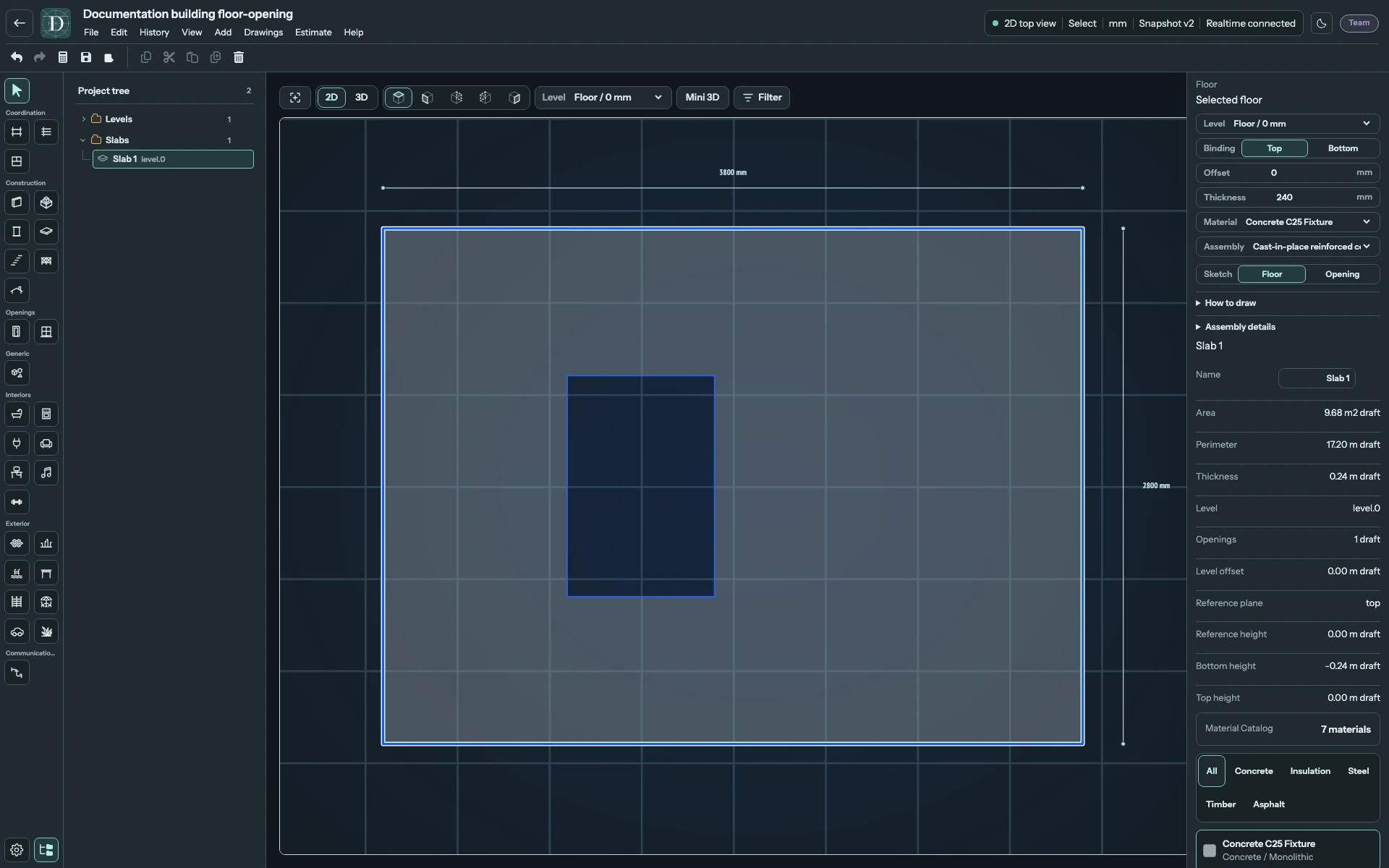
Aufnahme in voller Größe ansehen.
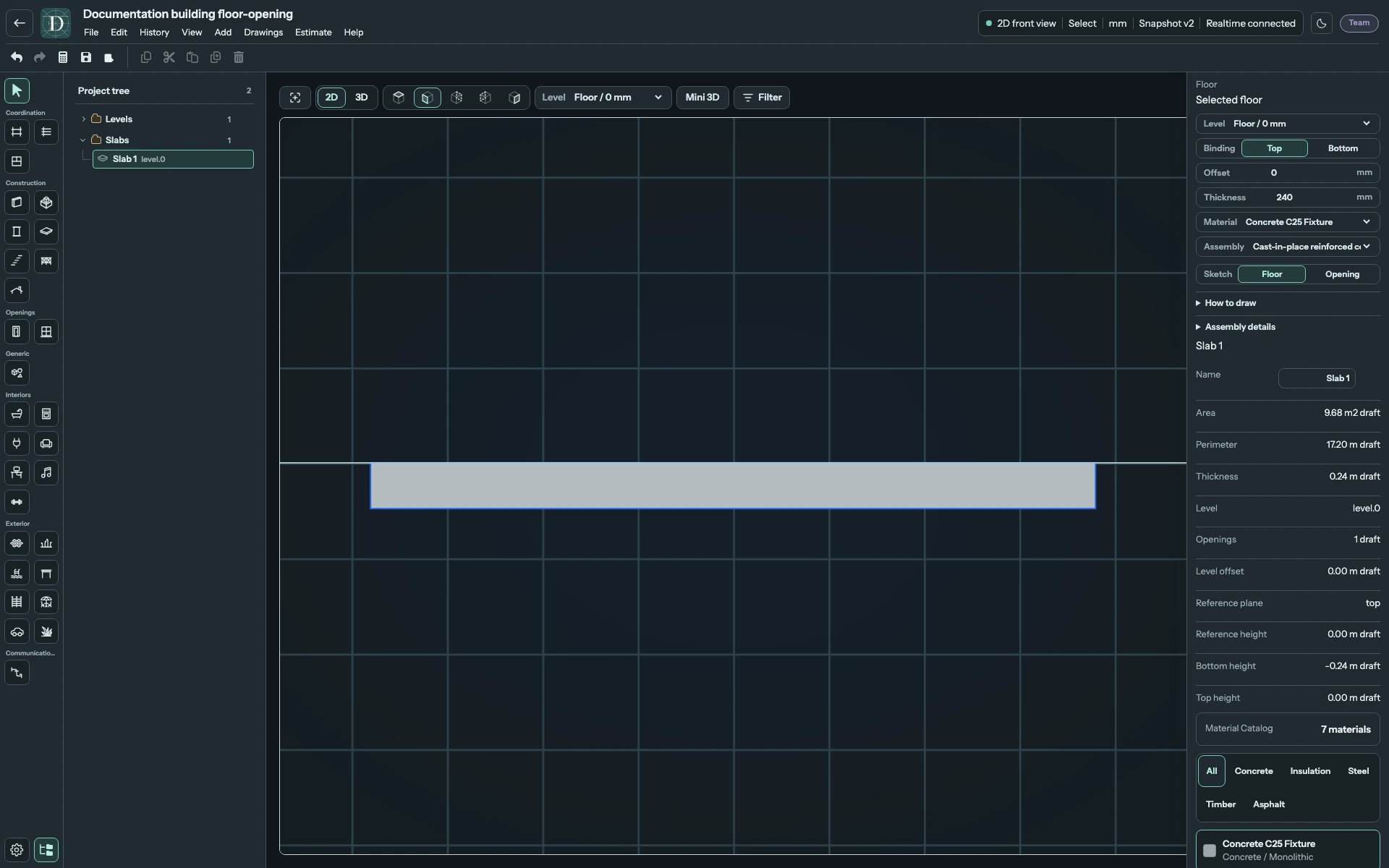
Aufnahme in voller Größe ansehen.
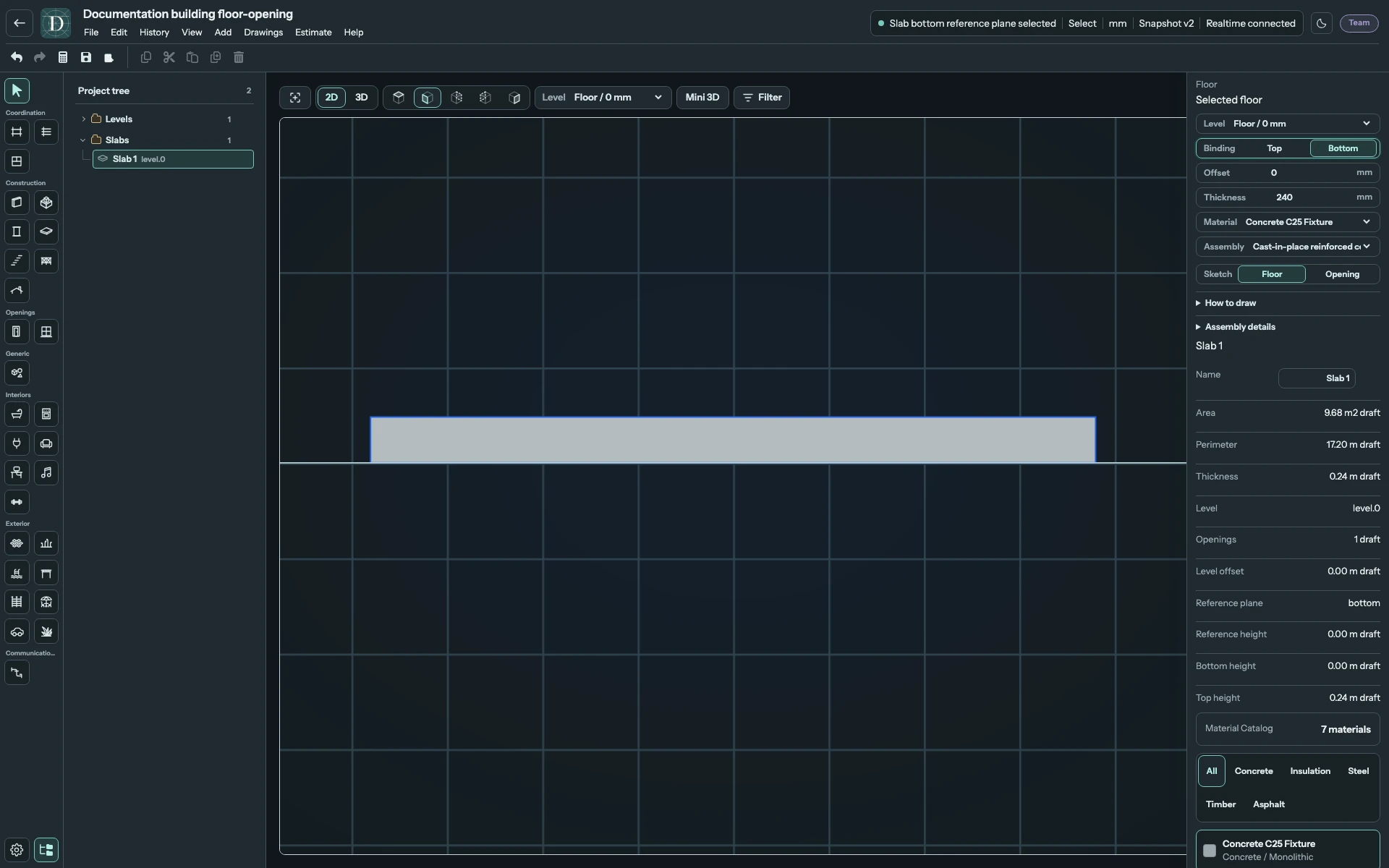
Aufnahme in voller Größe ansehen.
Deckeneinstellungen
| Feld | Wirkung |
|---|---|
| Ebene | Bezugsniveau für die ausgewählte Bezugsfläche. |
| Bindung | Oberseite erstreckt die Dicke nach unten; Unterseite nach oben. |
| Versatz | Abstand mit Vorzeichen von der Ebene zu dieser Fläche. |
| Dicke | Tiefe der Deckenhülle, mindestens 40 mm. |
| Material | Hauptmaterialzuweisung; Dämmstoffe sind von der Auswahl ausgeschlossen. |
| Aufbau | Vorlage des Deckensystems; die Auswahl setzt auch Hauptmaterial und Standarddicke. |
| Skizze → Decke / Öffnung | Wählt einen äußeren Grundriss oder einen inneren durchgehenden Ausschnitt. Öffnung benötigt eine ausgewählte Decke. |
| So zeichnen Sie | Aufklappbare Anleitung für die aktuelle Skizze. |
| Details des Aufbaus | Zusammenfassung, Modellierungshinweis und Quellenkennzeichnung des gewählten Systems. |
| Name | Bezeichnung des einzelnen Objekts in den Prüffeldern des ausgewählten Objekts, bis zu 120 Zeichen. |
Die schreibgeschützten Prüfwerte zeigen Fläche, Umfang, Dicke, Ebene, Öffnungen, Ebenenversatz, Bezugsebene, Bezugshöhe, Unterkantenhöhe und Oberkantenhöhe. Im Beispiel beträgt die Außenfläche 10,64 m² und die Öffnung 0,96 m²; es verbleibt eine Fläche von 9,68 m². Der Umfang enthält die Öffnungskontur: 13,20 m außen plus 4,00 m innen ergeben 17,20 m.
Den Aufbau wählen
| Aufbaufamilie | Standardmäßige Modellhülle |
|---|---|
| Stahlbeton aus Ortbeton | 200 mm Betonplatte. |
| Vorgefertigte Spannbeton-Hohldiele | 200 mm Fertigteilhülle. |
| Verbund aus Stahlblech und Beton | 150 mm Gesamthülle. |
| CLT | 160 mm Holzpaneelhülle. |
| Holz-Stegträger | 300 mm Hülle der Deckenzone. |
Vorlagendicken sind anfängliche Modellierungswerte, keine Freigabe für Spannweiten oder Lasten. Sie können die Dicke nach der Aufbauwahl ändern. Die Wahl eines anderen Aufbaus setzt dessen Standarddicke und Hauptmaterial erneut; prüfen Sie diese Felder nach dem Wechsel.
Material bezeichnet das Hauptmaterial. Aufbau bezeichnet das Deckensystem. Der Katalog enthält Ortbeton, vorgefertigte Hohldielen, Stahlblech-Beton-Verbund, CLT und Holz-Stegträger. Klappen Sie Details des Aufbaus auf, um Zusammenfassung und Modellierungshinweis zu lesen.
Diese Systeme verwenden derzeit eine Modellhülle. Die Wahl von Hohldiele oder Stegträger erzeugt nicht alle inneren Hohlräume oder wiederholten Bauteile, und die angezeigte Dicke ist eine vorläufige Modellierungsentscheidung. Eine Hülle ist kein vollständiger Schicht- oder Bewehrungsentwurf.
Umformen und eine Öffnung erstellen
Wählen Sie die Decke in Oben aus. Bewegen Sie den Zeiger über einen Konturpunkt, um seinen Griff und die Löschfunktion anzuzeigen; ziehen Sie den Griff zum Umformen. Zeigen Sie auf eine Kante abseits der Mitte und wählen Sie +, um einen Punkt hinzuzufügen. Sind nur noch drei Punkte vorhanden, löscht die Punkt-Löschfunktion die Decke. Decken haben Konturbedienelemente statt eines Verschiebegriffs für das ganze Objekt. Verschieben und Umformen vergleicht die verfügbaren Bedienelemente.
Eine Deckenkante verschieben
Zeigen Sie in Oben auf eine Außenkante und ziehen Sie den blauen Griff in der Mitte. Wählen Sie in der Hauptansicht 3D die Decke aus und ziehen Sie einen blauen Griff am Außenrand. Beim Überfahren des Griffs zeigen Pfeile die Bewegungsrichtung.
Der Griff bleibt auch an einer Bewegungsgrenze aktiv. Ziehen Sie ihn, um die letzte zulässige Position und den Grund für den Halt zu sehen. Wird die Vorschau noch vorbereitet, halten Sie den Griff weiter fest: Derselbe Ziehvorgang wird fortgesetzt, sobald sie bereit ist. Verläuft die Bewegung in 3D direkt auf die Kamera zu oder von ihr weg, drehen Sie die Ansicht und versuchen Sie es erneut.
Eine rote Meldung mit Rahmen und Hintergrund neben dem Griff oder der markierten Kontaktstelle erklärt, warum die Kante angehalten wurde. Am Rand des Arbeitsbereichs öffnet sich die Meldung zu der Seite, auf der mehr Platz ist.
Die Kante verschiebt sich horizontal und quer zu ihrer Richtung. Ihre beiden Endpunkte gleiten an den Nachbarkanten entlang. Die übrigen Eckpunkte bleiben an ihrem Platz. Die blaue Vorschau erhält vorhandene Öffnungen, auch Treppenöffnungen, und hält an, bevor die Kante den Umriss oder eine Öffnung kreuzt. Lassen Sie los, um eine Änderung zu übernehmen, oder drücken Sie Esc zum Abbrechen. Dieser Griff ändert den Außenrand; er verschiebt weder die gesamte Decke noch bearbeitet er den Rand einer Öffnung.
Wenn in Oben eine Kante auf dem Bildschirm zu kurz für den blauen Griff ist, klicken Sie mit der rechten Maustaste auf die Kante oder fokussieren Sie sie und drücken Enter, um einen genauen Versatz einzugeben.
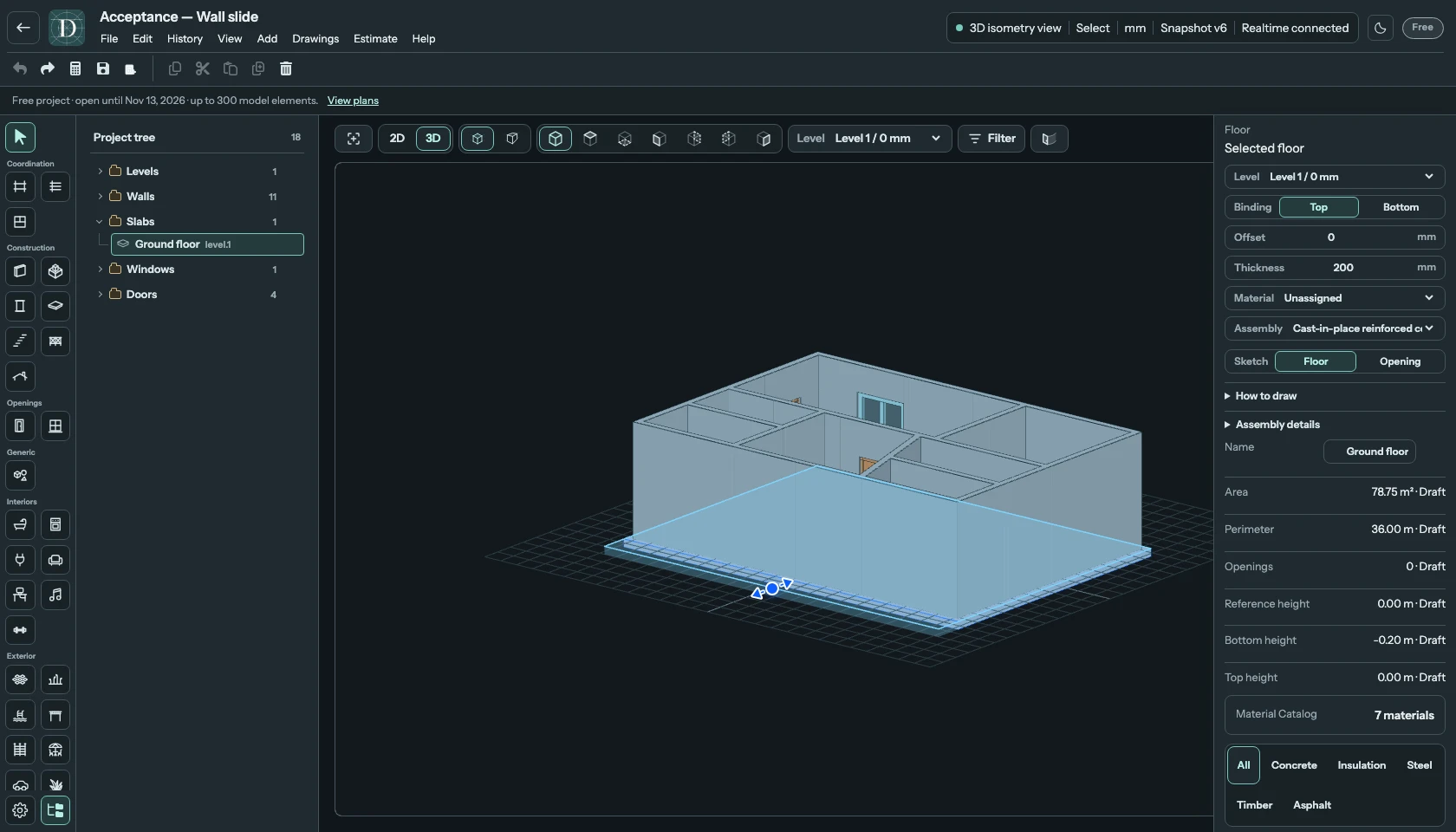
Screenshot in voller Größe ansehen.
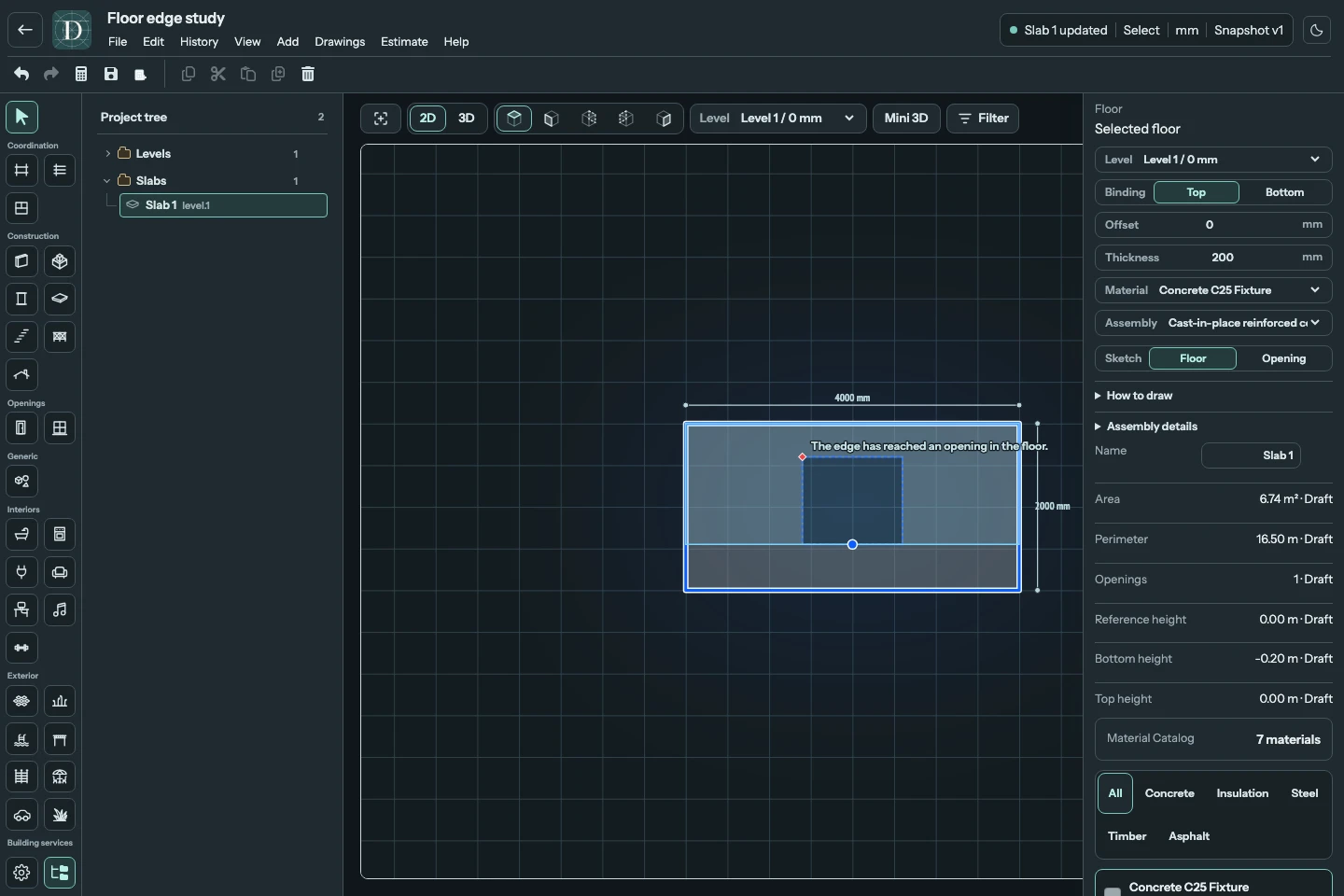
Screenshot in voller Größe ansehen.
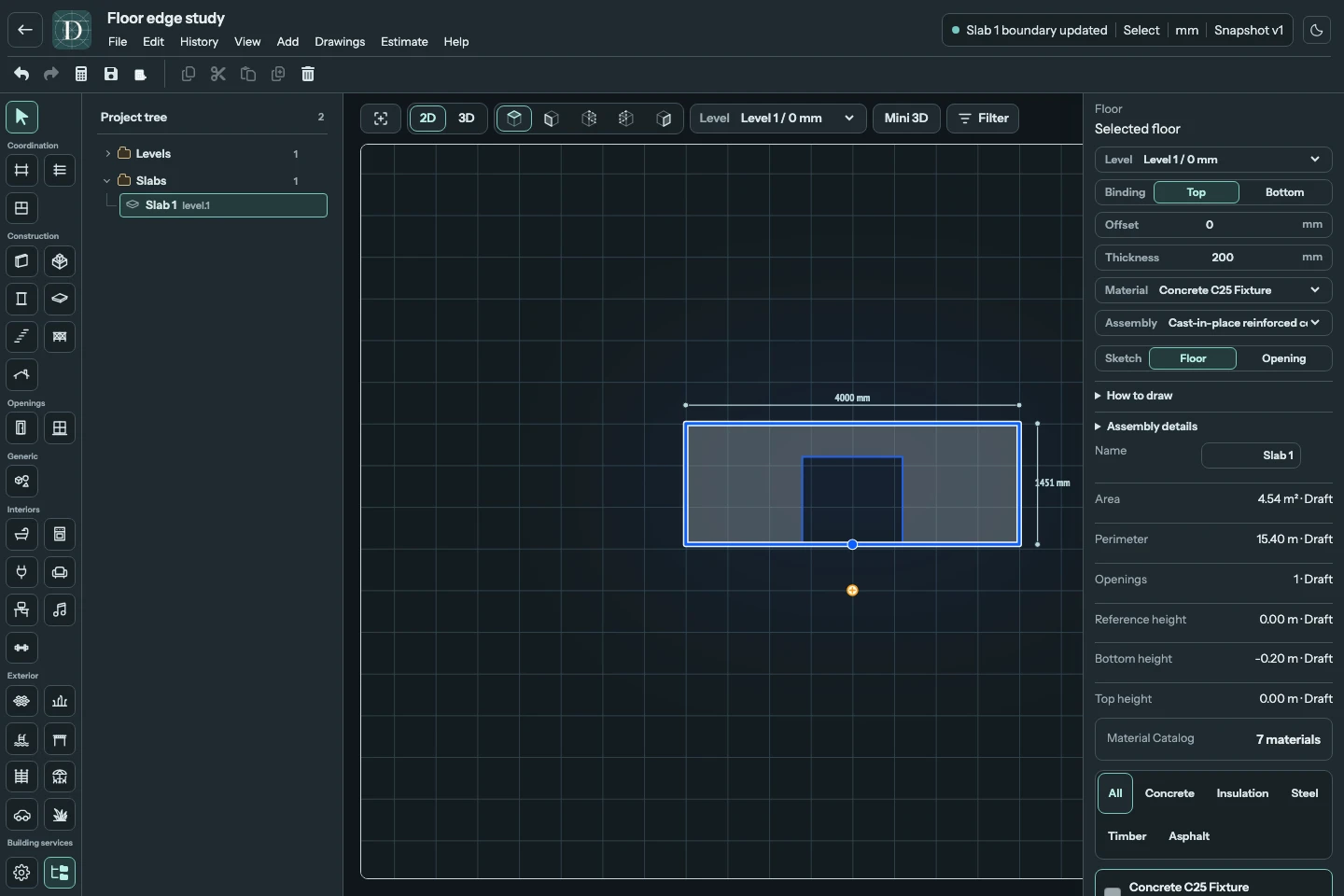
Screenshot in voller Größe ansehen.
Wählen Sie für einen durchgehenden Ausschnitt eine Decke und Skizze → Öffnung. Zeichnen Sie ein geschlossenes inneres Polygon und klicken Sie auf dessen ersten Punkt. Die Kontur muss innerhalb der Decke liegen, ohne die Außenkante oder vorhandene Öffnungen zu berühren. Eine gültige Kontur schneidet eine Öffnung durch die gesamte Dicke aus. Esc bricht die unfertige Öffnung ab.
Die aktuelle Skizze bietet keine einzelne Bearbeitung von Öffnungskonturen, verschachtelte Inseln, geneigte Decken oder gekrümmte Kanten. Planen Sie die Öffnung vor dem Abschluss; Rückgängig nimmt die letzte Ergänzung zurück. Eine Treppe kann ihre eigene Beziehung zu einer Deckenöffnung verwenden. Prüfen Sie deshalb beide Objekte, wenn sich der Treppenverlauf ändert.
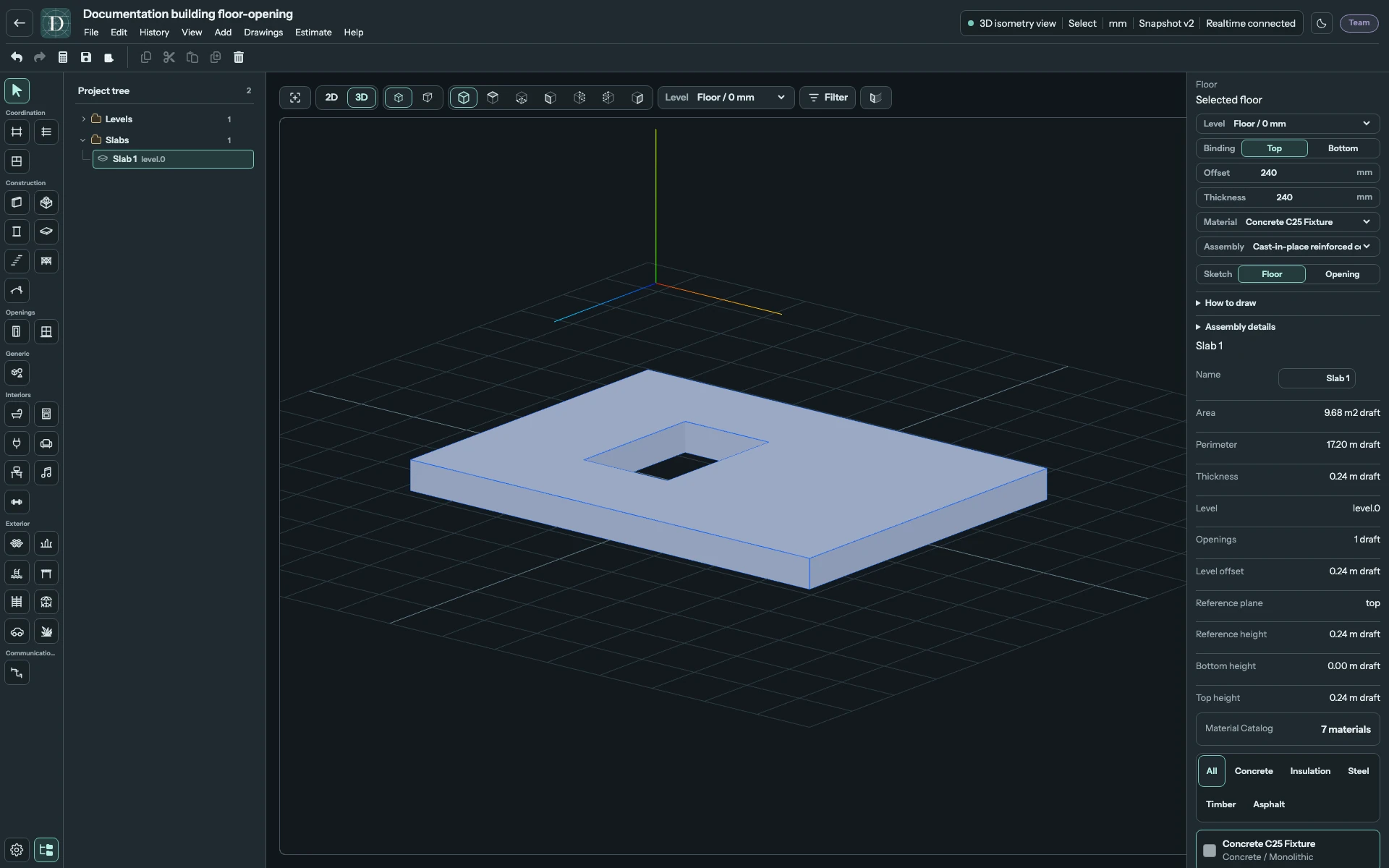
Aufnahme in voller Größe ansehen.
Verwenden Sie Löschen auf der ausgewählten Decke, um sie samt ihren Öffnungen zu entfernen; Rückgängig stellt eine versehentliche Löschung wieder her.
Prüfen Sie den Grundriss in Oben, die Bezugsebene in einer Seitenansicht und Decke und Ausschnitt in 3D. Speichern Sie und öffnen Sie das Projekt erneut, um Geometrie und Aufbau zu prüfen.