
Plancher crée une dalle physique à partir d’un polygone fermé. Utilisez-le pour une enveloppe de plancher horizontale et des ouvertures traversantes. Il apparaît sous Planchers dans l’arborescence du projet. Une pièce est une limite spatiale nommée distincte ; dessiner une pièce ne crée pas de plancher.
Dessiner l’emprise
- Ouvrez 2D, choisissez l’icône de vue Dessus, puis Plancher sous Construction, ou appuyez sur F.
- Choisissez Niveau, Liaison, Décalage, Épaisseur, Matériau et Composition dans le panneau droit.
- Cliquez successivement sur les sommets du contour extérieur. Suivez l’aperçu et le repère d’accrochage aux axes, angles ou faces de murs.
- Cliquez à nouveau sur le premier point pour fermer le polygone. Un polygone valide crée un plancher. Esc annule une esquisse inachevée ; Backspace retire son dernier point.
Utilisez au besoin les commandes de dessin visibles pour les angles Libre/90° et les longueurs libres ou par pas. Une longueur par pas fait partie de vos réglages de dessin ; choisissez un pas adapté à votre conception. Le polygone doit avoir au moins trois points, une aire positive et aucune auto-intersection.
Choisir la face qui suit le niveau
| Liaison | Résultat vertical |
|---|---|
| Dessus | La face supérieure se trouve à l’altitude du niveau plus le décalage. L’épaisseur se développe vers le bas. |
| Dessous | La face inférieure se trouve à l’altitude du niveau plus le décalage. L’épaisseur se développe vers le haut. |
Décalage est signé : positif, il relève le plan de référence sélectionné ; négatif, il l’abaisse. Épaisseur est la distance entre les deux faces, avec un minimum de 40 mm. Par exemple, une liaison par le dessus au niveau 0, un décalage nul et une épaisseur de 240 mm placent le dessous à -240 mm. Cette valeur est un exemple, pas une épaisseur de dalle imposée.
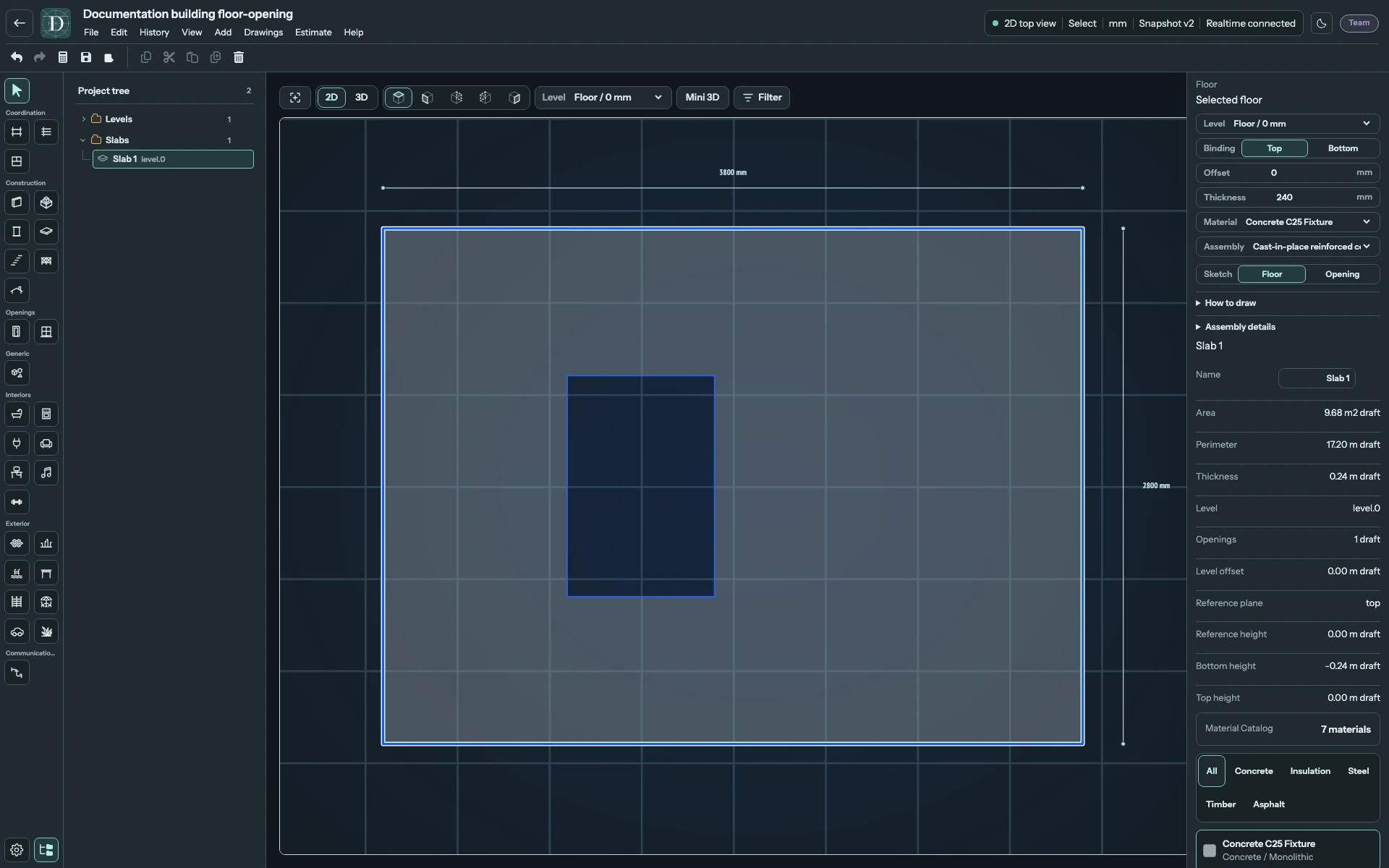
Voir la capture en taille réelle.
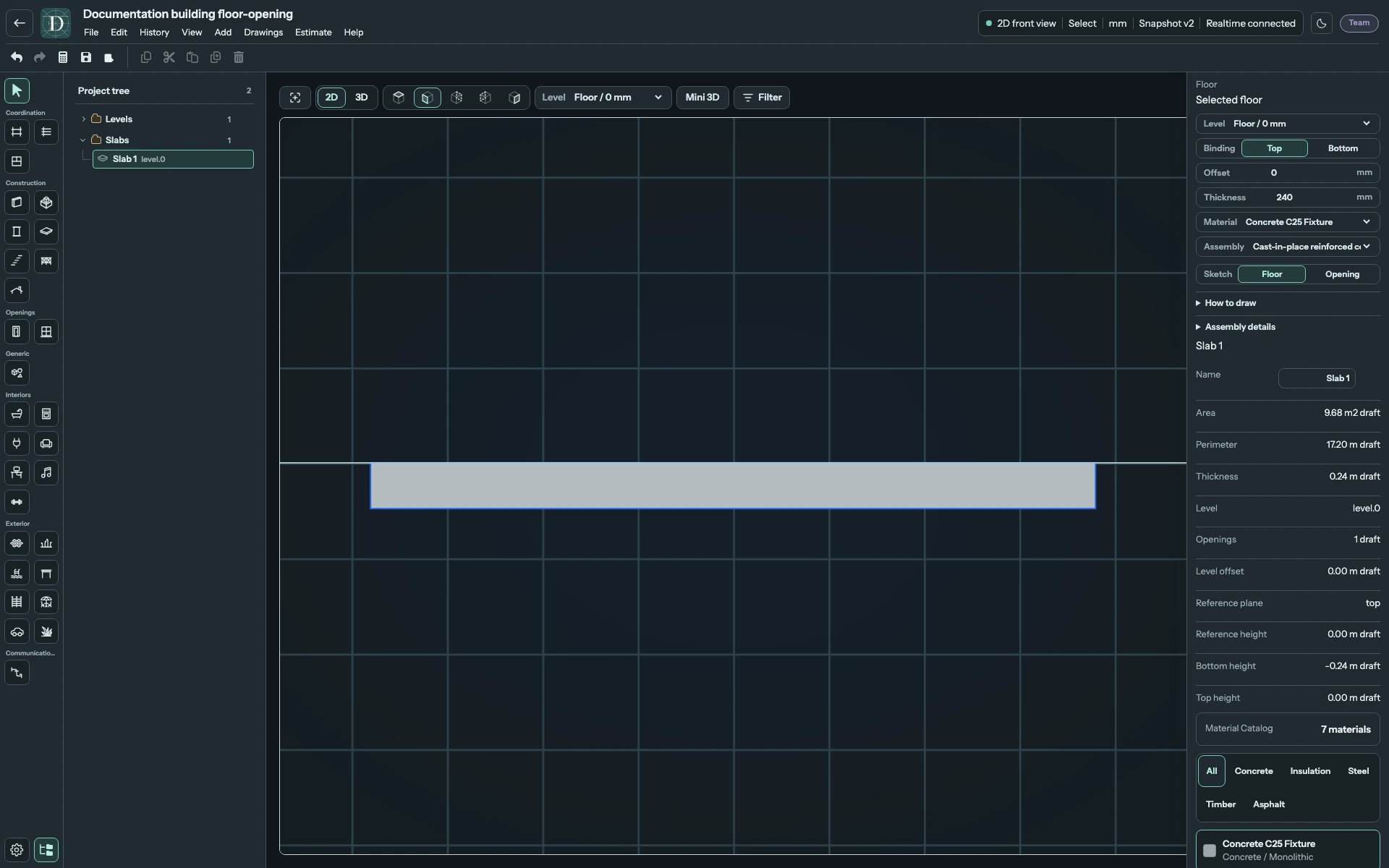
Voir la capture en taille réelle.
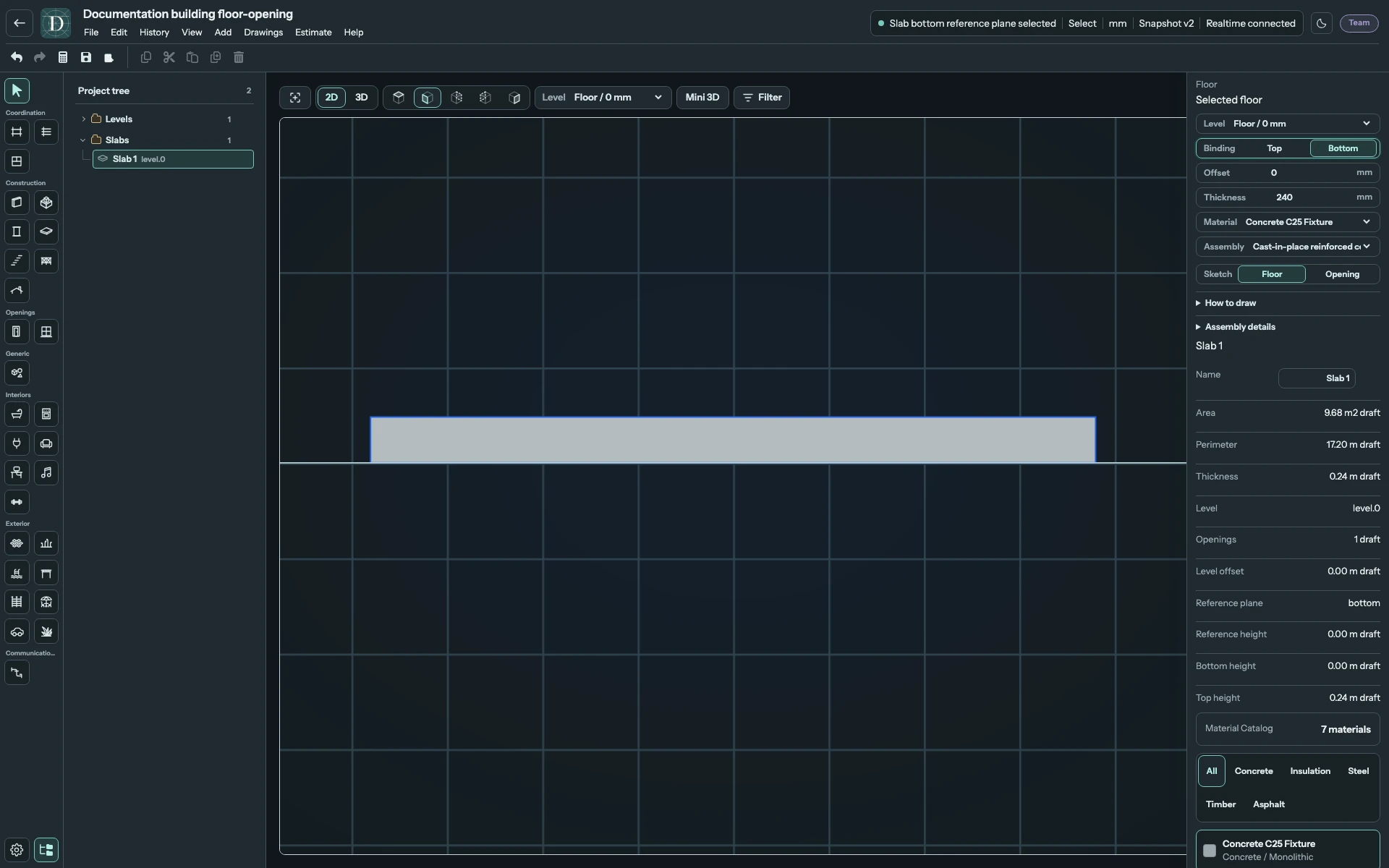
Voir la capture en taille réelle.
Réglages du plancher
| Champ | Ce qu’il modifie |
|---|---|
| Niveau | Référence pour la face sélectionnée. |
| Liaison | Dessus développe l’épaisseur vers le bas ; Dessous vers le haut. |
| Décalage | Distance signée du niveau à cette face. |
| Épaisseur | Épaisseur de l’enveloppe de dalle, au moins 40 mm. |
| Matériau | Attribution du matériau principal ; le sélecteur exclut les isolants. |
| Composition | Préréglage du système de plancher ; le sélectionner applique aussi son matériau principal et son épaisseur par défaut. |
| Esquisse → Plancher / Trémie | Choisit une emprise extérieure ou une découpe intérieure traversante. Trémie nécessite un plancher sélectionné. |
| Comment dessiner | Instructions dépliables pour l’esquisse actuelle. |
| Détails de la composition | Résumé, note de modélisation et indication de source du système sélectionné. |
| Nom | Libellé de l’instance dans les champs d’inspection de l’objet sélectionné, limité à 120 caractères. |
Les valeurs d’inspection en lecture seule indiquent l’aire, le périmètre, l’épaisseur, le niveau, les ouvertures, le décalage de niveau, le plan de référence, la hauteur de référence et les hauteurs du dessous et du dessus. Dans l’étude, l’aire extérieure est de 10,64 m² et la trémie de 0,96 m², laissant une aire de 9,68 m². Le périmètre inclut le contour de la trémie : 13,20 m à l’extérieur plus 4,00 m à l’intérieur donnent 17,20 m.
Choisir la composition
| Famille de composition | Enveloppe de modélisation par défaut |
|---|---|
| Béton armé coulé en place | Dalle en béton de 200 mm. |
| Dalle alvéolée précontrainte préfabriquée | Enveloppe d’élément préfabriqué de 200 mm. |
| Mixte bac acier et béton | Enveloppe combinée de 150 mm. |
| CLT | Enveloppe de panneau en bois de 160 mm. |
| Poutres en I en bois d’ingénierie | Enveloppe de zone de plancher de 300 mm. |
Les épaisseurs des préréglages sont des valeurs initiales de modélisation, pas une validation de portée ou de charge. Vous pouvez changer Épaisseur après avoir choisi la composition. Choisir une autre composition réapplique son épaisseur par défaut et son matériau principal ; vérifiez ces champs après le changement.
Matériau identifie le matériau principal. Composition identifie le système de plancher. Le catalogue comprend le béton coulé en place, les dalles alvéolées préfabriquées, le mixte bac acier et béton, le CLT et les poutres en I bois. Dépliez Détails de la composition pour lire son résumé et sa note de modélisation.
Ces systèmes utilisent actuellement une enveloppe de modélisation. Sélectionner une dalle alvéolée ou des poutres en I ne crée pas tous les vides intérieurs ni les éléments répétés, et l’épaisseur affichée est un choix préliminaire de modélisation. Une enveloppe ne constitue pas une conception complète des couches ou des armatures.
Modifier le contour et créer une trémie
Sélectionnez le plancher dans Dessus. Survolez un sommet du contour pour afficher sa poignée et sa commande de suppression ; faites glisser la poignée pour modifier la forme. Survolez un bord à l’écart de son milieu, puis choisissez + pour ajouter un sommet. Lorsqu’il ne reste que trois sommets, la commande de suppression d’un sommet supprime la dalle. Les planchers ont des commandes de contour plutôt qu’une poignée de déplacement de l’objet entier. Déplacer et remodeler compare les commandes disponibles.
Déplacer le bord d’un plancher
Dans Dessus, survolez un bord extérieur et faites glisser la poignée bleue en son milieu. Dans la vue 3D principale, sélectionnez le plancher et faites glisser une poignée bleue sur son contour extérieur. Au survol de la poignée, des flèches indiquent la direction du déplacement.
La poignée reste active à une limite de déplacement. Faites-la glisser pour voir la dernière position autorisée et la raison de l’arrêt. Si l’aperçu est encore en préparation, gardez la poignée saisie : le même geste se poursuit dès que l’aperçu est prêt. En 3D, si le déplacement est dirigé vers la caméra ou à l’opposé, faites pivoter la vue et réessayez.
Un message rouge encadré, à côté de la poignée ou du contact marqué, explique pourquoi le bord s’est arrêté. Près du bord de la vue, il s’ouvre du côté où il y a le plus de place.
Le bord se déplace horizontalement, perpendiculairement à sa direction. Ses deux extrémités glissent le long des bords voisins et les autres sommets restent en place. L’aperçu bleu conserve les ouvertures existantes, y compris les trémies d’escalier, et s’arrête avant que le bord croise le contour ou une ouverture. Relâchez pour appliquer une modification, ou appuyez sur Échap pour annuler. Cette poignée modifie le contour extérieur ; elle ne déplace pas tout le plancher et ne modifie pas le bord d’une trémie.
Dans Dessus, si le bord est trop court à l’écran pour afficher une poignée bleue, faites un clic droit sur le bord ou donnez-lui le focus et appuyez sur Entrée pour saisir un décalage précis.
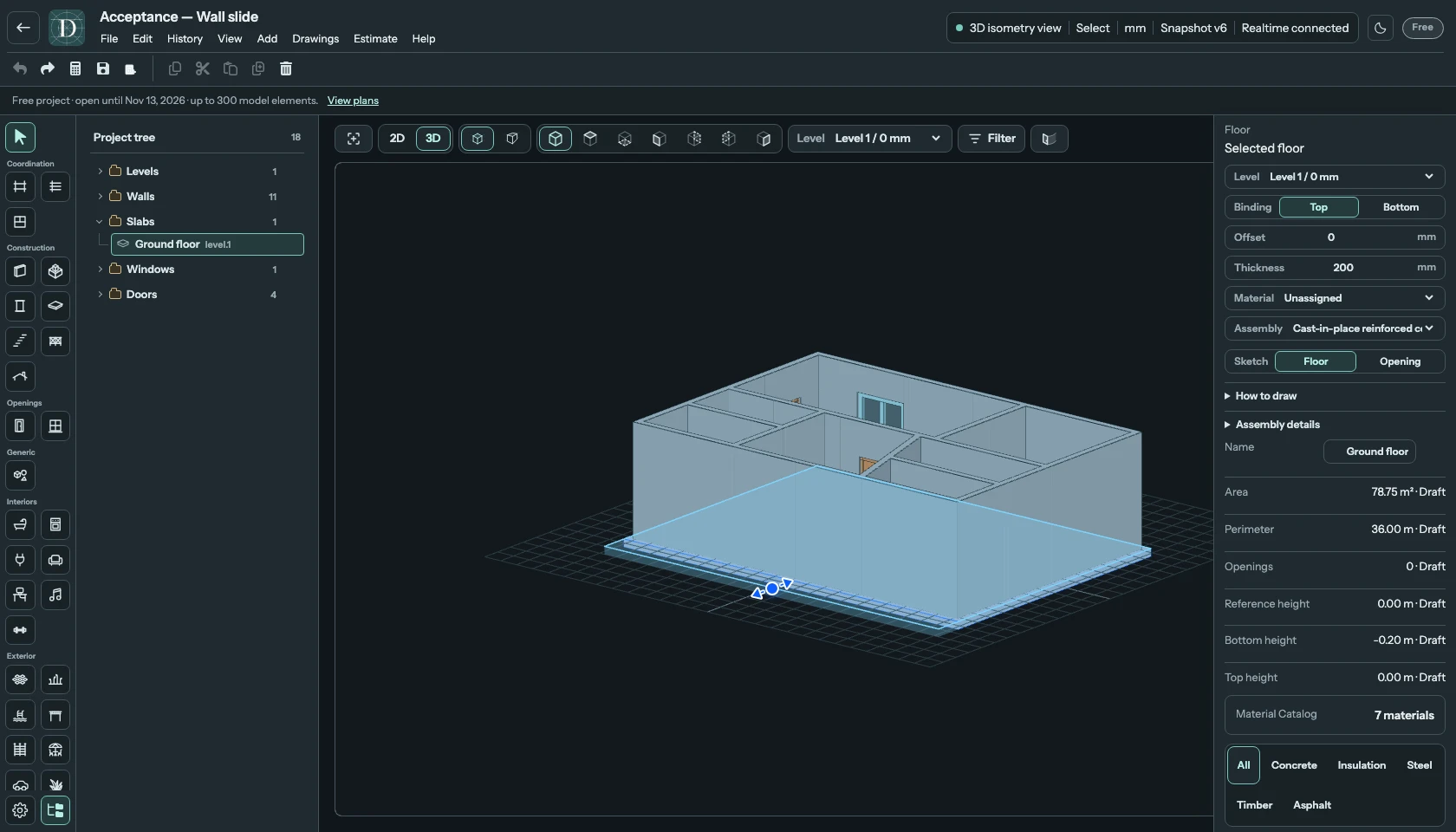
Voir la capture en taille réelle.
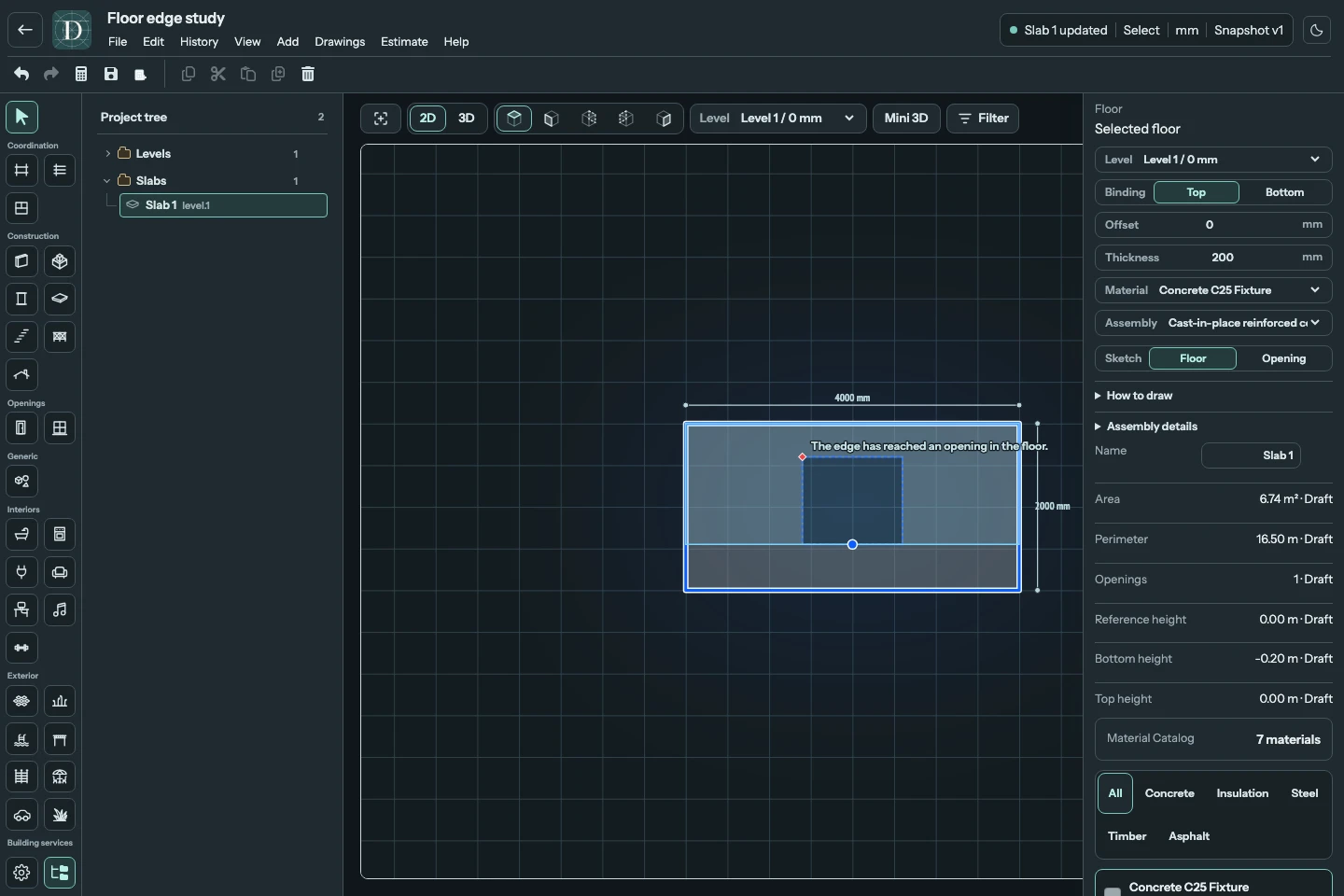
Voir la capture en taille réelle.
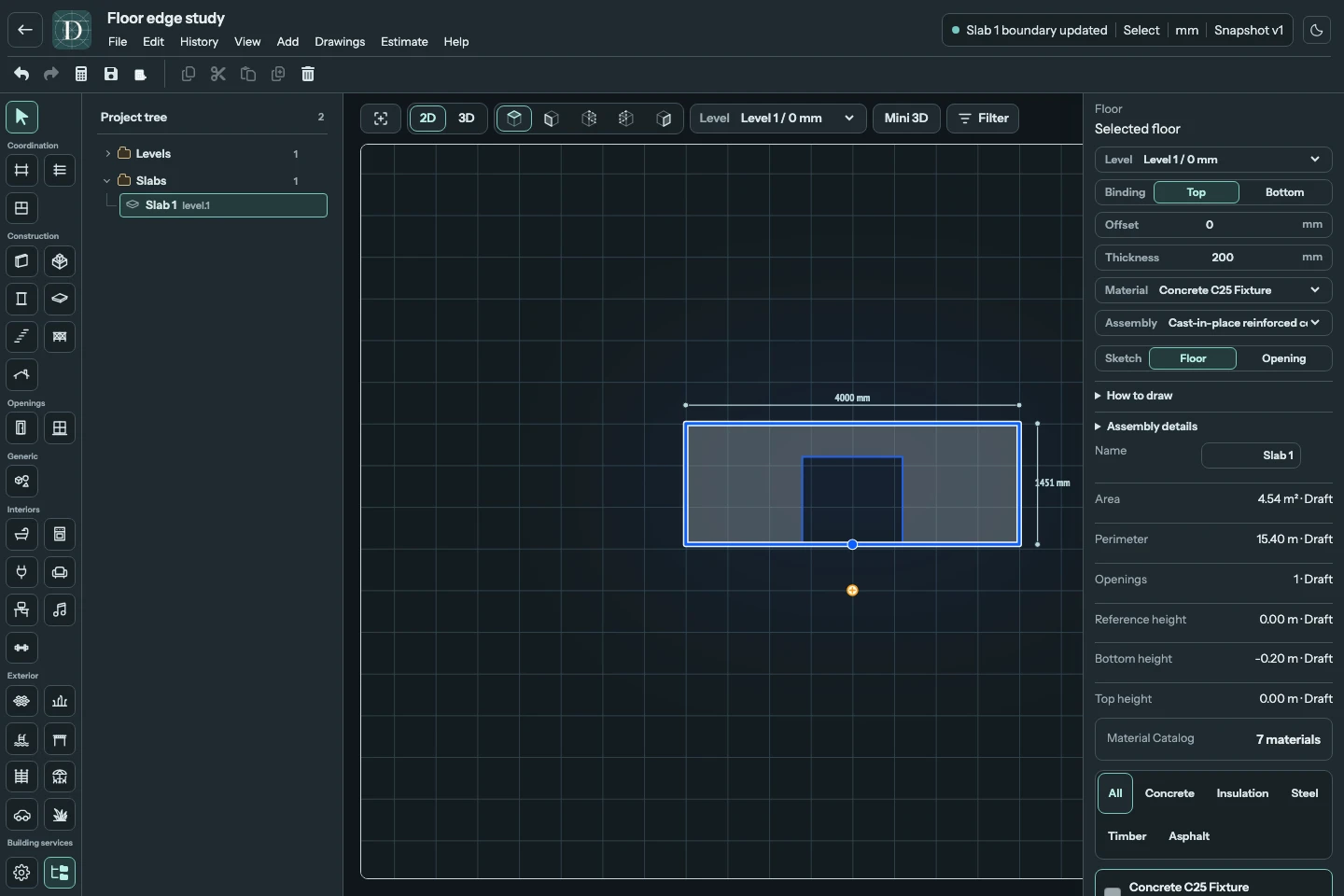
Voir la capture en taille réelle.
Pour une découpe traversante, sélectionnez un plancher et choisissez Esquisse → Trémie. Dessinez un polygone intérieur fermé, puis cliquez sur son premier point. Le contour doit se situer dans la dalle, sans toucher le bord extérieur ni les ouvertures existantes. Un contour valide soustrait une ouverture sur toute l’épaisseur. Esc annule la trémie inachevée.
L’esquisse actuelle ne permet pas de modifier individuellement le contour d’une trémie, de créer des îlots imbriqués, des dalles inclinées ou des arêtes courbes. Planifiez la trémie avant de la valider ; Annuler inverse le dernier ajout. Un escalier peut utiliser sa propre relation avec une trémie ; examinez donc les deux objets lorsque son parcours change.
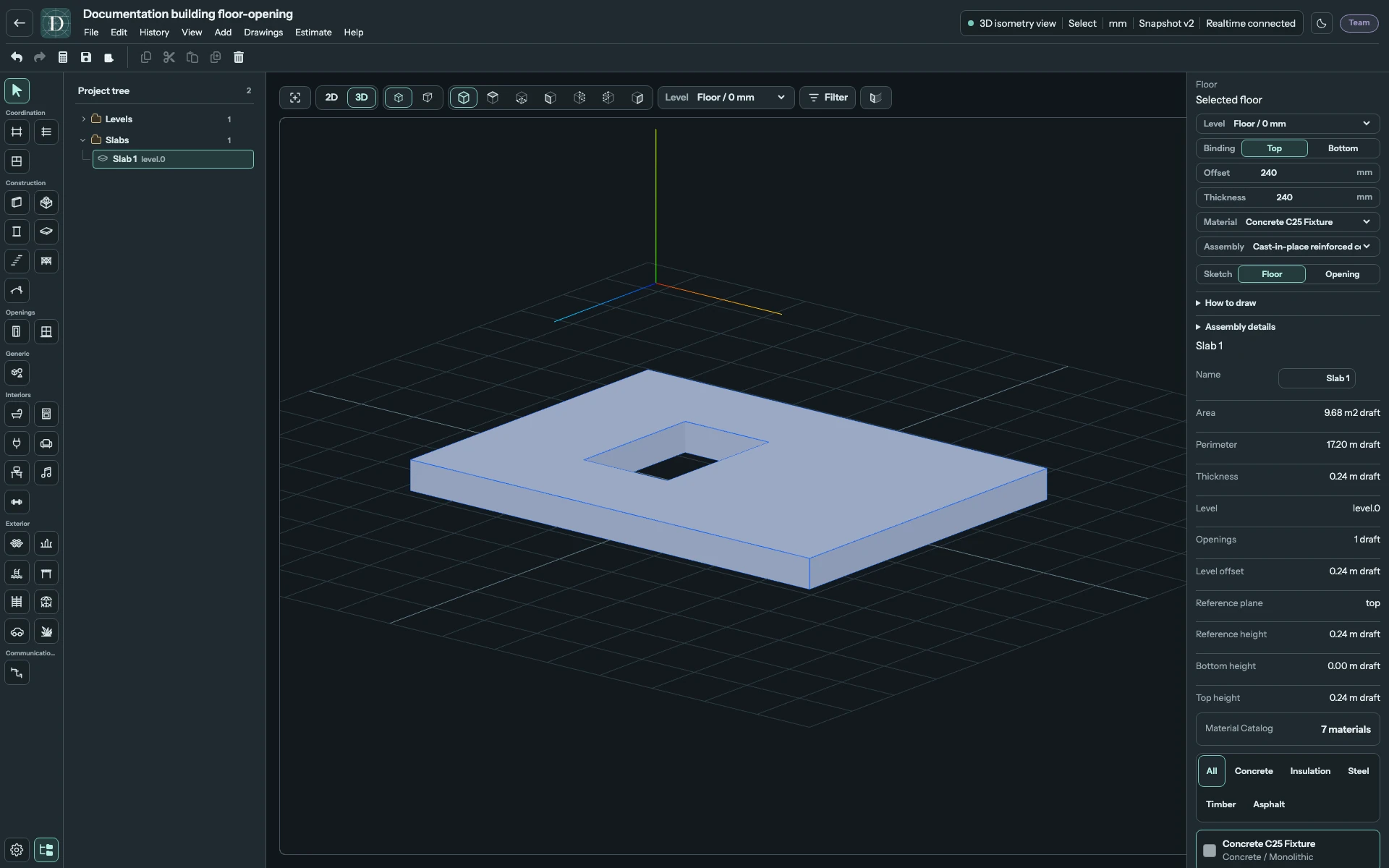
Voir la capture en taille réelle.
Utilisez Supprimer sur le plancher sélectionné pour retirer la dalle et ses trémies ; Annuler rétablit une suppression accidentelle.
Vérifiez l’emprise dans Dessus, le plan de référence dans une vue latérale, et la dalle et sa découpe en 3D. Enregistrez et rouvrez le projet pour vérifier la géométrie et la composition.