Wählen Sie ein Dach und öffnen Sie Dachflächen, um eine physische Fläche zu bearbeiten, oder Dachform, um die Teile zu bearbeiten, aus denen diese Flächen entstehen. Ein Teil kann mehrere Dachflächen erzeugen; eine angezeigte Dachfläche kann wiederum mehrere zusammenhängende Teilflächen umfassen. Die beiden Listen müssen daher nicht gleich viele Einträge haben.
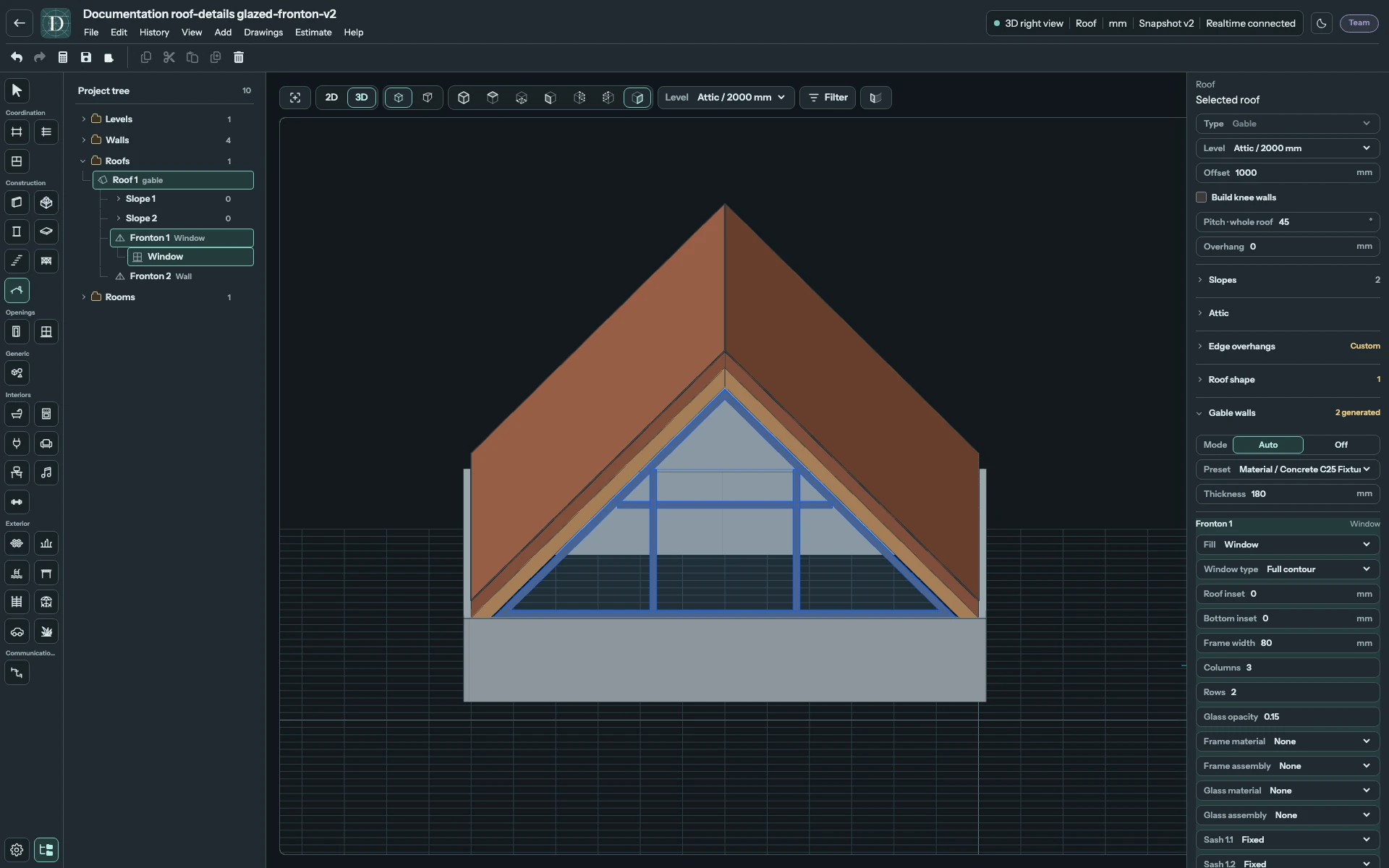
Für ein Giebelfenster öffnen Sie Giebelwände, wählen Giebel N und anschließend Füllung → Fenster. Fenstertyp → Gesamte Kontur zeigt Einzug vom Dach und Unterer Einzug; Rechteckfenster zeigt Breite, Höhe, Brüstung über Unterkante und Waagerechter Versatz. Die Bedingungen und Aufbau-Felder stehen unter Dachenden mit Wänden oder Verglasung schließen.
Eine Dachfläche auswählen und ihre Steuerungen verstehen
Bewegen Sie den Zeiger über eine Zeile unter Dachflächen, um die zugehörige Fläche zu finden, und klicken Sie auf die Zeile. Die Fläche wird im Modell hervorgehoben; ihre Neigungs- und Kanteneinstellungen erscheinen im Panel. Sie können auch in Oben auf eine verfügbare Fläche klicken oder das Dach im Projektbaum aufklappen und Dachfläche N wählen. Alle diese Steuerungen verwenden dieselbe ausgewählte Dachfläche. Esc hebt zunächst die Flächenauswahl auf, während das Dach ausgewählt bleibt.
Dachfenster und Gauben erscheinen unter ihrer tragenden Dachfläche, sowohl unter Dachflächen als auch im Projektbaum. Wählen Sie Fenster hinzufügen innerhalb der Dachfläche, dann Dachfenster oder Gaubenfenster und gegebenenfalls die Gaubenform. Bestätigen Sie mit Fenster hinzufügen, um automatisch ein vollständiges Fenster anzulegen. Öffnen Sie eine untergeordnete Zeile, um alle Einstellungen zu bearbeiten oder das Fenster dort zu löschen. Auch bei ausgewähltem Kindelement bleibt das Dach dessen Eigentümer; das Fenster wird dadurch nicht zu einem eigenständigen Dach.
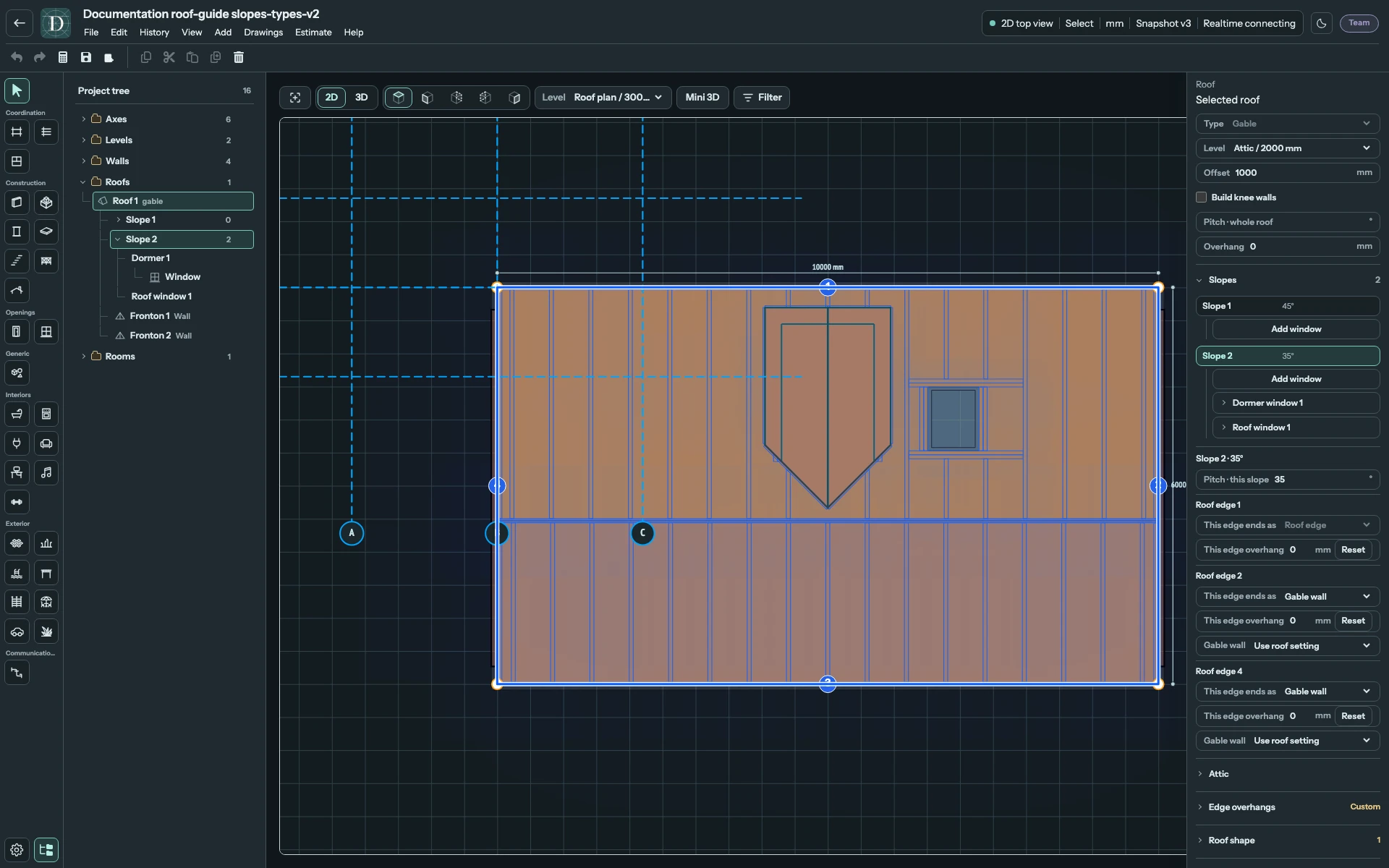
Steuerungen der ausgewählten Dachfläche in voller Größe ansehen.
Die Neigung einer einzelnen Dachfläche ändern
Wählen Sie eine Dachfläche, geben Sie unter Neigung · diese Fläche einen Winkel ein und drücken Sie Enter oder verlassen Sie das Feld. Prüfen Sie die Fläche in einer Seitenansicht und in 3D. Eine erfolgreiche Änderung verändert die Flächengeometrie; der Winkel ist nicht bloß eine Beschriftung. Ungültige Geometrie oder ein Konflikt mit einer gehosteten Öffnung oder einer am Dach beschnittenen Wand kann die Änderung verhindern; der vorherige Wert bleibt dann erhalten.
Winkel haben eine Genauigkeit von 0.1°. Eine Ebene erlaubt 0° bis 89.9°; eine geneigte erzeugende Dachfläche oder eine Bezugsneigung erlaubt 0.1° bis 89.9°. Null funktioniert daher bei einer Ebene, kann aber eine einzelne erzeugende Fläche eines Sattel-, Walm- oder Zeltdachs nicht waagerecht stellen.
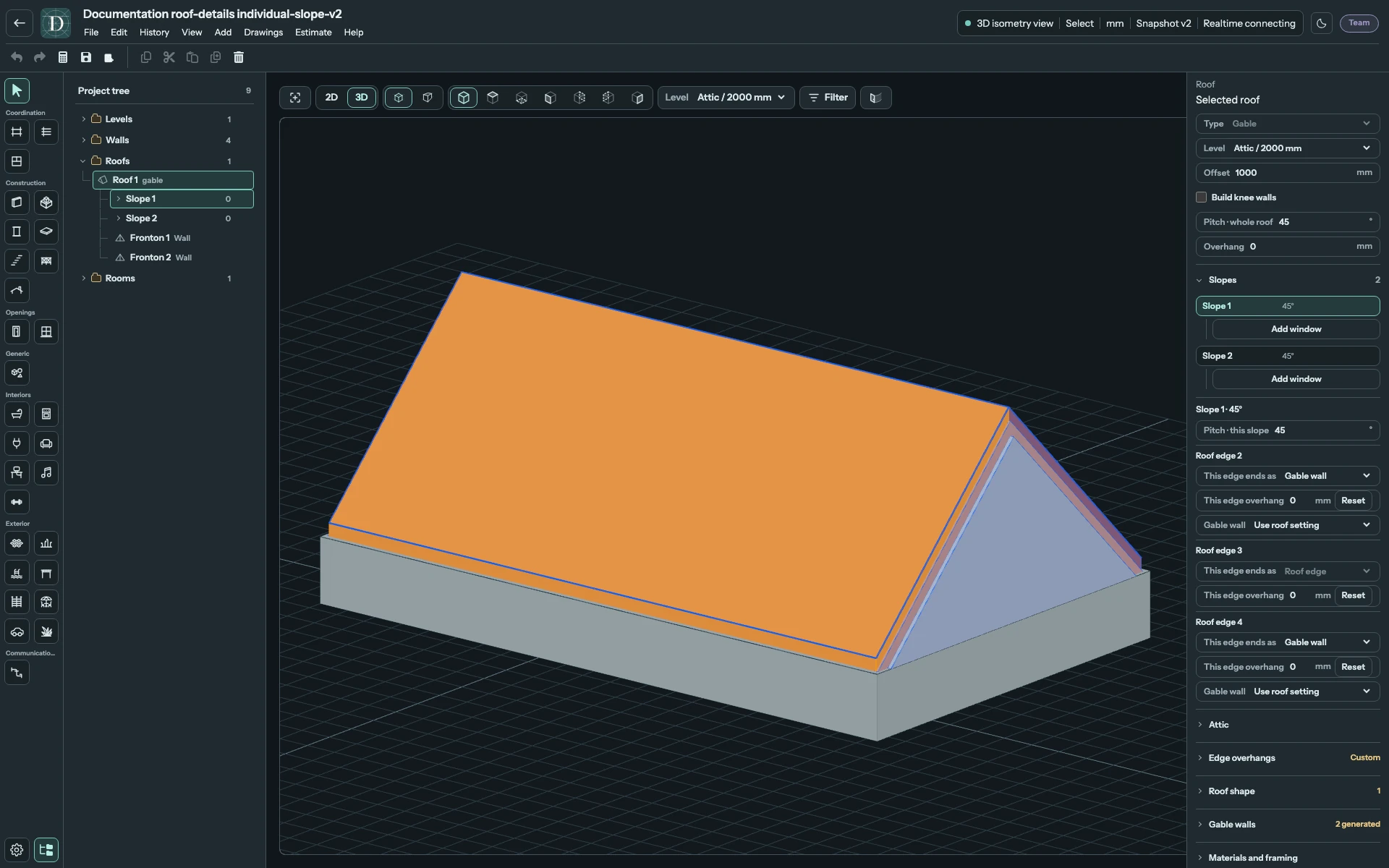
Ursprüngliche Dachflächengeometrie in voller Größe ansehen.
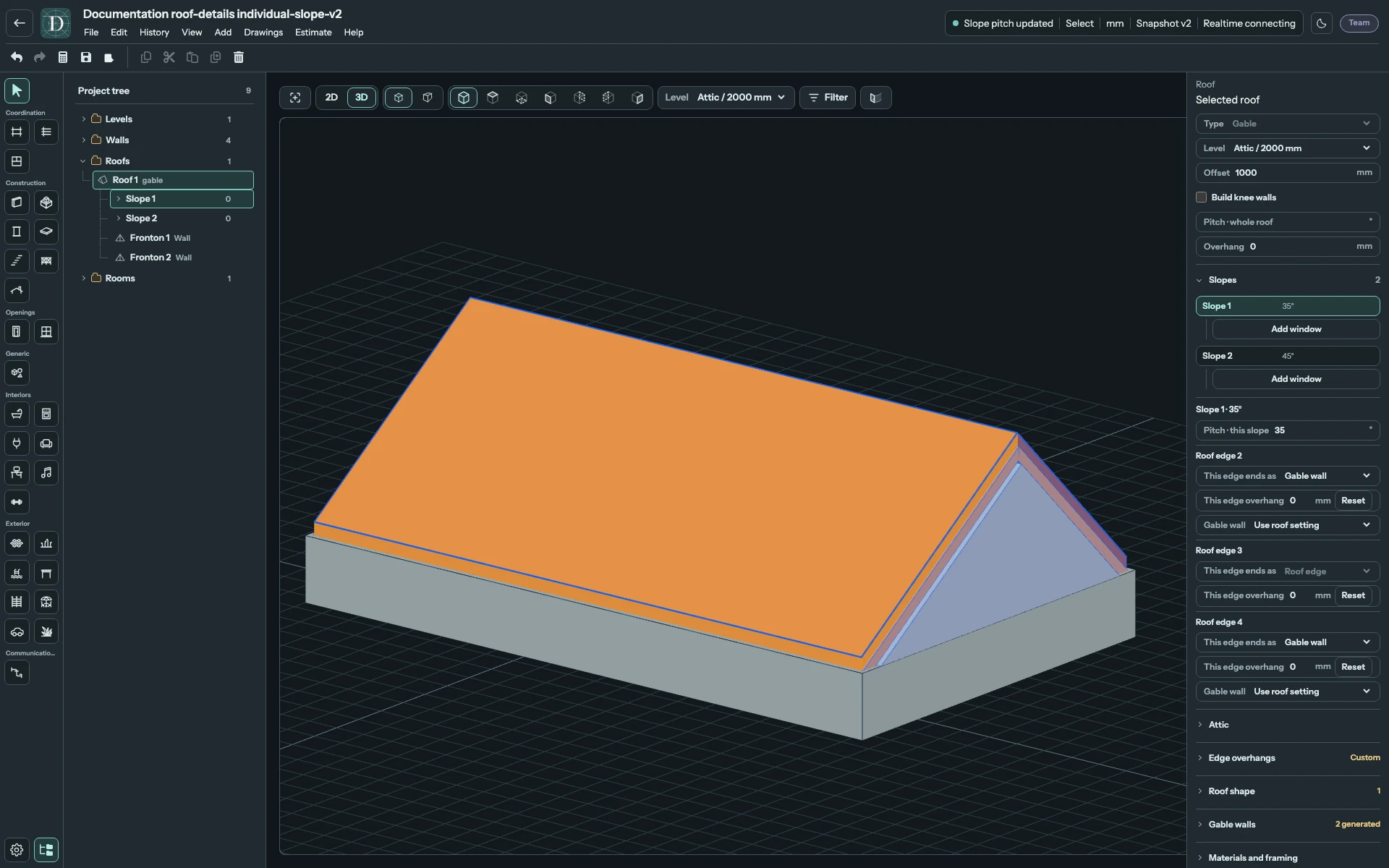
Geänderte Dachflächengeometrie in voller Größe ansehen.
| Form | Wirkung der Neigung der ausgewählten Dachfläche |
|---|---|
| Flachdach, Pultdach oder eine eigene Ebene | Ändert die ausgewählte Ebene um ihre Bezugskante. Eine Ebene kann die Neigung null haben. |
| Satteldach, einschließlich eines geneigten Firstendes | Ändert diese erzeugende Dachfläche oder das Walmende; andere eingegebene Neigungen bleiben erhalten. First und Anschlussgeometrie werden neu berechnet. |
| Walmdach | Ändert die ausgewählte, von einer Traufe erzeugte Dachfläche. Unterschiedliche Winkel führen zu einer entsprechend anderen berechneten Dachform, auch bei einer unterstützten unregelmäßigen Kontur. |
| Zeltdach | Nutzt die ausgewählte Dachfläche als Bezug für die gemeinsame Spitzenhöhe. Die anderen Dachflächen treffen weiterhin diese Spitze und können ihren Winkel ändern. |
Die Winkel eines Zeltdachs sind somit gekoppelt: Bei einer gemeinsamen Spitze lassen sie sich nicht alle unabhängig wählen. Verwenden Sie die folgenden Spitzenregeln, um den gemeinsamen Punkt oder seine Höhe zu steuern.
Neigung · ganzes Dach bleibt ein eigener Befehl für das gesamte Dach. Bei unterschiedlichen Neigungen kann dieses Feld leer sein; eine Eingabe vereinheitlicht die betreffenden Neigungen. Die Auswahl einer Dachfläche beschränkt diesen Befehl nicht auf diese eine Fläche.
Die Kanten einer Dachfläche ändern
| Steuerung | Wirkung |
|---|---|
| Diese Kante endet als / Endform | Unterstützte Endbedingung: Dachrand, Giebelwand oder Anschluss an einen anderen Dachteil. Die Auswahl hängt von Kante und Teil ab. |
| Überstand dieser Kante | Nicht negativer horizontaler Abstand über diese Grenze hinaus, im Grundriss gemessen. Zurücksetzen entfernt die individuelle Vorgabe und verwendet den Dachwert. |
| Giebelwand | Ob das ausgewählte Ende der Dacheinstellung folgt, automatisch eine Wand erzeugt oder keine Wand hat. |
| Diese Kante zum Giebel machen | Wandelt ein unterstütztes geneigtes Ende in einen Giebel um. Die Aktion erscheint nur, wenn diese Umwandlung verfügbar ist. |
Eine Kante mit Verbundenes Dach stellt einen Anschluss dar. Ihr wirksamer Überstand ist null und das Abstandsfeld ist deaktiviert. Prüfen Sie nach einer Rollenänderung die Höhen beider Teile und die berechnete Geometrie.
Um den Grundriss zu ändern, ziehen Sie eine Konturkante des Dachteils.
Dachteile hinzufügen und ändern
- Wählen Sie das Dach in Oben und öffnen Sie Dachform.
- Wählen Sie Neuer Dachteil oder Erster Dachteil, wenn das Panel Sie auffordert, die Dachform festzulegen.
- Verwenden Sie Dachteil hinzufügen oder Dachform festlegen. Zeichnen Sie die neue geschlossene Kontur. Beginnen Sie bei einer Firstform mit einem Rechteck. Abbrechen beendet die unvollständige Platzierung.
- Wählen Sie den entstandenen Teil in der Liste. Prüfen Sie seine Grenzen, die gemeinsame Oberfläche und den Anschluss an das vorhandene Dach in Oben und 3D.
| Teilform | Verwendung |
|---|---|
| Dachflächen an allen Seiten | Umlaufende Dachflächen, aus denen Grate und Kehlen entstehen. |
| First mit Giebelwänden | Zwei Hauptdachflächen mit einstellbaren Bedingungen an den Firstenden. |
| Dachflächen zu einer Spitze | Zeltdachgeometrie mit ausdrücklichen Steuerungen für die Spitze. |
| Eine Dachfläche | Eine Ebene mit Drehkante und ansteigender Seite. |
Wählen Sie bei einem vorhandenen Teil Form ändern, dann Neue Form und deren Entwurfswert Neigung · dieser Teil. Wählen Sie Anwenden, wenn der Ersatz gültig ist. Abbrechen behält das Original. Anwenden ist bei unvollständigem Ersatz oder unveränderter Form nicht verfügbar. Ein abgelehnter Ersatz lässt das Original unverändert; lesen Sie die Meldung, einschließlich möglicher Konflikte mit Wänden, die dem Dach folgen. Diese Entwurfsneigung gehört zur Ersatzform. Zum Bearbeiten einer vorhandenen Oberfläche verwenden Sie Dachflächen → Neigung · diese Fläche.
Um die Rollen der Teilgrenzen direkt zu bearbeiten, wählen Sie den Teil und heben Sie die Auswahl der Dachfläche auf. Unter Dachform erscheinen dann die Rollensteuerungen Kante N; die Auswahl hängt von der Teilform ab. Bei ausgewählter Dachfläche erscheinen stattdessen die zugehörigen Steuerungen unter Dachflächen.
Wählen Sie einen Firstteil, um First um 90° drehen zu verwenden oder Firstende 1 und Firstende 2 auf Giebelwand, Dachfläche oder Verbundenes Dach zu setzen. Entfernen Sie einen Teil mit Dachteil entfernen nur, wenn das verbleibende Dach weiterhin gültig ist. Der letzte Teil lässt sich nicht entfernen. Prüfen Sie angehängte Dachfenster und Gauben, bevor Sie deren tragende Geometrie entfernen.
Ein verbundenes Dach in Oben und 3D vergleichen
Dieses Beispiel ergänzt dasselbe Dach um einen schmalen Satteldachzweig. Der Zweig überlappt den Hauptgrundriss, damit die berechnete Verbindung beide Teile anschließen kann. Ein Anschluss muss auf derselben XYZ-Höhe zusammentreffen oder unter dem anderen Teil verborgen bleiben; zwei unabhängige Konturen nebeneinander ergeben noch keinen gültigen Anschluss.
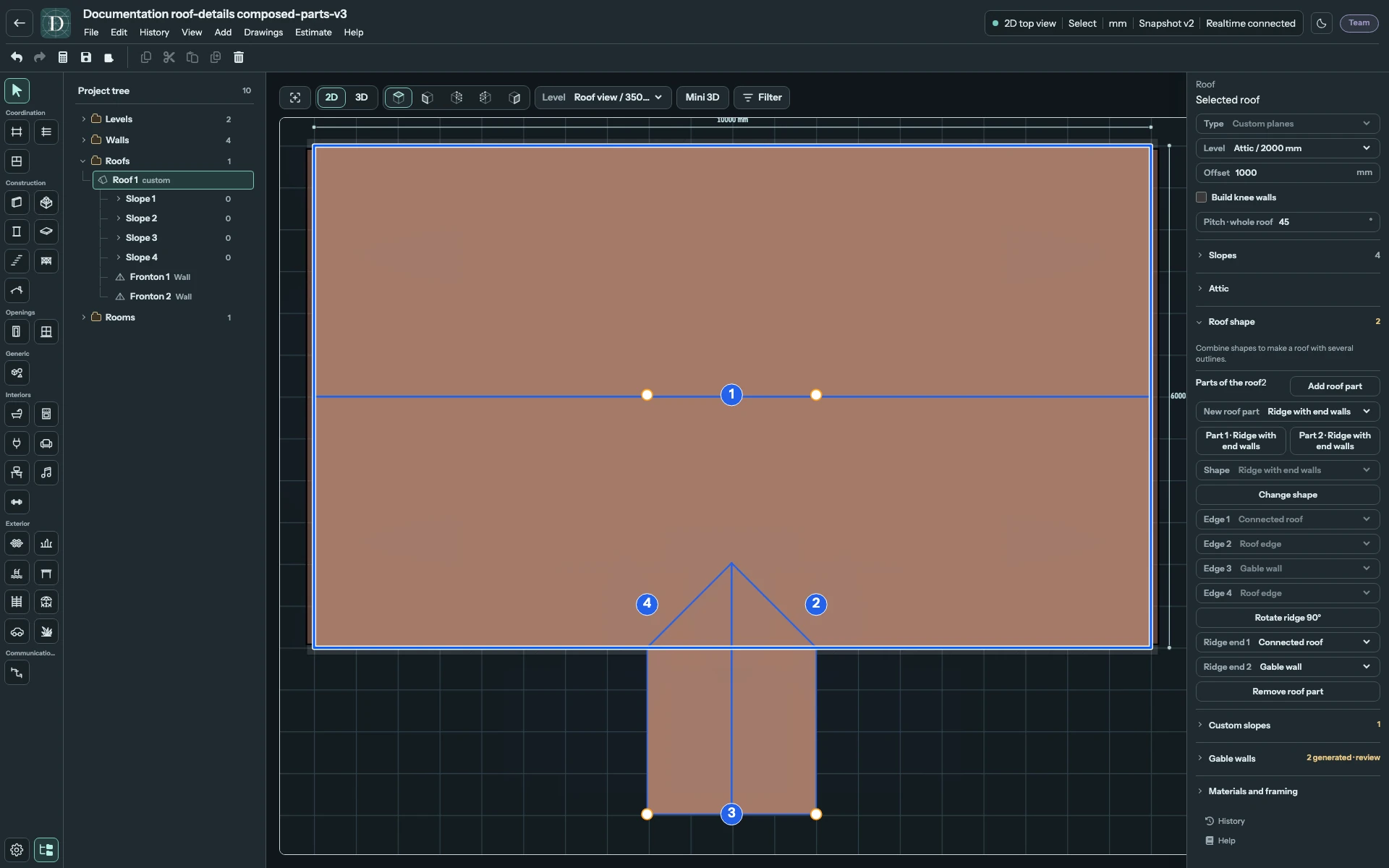
Zusammengesetztes Dach in Oben in voller Größe ansehen.
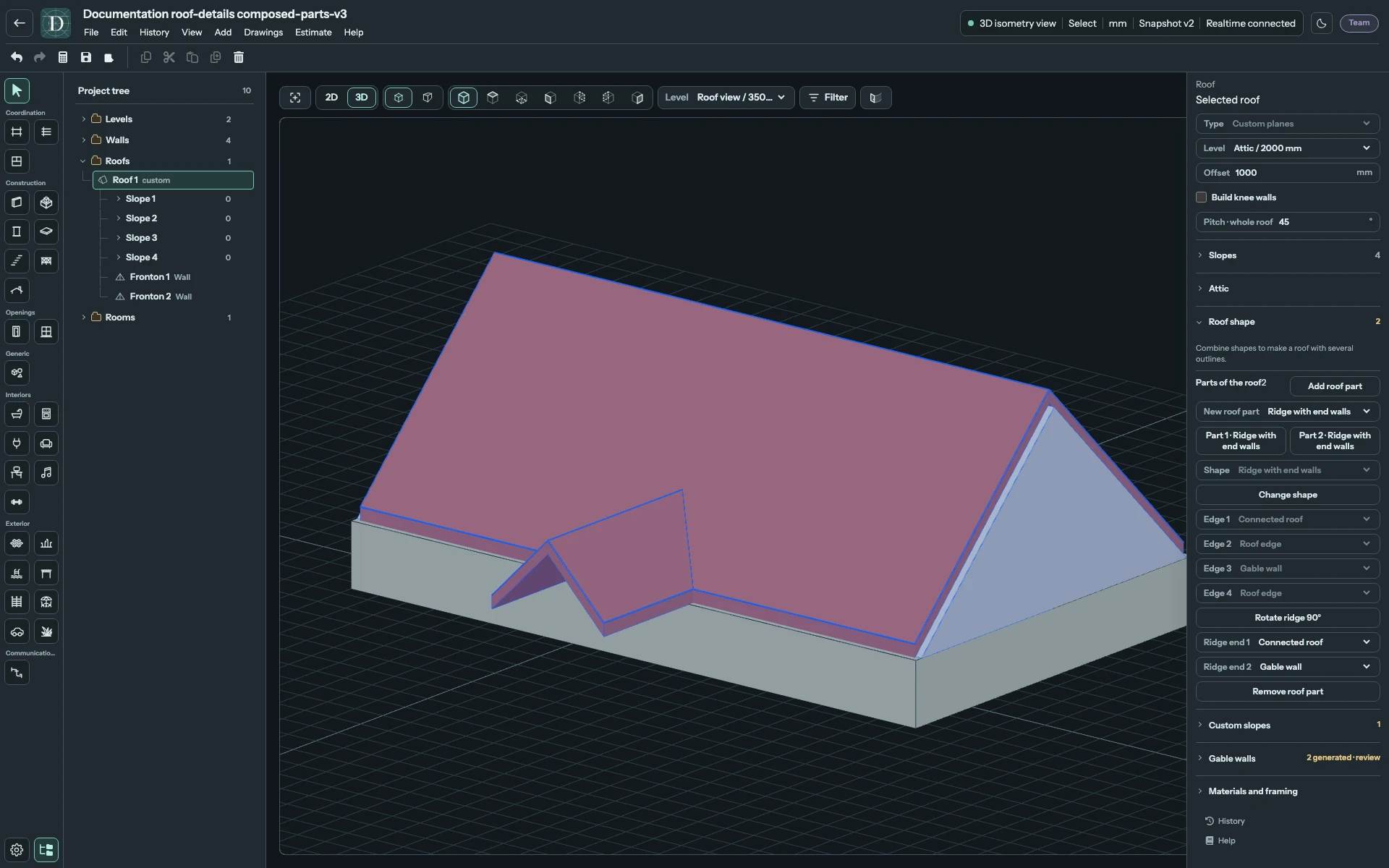
Zusammengesetztes Dach in 3D in voller Größe ansehen.
Die Spitze eines Zeltdachs festlegen
Wählen Sie den Teil mit einer gemeinsamen Spitze. Automatischer Kern wählt einen geeigneten Punkt innerhalb des unterstützten Grundrisses. Für XY festlegen geben Sie X der Spitze und Y der Spitze ein und wählen Punkt anwenden. Die bloße Auswahl der Regel fordert Koordinaten an, übernimmt aber noch keinen Punkt. Es sind Modellkoordinaten in der Längeneinheit des Projekts. Der Punkt muss strikt innerhalb des unterstützten Innenbereichs liegen; ein Punkt auf dessen Grenze wird abgelehnt.
Höhe der Spitze bietet drei Regeln:
Die nachfolgend verwendete äußere Bezugshöhe ist die Bezugshöhe der Dachdeckung: Höhe der zugehörigen Ebene plus Versatz und Deckungsdicke. Die explizite Spitzenhöhe und der Versatz der Drehkante einer eigenen Ebene sind senkrechte Abstände von diesem Bezug. Beispielsweise ergeben eine Ebene bei 3000 mm, ein Versatz von 200 mm und eine Deckungsdicke von 100 mm eine äußere Bezugshöhe von 3300 mm; eine explizite Spitzenhöhe von 1500 mm setzt die Spitze auf 4800 mm.
- Einheitliche Neigung verlangt an allen geeigneten Traufen dieselbe gewünschte Neigung. Bei einem nicht quadratischen oder unregelmäßigen Grundriss ist diese Lösung möglicherweise nicht möglich.
- Bezugstraufe bestimmt die Höhe anhand einer ausgewählten Traufe und ihrer Bezugsneigung. Die Auswahl einer Grenze unter Bezugstraufe wendet diese Regel mit der aktuellen Neigung an; andere Dachflächen können abweichende berechnete Winkel haben.
- Höhe festlegen verwendet Höhe der Spitze, gemessen über der äußeren Bezugshöhe des Dachs. Geben Sie die Höhe ein und wählen Sie Höhe anwenden; die bloße Regelauswahl übernimmt noch keine Höhe.
Bezugsneigung wird angezeigt, während Höhe festlegen aktiv ist. Um über diese erweiterten Steuerungen eine andere Bezugsneigung einzugeben, wenden Sie zuerst eine explizite Höhe an. Lassen Sie diese Regel aktiv, während Sie im Feld Bezugstraufe eine Kante wählen und Bezugsneigung eingeben; wählen Sie anschließend Bezugstraufe und Neigung anwenden. Diese Aktion stellt den Teil auf die Regel Bezugstraufe um. Alternativ wählen Sie unter Dachflächen die gewünschte Oberfläche und verwenden Neigung · diese Fläche, um diese Fläche zum Höhenbezug zu machen.
Verwenden Sie die Regel, die Ihr Dach beschreibt. Meldet das Panel eine unvereinbare Spitze oder Höhe, ändern Sie Regel oder Punkt, statt eine nur plausibel aussehende, ungelöste Form zu akzeptieren.
Mit eigenen Ebenen arbeiten
Öffnen Sie bei Eigene Flächen den Bereich Eigene Dachflächen und verwenden Sie Dachfläche hinzufügen. Zeichnen Sie für jede Ebene eine geschlossene Kontur. Ihre erste Kante ist die Dreh-/Traufbezugskante; die Zeichenreihenfolge bestimmt die ansteigende Seite. Versatz des Drehpunkts verschiebt diesen Bezug senkrecht gegenüber der Bezugshöhe des Dachs. Der gezeichnete Umfang bestimmt die Ausdehnung der Ebene.
Gleiche Umrisse reichen für ein verbundenes Dach nicht aus: Gemeinsame Grenzen müssen auch auf gleicher Höhe zusammentreffen. Prüfen Sie in Seitenansichten und 3D auf Stufen, Lücken, Überlappungen und die Anstiegsrichtung. Entfernen Sie eine unerwünschte Ebene über die Entfernen-Aktion ihrer Zeile. Die letzte eigene Dachfläche lässt sich nicht entfernen.
Um unteren und oberen Ebenen unterschiedliche Neigungen zu geben, wählen Sie jede Oberfläche unter Dachflächen und ändern Neigung · diese Fläche. Mit Versatz des Drehpunkts unter Eigene Dachflächen setzen Sie die Bezugskante auf die gewünschte Höhe. Prüfen Sie bei einem gebrochenen Dach, dass sich untere und obere Flächen am Neigungswechsel treffen. Eine Eingabe unter Neigung · ganzes Dach ändert die betreffenden Winkel gemeinsam; für eine einzelne Fläche verwenden Sie daher deren eigene Steuerung. Siehe das Fensterbeispiel im gebrochenen Dach.
Dachenden mit Wänden oder Verglasung schließen
Öffnen Sie Giebelwände. Modus → Automatisch erzeugt geeignete Dachendfüllungen; Aus deaktiviert die oberen Füllungen. Vorlage bestimmt deren Material oder Wandaufbau. Dicke, mindestens 40 mm, beschreibt die erzeugten Wände. Vorlage und Dicke sind nur deaktiviert, wenn Modus auf Aus steht und Drempel erzeugen ebenfalls ausgeschaltet ist. Ist dieses Kontrollkästchen aktiviert, bleibt das untere umlaufende Wandband bestehen und verwendet dieselben Einstellungen. Siehe Wände unter einem angehobenen Dach. Eine ausreichend hohe angrenzende Wand kann eine abgeleitete Füllung ersetzen. Erzeugte Füllungen gehören zum Dach und sind keine eigenständigen Wände im Baum.
Wählen Sie bei einem verfügbaren Giebel N die Option Füllung → Wand oder Fenster und anschließend dessen Zeile, um die Fensterfelder anzuzeigen. Fenstertyp bietet zwei unterschiedliche Öffnungen:
| Fenstertyp | Form- und Positionssteuerungen |
|---|---|
| Gesamte Kontur | Die Verglasung folgt dem berechneten Profil des Dachendes. Nicht negative Werte für Einzug vom Dach und Unterer Einzug verkleinern dieses Profil. |
| Rechteckfenster | Eine rechteckige Öffnung lässt Wandfläche ringsum stehen. Legen Sie positive Werte für Breite und Höhe, eine nicht negative Brüstung über Unterkante und einen vorzeichenbehafteten Waagerechter Versatz von der Giebelmitte fest. |
Brüstung über Unterkante wird von der Basis dieses Giebels gemessen, die vom Dachgeschossboden abweichen kann. Ein positiver beziehungsweise negativer waagerechter Versatz verschiebt die Öffnung auf die gegenüberliegenden Seiten ihrer Mitte. Die vollständige Öffnung samt Rahmen muss in die berechnete Giebelwand passen. Bei abgelehntem Typ, Maß oder Ort bleibt die vorherige gültige Einstellung erhalten; lesen Sie die Geometriemeldung, statt zu erwarten, dass der Editor ein eingegebenes Fenster verkleinert.
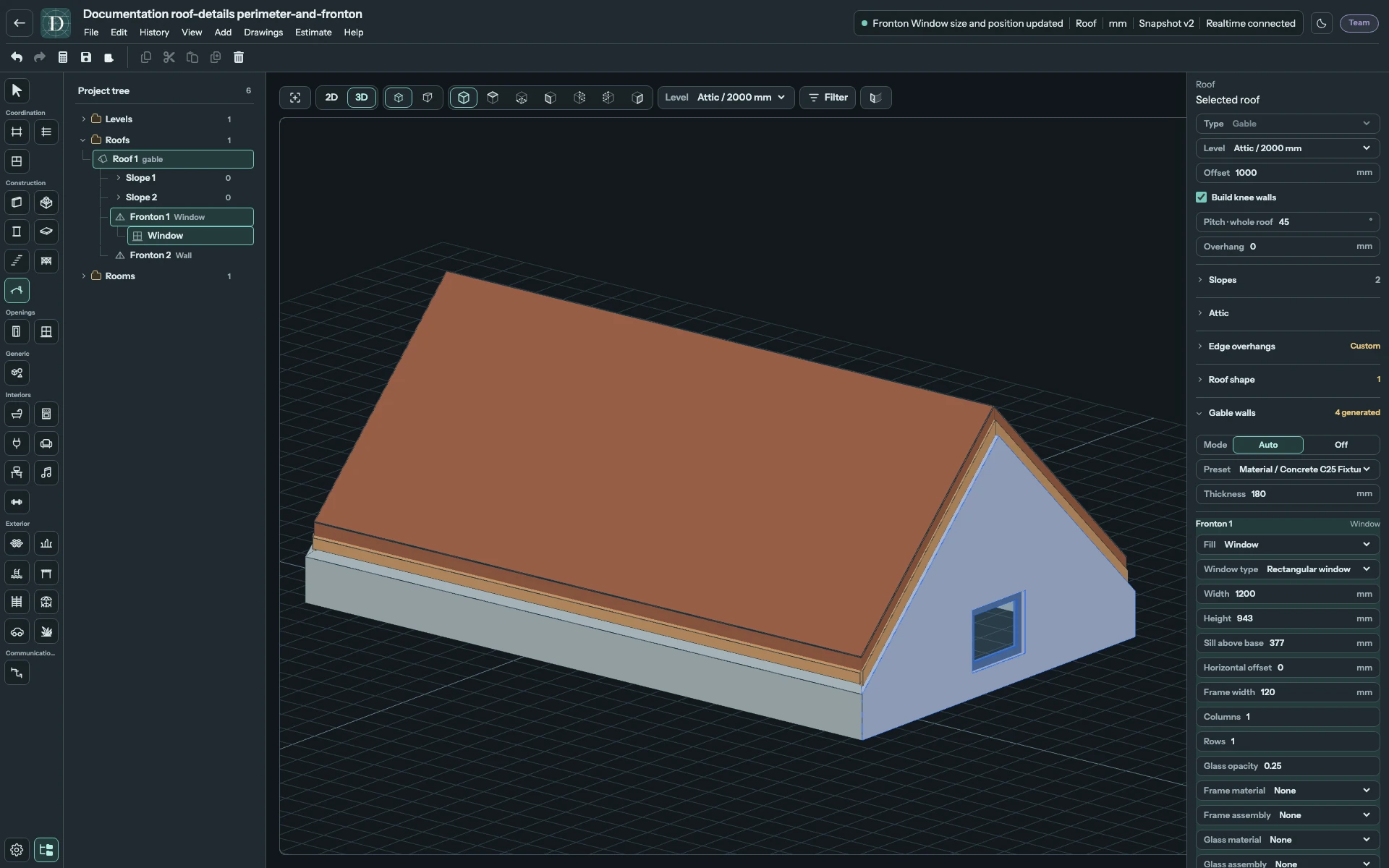
Rechteckiges Giebelfenster in voller Größe ansehen.
Beide Fenstertypen verwenden dieselben übrigen Aufbau-Felder. Rahmenbreite beträgt mindestens 10 mm und muss ein gültiges Verglasungsprofil übrig lassen. Spalten und Reihen akzeptieren jeweils eine ganze Zahl von 1 bis 12 und teilen das Profil in Scheiben; jeder Flügel bietet Fest, Links angeschlagen, Rechts angeschlagen oder Dreh-Kipp. Deckkraft des Glases erlaubt einen Anteil von 0.05 bis 0.95; 0.25 bedeutet somit 25% Deckkraft. Das Gaubenpanel zeigt sein eigenes Deckkraftfeld als Prozentsatz an.
Wählen Sie Rahmenmaterial oder Rahmenaufbau für den Rahmen sowie Glasmaterial oder Glasaufbau für die Verglasung. Material und Aufbau sind für jeden Bestandteil alternative Zuweisungen. Um von einem Material zu einem Aufbau zu wechseln, setzen Sie das Material dieses Bestandteils zuerst auf Keine; für den umgekehrten Wechsel löschen Sie zuerst seinen Aufbau. Beides gleichzeitig auszuwählen wird abgelehnt; die vorherige Zuweisung bleibt erhalten.
Ein verglaster Giebel ist eine Dachendfüllung. Ein gewöhnliches Fenster sitzt in einer Wand, ein Dachfenster liegt in einer Dachfläche und eine Gaube tritt aus dem Dach hervor. Wählen Sie den passenden Träger, bevor Sie ein Fenster verschieben oder seine Größe ändern.