Seleccione una cubierta y abra Faldones para trabajar sobre una superficie física, o Forma de la cubierta para trabajar sobre las partes que generan esas superficies. Una parte puede generar varios faldones; un faldón mostrado también puede incluir varias porciones de superficie conectadas. Por tanto, las dos listas no tienen por qué contener el mismo número de elementos.
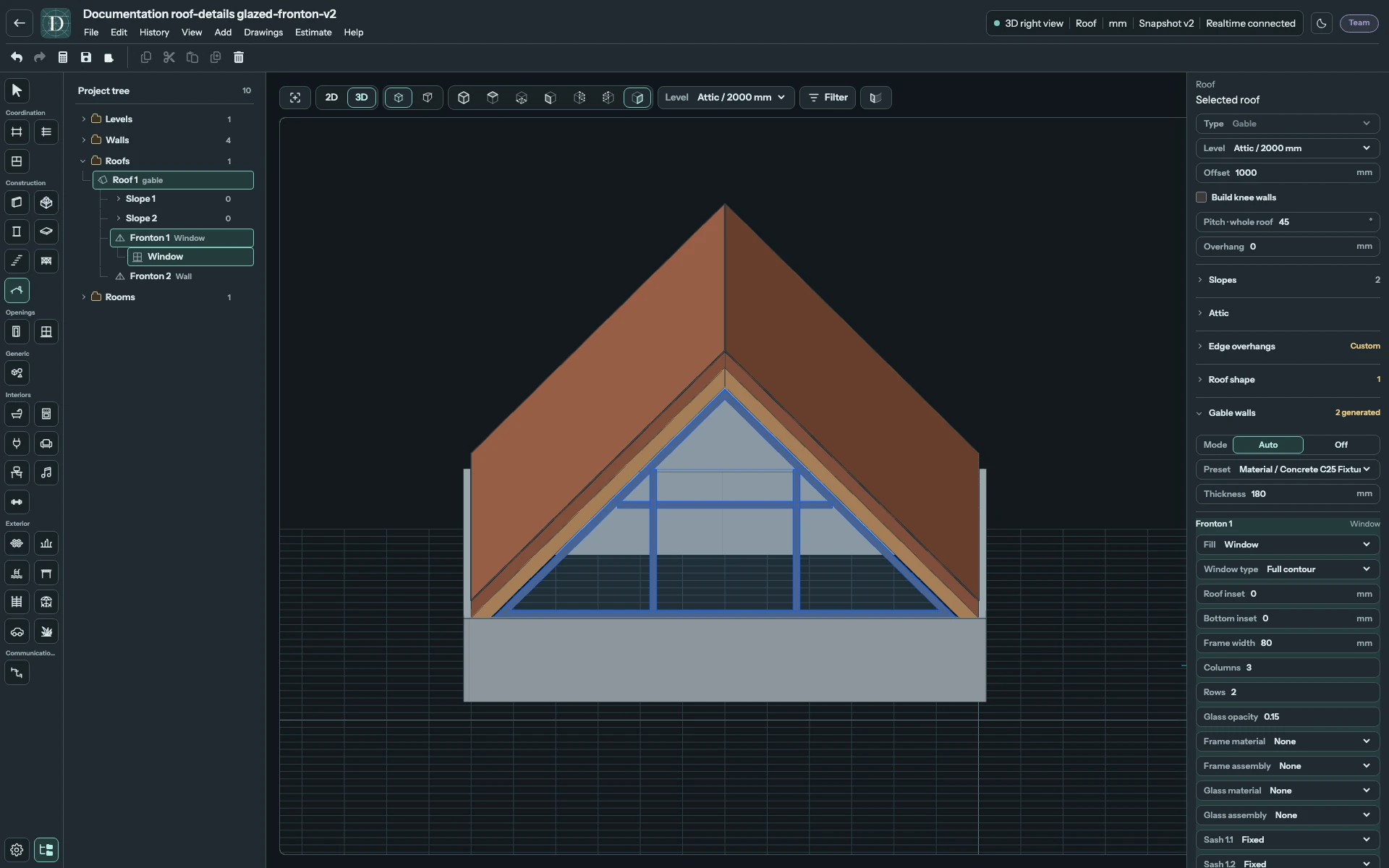
Para una ventana de hastial, abra Muros hastiales, seleccione Hastial N y elija Relleno → Ventana. Tipo de ventana → Contorno completo muestra Retranqueo de la cubierta y Retranqueo inferior; Ventana rectangular muestra Anchura, Altura, Antepecho sobre la base y Desfase horizontal. Consulte Cerrar los extremos con muros o acristalamiento para conocer sus condiciones y campos de composición.
Seleccionar un faldón y entender sus controles
Pase el puntero sobre una fila de Faldones para localizar su superficie y después pulse la fila. La cara se resalta en el modelo y sus ajustes de pendiente y bordes aparecen en el panel. También puede pulsar una cara disponible en Superior o desplegar la cubierta en el árbol del proyecto y elegir Faldón N. Estos controles comparten el mismo faldón seleccionado. Esc primero deselecciona la cara y mantiene seleccionada la cubierta.
Las ventanas de cubierta y las buhardillas aparecen bajo su faldón de apoyo tanto en Faldones como en el árbol del proyecto. Use Añadir ventana dentro del faldón, elija Ventana de cubierta o Ventana de buhardilla y, cuando corresponda, la forma de la buhardilla. Confirme Añadir ventana para crear automáticamente una ventana completa. Abra una fila hija para editar todos sus ajustes o eliminarla en el mismo lugar. Al seleccionar un elemento hijo, la cubierta sigue siendo su propietaria; la ventana no se convierte en una cubierta independiente.
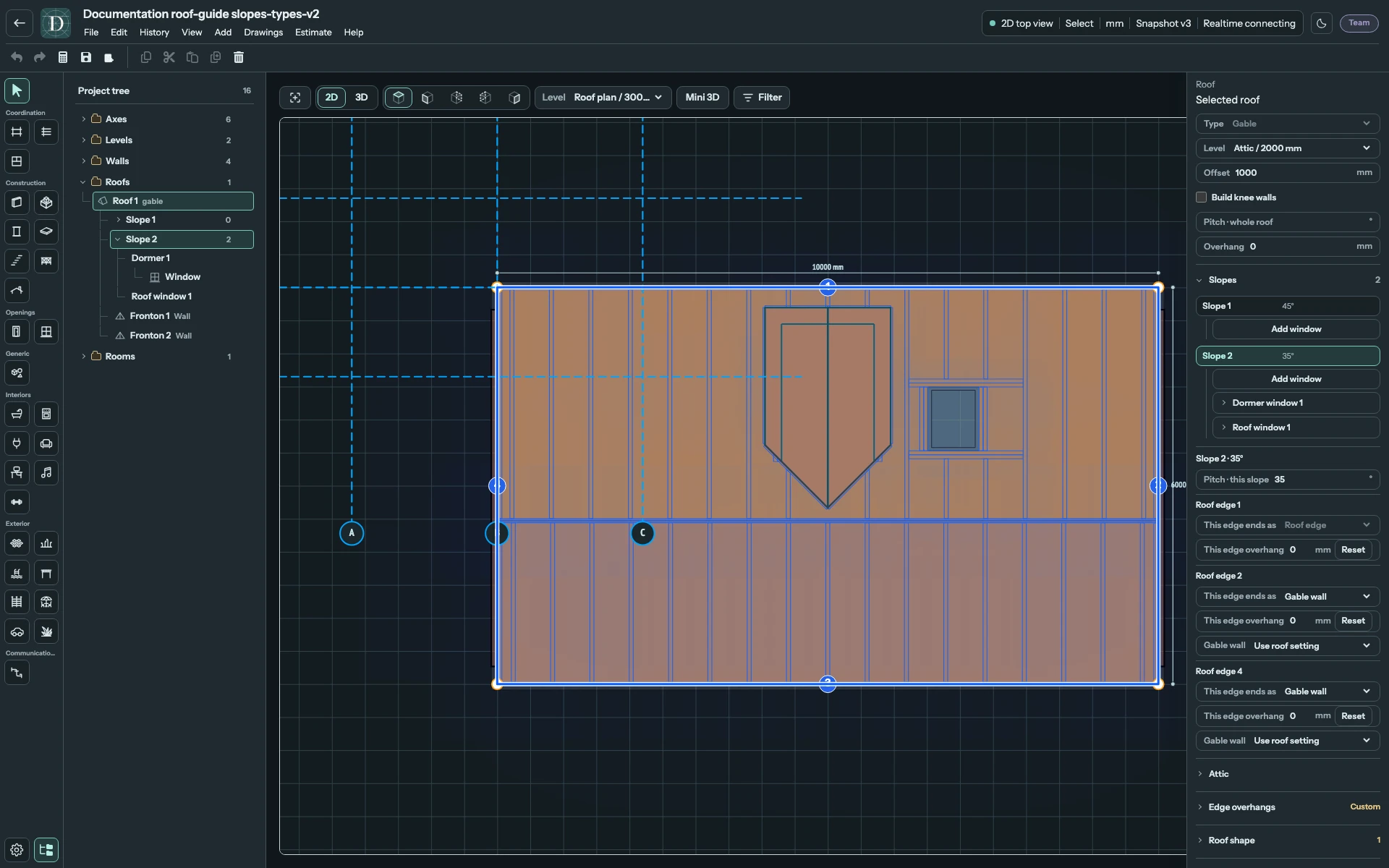
Ver los controles del faldón seleccionado a tamaño completo.
Cambiar la pendiente de un faldón
Seleccione un faldón, introduzca un ángulo en Pendiente · este faldón y pulse Enter o salga del campo. Inspeccione la superficie en una vista lateral y en 3D. Un cambio aceptado modifica la geometría de la superficie; el ángulo no es solo una etiqueta. Una geometría no válida o un conflicto con un hueco alojado o con un muro recortado por la cubierta puede hacer que se rechace el cambio y se conserve el valor anterior.
Los ángulos usan una precisión de 0.1°. Un plano acepta de 0° a 89.9°; un faldón generador inclinado o una pendiente de referencia acepta de 0.1° a 89.9°. Por tanto, cero funciona para un plano, pero no puede aplanar un faldón generador individual de una cubierta a dos aguas, a cuatro aguas o en pabellón.
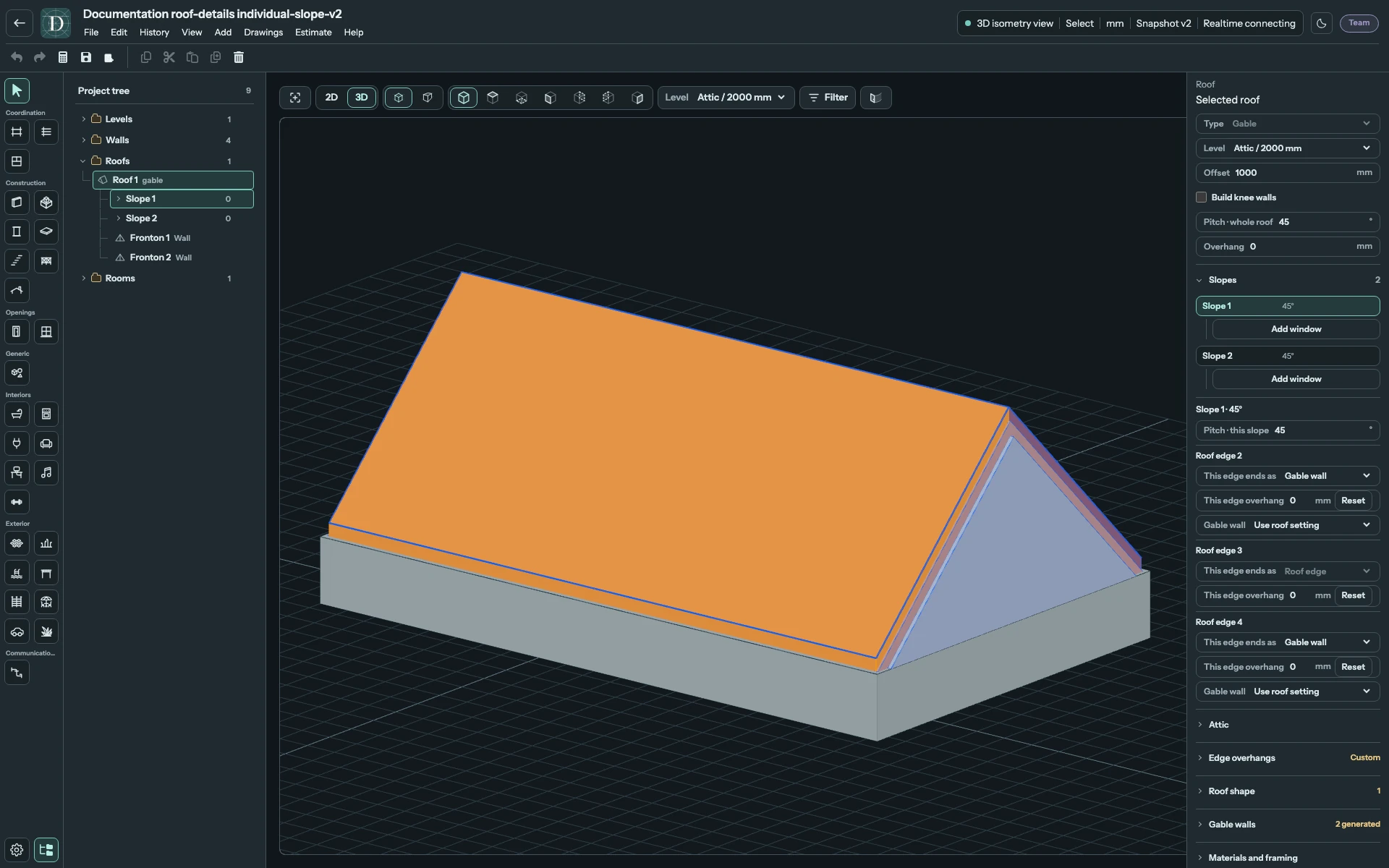
Ver la geometría original de los faldones a tamaño completo.
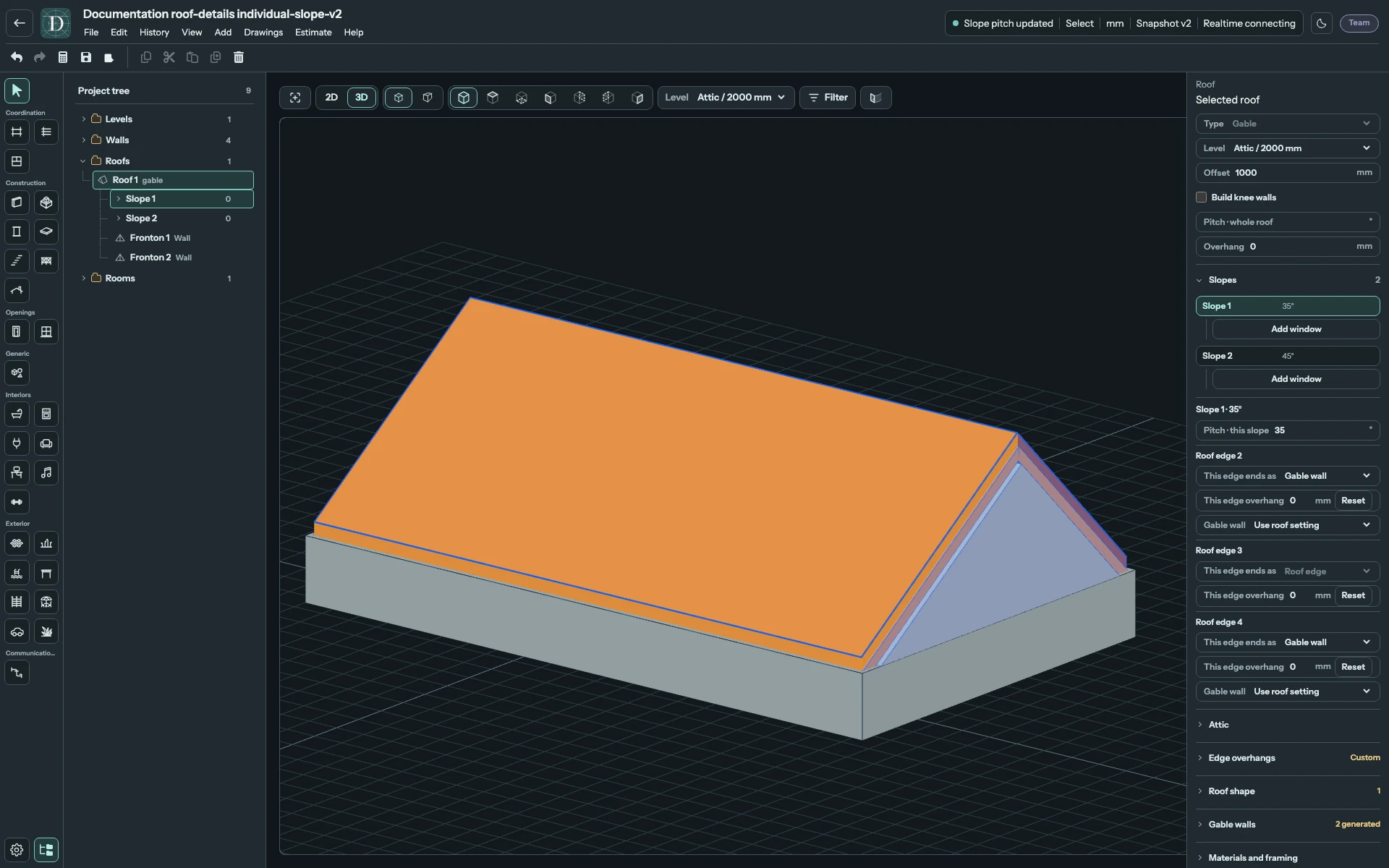
Ver la geometría modificada de los faldones a tamaño completo.
| Forma | Efecto de la pendiente del faldón seleccionado |
|---|---|
| Plana, A un agua o un plano personalizado | Cambia el plano seleccionado alrededor de su borde de referencia. Un plano puede tener pendiente cero. |
| A dos aguas, incluido un extremo inclinado de cumbrera | Cambia ese faldón generador o faldón de extremo; las demás pendientes introducidas se conservan. Se recalculan la cumbrera y la geometría de unión. |
| A cuatro aguas | Cambia el faldón seleccionado generado desde un alero. Ángulos distintos producen una cubierta resuelta diferente, también en un contorno irregular compatible. |
| Pabellón | Usa el faldón seleccionado como referencia para fijar la altura del vértice común. Los demás faldones siguen encontrándose en ese vértice y pueden cambiar de ángulo. |
Los ángulos de una cubierta en pabellón están vinculados: no pueden elegirse todos de forma independiente conservando un único vértice común. Use los criterios de vértice siguientes si necesita controlar ese punto o su altura.
Pendiente · toda la cubierta sigue siendo una orden distinta para la cubierta completa. Una cubierta con pendientes diferentes puede mostrar vacío ese campo; introducir un valor uniformiza sus pendientes aplicables. Seleccionar un faldón no limita esa orden a una sola cara.
Cambiar los bordes de un faldón
| Control | Qué cambia |
|---|---|
| Este borde termina en / Forma del extremo | La condición de extremo compatible: Borde de cubierta, Muro hastial o conexión con otra parte de cubierta. Las opciones dependen del borde y de la parte. |
| Voladizo de este borde | Distancia horizontal no negativa más allá de ese límite, medida en planta. Restablecer elimina la excepción y usa el valor de la cubierta. |
| Muro hastial | Si el extremo seleccionado sigue el ajuste de la cubierta, crea un muro automáticamente o no tiene muro. |
| Convertir este borde en hastial | Convierte un extremo inclinado compatible en hastial. Solo se muestra si esa conversión está disponible. |
Un borde Cubierta conectada representa una conexión. Su voladizo efectivo es cero y el campo de distancia está desactivado. Compruebe las cotas de ambas partes y la geometría resuelta después de cambiar un rol.
Para modificar la huella, arrastre un borde del contorno de la parte de cubierta.
Añadir y cambiar partes de cubierta
- Seleccione la cubierta en Superior y abra Forma de la cubierta.
- Elija Nuevo cuerpo de cubierta, o Primer cuerpo de cubierta cuando el panel le pida definir la forma de la cubierta.
- Use Añadir parte de cubierta o Definir la forma de la cubierta. Trace el nuevo contorno cerrado. Para una cumbrera, empiece con un rectángulo. Cancelar sale de la colocación sin terminar.
- Seleccione la parte resultante en la lista. Inspeccione sus límites, la superficie conjunta y la conexión con la cubierta existente en Superior y 3D.
| Forma de parte | Uso |
|---|---|
| Faldones en todos los lados | Faldones perimetrales que forman limatesas y limahoyas. |
| Cumbrera con hastiales | Dos faldones principales con condiciones de extremo de cumbrera editables. |
| Faldones hacia un vértice | Geometría en pabellón con controles explícitos del vértice. |
| Un solo faldón | Un plano con un borde de pivote y un lado ascendente. |
Para una parte existente, seleccione Cambiar la forma, elija Nueva forma y su valor provisional Pendiente · esta parte, y pulse Aplicar cuando el reemplazo sea válido. Cancelar conserva el original. Aplicar no está disponible si el reemplazo está incompleto o la forma no cambia. Un reemplazo rechazado deja intacto el original; lea el mensaje, incluidos los conflictos con muros que siguen la cubierta. Esta pendiente provisional pertenece a la forma de reemplazo. Use Faldones → Pendiente · este faldón para editar una superficie existente.
Para editar directamente los roles de los límites de una parte, seleccione la parte y deseleccione el faldón. Sus controles de rol Borde N aparecen entonces en Forma de la cubierta; las opciones dependen de la forma de esa parte. Al seleccionar un faldón aparecen en su lugar los controles correspondientes de Faldones.
Seleccione una parte con cumbrera para usar Girar la cumbrera 90° o ajustar Extremo de cumbrera 1 y Extremo de cumbrera 2 a Muro hastial, Faldón o Cubierta conectada. Elimine una parte con Eliminar la parte de cubierta solo si la cubierta resultante sigue siendo válida; no se puede eliminar la última parte. Revise las ventanas y buhardillas asociadas antes de retirar su geometría de apoyo.
Comparar una cubierta conectada en Superior y 3D
Este ejemplo añade una rama estrecha a dos aguas a la misma cubierta. La rama solapa la huella principal para que la unión resuelta pueda conectar las dos partes. Una conexión debe coincidir en la misma cota XYZ o quedar oculta bajo la otra parte; colocar dos contornos sin relación uno junto al otro no crea una unión válida.
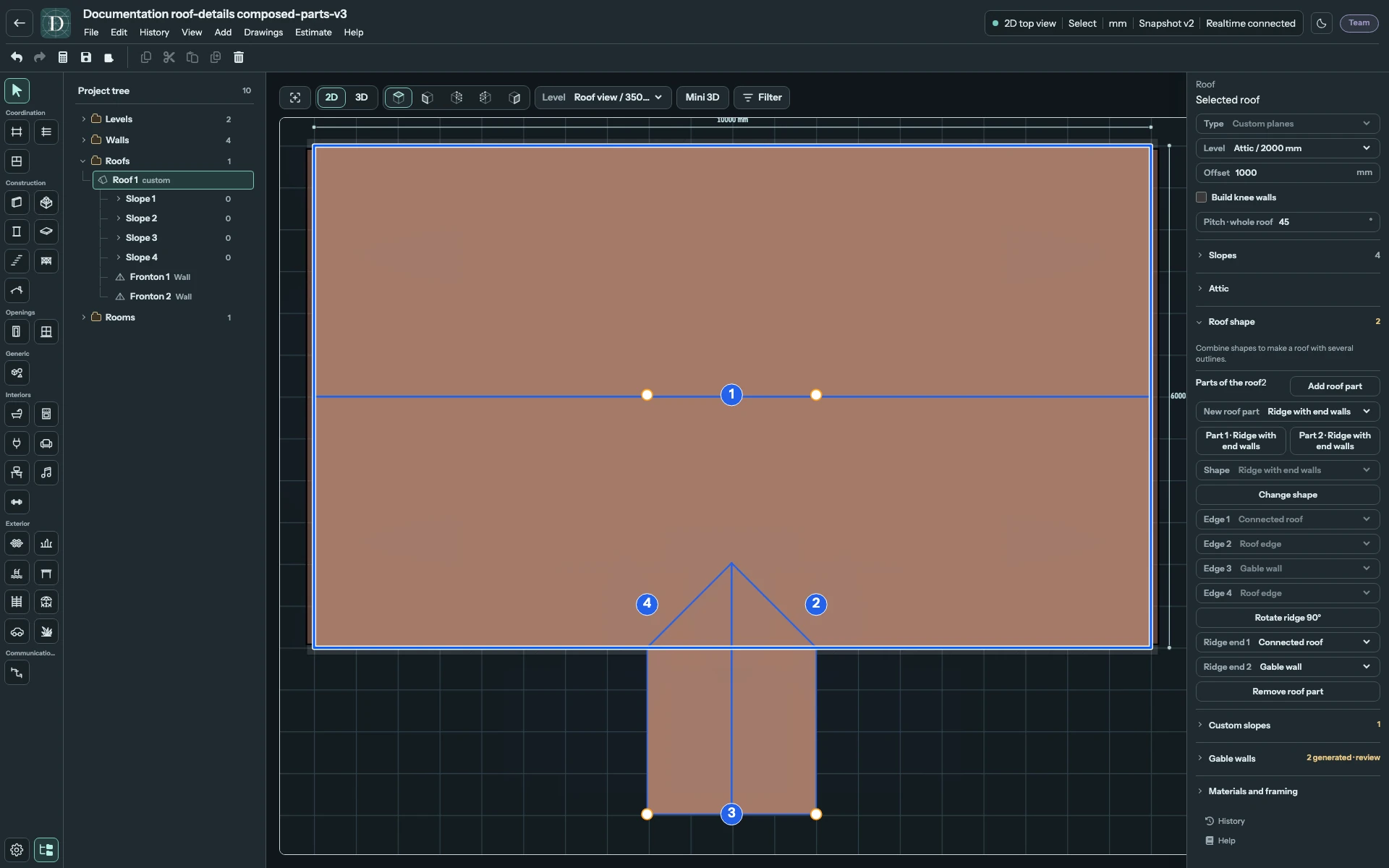
Ver la cubierta compuesta en Superior a tamaño completo.
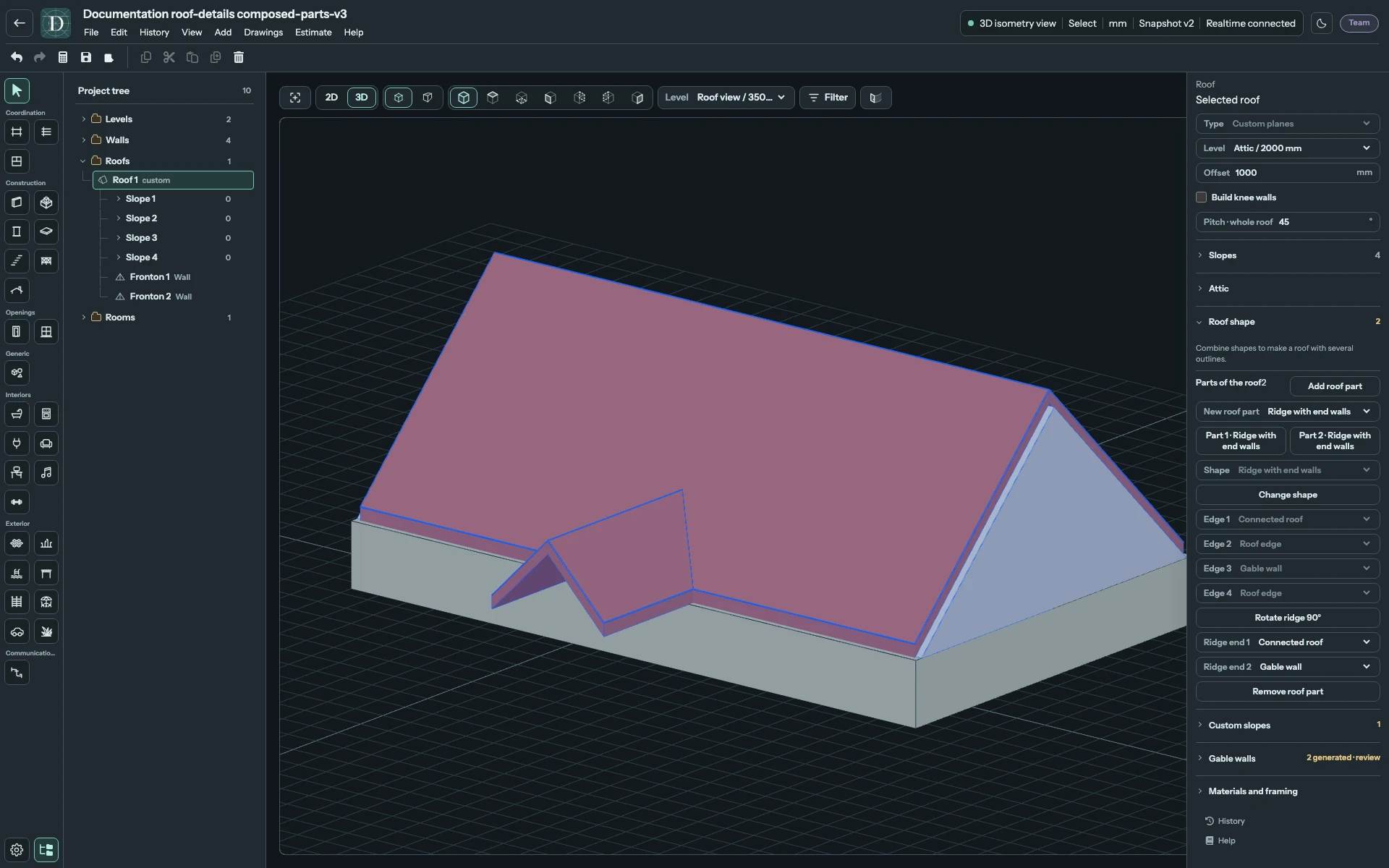
Ver la cubierta compuesta en 3D a tamaño completo.
Definir el vértice de una cubierta en pabellón
Seleccione la parte con un único vértice. Núcleo automático elige un punto adecuado dentro de la huella compatible. Para usar XY explícito, introduzca X del vértice e Y del vértice y seleccione Aplicar el punto. Elegir solo el criterio solicita coordenadas; no confirma un punto. Las coordenadas son del modelo y usan la unidad de longitud del proyecto. El punto debe estar estrictamente dentro de la región interior compatible; se rechaza un punto sobre su límite.
Altura del vértice ofrece tres criterios:
La cota de referencia exterior usada a continuación es la cota de referencia de la cobertura: la cota del nivel de la cubierta más el desfase y el espesor de cobertura. La altura explícita del vértice y el desfase del pivote de un plano personalizado son distancias verticales desde esa referencia. Por ejemplo, un nivel a 3000 mm, un desfase de 200 mm y un espesor de cobertura de 100 mm dan una cota de referencia exterior de 3300 mm; una altura explícita del vértice de 1500 mm lo sitúa a 4800 mm.
- Pendiente uniforme pide que todos los aleros admisibles produzcan la misma pendiente solicitada. Una huella no cuadrada o irregular puede no admitir esa solución.
- Alero de referencia usa un alero seleccionado y su pendiente de referencia para determinar la altura. Seleccionar un límite en Alero de referencia aplica ese criterio con la pendiente actual; los otros faldones pueden tener ángulos resueltos diferentes.
- Altura explícita usa Altura del vértice, medida sobre la cota de referencia exterior de la cubierta. Introduzca la altura y seleccione Aplicar la altura; elegir solo el criterio no confirma una altura.
Pendiente de referencia se muestra mientras está activo Altura explícita. Para introducir otra pendiente de referencia mediante estos controles avanzados, aplique primero una altura explícita. Mantenga activo ese criterio mientras elige un borde en Alero de referencia e introduce Pendiente de referencia; después seleccione Aplicar alero de referencia y pendiente. Esa acción cambia la parte al criterio Alero de referencia. También puede seleccionar la superficie deseada en Faldones y usar Pendiente · este faldón para convertirla en referencia de altura.
Use el criterio que describa su cubierta. Si el panel informa de un vértice o una altura incompatibles, cambie el criterio o el punto en vez de aceptar una forma sin resolver que solo parece plausible.
Trabajar con planos personalizados
En Planos personalizados, abra Faldones personalizados y use Añadir faldón. Dibuje un contorno cerrado para cada plano. Su primer borde es la referencia de pivote/alero; el orden del trazado determina qué lado asciende. Desfase del pivote mueve esa referencia verticalmente respecto de la cota de referencia de la cubierta. El perímetro dibujado define la extensión del plano.
Unos contornos coincidentes no bastan para una cubierta conectada: los límites compartidos también deben encontrarse a la misma altura. Compruebe en las vistas laterales y en 3D los escalones, huecos, solapes y el sentido ascendente. Quite un plano no deseado con la acción de eliminar de su fila. No se puede eliminar el último faldón personalizado.
Para dar distintas pendientes a los planos inferiores y superiores, seleccione cada superficie en Faldones y edite Pendiente · este faldón. Use su Desfase del pivote en Faldones personalizados para situar el borde de referencia a la altura prevista. En una cubierta quebrada, compruebe que las superficies inferiores y superiores se encuentren en el cambio de pendiente. Introducir Pendiente · toda la cubierta cambia juntos los ángulos aplicables; use el control individual para ajustar una sola superficie. Consulte el ejemplo de ventana en una cubierta quebrada.
Cerrar los extremos con muros o acristalamiento
Abra Muros hastiales. Modo → Auto genera los rellenos de extremo admisibles; Desactivado desactiva los rellenos superiores. Predefinido selecciona su material o composición de muro. Espesor, como mínimo 40 mm, describe los muros generados. Predefinido y Espesor solo se desactivan cuando Modo está Desactivado y Crear muretes también está desmarcado. Si esa casilla está marcada, se mantiene la franja perimetral inferior y usa los mismos ajustes. Consulte los muros bajo una cubierta elevada. Un muro contiguo lo bastante alto puede sustituir un relleno derivado. Los rellenos generados pertenecen a la cubierta y no actúan como muros independientes en el árbol.
Para un Hastial N disponible, elija Relleno → Muro o Ventana y seleccione su fila para mostrar los campos de ventana. Tipo de ventana ofrece dos huecos distintos:
| Tipo de ventana | Controles de forma y posición |
|---|---|
| Contorno completo | El acristalamiento sigue el perfil resuelto del extremo de cubierta. Los valores no negativos de Retranqueo de la cubierta y Retranqueo inferior reducen ese perfil. |
| Ventana rectangular | Un hueco rectangular conserva muro alrededor. Defina Anchura y Altura positivas, Antepecho sobre la base no negativo y Desfase horizontal con signo desde el centro del hastial. |
Antepecho sobre la base se mide desde la base de este hastial, que puede diferir del suelo del espacio bajo cubierta. Los desfases horizontales positivo y negativo desplazan el hueco hacia lados opuestos del centro. El hueco completo y su marco deben caber en el muro de extremo resuelto. Si se rechaza un tipo, tamaño o posición, se conserva el ajuste válido anterior; consulte el mensaje de geometría en vez de esperar que el editor reduzca una ventana cuyas medidas ha introducido.
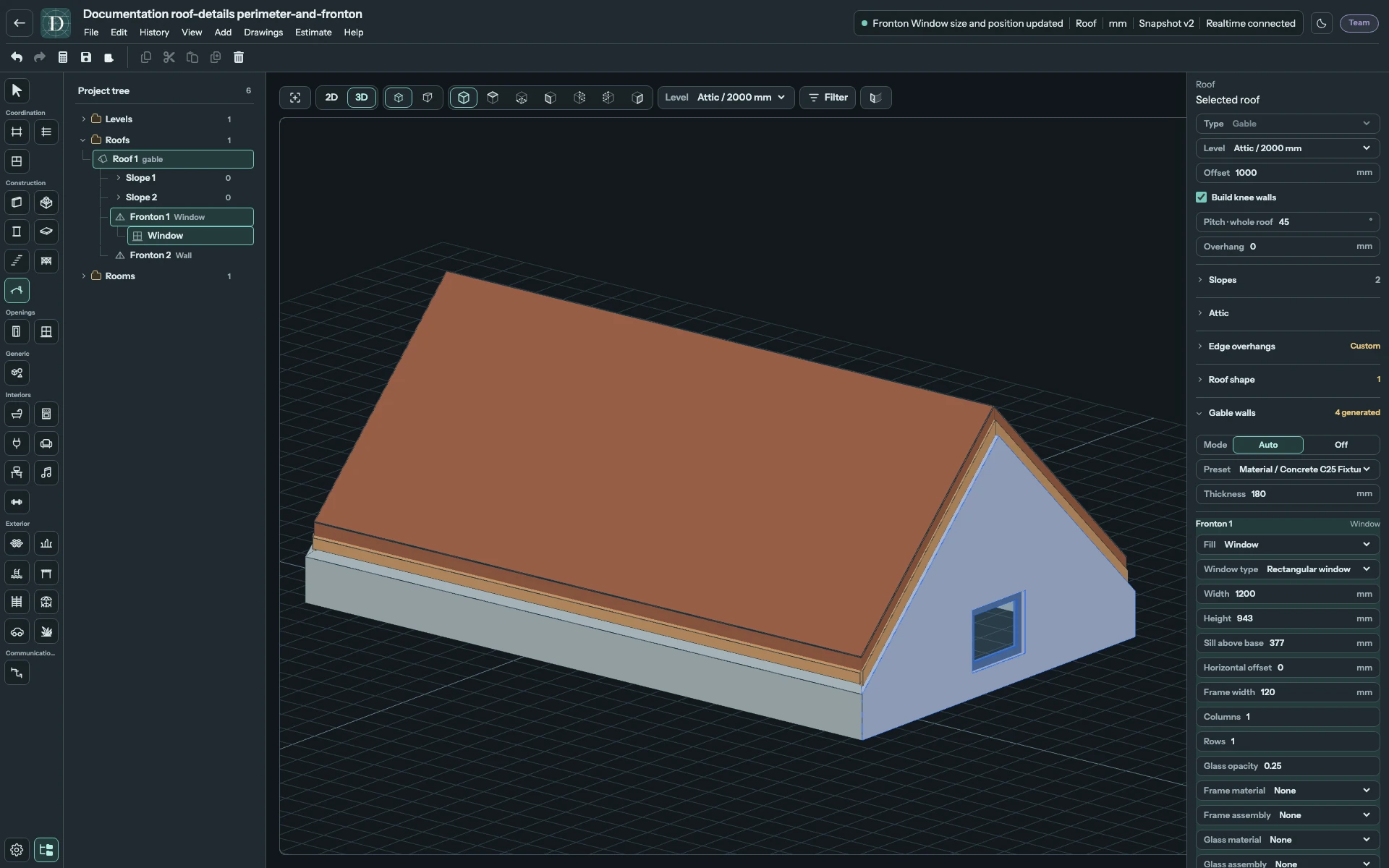
Ver la ventana rectangular de hastial a tamaño completo.
Ambos tipos comparten los demás campos de composición. Anchura del marco es como mínimo 10 mm y debe dejar un perfil acristalado válido. Columnas y Filas aceptan cada uno un entero de 1 a 12 y dividen el perfil en paños; cada Hoja ofrece Fijo, Bisagras a la izquierda, Bisagras a la derecha u Oscilobatiente. Opacidad del vidrio acepta una fracción de 0.05 a 0.95, por lo que 0.25 significa una opacidad del 25%. El panel de buhardilla muestra su campo de opacidad independiente como porcentaje.
Elija Material del marco o Composición del marco para el marco, y Material del vidrio o Composición del vidrio para el acristalamiento. El material y la composición son asignaciones alternativas de cada parte. Para pasar de material a composición, ajuste primero el material de esa parte a Ninguno; para volver al material, borre primero su composición. Seleccionar ambos a la vez se rechaza y se conserva la asignación anterior.
Un hastial acristalado es un relleno de extremo de cubierta. Una ventana ordinaria se coloca en un muro, una ventana de cubierta queda en un faldón y una buhardilla sobresale de la cubierta. Elija el soporte adecuado antes de intentar moverla o cambiar su tamaño.