Sélectionnez une toiture, puis ouvrez Pans pour travailler sur une surface physique ou Forme de toiture pour travailler sur les parties qui produisent ces surfaces. Une partie peut produire plusieurs pans ; un pan affiché peut aussi comprendre plusieurs portions de surface raccordées. Les deux listes ne comportent donc pas nécessairement le même nombre d'éléments.
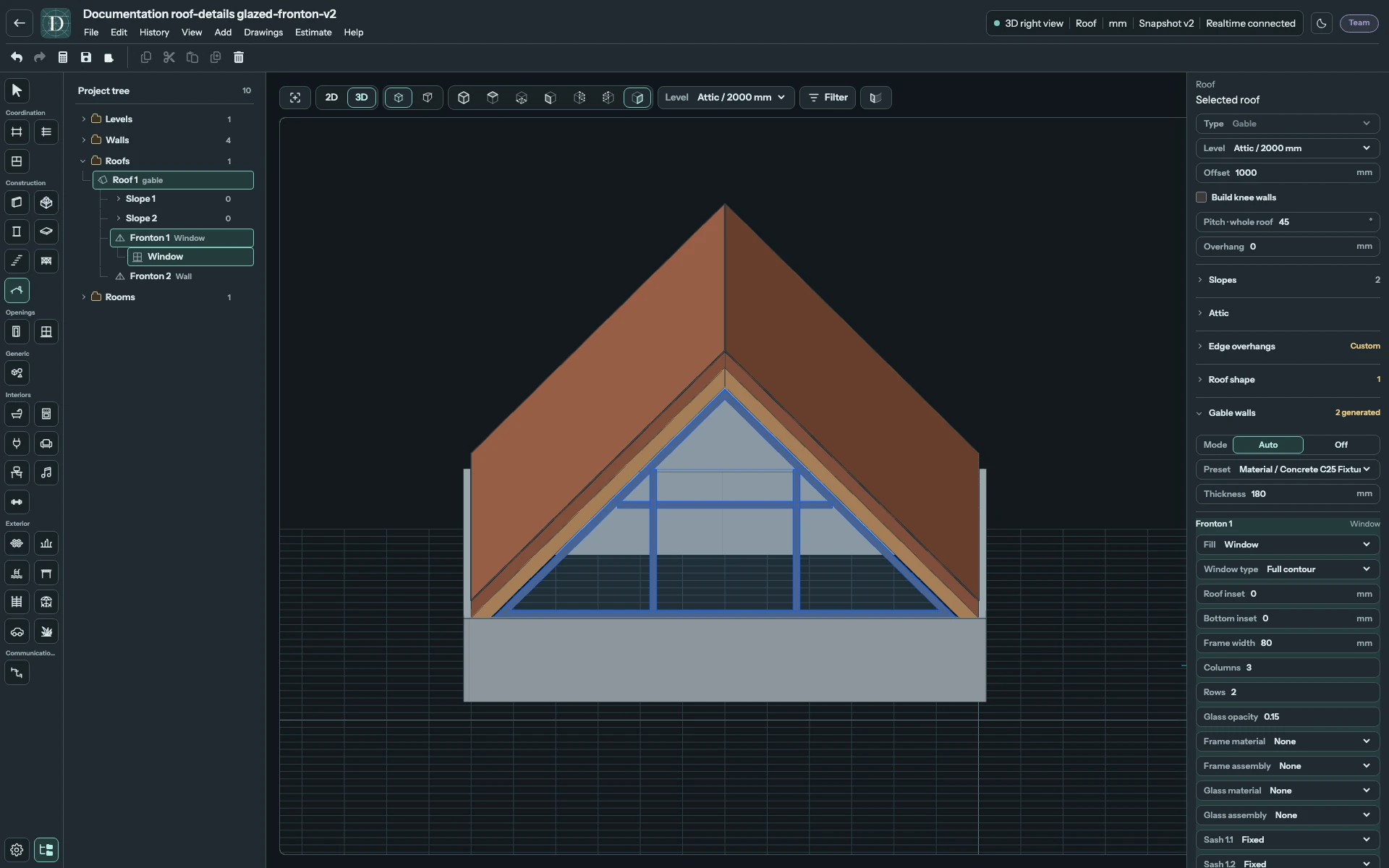
Pour une fenêtre de pignon, ouvrez Murs pignons, sélectionnez Pignon N, puis Remplissage → Fenêtre. Type de fenêtre → Contour complet affiche Retrait de la toiture et Retrait bas ; Fenêtre rectangulaire affiche Largeur, Hauteur, Allège au-dessus de la base et Décalage horizontal. Consultez Fermer les extrémités par des murs ou du vitrage pour les conditions et les champs de composition.
Sélectionner un pan et comprendre ses réglages
Survolez une ligne de Pans pour repérer sa surface, puis cliquez sur la ligne. La face est mise en évidence dans le modèle et ses réglages de pente et de bord apparaissent dans le panneau. Vous pouvez aussi cliquer sur une face disponible en vue Dessus ou développer la toiture dans l'arbre du projet et choisir Pan N. Ces commandes partagent le même pan sélectionné. Esc efface d'abord la sélection de la face tout en gardant la toiture sélectionnée.
Les fenêtres de toit et les lucarnes apparaissent sous leur pan support dans Pans et dans l'arbre du projet. Utilisez Ajouter une fenêtre dans le pan, choisissez Fenêtre de toit ou Fenêtre de lucarne, puis la forme de lucarne si nécessaire. Confirmez Ajouter une fenêtre pour créer automatiquement une fenêtre complète. Ouvrez une ligne enfant pour modifier tous ses réglages ou la supprimer au même endroit. La sélection d'un enfant conserve la toiture comme propriétaire ; elle ne transforme pas la fenêtre en toiture indépendante.
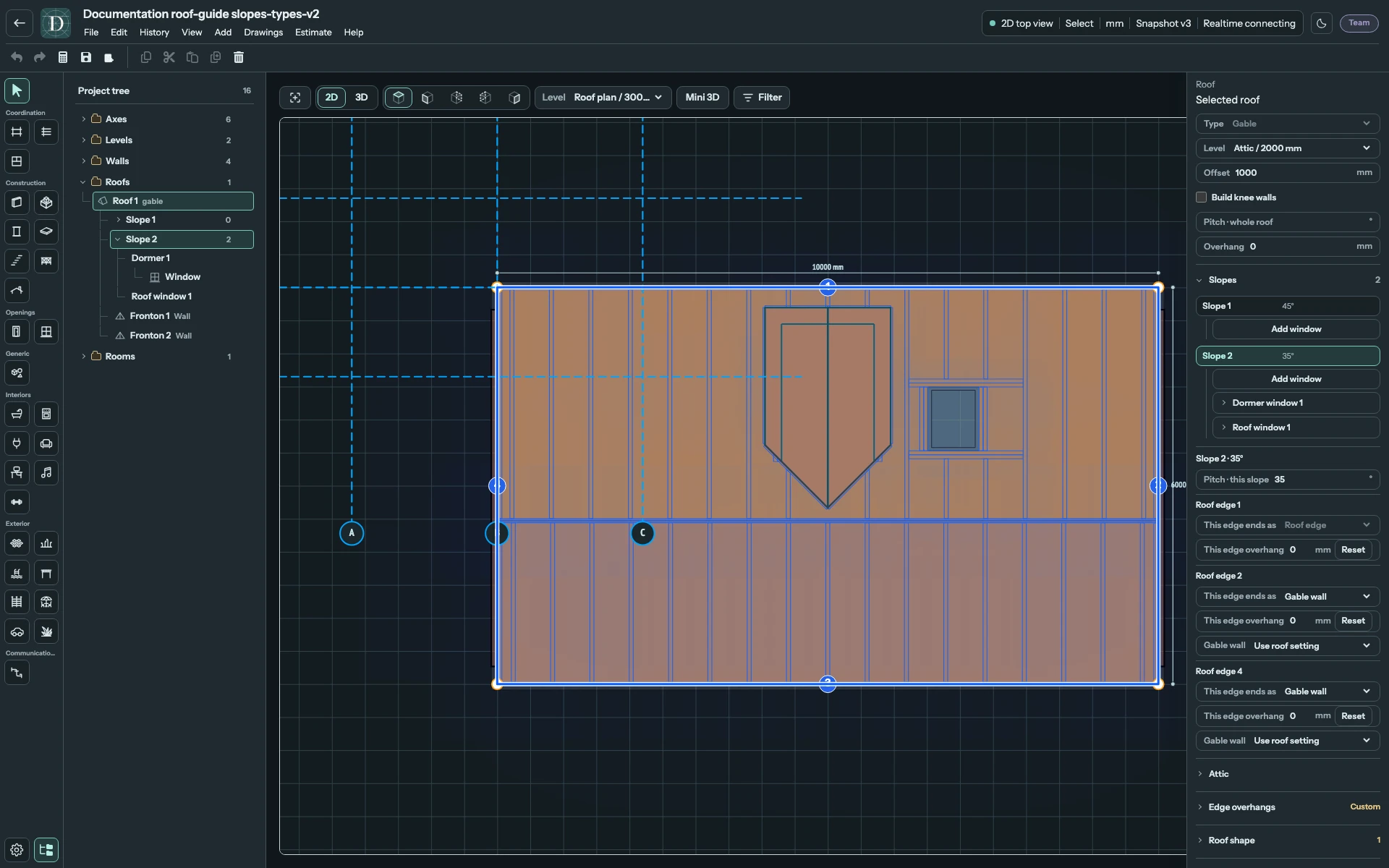
Voir les réglages du pan sélectionné en taille réelle.
Modifier la pente d'un seul pan
Sélectionnez un pan, saisissez un angle dans Pente · ce pan, puis appuyez sur Enter ou quittez le champ. Inspectez la surface dans une vue latérale et en 3D. Une modification acceptée change la géométrie de la surface ; l'angle n'est pas une simple étiquette. Une géométrie invalide ou un conflit avec une ouverture portée par le pan ou un mur ajusté à la toiture peut faire rejeter la modification et conserver la valeur précédente.
La précision angulaire est de 0.1°. Un plan accepte de 0° à 89.9° ; un pan générateur incliné ou une pente de référence accepte de 0.1° à 89.9°. Zéro fonctionne donc pour un plan, mais ne permet pas d'aplatir un pan générateur individuel d'un toit à deux pans, à croupe ou en pavillon.
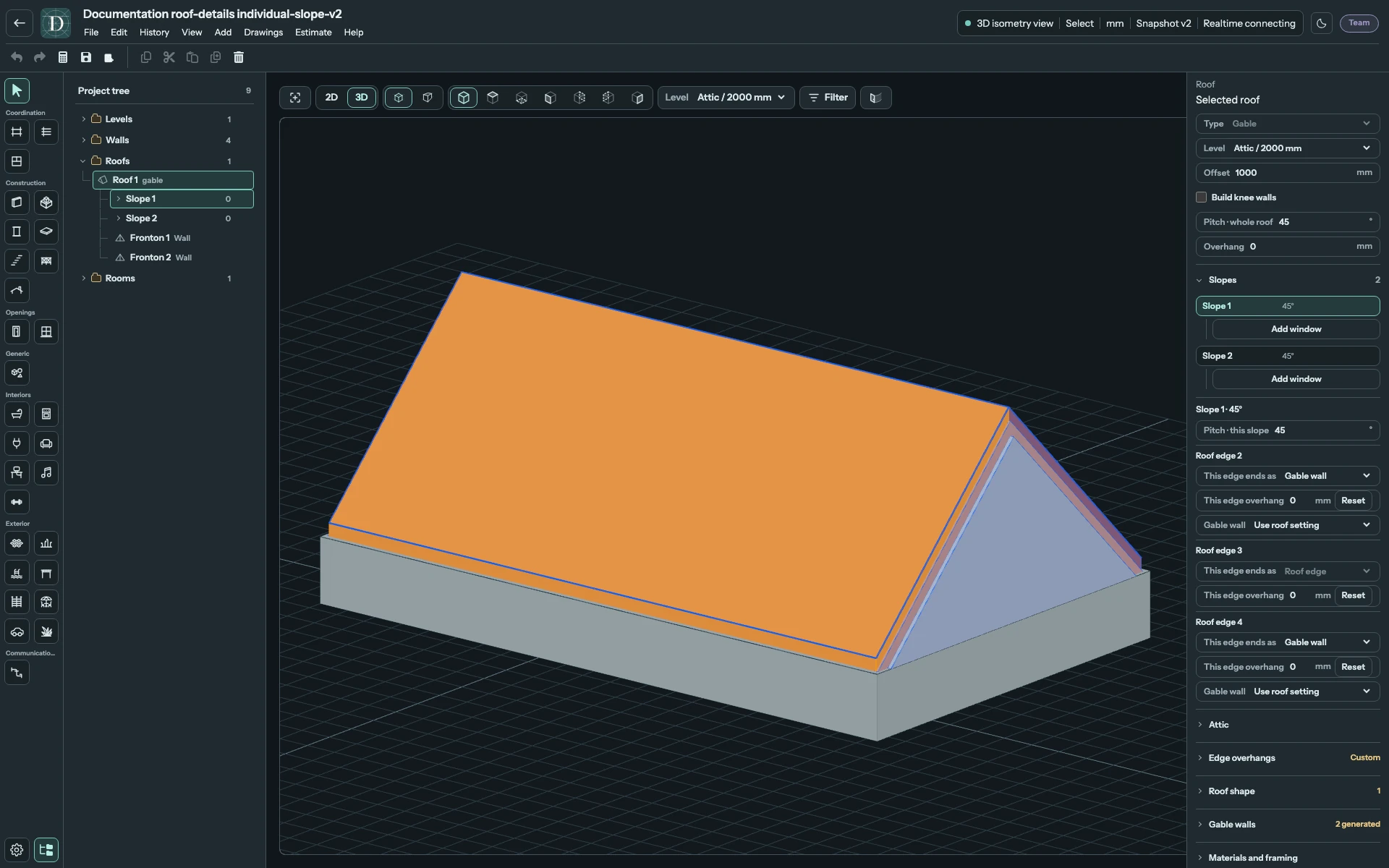
Voir la géométrie initiale des pans en taille réelle.
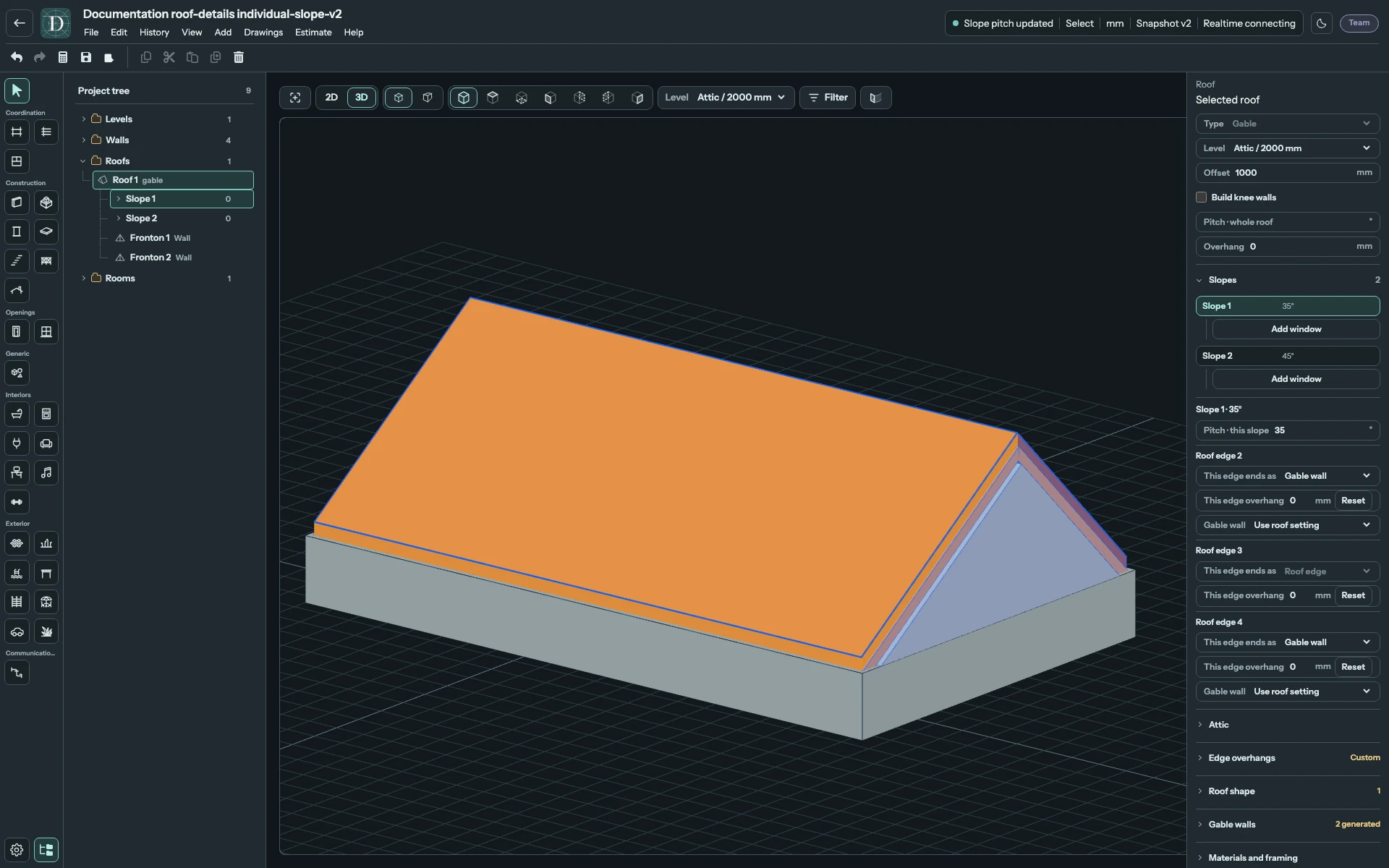
Voir la géométrie modifiée des pans en taille réelle.
| Forme | Effet de la pente du pan sélectionné |
|---|---|
| Toit plat, Monopente ou plan personnalisé | Modifie le plan sélectionné autour de son bord de référence. Un plan peut avoir une pente nulle. |
| Deux pans, y compris une extrémité de faîtage inclinée | Modifie ce pan générateur ou cette croupe d'extrémité ; les autres pentes saisies sont conservées. Le faîtage et la géométrie de jonction sont recalculés. |
| Croupe | Modifie le pan sélectionné issu d'un égout. Des angles différents produisent une toiture calculée différente, y compris sur un contour irrégulier pris en charge. |
| Pavillon | Prend le pan sélectionné comme référence pour fixer la hauteur du sommet commun. Les autres pans rejoignent toujours ce sommet et peuvent changer d'angle. |
Les angles d'un toit en pavillon sont donc liés : ils ne peuvent pas tous être choisis indépendamment en conservant un sommet commun. Utilisez les règles de sommet ci-dessous pour contrôler ce point ou sa hauteur.
Pente · toute la toiture reste une commande distincte portant sur toute la toiture. Sur un toit à pentes différentes, ce champ peut être vide ; y saisir une valeur uniformise les pentes concernées. Sélectionner un pan ne limite pas cette commande à cette face.
Modifier les bords d'un pan
| Réglage | Effet |
|---|---|
| Ce bord se termine en / Forme d'extrémité | Condition d'extrémité prise en charge : Bord de toiture, Mur pignon ou raccord à une autre partie de toiture. Les choix dépendent du bord et de la partie. |
| Débord de ce bord | Distance horizontale non négative au-delà de cette limite, mesurée en plan. Réinitialiser supprime la valeur particulière et reprend celle de la toiture. |
| Mur pignon | Indique si l'extrémité sélectionnée suit le réglage de la toiture, crée automatiquement un mur ou n'a pas de mur. |
| Faire de ce bord un pignon | Convertit une extrémité inclinée prise en charge en pignon. La commande n'apparaît que lorsque cette conversion est disponible. |
Un bord Toiture raccordée représente un raccord. Son débord effectif est nul et le champ de distance est désactivé. Vérifiez les altitudes des deux parties et la géométrie calculée après un changement de rôle.
Pour modifier l’emprise, faites glisser un bord du contour de la partie de toiture.
Ajouter et modifier des parties de toiture
- Sélectionnez la toiture en Dessus et ouvrez Forme de toiture.
- Choisissez Nouveau volume de toiture, ou Premier volume de toiture lorsque le panneau vous demande de définir la forme.
- Utilisez Ajouter une partie de toiture ou Définir la forme du toit. Tracez le nouveau contour fermé. Pour un faîtage, commencez par un rectangle. Annuler quitte le placement inachevé.
- Sélectionnez la partie créée dans la liste. Inspectez ses limites, la surface combinée et le raccord à la toiture existante en Dessus et en 3D.
| Forme de partie | Utilisation |
|---|---|
| Pans sur tous les côtés | Pans périphériques formant des arêtiers et des noues. |
| Faîtage avec pignons | Deux pans principaux avec conditions d'extrémité de faîtage modifiables. |
| Pans vers un sommet | Géométrie de toit en pavillon avec réglages explicites du sommet. |
| Un seul pan | Un plan avec un bord pivot et un côté montant. |
Pour une partie existante, sélectionnez Changer la forme, choisissez Nouvelle forme et sa valeur provisoire Pente · cette partie, puis Appliquer lorsque le remplacement est valide. Annuler conserve l'original. Appliquer est indisponible si le remplacement est incomplet ou la forme inchangée. Un remplacement rejeté laisse l'original intact ; lisez le message, notamment tout conflit avec les murs qui suivent la toiture. Cette pente provisoire appartient à la forme de remplacement. Pour modifier une surface existante, utilisez Pans → Pente · ce pan.
Pour modifier directement les rôles des limites d'une partie, sélectionnez cette partie et désélectionnez le pan. Ses réglages de rôle Bord N apparaissent alors dans Forme de toiture ; les choix dépendent de la forme de cette partie. La sélection d'un pan affiche à la place les réglages correspondants de Pans.
Sélectionnez une partie à faîtage pour utiliser Pivoter le faîtage de 90° ou régler Extrémité de faîtage 1 et Extrémité de faîtage 2 sur Mur pignon, Pan de toiture ou Toiture raccordée. Supprimez une partie avec Supprimer la partie de toiture uniquement si le toit obtenu reste valide ; la dernière partie ne peut pas être supprimée. Examinez les fenêtres de toit et lucarnes rattachées avant de supprimer leur géométrie support.
Comparer une toiture raccordée en Dessus et en 3D
Cet exemple ajoute une branche étroite à deux pans à la même toiture. La branche chevauche l'emprise principale pour que la jonction calculée puisse raccorder les deux parties. Un raccord doit se rejoindre à la même altitude XYZ ou rester caché sous l'autre partie ; deux contours sans relation placés côte à côte ne forment pas une jonction valide.
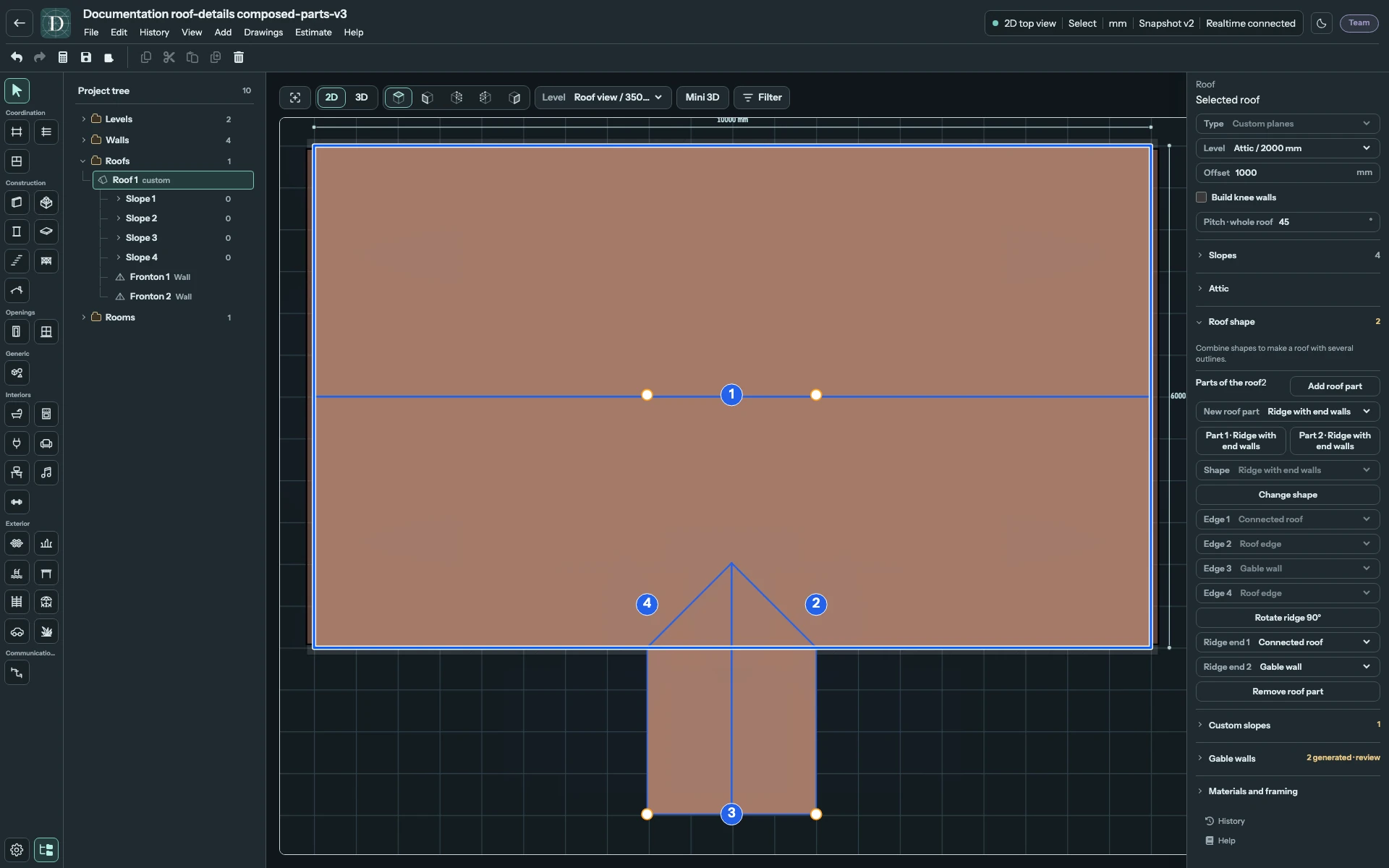
Voir la toiture composée en Dessus en taille réelle.
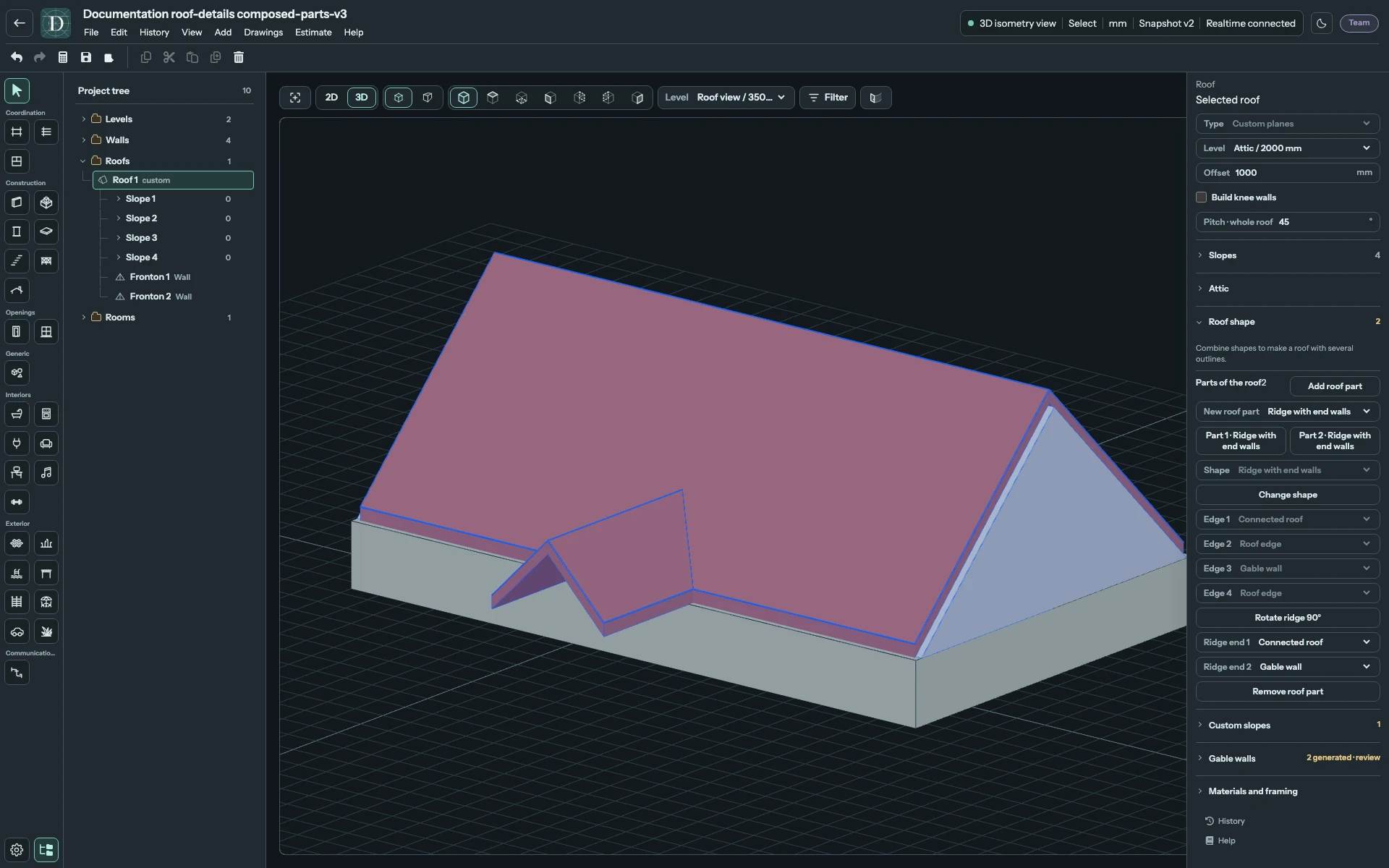
Voir la toiture composée en 3D en taille réelle.
Définir le sommet d'un toit en pavillon
Sélectionnez la partie à sommet unique. Noyau automatique choisit un point adapté à l'intérieur de l'emprise prise en charge. Pour utiliser XY explicite, renseignez X du sommet et Y du sommet, puis sélectionnez Appliquer le point. Choisir la règle seule demande des coordonnées sans valider de point. Ce sont des coordonnées du modèle, dans l'unité de longueur du projet. Le point doit se trouver strictement à l'intérieur de la région intérieure prise en charge ; un point sur sa limite est rejeté.
Hauteur du sommet propose trois règles :
Le repère extérieur utilisé ci-dessous est l'altitude de référence de la couverture : altitude du niveau de la toiture plus décalage et épaisseur de couverture. La hauteur explicite du sommet et le décalage du pivot d'un plan personnalisé sont des distances verticales depuis ce repère. Par exemple, un niveau à 3000 mm, un décalage de 200 mm et une épaisseur de couverture de 100 mm donnent un repère extérieur à 3300 mm ; une hauteur explicite de sommet de 1500 mm place le sommet à 4800 mm.
- Pente uniforme demande à tous les égouts admissibles de produire la même pente souhaitée. Une emprise non carrée ou irrégulière peut ne pas admettre cette solution.
- Égout de référence utilise un égout sélectionné et sa pente de référence pour déterminer la hauteur. Sélectionner une limite dans Égout de référence applique cette règle avec la pente actuelle ; les autres pans peuvent avoir des angles calculés différents.
- Hauteur explicite utilise Hauteur du sommet, mesurée au-dessus du repère extérieur de la toiture. Saisissez la hauteur, puis sélectionnez Appliquer la hauteur ; choisir la règle seule ne valide pas de hauteur.
Pente de référence est affiché lorsque Hauteur explicite est actif. Pour saisir une autre pente de référence avec ces réglages avancés, appliquez d'abord une hauteur explicite. Gardez cette règle active en choisissant un bord dans Égout de référence et en renseignant Pente de référence, puis sélectionnez Appliquer l'égout de référence et la pente. Cette action fait passer la partie à la règle Égout de référence. Vous pouvez aussi sélectionner la surface voulue sous Pans et utiliser Pente · ce pan pour faire de cette surface la référence de hauteur.
Utilisez la règle qui décrit votre toiture. Si le panneau signale un sommet ou une hauteur incompatible, changez la règle ou le point au lieu d'accepter une forme non résolue qui semble plausible.
Travailler avec des plans personnalisés
Dans Pans personnalisés, ouvrez la section Pans personnalisés et utilisez Ajouter un pan. Dessinez un contour fermé pour chaque plan. Son premier bord sert de référence de pivot/d'égout ; l'ordre du tracé détermine le côté montant. Décalage du pivot déplace cette référence verticalement par rapport au repère de la toiture. Le périmètre dessiné délimite le plan.
Des contours concordants ne suffisent pas à raccorder une toiture : les limites communes doivent aussi se rejoindre à la même hauteur. Vérifiez dans les vues latérales et en 3D les ressauts, vides, chevauchements et le sens de montée. Supprimez un plan indésirable avec l'action de suppression de sa ligne. Le dernier pan personnalisé ne peut pas être supprimé.
Pour donner des pentes différentes aux plans inférieurs et supérieurs, sélectionnez chaque surface sous Pans et modifiez Pente · ce pan. Utilisez Décalage du pivot sous Pans personnalisés pour placer le bord de référence à la hauteur prévue. Sur un toit brisé, vérifiez que les surfaces inférieures et supérieures se rejoignent au changement de pente. Saisir Pente · toute la toiture change les angles concernés ensemble ; utilisez donc le réglage individuel pour une seule surface. Consultez l'exemple de fenêtre sur toit brisé.
Fermer les extrémités par des murs ou du vitrage
Ouvrez Murs pignons. Mode → Auto génère les remplissages d'extrémité admissibles ; Désactivé désactive les remplissages supérieurs. Préréglage sélectionne leur matériau ou composition de mur. Épaisseur, au moins 40 mm, décrit les murs générés. Préréglage et Épaisseur ne sont désactivés que si Mode est Désactivé et Créer des murs nains est également décoché. Lorsque cette case est cochée, la bande périphérique inférieure est conservée et utilise ces mêmes réglages. Consultez les murs sous une toiture surélevée. Un mur adjacent suffisamment haut peut remplacer un remplissage dérivé. Les remplissages générés appartiennent à la toiture et ne sont pas des murs indépendants dans l'arbre.
Pour un Pignon N disponible, choisissez Remplissage → Mur ou Fenêtre, puis sélectionnez sa ligne pour afficher les champs de fenêtre. Type de fenêtre propose deux ouvertures différentes :
| Type de fenêtre | Réglages de forme et de position |
|---|---|
| Contour complet | Le vitrage suit le profil calculé de l'extrémité de toiture. Les valeurs non négatives de Retrait de la toiture et Retrait bas réduisent ce profil. |
| Fenêtre rectangulaire | Une ouverture rectangulaire conserve du mur autour d'elle. Définissez des Largeur et Hauteur positives, une Allège au-dessus de la base non négative et un Décalage horizontal signé depuis le centre du pignon. |
Allège au-dessus de la base se mesure depuis la base de ce pignon, qui peut différer du plancher des combles. Les décalages horizontaux positif et négatif déplacent l'ouverture de part et d'autre du centre. L'ouverture complète et son cadre doivent tenir dans le mur d'extrémité calculé. Un type, une taille ou une position rejetés conservent le réglage valide précédent ; lisez le message de géométrie au lieu d'attendre que l'éditeur réduise une fenêtre aux dimensions saisies.
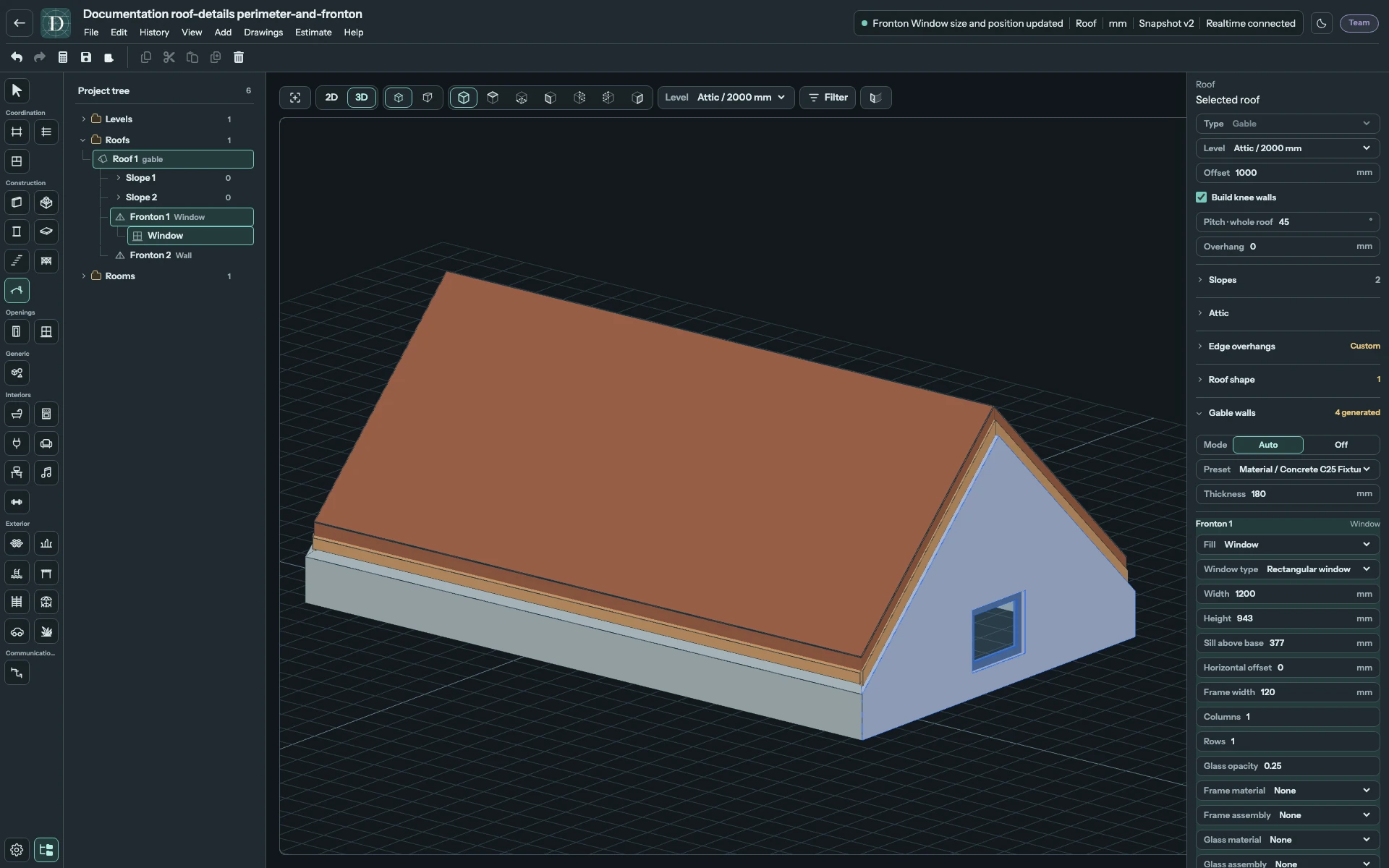
Voir la fenêtre de pignon rectangulaire en taille réelle.
Les deux types de fenêtre partagent les autres champs de composition. Largeur du cadre vaut au moins 10 mm et doit laisser un profil vitré valide. Colonnes et Rangées acceptent chacun un entier de 1 à 12 et divisent le profil en vitrages ; chaque Ouvrant propose Fixe, Charnières à gauche, Charnières à droite ou Oscillo-battant. Opacité du verre accepte une fraction de 0.05 à 0.95 ; 0.25 signifie donc une opacité de 25%. Le panneau de lucarne affiche son propre champ d'opacité en pourcentage.
Choisissez Matériau du cadre ou Composition du cadre pour le cadre, et Matériau du verre ou Composition du verre pour le vitrage. Matériau et composition sont des affectations alternatives pour chaque partie. Pour passer d'un matériau à une composition, réglez d'abord le matériau de cette partie sur Aucun ; pour revenir au matériau, effacez d'abord sa composition. La sélection des deux à la fois est rejetée et l'affectation précédente est conservée.
Un pignon vitré est un remplissage d'extrémité de toiture. Une fenêtre ordinaire est placée dans un mur, une fenêtre de toit repose dans un pan et une lucarne fait saillie hors du toit. Choisissez le support adapté avant d'essayer de déplacer ou redimensionner la fenêtre.