
Une Toiture couvre une emprise fermée. Son Niveau et son Décalage déterminent sa position verticale ; ses pans forment la surface de toiture au-dessus de cette référence. Une toiture peut contenir plusieurs parties raccordées, des fenêtres de toit et des lucarnes. Choisissez d'abord la forme, puis vérifiez ses surfaces, ses fermetures murales et sa charpente dans différentes vues.
Dessiner une toiture
- Créez les Niveaux nécessaires. Choisissez un repère altimétrique correspondant à la référence de sous-face de votre toiture, par exemple le sommet des murs qui la portent. Ce niveau peut être différent de celui du plancher inférieur.
- Sélectionnez 2D, l'icône de vue Dessus, puis Ajouter → Construction → Toiture, ou l'outil Toiture dans la barre d'outils de construction.
- Choisissez Type, Niveau, Décalage, Pente · toute la toiture et Débord. Pour une toiture simple à deux pans, choisissez l'Orientation du faîtage avant de dessiner ; pour une toiture plate ou monopente, choisissez Pente / solives ou Sens de la pente. Saisissez les valeurs de votre projet dans l'unité de longueur affichée ; la pente est en degrés.
- Cliquez sur les sommets de l'emprise, puis à nouveau sur le premier point pour la fermer. Conservez un contour simple, avec au moins trois points distincts.
- Sélectionnez la toiture et examinez Pans, les vues latérales et la 3D. Vérifiez que la sous-face rejoint les murs porteurs à l'altitude prévue.
Un contour seul ne garantit pas une forme valide. Lisez les messages de géométrie et corrigez le contour ou les réglages des parties de toiture avant d'ajouter des éléments qui en dépendent.
Une nouvelle toiture commence avec un débord de 400 mm. Saisissez volontairement 0 pour un bord sans débord, ou une autre valeur adaptée à votre projet. Les réglages de chaque bord peuvent remplacer la valeur globale.
Déplacer un bord du contour de toiture
Sélectionnez la toiture en 2D → Dessus ou dans la vue 3D principale. Si la toiture comporte plusieurs parties, choisissez la partie voulue sous Forme de toiture. Repérez la poignée bleue au milieu du bord du contour tracé pour définir cette partie. Survolez-la pour afficher les flèches dans les deux sens de déplacement. Si un bord n’a pas de poignée, utilisez les poignées des sommets en 2D → Dessus pour modifier le contour.
Faites glisser la poignée vers l’intérieur ou l’extérieur. Le bord entier se déplace perpendiculairement à lui-même en plan. Ses extrémités rejoignent les nouvelles intersections avec les bords voisins. Pendant le glissement, un contour bleu prévisualise la nouvelle emprise par-dessus la toiture actuelle. En 2D → Dessus, les murs visibles sous une couverture apparaissent en contours atténués, comme les murs du niveau inférieur.
Relâchez la poignée pour recalculer la toiture à partir du nouveau contour. Les réglages de la toiture continuent de s’appliquer. Les pans, les faîtages et les noues suivent la géométrie modifiée. Si l’éditeur rejette le nouveau contour, la toiture conserve sa forme précédente. Appuyez sur Esc pendant le glissement pour l’interrompre ou utilisez Annuler une fois après un déplacement réussi pour rétablir le contour précédent.
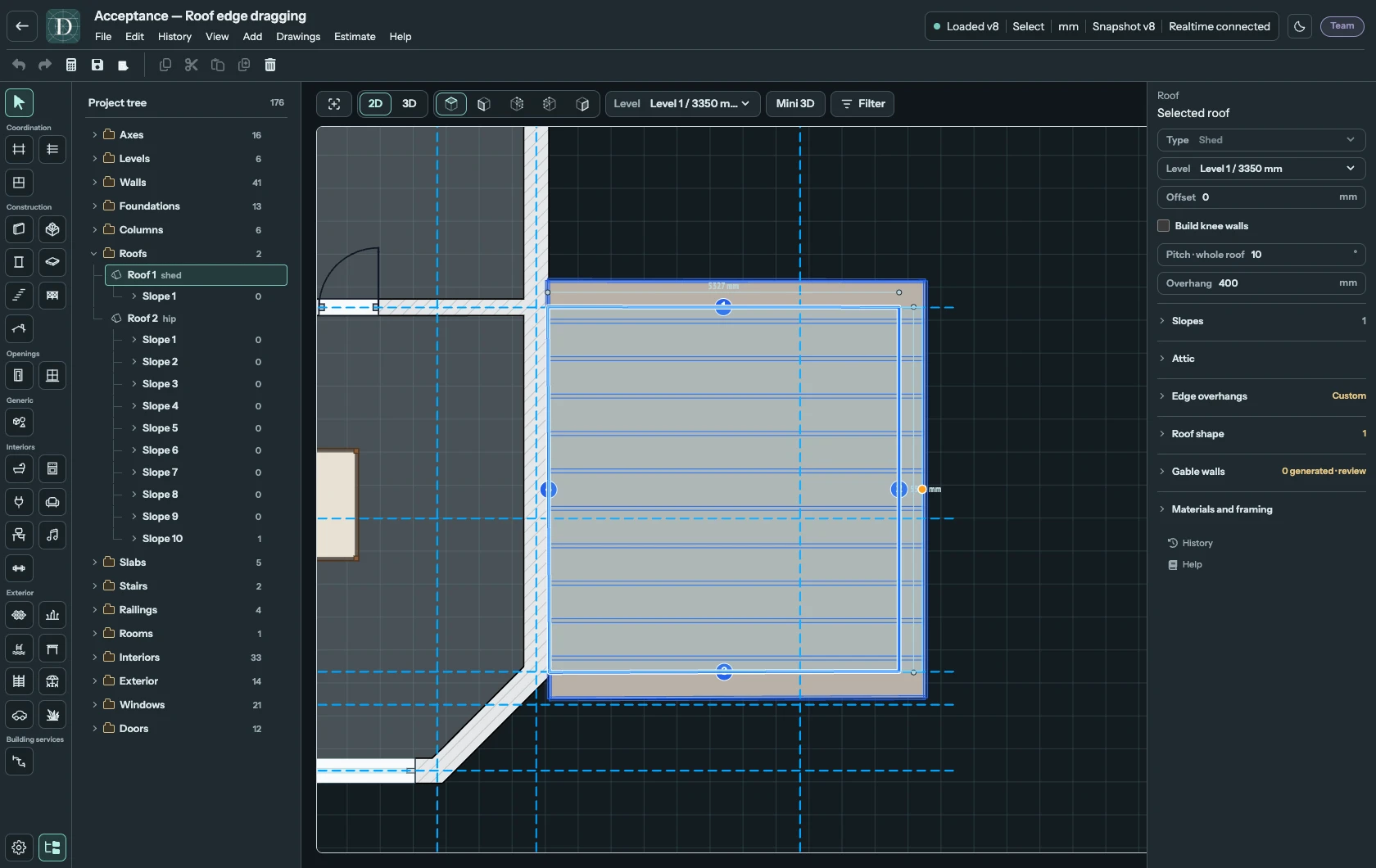
Voir l’aperçu de dessus en taille réelle.
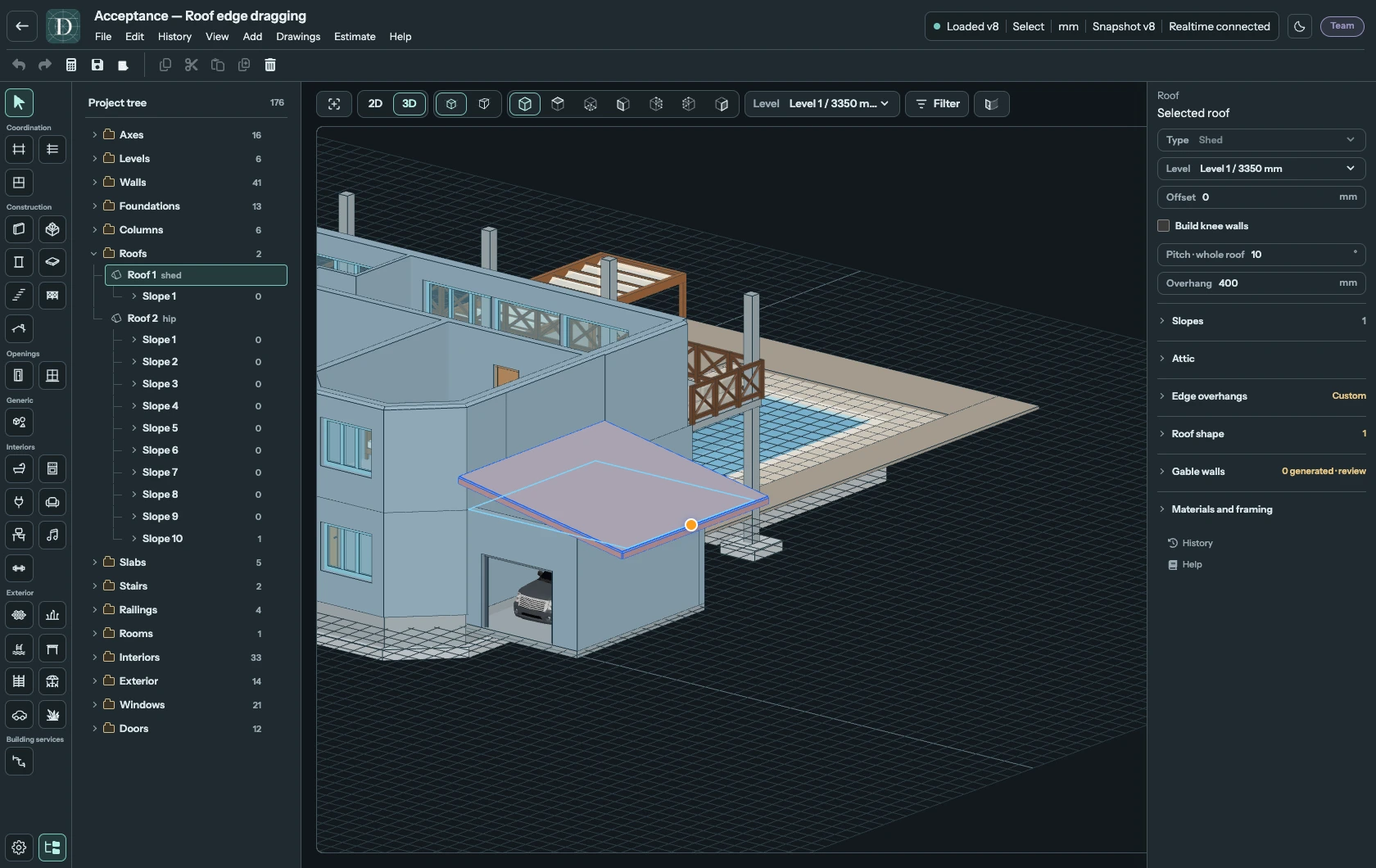
Voir l’aperçu 3D en taille réelle.
Trouver les commandes de toiture
Les champs de base sont Type, Niveau, Décalage, Créer des murs nains, Pente · toute la toiture et Débord. Les sélecteurs de direction appartiennent à la configuration simple ; ils ne s'affichent pas pour une toiture sélectionnée comportant des parties modifiables. Cliquez sur le titre d'une section ou sur son chevron pour développer les commandes ; le chevron tourne à l'ouverture.
Utilisez Pans pour la pente, les bords et les fenêtres d'une surface. Sélectionnez Ajouter une fenêtre dans le pan porteur, choisissez Fenêtre de toit ou Fenêtre de lucarne, puis la forme de lucarne si nécessaire. Confirmez pour créer automatiquement une fenêtre complète. Ses réglages et sa suppression restent dans la ligne enfant de ce pan. Combles analyse la hauteur libre d'une pièce sous cette toiture.
Pour une géométrie plus détaillée, ouvrez Forme de toiture ou, pour des plans dessinés manuellement, Pans personnalisés. Murs pignons règle les remplissages des extrémités. Matériaux et charpente règle la couverture et la charpente schématique.
Comparer les six types
Les captures présentent des études de toiture indépendantes d'un même bâtiment. Leurs dimensions et pentes illustrent la forme ; choisissez des valeurs adaptées à votre modèle.
| Type | Résultat | Direction ou réglage supplémentaire |
|---|---|---|
| Toit plat | Une surface ; une pente nulle la rend horizontale. | Lors de la création simple, Pente / solives définit la direction utilisée pour le plan et la charpente. |
| Monopente | Une surface inclinée. | Lors de la création simple, Sens de la pente détermine le sens de montée. |
| Deux pans | Deux pans se rejoignent au faîtage, avec des murs d'extrémité. | Choisissez l'Orientation du faîtage lors de la création simple ; utilisez ensuite Pivoter le faîtage de 90° sur une partie à faîtage existante compatible. |
| Croupe | Des pans montent depuis le périmètre et se rejoignent aux faîtages et aux arêtiers. | Le contour détermine les faces résolues ; examinez les emprises concaves et leurs noues. |
| Pavillon | Les pans se rejoignent en un sommet unique. | Une partie à sommet unique propose des règles de position et de hauteur du sommet. |
| Pans personnalisés | Vous dessinez chaque surface plane. | L'ordre de dessin définit le bord de pivot et le côté montant de chaque plan. |
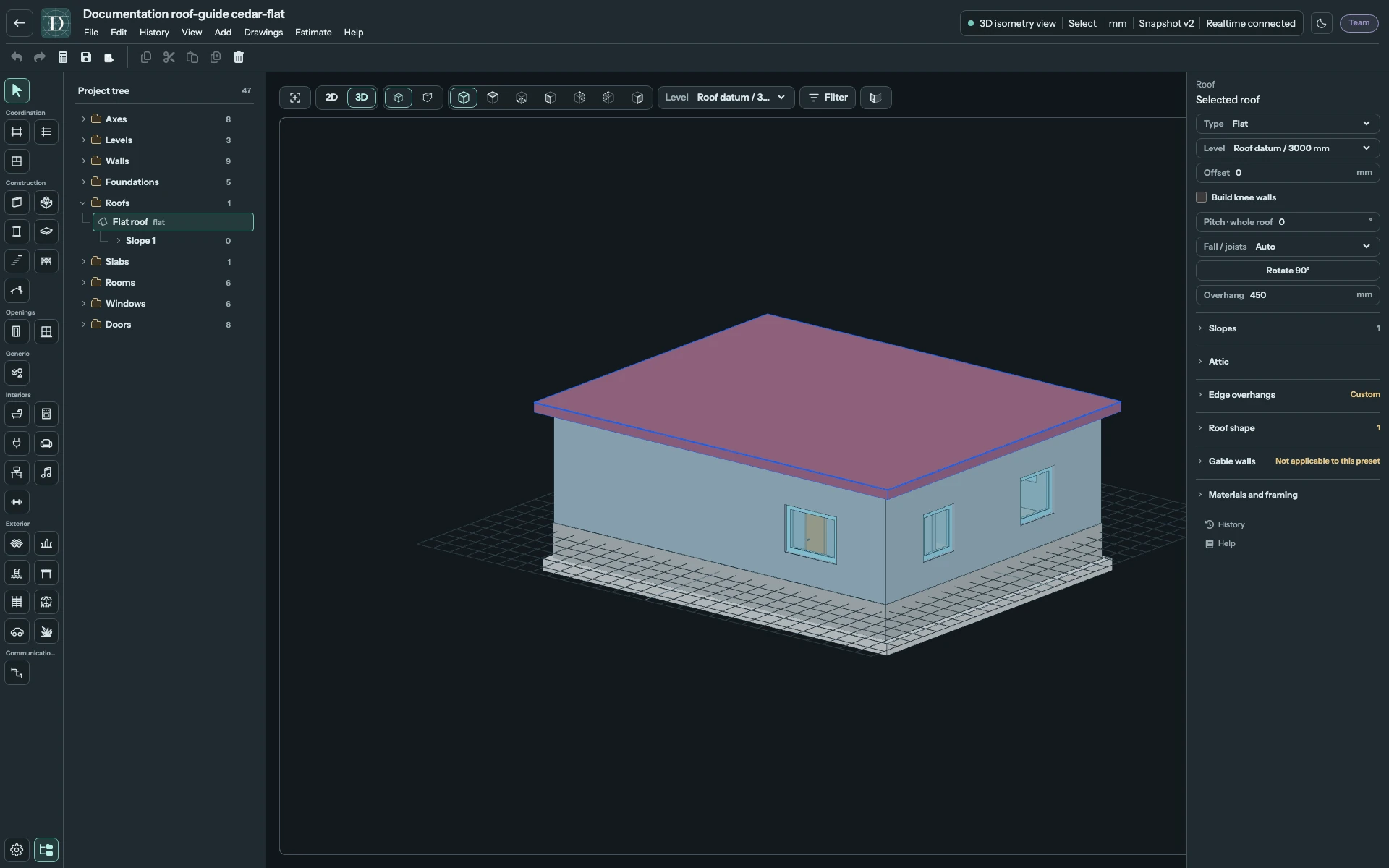
Voir l'exemple de toit plat en taille réelle.
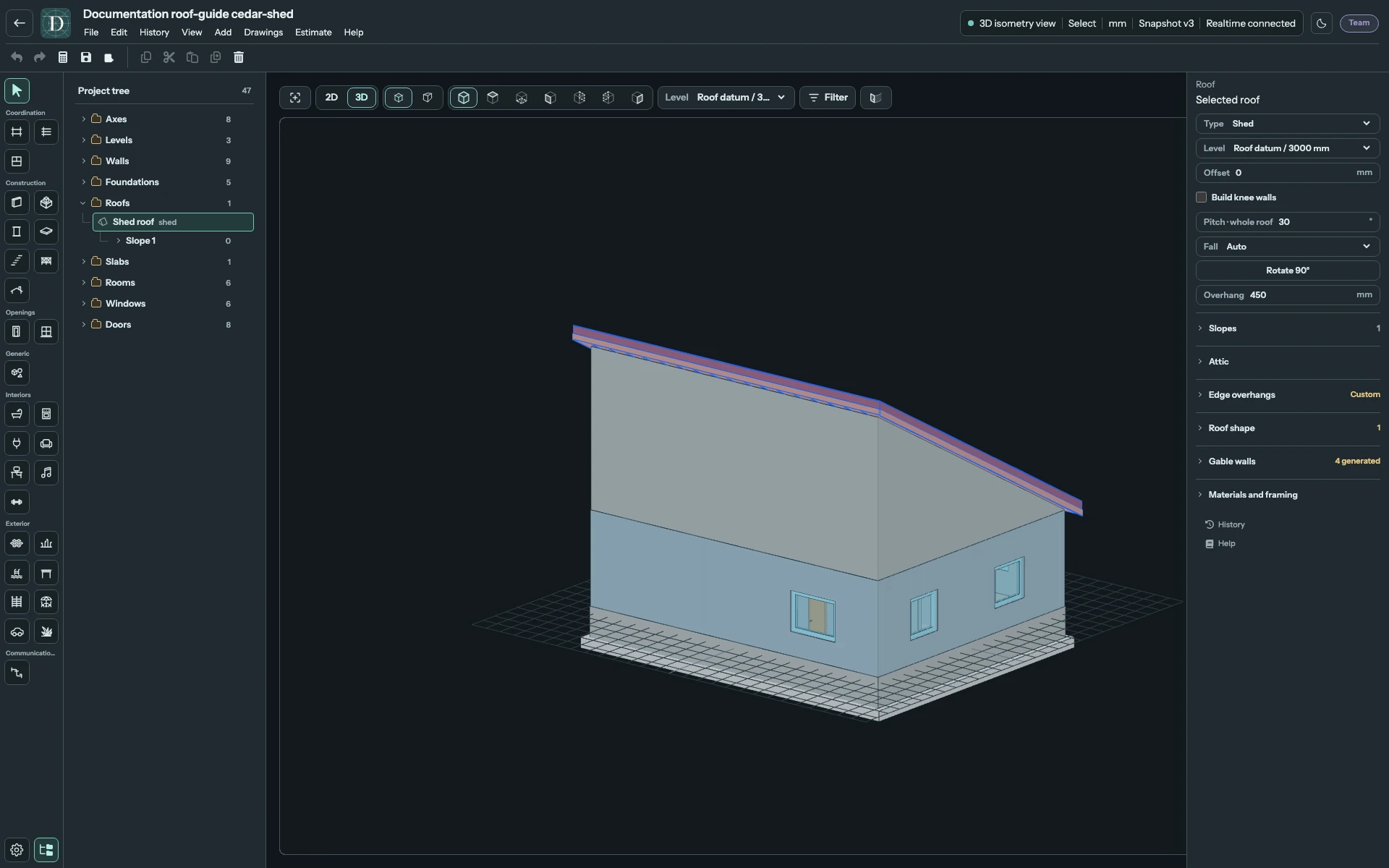
Voir l'exemple monopente en taille réelle.
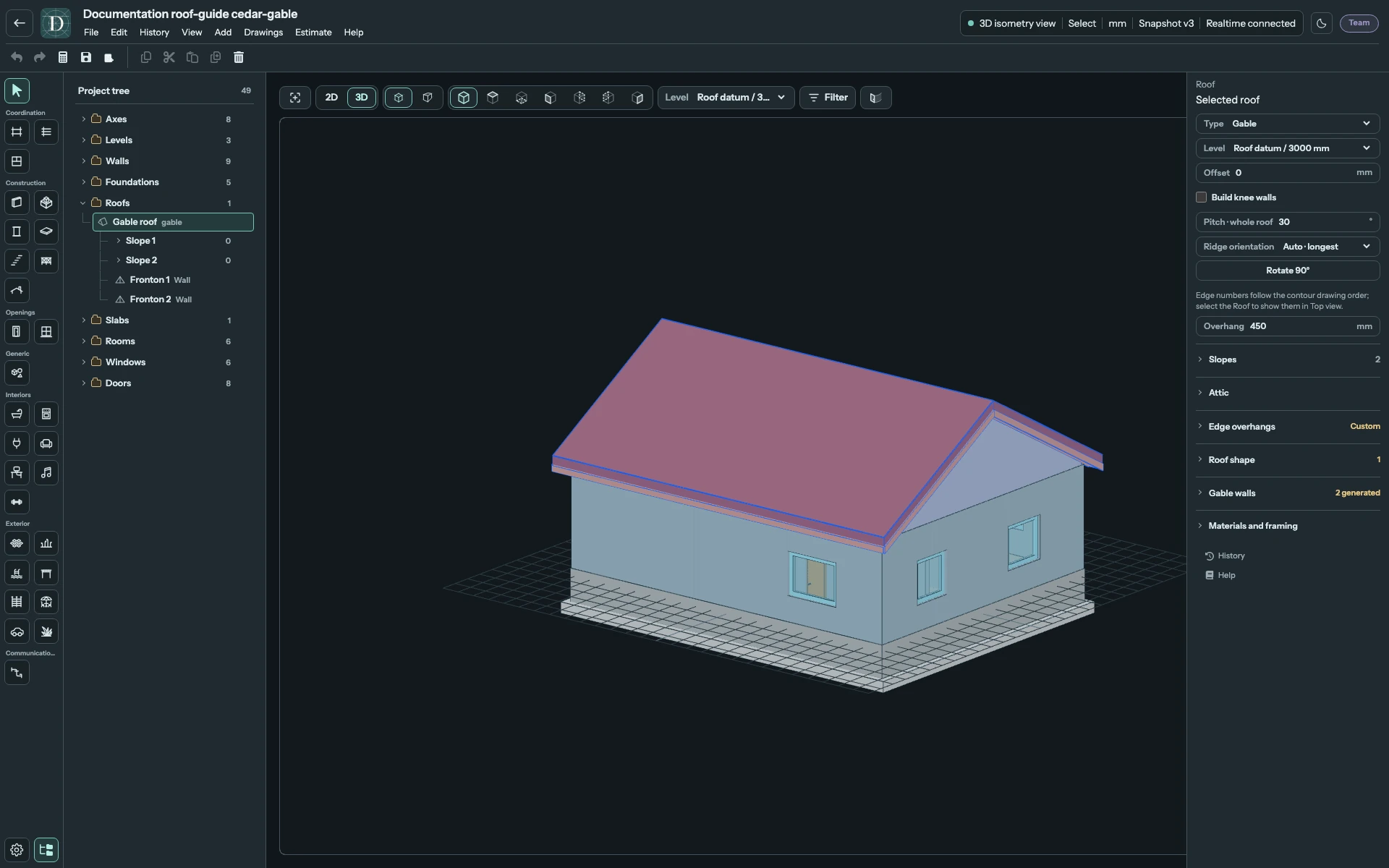
Voir l'exemple à deux pans en taille réelle.
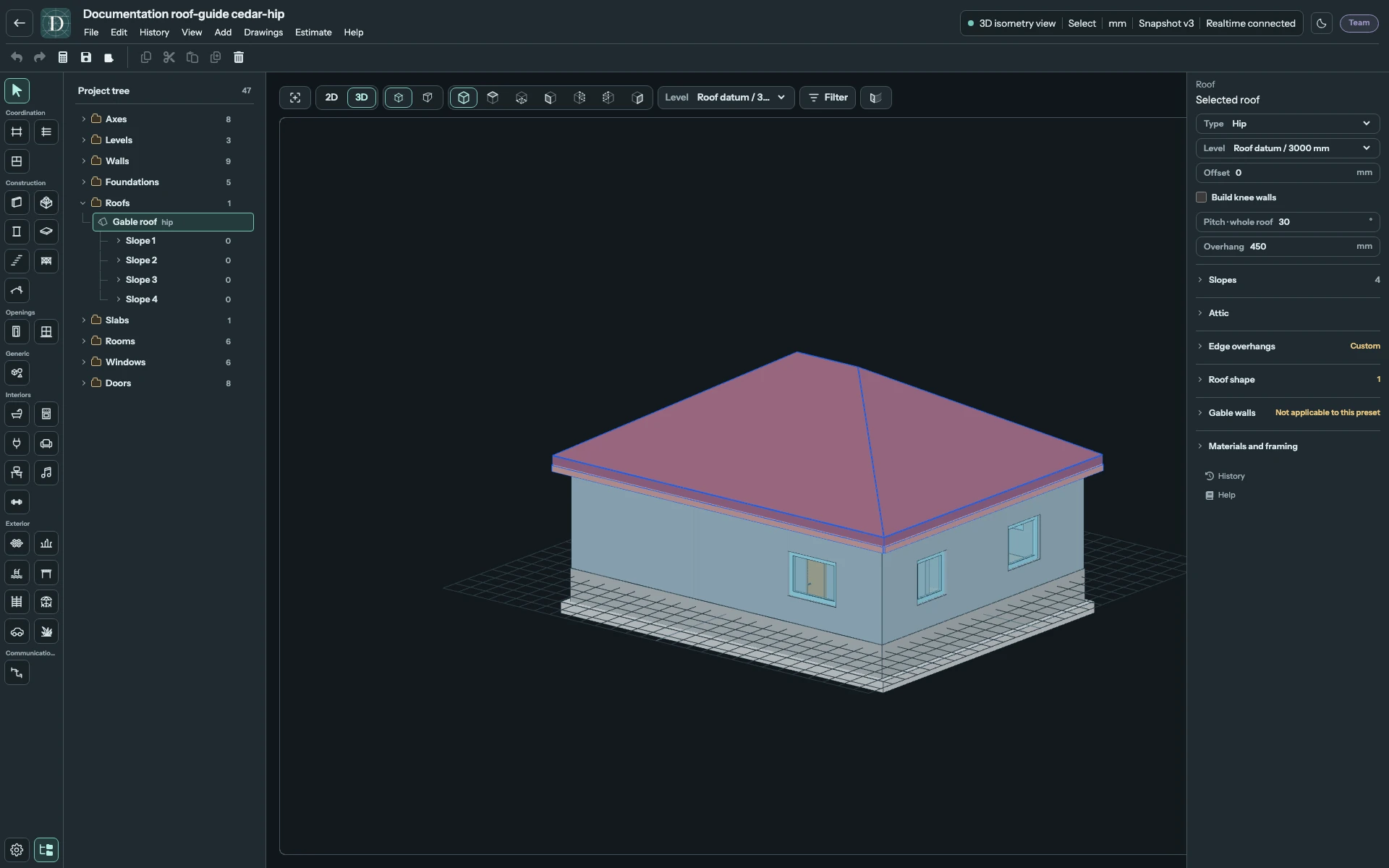
Voir l'exemple en croupe en taille réelle.
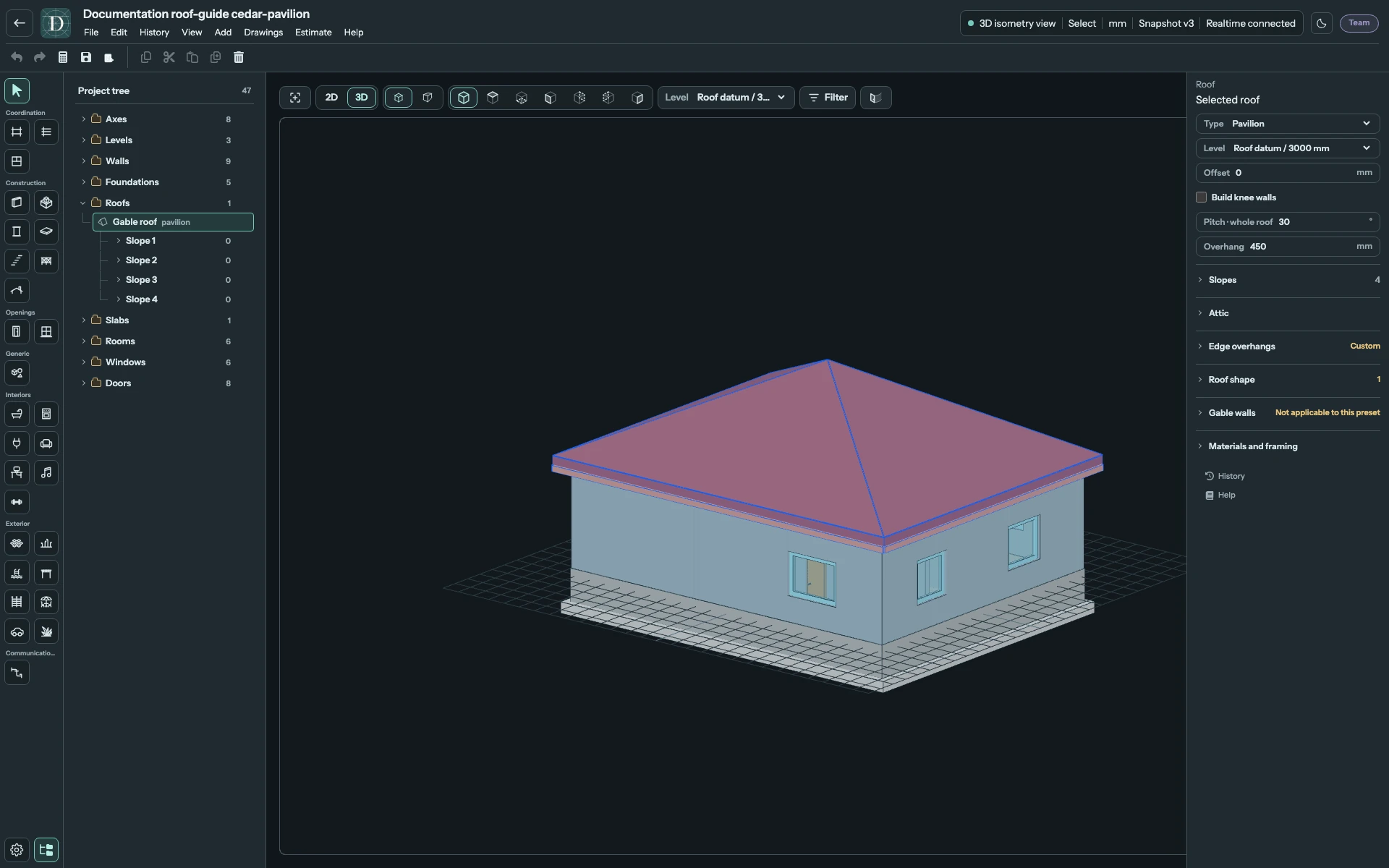
Voir l'exemple en pavillon en taille réelle.
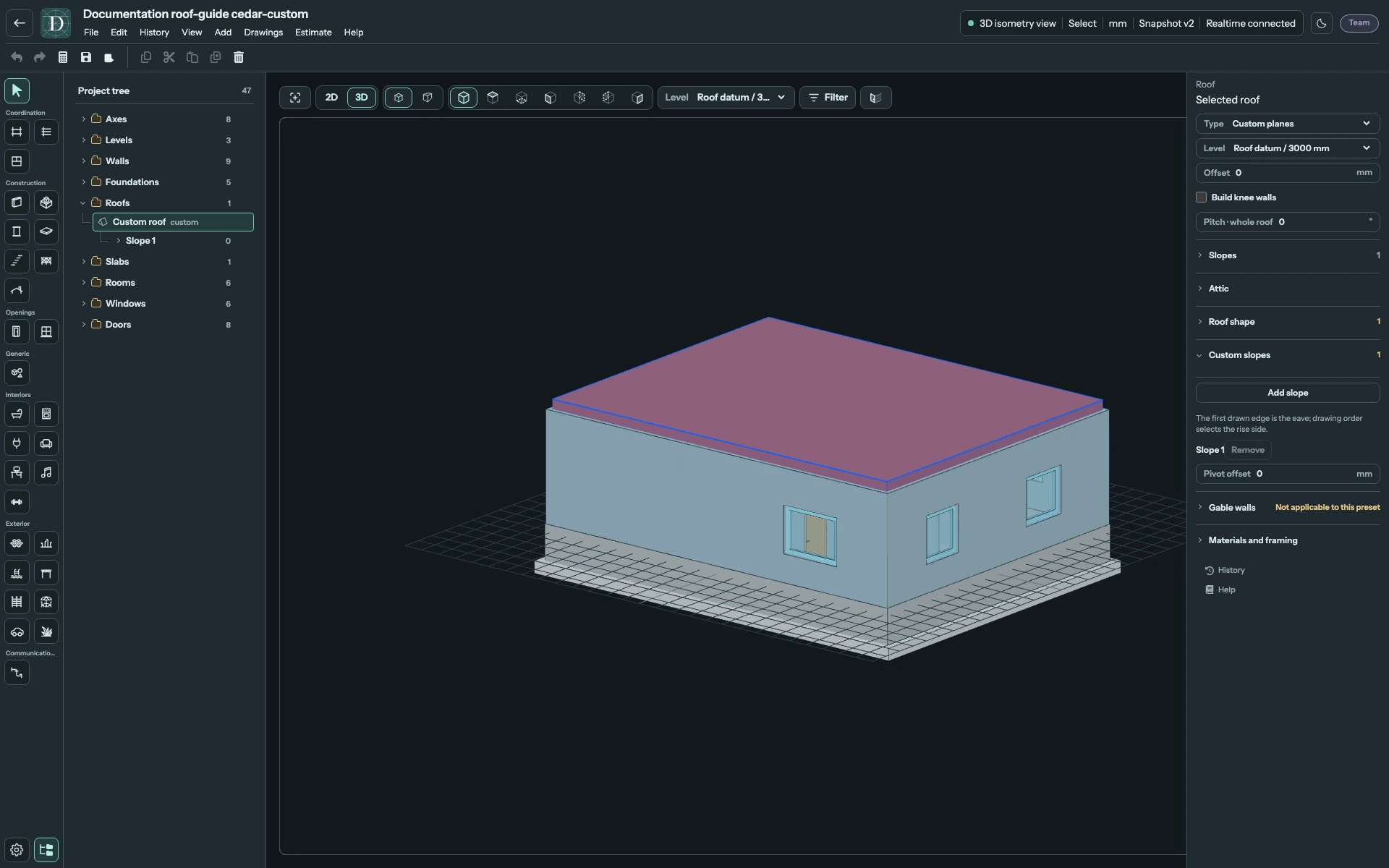
Voir l'exemple personnalisé en taille réelle.
Hauteur, pente et orientation
Niveau fournit l'altitude de référence. Décalage lui ajoute une distance verticale. Épaisseur de couverture se développe vers le haut depuis la référence de sous-face. Changer l'altitude du niveau déplace donc la toiture qui lui est liée ; changer le décalage la déplace par rapport à ce niveau.
Pente · toute la toiture modifie ensemble les pentes concernées. Pour une toiture à pentes différentes, ce champ peut être vide ; saisir une valeur uniformise ces pentes. Pour modifier une seule surface, sélectionnez-la sous Pans et utilisez Pente · ce pan. Cela modifie la géométrie réelle, notamment la position des faîtages et des noues qui en résulte. Les pans d'un pavillon partagent un sommet unique : changer un angle ajuste donc ce sommet et les autres angles résolus. Consultez les pans, les parties et les plans personnalisés avant de modifier une toiture composée.
Avant de dessiner une toiture simple à deux pans, choisissez Orientation du faîtage → Auto · la plus longue, Bords 1 et 3 ou Bords 2 et 4. Pour une toiture simple plate ou monopente, Pente / solives ou Sens de la pente propose Auto et quatre directions numérotées. Choisissez la direction dans ce sélecteur avant de dessiner ; le bouton voisin Pivoter de 90° est désactivé pour une nouvelle toiture. La numérotation des bords suit l'ordre de dessin du contour, pas les points cardinaux. Ces sélecteurs sont masqués lorsqu'une toiture sélectionnée possède des parties modifiables. Pour faire pivoter un faîtage existant, ouvrez Forme de toiture, sélectionnez la partie à faîtage et utilisez Pivoter le faîtage de 90° lorsque cette commande est proposée.
Lorsque Type est désactivé pour une toiture composée de parties modifiables, modifiez une partie sous Forme de toiture. La toiture existante reste visible pendant la préparation d'un brouillon Changer la forme ; Appliquer valide un remplacement correct et Annuler abandonne le brouillon.
Débord, murs d'extrémité et ouvertures
Débord est la projection horizontale globale au-delà de l'emprise, mesurée en plan et non suivant la pente. Un bord du pan sélectionné peut avoir son propre débord et revenir à la valeur de la toiture. Modifier le débord principal réinitialise les valeurs particulières des bords. Les bords raccordés suivent d'autres règles ; examinez leur rôle avant de modifier la distance. Ouvrez Débords des bords pour saisir les distances Bord N autour du contour de la partie sélectionnée. Sélectionner un bord ou lui donner le focus met en évidence son pan associé. Les numéros suivent le périmètre dessiné : vérifiez le côté mis en évidence avant de saisir une distance. Ces réglages et Pans → Débord de ce bord modifient les mêmes valeurs particulières de limite. Les plans personnalisés utilisent leur contour dessiné plutôt que la commande de débord des formes de base.
Consultez les pans et les parties pour les rôles des bords, les murs pignons, les remplissages vitrés des extrémités et les réglages du sommet. Consultez les fenêtres de toit pour les ouvertures situées dans les surfaces de toiture inclinées ou horizontales, ou les lucarnes pour une fenêtre verticale en saillie d'un pan incliné. L'analyse des combles mesure l'espace sous la sous-face réelle. Matériaux et charpente de toiture explique ce que représente l'affichage structurel.
Créer des murs sous une toiture surélevée
Créer des murs nains, juste sous Décalage, est désactivé au départ. Activez-le si la toiture doit générer des murs depuis son niveau de rattachement jusqu'à son contour d'appui surélevé. Cela ne nécessite ni pièce ni analyse des combles. Un Décalage positif donne de la hauteur à ces murs inférieurs ; zéro est autorisé, mais n'ajoute aucune bande inférieure. La case est indisponible avec un décalage négatif, et une toiture pour laquelle elle est activée refuse un décalage négatif.
Les murs suivent le périmètre d'appui exposé, sans le débord de couverture ni les raccords internes entre parties de toiture. Les murs physiques existants couvrent leurs propres intervalles : la toiture remplit donc l'espace restant sans les dupliquer. Lisez le message de vérification si la couverture existante ne peut pas être résolue.
Ces murs appartiennent à la toiture. Modifier son décalage ou sa forme les reconstruit ; désactiver Créer des murs nains supprime les murs inférieurs générés. Cette commande ne déplace ni le niveau ni le sol de la pièce et ne crée pas d'objets Mur séparés. Sous Murs pignons, Préréglage et Épaisseur s'appliquent aussi à ces murs. Mode → Désactivé supprime les remplissages supérieurs des pignons tout en conservant la bande périphérique inférieure lorsque Créer des murs nains est activé.
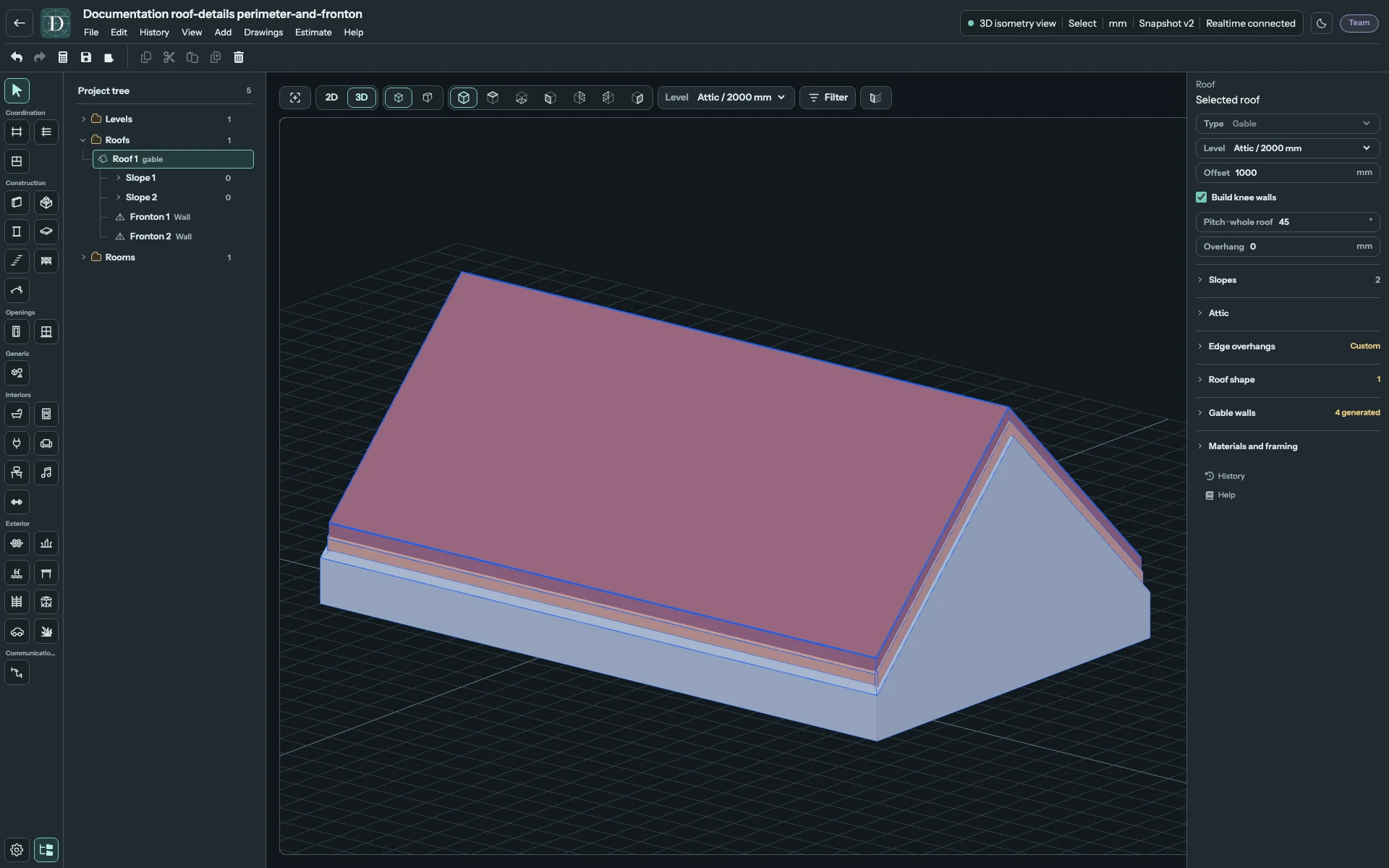
Voir les murs périphériques générés en taille réelle.
La commande d'analyse des combles Créer N murs nains est une opération distincte : elle crée des murs ordinaires, modifiables indépendamment, le long des contours de hauteur libre d'une pièce. Utilisez-la pour cet aménagement propre à la pièce ; les deux commandes ne sont pas interchangeables.