
Una Cubierta cubre una huella cerrada. Su Nivel y Desfase determinan su posición vertical; sus faldones forman la superficie de cubierta por encima de esa referencia. Una cubierta puede contener varias partes conectadas, ventanas de cubierta y buhardillas. Elija primero la forma y compruebe después sus superficies, cierres de muro y estructura en distintas vistas.
Dibujar una cubierta
- Cree los Niveles necesarios. Elija una referencia de cota que identifique la cara inferior de su cubierta, como la parte superior de los muros de apoyo. No tiene que ser el mismo nivel que el forjado inferior.
- Seleccione 2D, el icono de vista Superior y después Añadir → Construcción → Cubierta, o la herramienta Cubierta en la barra de construcción.
- Elija Tipo, Nivel, Desfase, Pendiente · toda la cubierta y Voladizo. Para una cubierta básica a dos aguas, elija Orientación de la cumbrera antes de dibujar; para una plana o a un agua, elija Pendiente / viguetas o Dirección de pendiente. Introduzca los valores de su proyecto en la unidad de longitud mostrada; la pendiente se expresa en grados.
- Haga clic en las esquinas de la huella y de nuevo en el primer punto para cerrarla. Mantenga un contorno simple, con al menos tres puntos distintos.
- Seleccione la cubierta y revise Faldones, las vistas laterales y 3D. Compruebe que la cara inferior y los muros de apoyo se encuentran a la cota prevista.
Un contorno por sí solo no garantiza una forma válida. Lea cualquier mensaje de geometría y corrija el contorno o los ajustes de las partes de cubierta antes de añadir elementos dependientes.
Una cubierta nueva empieza con un voladizo de 400 mm. Introduzca deliberadamente 0 para un borde enrasado, u otro valor para su proyecto. Los ajustes de cada borde pueden sustituir el valor general de la cubierta.
Desplazar un borde del contorno de cubierta
Seleccione la cubierta en 2D → Superior o en la vista 3D principal. Si consta de varias partes, elija la que quiera modificar en Forma de la cubierta. Busque el tirador azul en el punto medio del borde del contorno trazado para definir esa parte. Sitúe el puntero encima para ver las flechas en ambos sentidos de desplazamiento. Si un borde carece de tirador, utilice los tiradores de los vértices en 2D → Superior para modificar el contorno.
Arrastre el tirador hacia dentro o hacia fuera. El borde completo se desplaza en planta en dirección perpendicular a su trazado y sus extremos se sitúan en las nuevas intersecciones con los bordes adyacentes. Mientras arrastra, un contorno azul muestra la nueva huella sobre la cubierta actual. En 2D → Superior, los muros visibles bajo una cubierta aparecen con un contorno tenue, igual que los del nivel inferior.
Suelte el tirador para recalcular la cubierta a partir del nuevo contorno. Los ajustes de la cubierta siguen vigentes y los faldones, las cumbreras y las limahoyas se adaptan a la geometría modificada. Si el editor rechaza el nuevo contorno, la cubierta conserva su forma anterior. Pulse Esc durante el arrastre para cancelarlo o use Deshacer una vez tras un desplazamiento correcto para recuperar el contorno anterior.
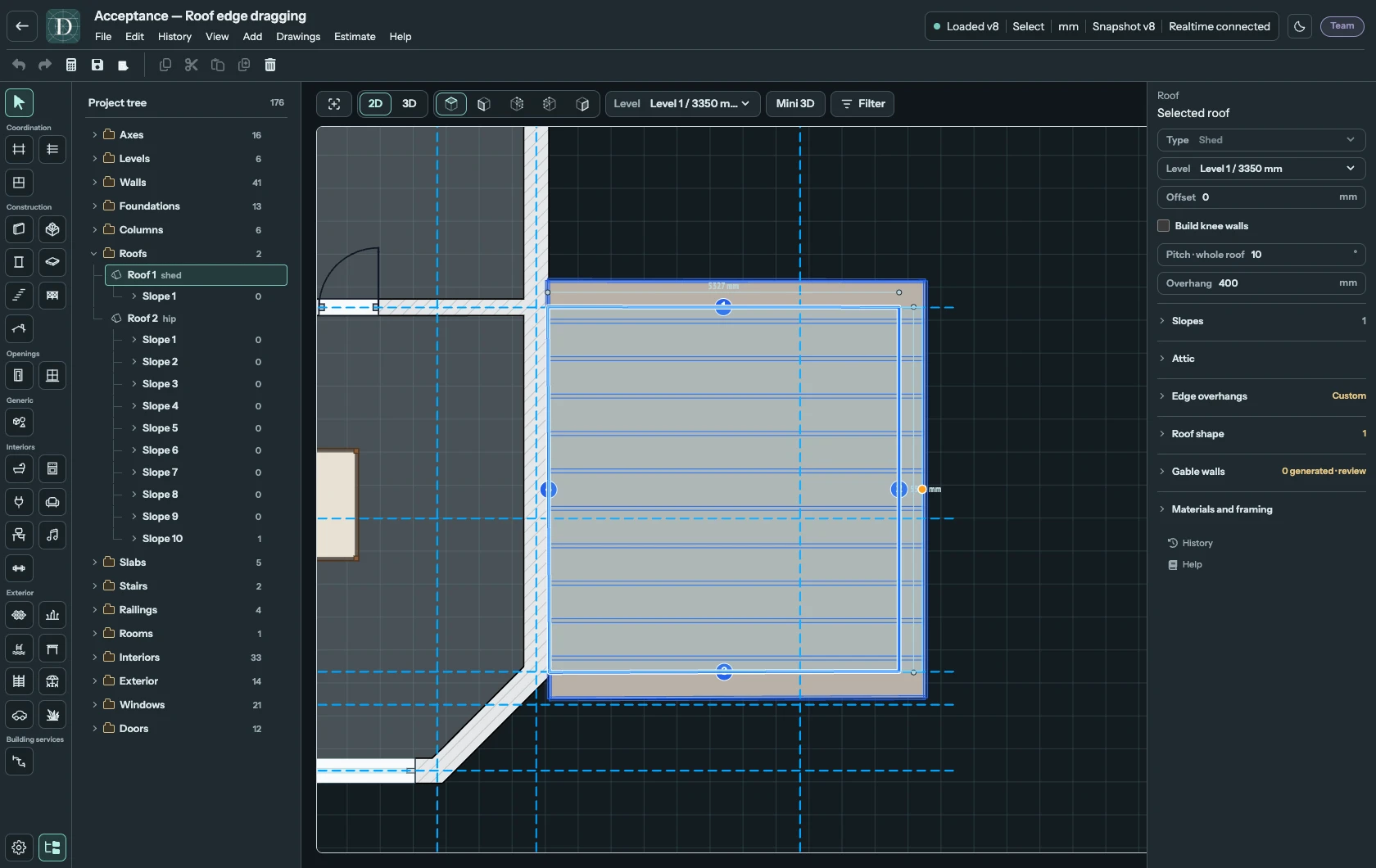
Ver la vista previa superior a tamaño completo.
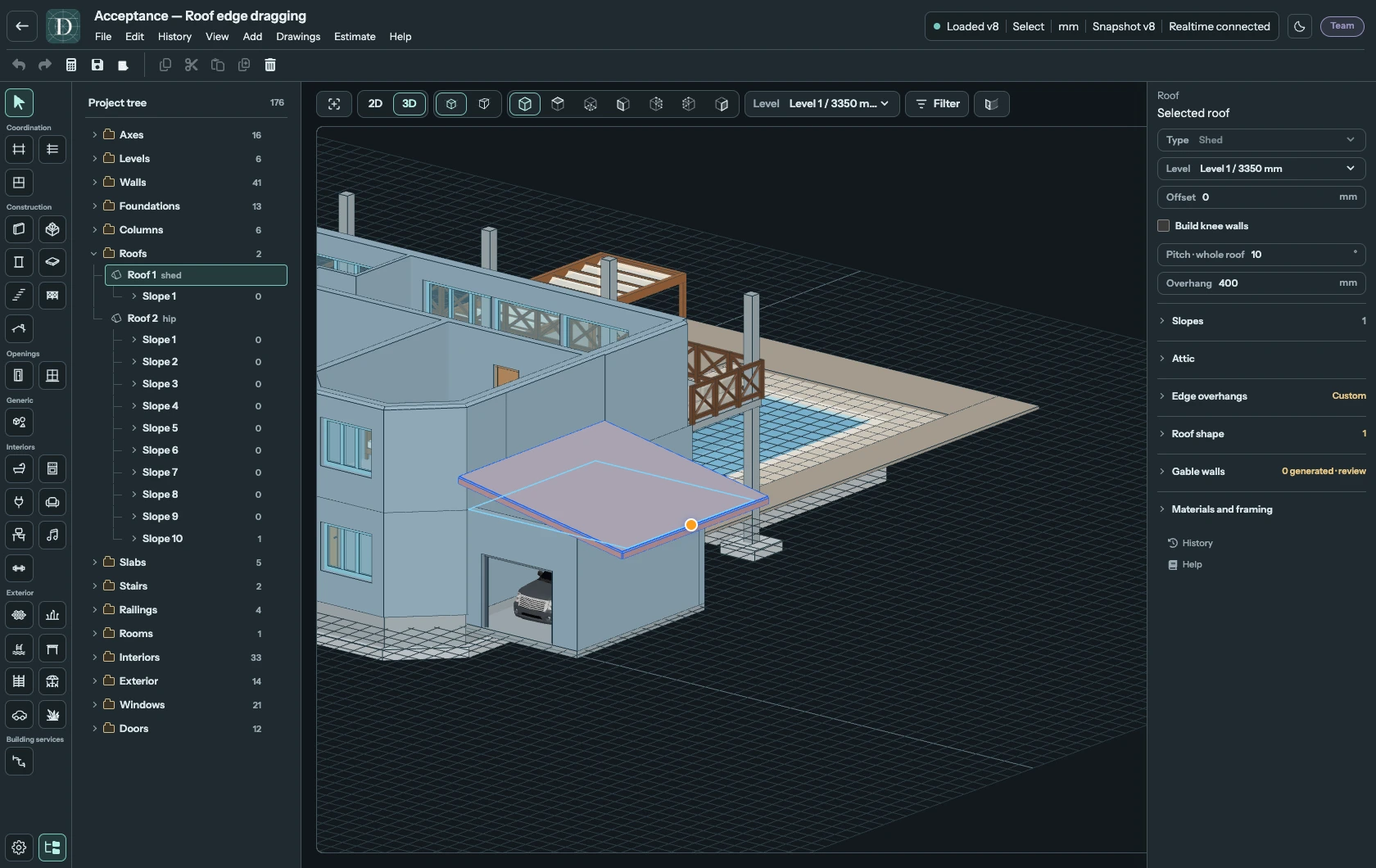
Ver la vista previa 3D a tamaño completo.
Localizar los controles de cubierta
Los campos básicos son Tipo, Nivel, Desfase, Crear muretes, Pendiente · toda la cubierta y Voladizo. Los selectores de dirección pertenecen a la configuración básica; no se muestran para una cubierta seleccionada con partes editables. Haga clic en el título de una sección o en su chevrón para desplegar los controles; el chevrón gira al abrirse.
Utilice Faldones para la pendiente, los bordes y las ventanas de una superficie. Seleccione Añadir ventana dentro del faldón de apoyo, elija Ventana de cubierta o Ventana de buhardilla y seleccione la forma de buhardilla cuando corresponda. Confirme para crear una ventana completa automáticamente. Sus ajustes y su eliminación permanecen en la fila hija de ese faldón. Bajocubierta analiza la altura libre de una estancia bajo esta cubierta.
Para una geometría más detallada, abra Forma de la cubierta o, para planos dibujados manualmente, Faldones personalizados. Muros hastiales controla los rellenos de los extremos de cubierta. Materiales y estructura controla la cobertura y la estructura esquemática.
Comparar los seis tipos
Las capturas utilizan estudios de cubierta independientes del mismo edificio. Sus dimensiones y pendientes ilustran la forma; elija valores adecuados para su modelo.
| Tipo | Resultado | Dirección o ajuste adicional |
|---|---|---|
| Plana | Una superficie; una pendiente nula la hace horizontal. | Durante la creación básica, Pendiente / viguetas establece la dirección del plano y de la estructura. |
| A un agua | Una superficie inclinada. | Durante la creación básica, Dirección de pendiente determina hacia dónde asciende. |
| A dos aguas | Dos faldones se encuentran en una cumbrera, con muros en los extremos. | Elija Orientación de la cumbrera durante la creación básica; después utilice Girar la cumbrera 90° en una parte existente con cumbrera que admita la operación. |
| A cuatro aguas | Los faldones ascienden desde el perímetro y se encuentran en cumbreras y limatesas. | El contorno determina las caras resueltas; revise las huellas cóncavas y sus limahoyas. |
| Pabellón | Los faldones se encuentran en un único vértice. | Una parte con vértice único ofrece reglas de posición y altura del vértice. |
| Planos personalizados | Usted dibuja cada superficie plana. | El orden de dibujo establece el borde de giro y el lado ascendente de cada plano. |
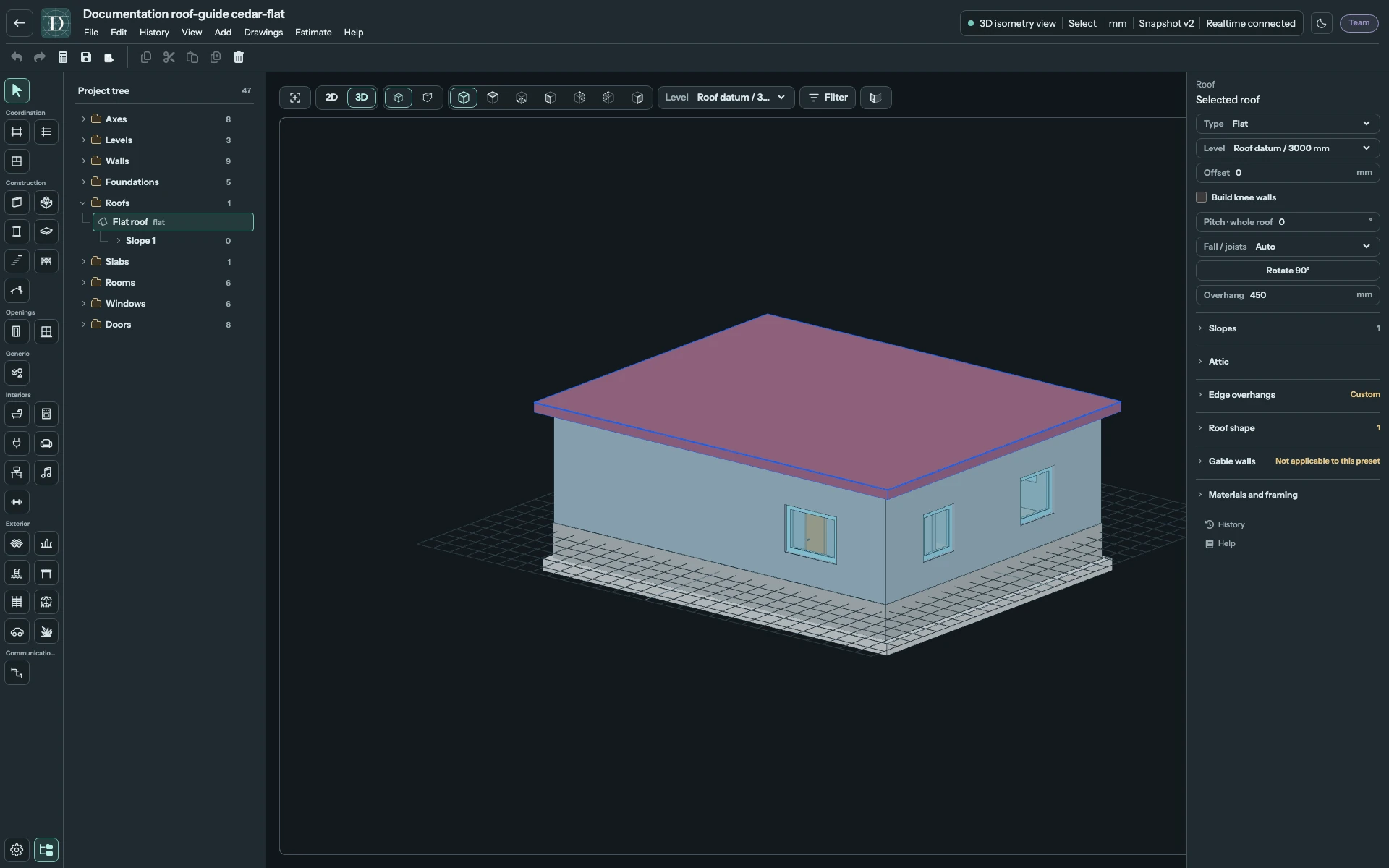
Ver el ejemplo de cubierta plana a tamaño completo.
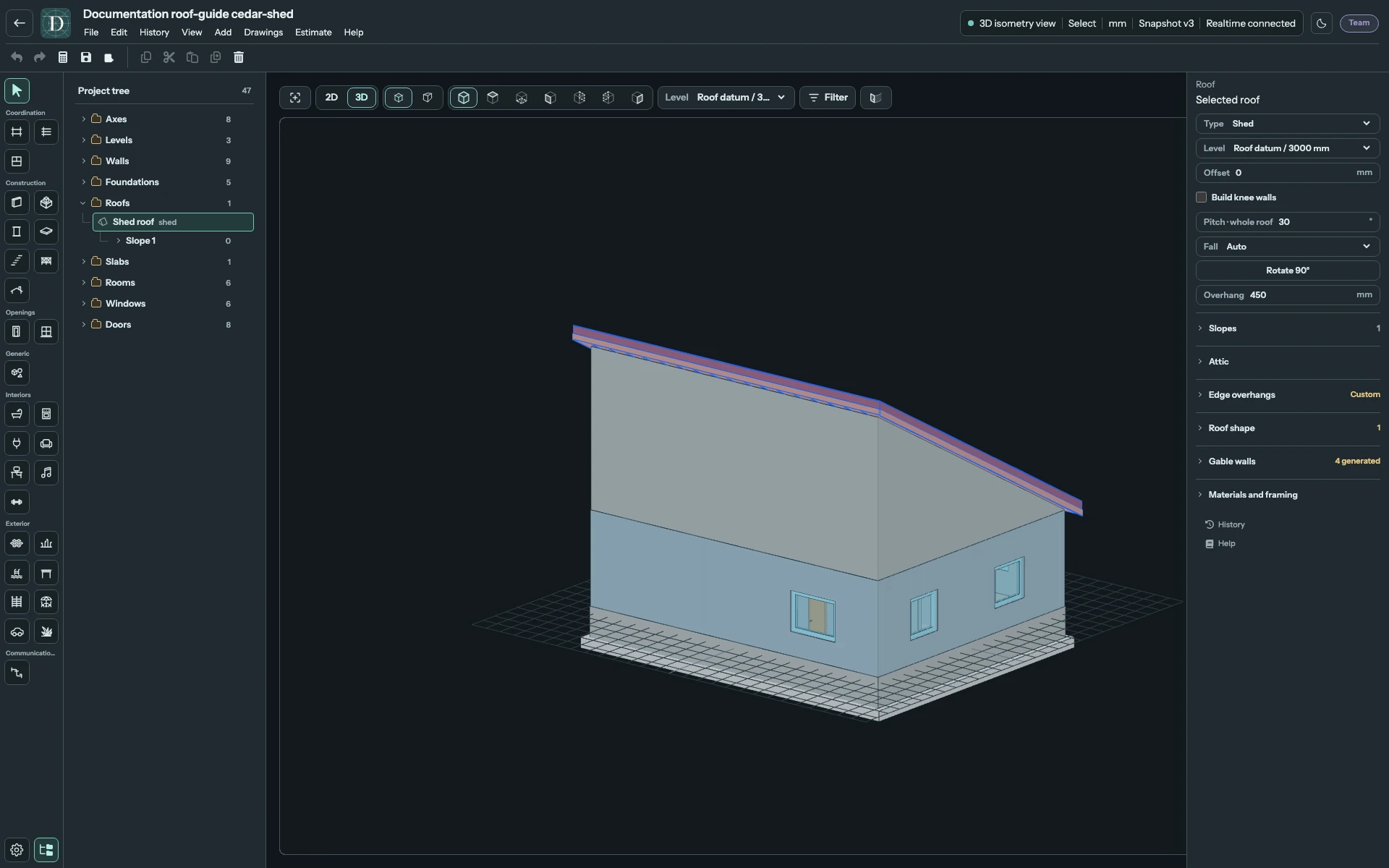
Ver el ejemplo a un agua a tamaño completo.
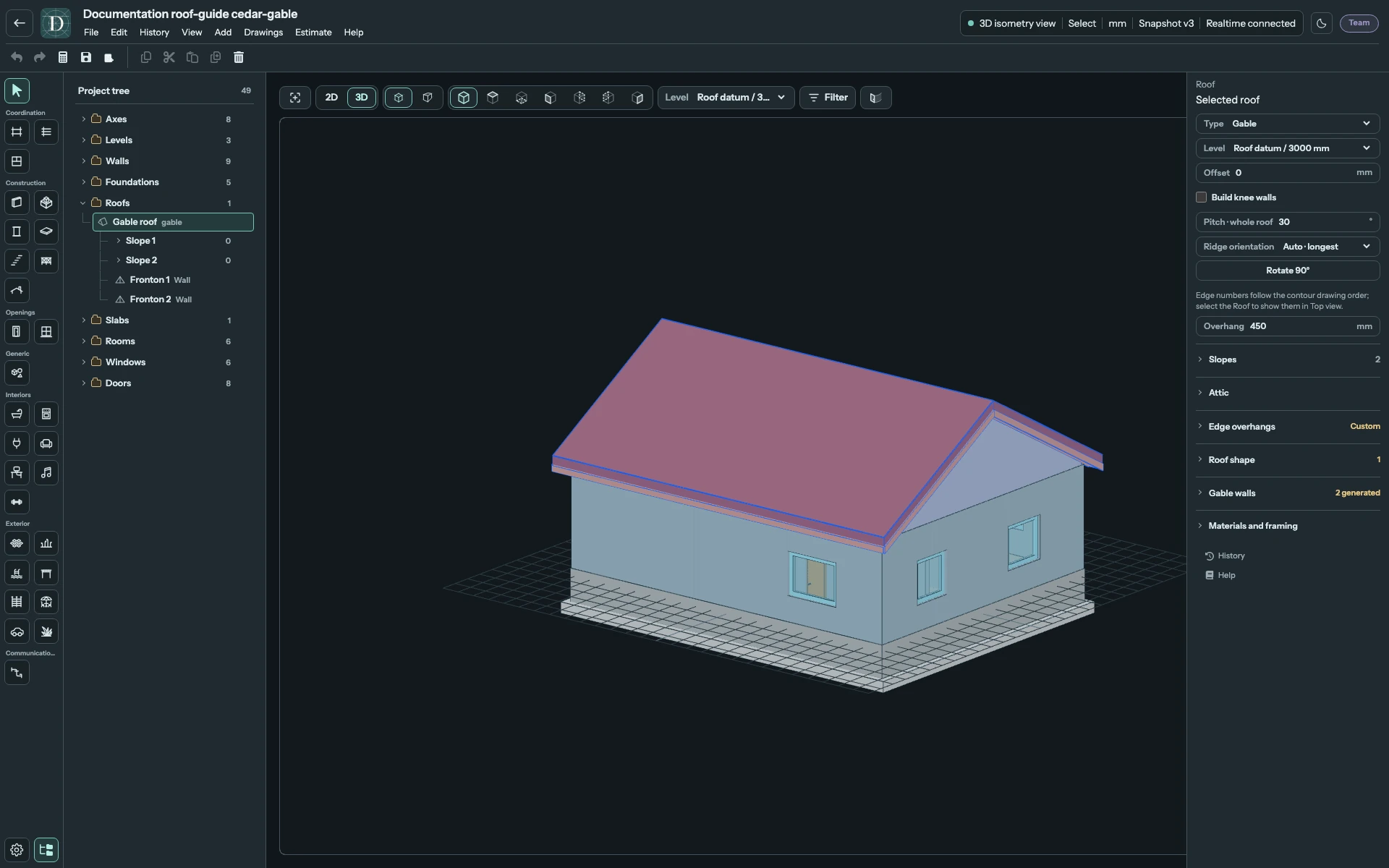
Ver el ejemplo a dos aguas a tamaño completo.
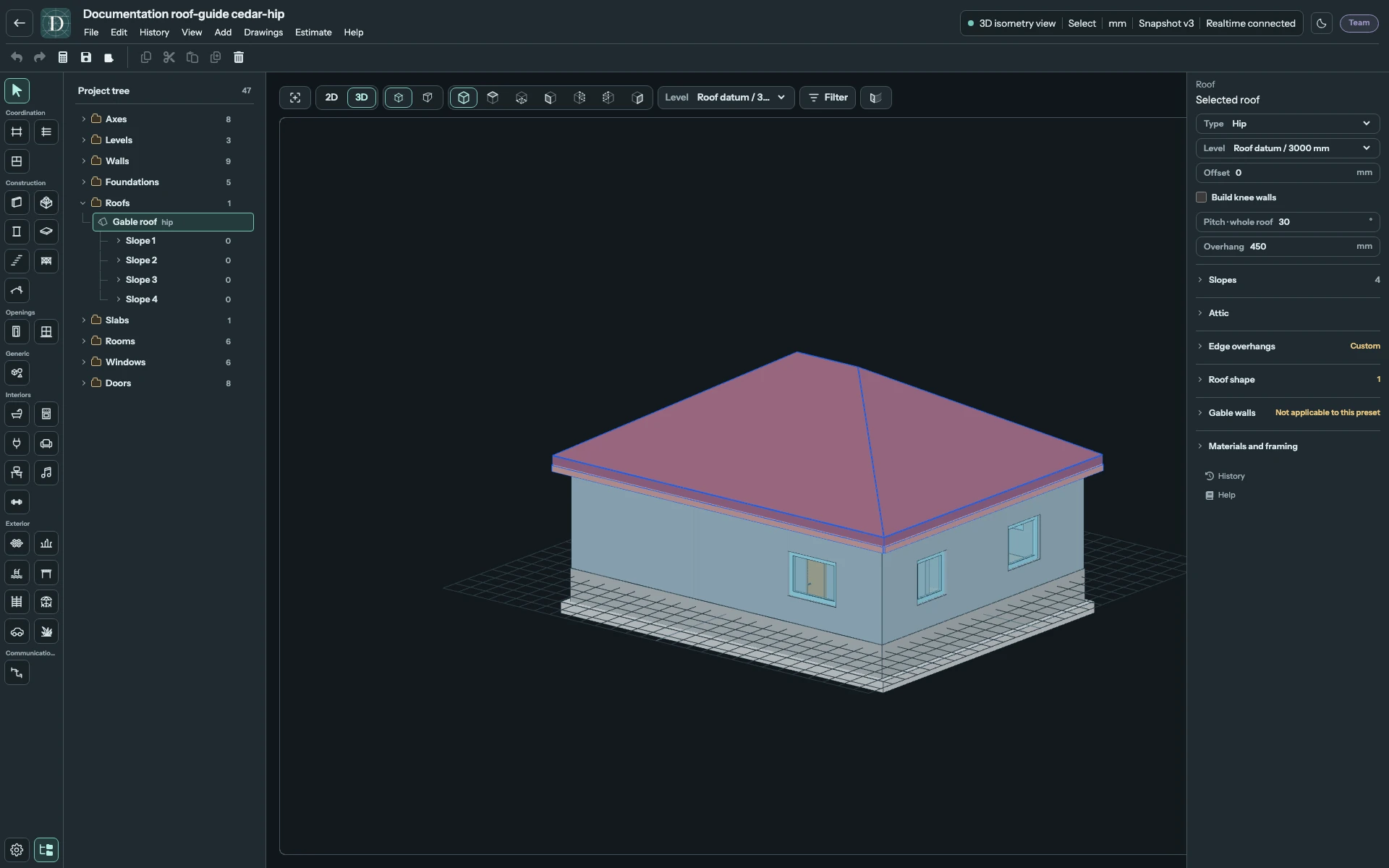
Ver el ejemplo a cuatro aguas a tamaño completo.
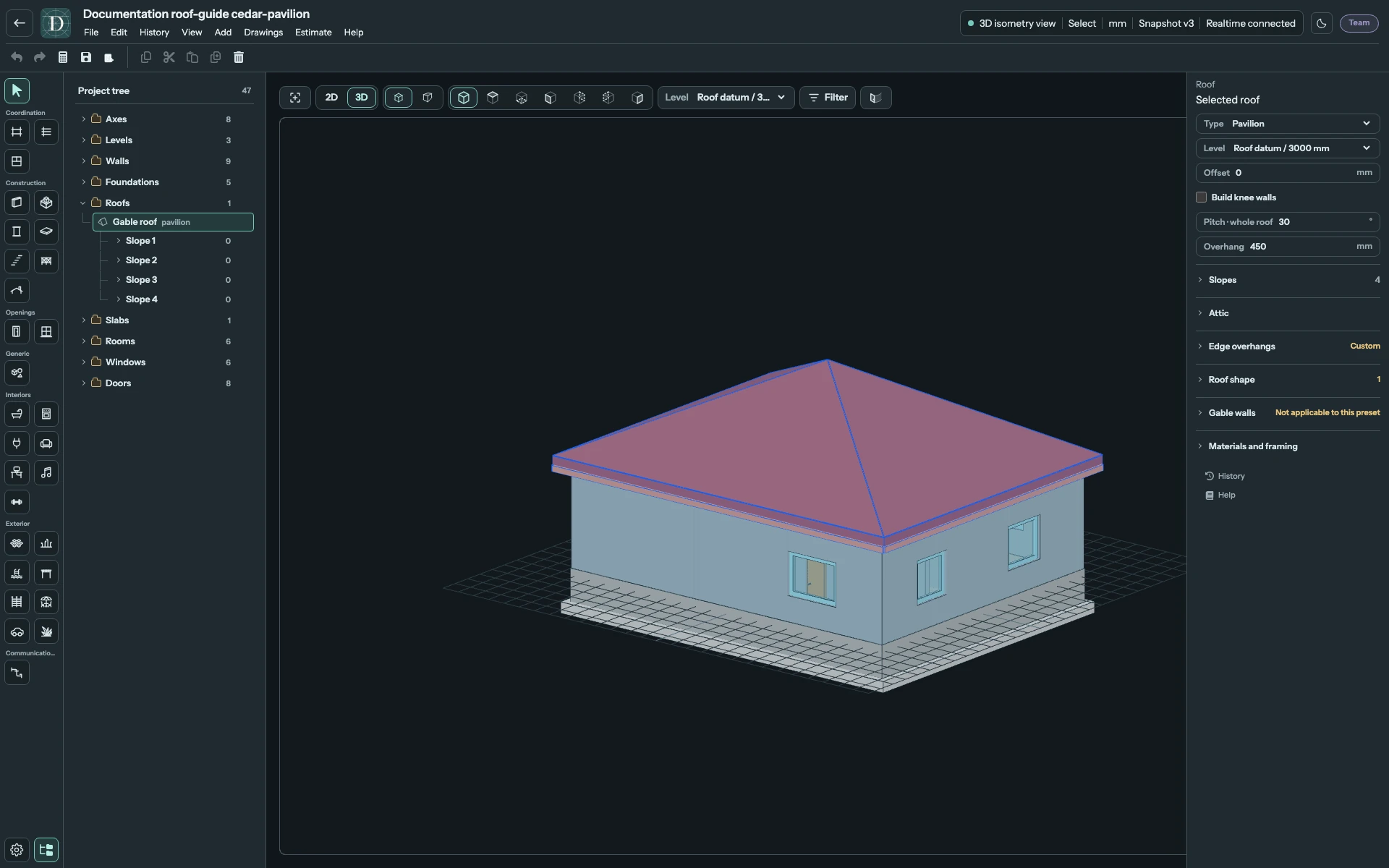
Ver el ejemplo en pabellón a tamaño completo.
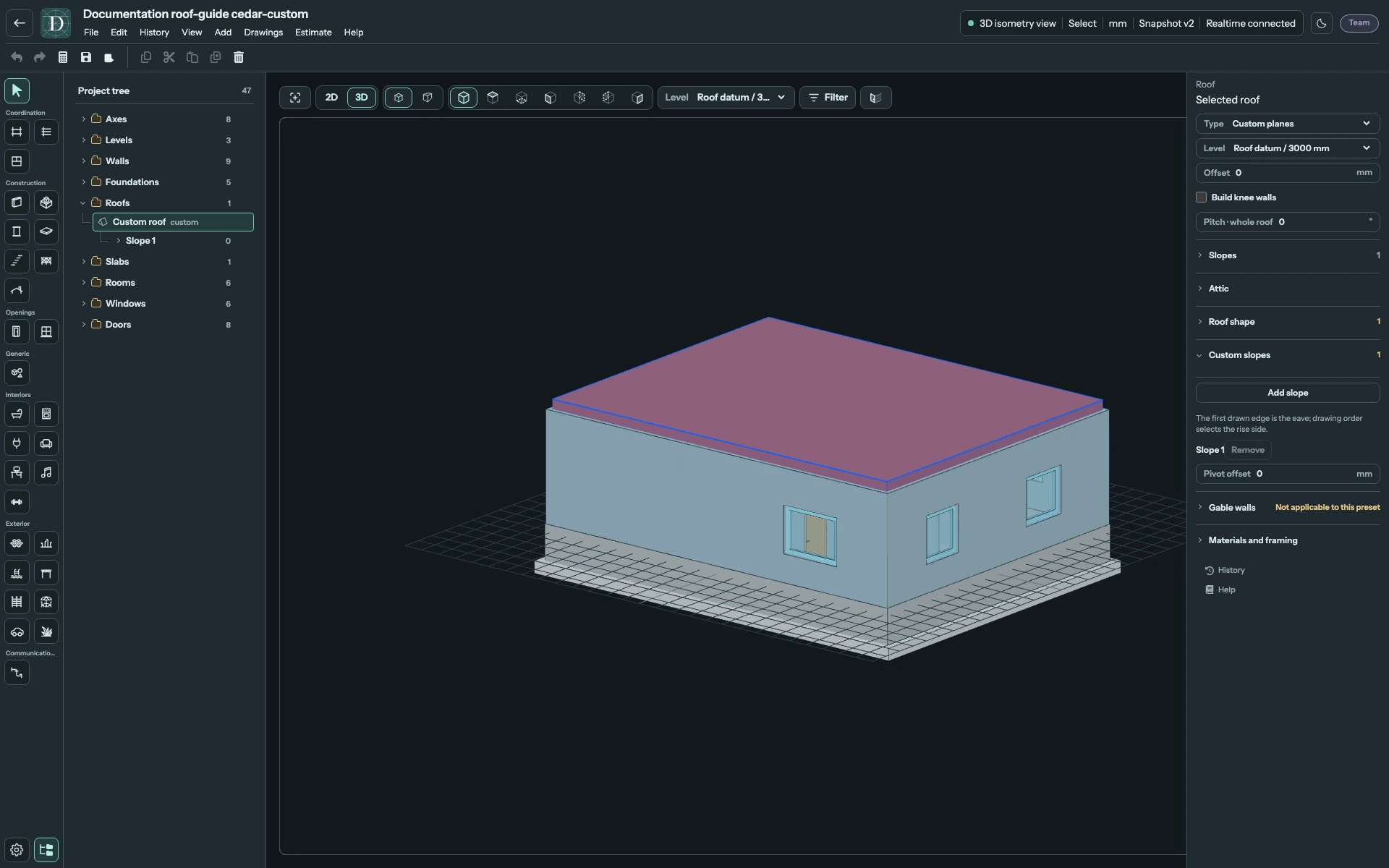
Ver el ejemplo personalizado a tamaño completo.
Altura, pendiente y orientación
Nivel proporciona la cota de referencia. Desfase le añade una distancia vertical. Espesor de la cubierta se desarrolla hacia arriba desde la referencia de la cara inferior. Por ello, cambiar la cota del nivel mueve la cubierta vinculada; cambiar el desfase la mueve respecto a ese nivel.
Pendiente · toda la cubierta cambia conjuntamente las pendientes aplicables. En una cubierta con pendientes distintas, el campo puede estar vacío; introducir un valor las uniformiza. Para cambiar una superficie, selecciónela en Faldones y utilice Pendiente · este faldón. Esto cambia la geometría real, incluidas las posiciones resultantes de cumbreras y limahoyas. Los faldones de una cubierta en pabellón comparten un vértice, por lo que cambiar un ángulo también ajusta ese vértice y los demás ángulos resueltos. Consulte faldones, partes y planos personalizados antes de editar una cubierta compuesta.
Antes de dibujar una cubierta básica a dos aguas, elija Orientación de la cumbrera → Auto · el más largo, Bordes 1 y 3 o Bordes 2 y 4. En una cubierta básica plana o a un agua, Pendiente / viguetas o Dirección de pendiente ofrece Auto y cuatro direcciones numeradas. Elija la dirección en ese selector antes de dibujar; el botón contiguo Girar 90° está desactivado para una cubierta nueva. Los números de borde siguen el orden de dibujo del contorno, no los puntos cardinales. Estos selectores se ocultan cuando la cubierta seleccionada tiene partes editables. Para girar una cumbrera existente, abra Forma de la cubierta, seleccione la parte con cumbrera y utilice Girar la cumbrera 90° cuando se ofrezca.
Cuando Tipo esté desactivado en una cubierta formada por partes editables, cambie una parte en Forma de la cubierta. La cubierta existente permanece visible mientras prepara un borrador con Cambiar la forma; Aplicar confirma una sustitución válida y Cancelar descarta el borrador.
Voladizo, muros de extremo y aberturas
Voladizo es la proyección horizontal general de la cubierta más allá de su huella, medida en planta y no a lo largo del faldón. Un borde del faldón seleccionado puede tener su propio voladizo y restablecerse al valor de la cubierta. Cambiar el valor principal de Voladizo restablece los valores particulares de los bordes. Los bordes conectados tienen otras reglas; revise su función antes de cambiar la distancia. Abra Voladizos de los bordes para introducir las distancias de Borde N alrededor del contorno de la parte seleccionada. Seleccionar o enfocar un borde resalta su faldón asociado. Los números siguen el perímetro dibujado, así que revise el lado resaltado antes de introducir una distancia. Estos ajustes y Faldones → Voladizo de este borde editan los mismos valores particulares del límite. Los planos personalizados utilizan su contorno dibujado en lugar del control de voladizo de las formas básicas.
Consulte faldones y partes para las funciones de los bordes, muros hastiales, rellenos acristalados de los extremos y ajustes del vértice. Consulte ventanas de cubierta para aberturas en superficies de cubierta inclinadas u horizontales, o ventanas de buhardilla para una ventana vertical que sobresale de un faldón inclinado. El análisis de bajocubierta mide el espacio bajo la cara inferior real. Materiales y estructura de cubierta explica qué representa la visualización estructural.
Crear muros bajo una cubierta elevada
Crear muretes, justo debajo de Desfase, empieza desactivado. Actívelo cuando la cubierta deba generar muros desde su nivel vinculado hasta su contorno de apoyo elevado. No requiere una estancia ni un análisis de bajocubierta. Un Desfase positivo da altura a estos muros inferiores; se permite cero, pero no añade ninguna franja inferior. La casilla no está disponible con un desfase negativo, y una cubierta con esta opción activada rechaza un cambio a desfase negativo.
Los muros siguen el perímetro de apoyo expuesto, excluyendo el voladizo de la cobertura y las uniones internas entre partes de cubierta. Los muros físicos existentes cubren sus propios intervalos, por lo que la cubierta rellena el espacio restante sin duplicarlos. Lea el mensaje de revisión si no se puede resolver la cobertura existente.
Estos muros pertenecen a la cubierta. Cambiar su desfase o forma los reconstruye; desactivar Crear muretes elimina los muros inferiores generados. La orden no mueve el nivel ni el suelo de la estancia y no crea objetos Muro separados. En Muros hastiales, Predefinido y Espesor también se aplican a estos muros. Modo → Desactivado elimina los rellenos superiores de hastial y conserva la franja perimetral inferior cuando Crear muretes está activado.
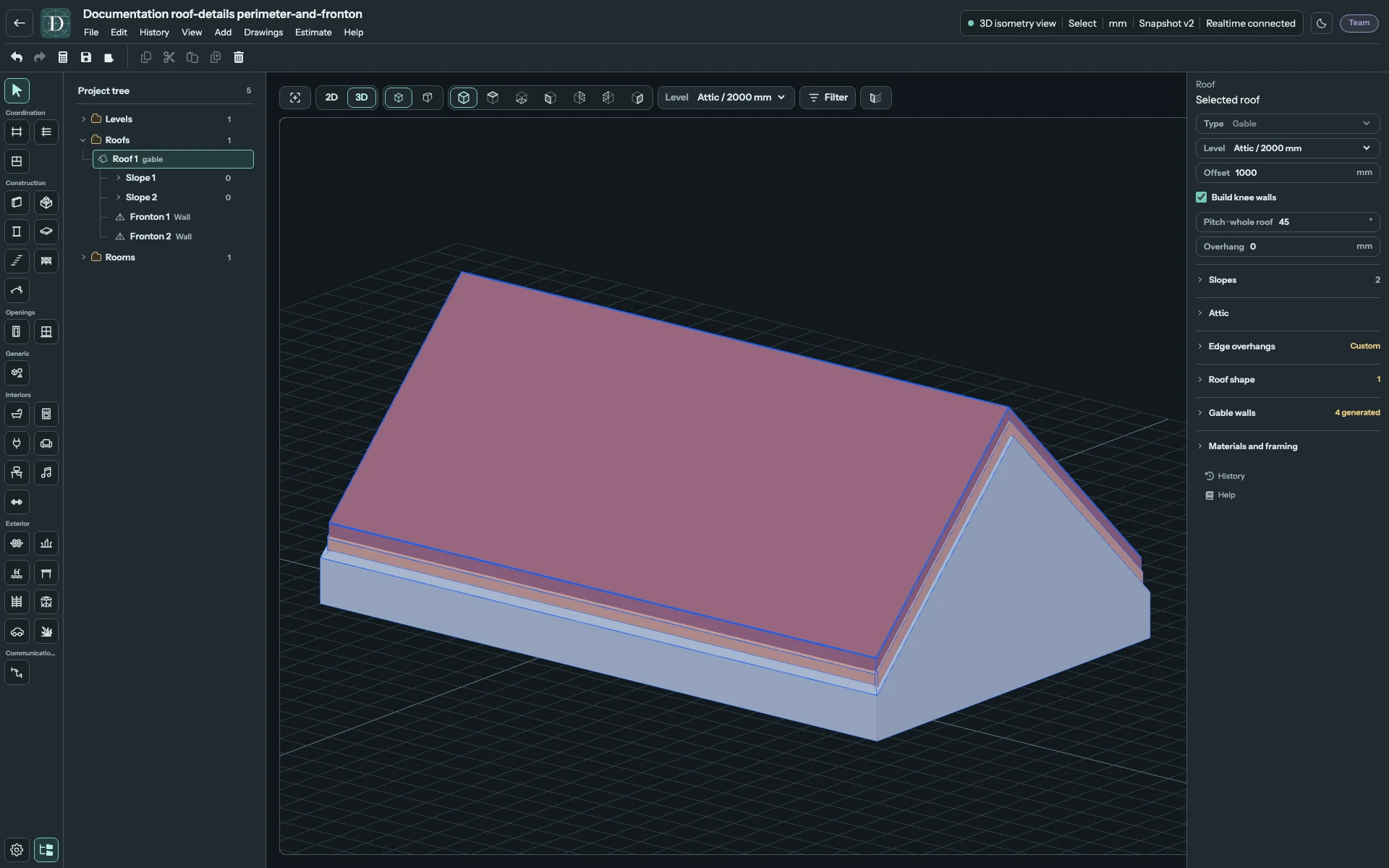
Ver los muros perimetrales generados a tamaño completo.
La orden de análisis de bajocubierta Crear N muretes es una operación distinta: crea muros ordinarios editables por separado a lo largo de los contornos de altura libre de una estancia. Utilícela para esa distribución específica de la estancia; las dos órdenes no son intercambiables.