
Ein Dach überdeckt einen geschlossenen Grundriss. Ebene und Versatz bestimmen seine vertikale Lage; die Dachflächen bilden darüber die Dachoberfläche. Ein Dach kann mehrere verbundene Dachteile, Dachfenster und Gauben enthalten. Wählen Sie zuerst die Form und prüfen Sie anschließend Flächen, Wandabschlüsse und Tragwerk in verschiedenen Ansichten.
Ein Dach zeichnen
- Erstellen Sie die erforderlichen Ebenen. Wählen Sie ein Bezugsniveau für die Unterseite Ihres Dachs, etwa die Oberkante der tragenden Wände. Es muss nicht dieselbe Ebene wie die darunterliegende Decke sein.
- Wählen Sie 2D, das Ansichtssymbol Oben und anschließend Hinzufügen → Konstruktion → Dach oder das Dachwerkzeug in der Konstruktionswerkzeugleiste.
- Wählen Sie Typ, Ebene, Versatz, Neigung · ganzes Dach und Überstand. Legen Sie bei einem einfachen Satteldach vor dem Zeichnen die Firstrichtung fest; wählen Sie bei Flach- oder Pultdächern Gefälle / Balken beziehungsweise Gefällerichtung. Geben Sie die Werte Ihres Projekts in der angezeigten Längeneinheit ein; Neigungen werden in Grad angegeben.
- Klicken Sie die Ecken des Grundrisses an und zum Schließen erneut den ersten Punkt. Halten Sie die Kontur einfach, mit mindestens drei verschiedenen Punkten.
- Wählen Sie das Dach und prüfen Sie Dachflächen, Seitenansichten und 3D. Kontrollieren Sie, ob Unterseite und tragende Wände auf der beabsichtigten Höhe zusammentreffen.
Eine Kontur allein garantiert keine gültige Form. Lesen Sie Geometriemeldungen und korrigieren Sie die Kontur oder die Einstellungen der Dachteile, bevor Sie abhängige Elemente hinzufügen.
Ein neues Dach beginnt mit einem Überstand von 400 mm. Geben Sie bewusst 0 für einen bündigen Rand oder einen anderen Wert für Ihr Projekt ein. Einzelne Kanteneinstellungen können den Wert für das gesamte Dach überschreiben.
Eine Dachkonturkante verschieben
Wählen Sie das Dach in 2D → Oben oder in der 3D-Hauptansicht aus. Besteht das Dach aus mehreren Teilen, wählen Sie den gewünschten Teil unter Dachform aus. Suchen Sie den blauen Griff in der Mitte der gewünschten Konturkante. Wenn Sie mit dem Zeiger darüberfahren, zeigen Pfeile die beiden Bewegungsrichtungen an. Hat eine Kante keinen Griff, bearbeiten Sie die Kontur über ihre Eckgriffe in 2D → Oben.
Ziehen Sie den Griff nach innen oder außen. Die gesamte Kante verschiebt sich im Grundriss senkrecht zu ihrem bisherigen Verlauf. Ihre Endpunkte liegen anschließend an den neuen Schnittpunkten mit den Nachbarkanten. Beim Ziehen zeigt eine blaue Kontur den neuen Grundriss über dem vorhandenen Dach an. In 2D → Oben erscheinen sichtbare Wände unter einer Dachdeckung als blasse Konturen, wie die Wände der darunterliegenden Ebene.
Lassen Sie den Griff los, um das Dach anhand der neuen Kontur neu zu berechnen. Die Dacheinstellungen gelten weiterhin. Dachflächen, Firste und Kehlen folgen der geänderten Geometrie. Lehnt der Editor die neue Kontur ab, behält das Dach seine bisherige Form. Drücken Sie während des Ziehens Esc, um abzubrechen. Nach einer erfolgreichen Verschiebung stellt Rückgängig mit einem Schritt die bisherige Kontur wieder her.
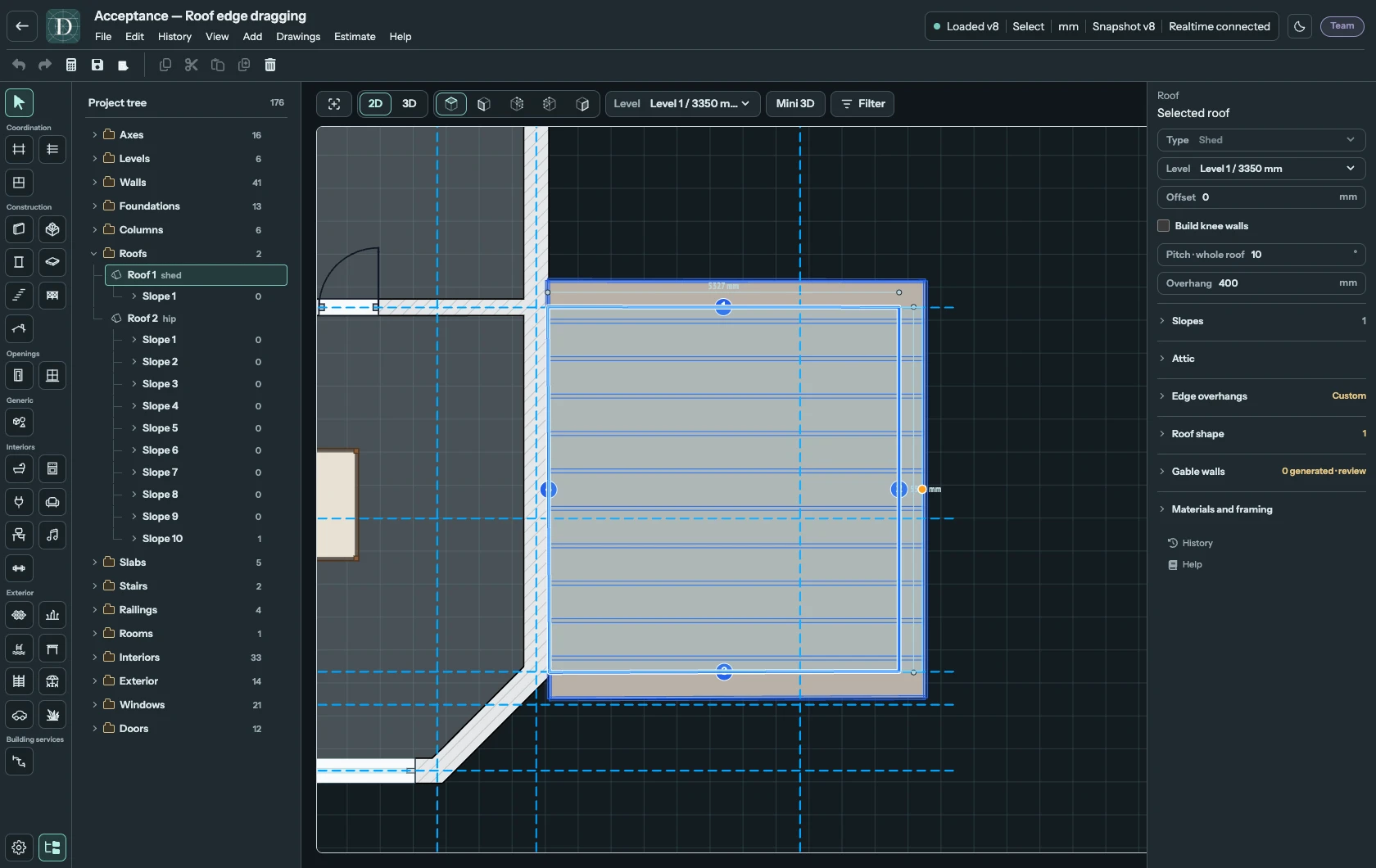
Vorschau von oben in voller Größe ansehen.
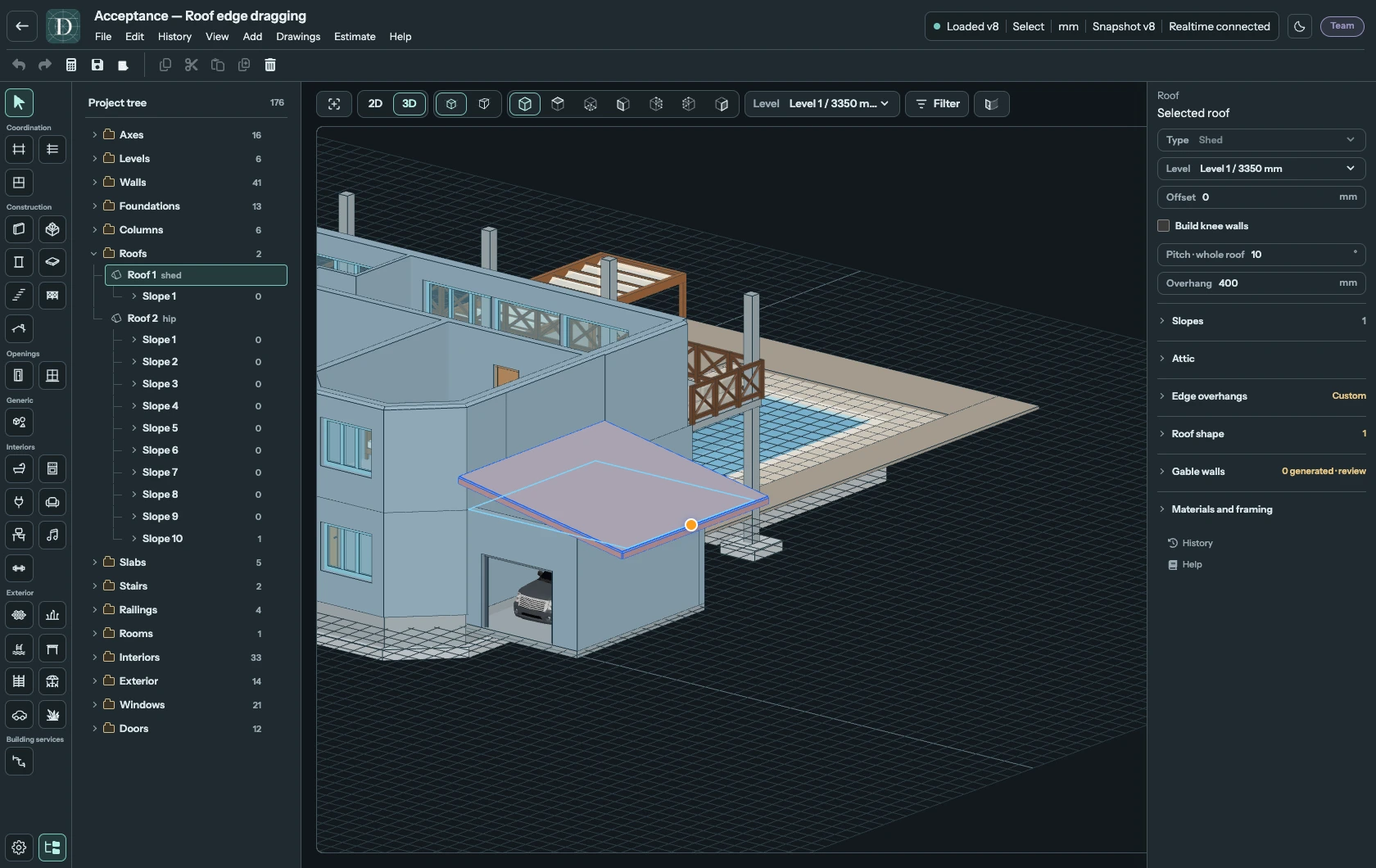
3D-Vorschau in voller Größe ansehen.
Die Dachbedienelemente finden
Die Grundfelder sind Typ, Ebene, Versatz, Drempel erzeugen, Neigung · ganzes Dach und Überstand. Die Richtungsauswahl gehört zur einfachen Dacherstellung; bei einem ausgewählten Dach mit bearbeitbaren Teilen wird sie nicht angezeigt. Klicken Sie auf eine Abschnittsüberschrift oder deren Winkel, um die Bedienelemente aufzuklappen; der Winkel dreht sich beim Öffnen.
Unter Dachflächen bearbeiten Sie Neigung, Kanten und Fenster einer Fläche. Wählen Sie in der tragenden Dachfläche Fenster hinzufügen, dann Dachfenster oder Gaubenfenster und gegebenenfalls die Gaubenform. Bestätigen Sie, um ein vollständiges Fenster automatisch zu erzeugen. Seine Einstellungen und die Löschfunktion bleiben in der untergeordneten Zeile dieser Dachfläche. Dachraum analysiert die lichte Höhe eines Raums unter diesem Dach.
Für detailliertere Geometrie öffnen Sie Dachform oder bei manuell gezeichneten Flächen Eigene Dachflächen. Giebelwände steuert die Abschlüsse an den Dachenden. Materialien und Tragwerk steuert Deckung und schematisches Tragwerk.
Alle sechs Typen vergleichen
Die Aufnahmen zeigen unabhängige Dachstudien desselben Gebäudes. Ihre Maße und Neigungen veranschaulichen die Form; wählen Sie für Ihr eigenes Modell geeignete Werte.
| Typ | Ergebnis | Richtung oder zusätzliche Einstellung |
|---|---|---|
| Flachdach | Eine Fläche; bei Neigung null liegt sie horizontal. | Bei der einfachen Erstellung legt Gefälle / Balken die Richtung für Fläche und Tragwerk fest. |
| Pultdach | Eine geneigte Fläche. | Bei der einfachen Erstellung bestimmt Gefällerichtung, in welche Richtung sie ansteigt. |
| Satteldach | Zwei Dachflächen treffen sich an einem First, mit Wänden an den Enden. | Wählen Sie bei der einfachen Erstellung die Firstrichtung; verwenden Sie später First um 90° drehen an einem unterstützten vorhandenen Firstteil. |
| Walmdach | Dachflächen steigen vom Umfang auf und treffen sich an Firsten und Graten. | Die Kontur bestimmt die berechneten Flächen; prüfen Sie konkave Grundrisse und ihre Kehlen. |
| Zeltdach | Die Dachflächen treffen sich an einer Spitze. | Ein Teil mit einer Spitze bietet Vorgaben für deren Lage und Höhe. |
| Eigene Flächen | Sie zeichnen die einzelnen ebenen Flächen. | Die Zeichenreihenfolge bestimmt die Drehkante und die ansteigende Seite jeder Fläche. |
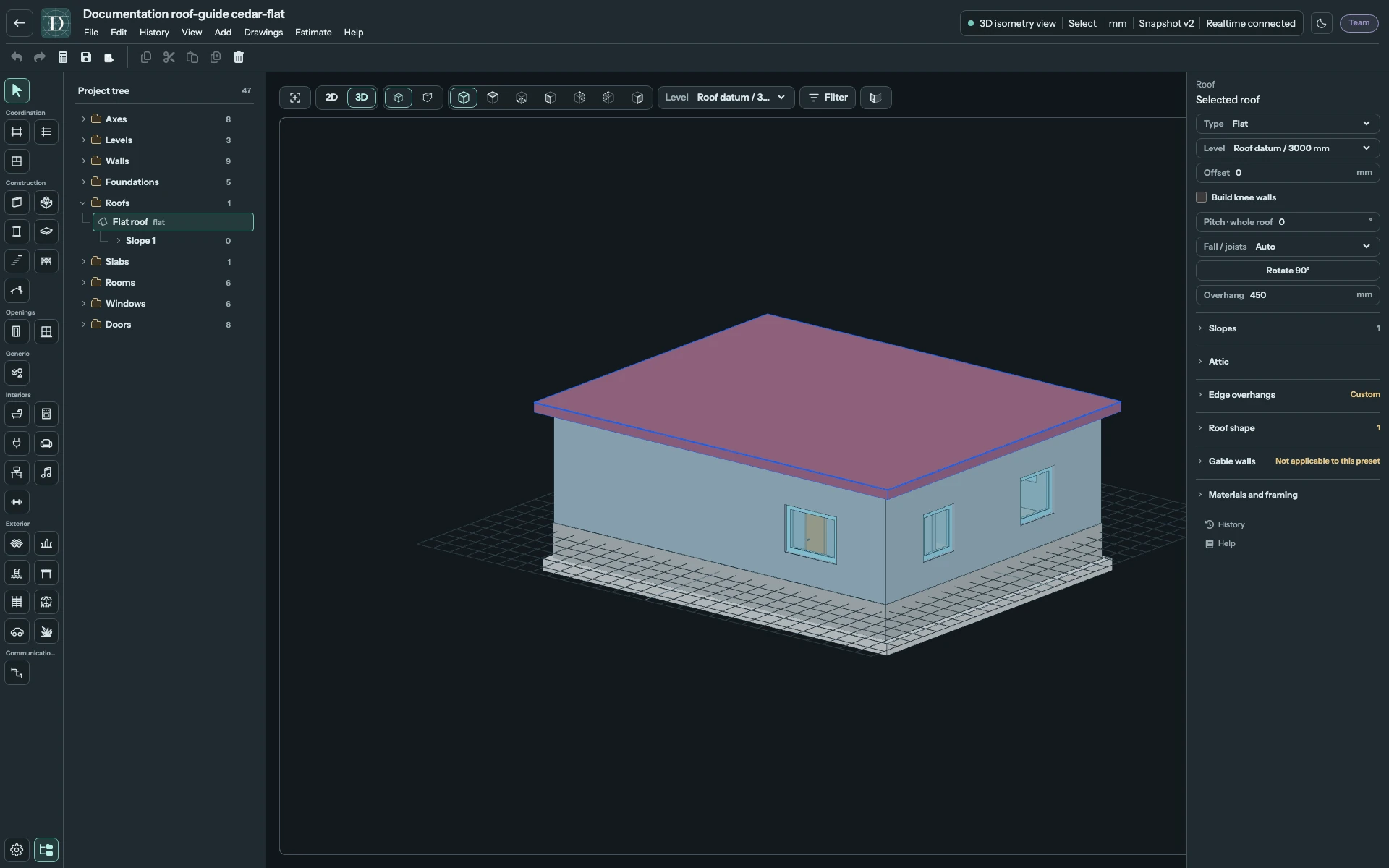
Flachdachbeispiel in voller Größe ansehen.
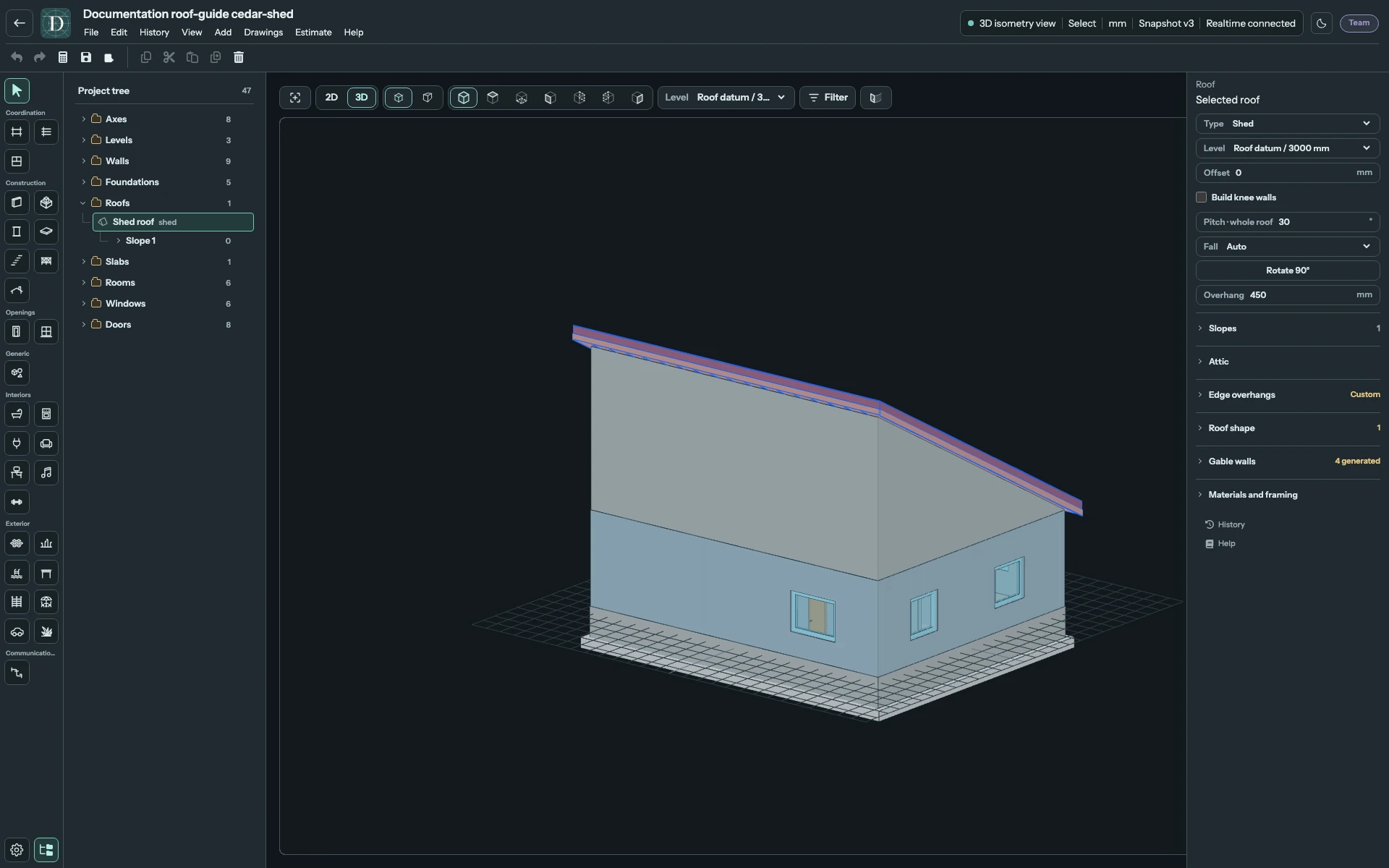
Pultdachbeispiel in voller Größe ansehen.
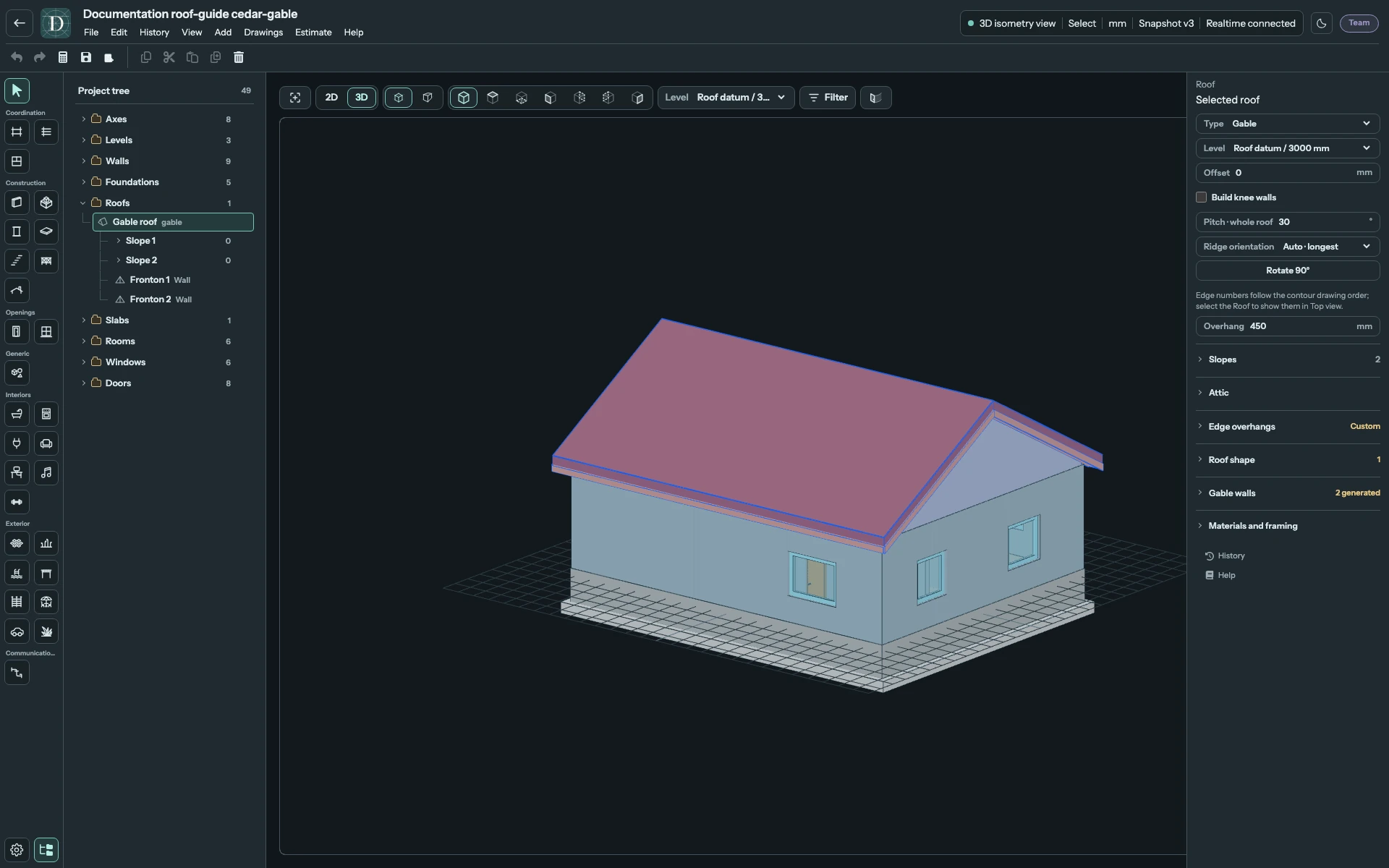
Satteldachbeispiel in voller Größe ansehen.
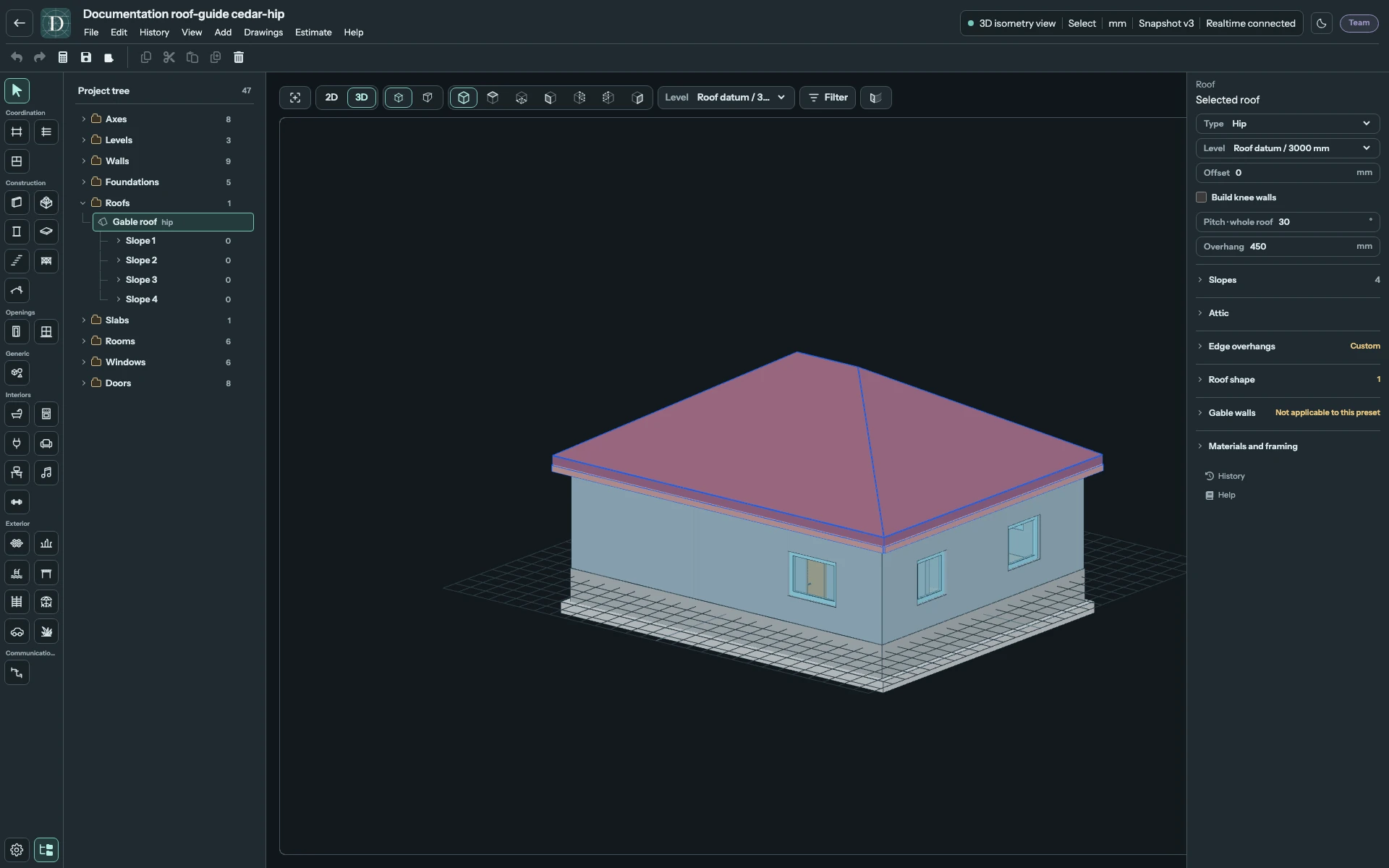
Walmdachbeispiel in voller Größe ansehen.
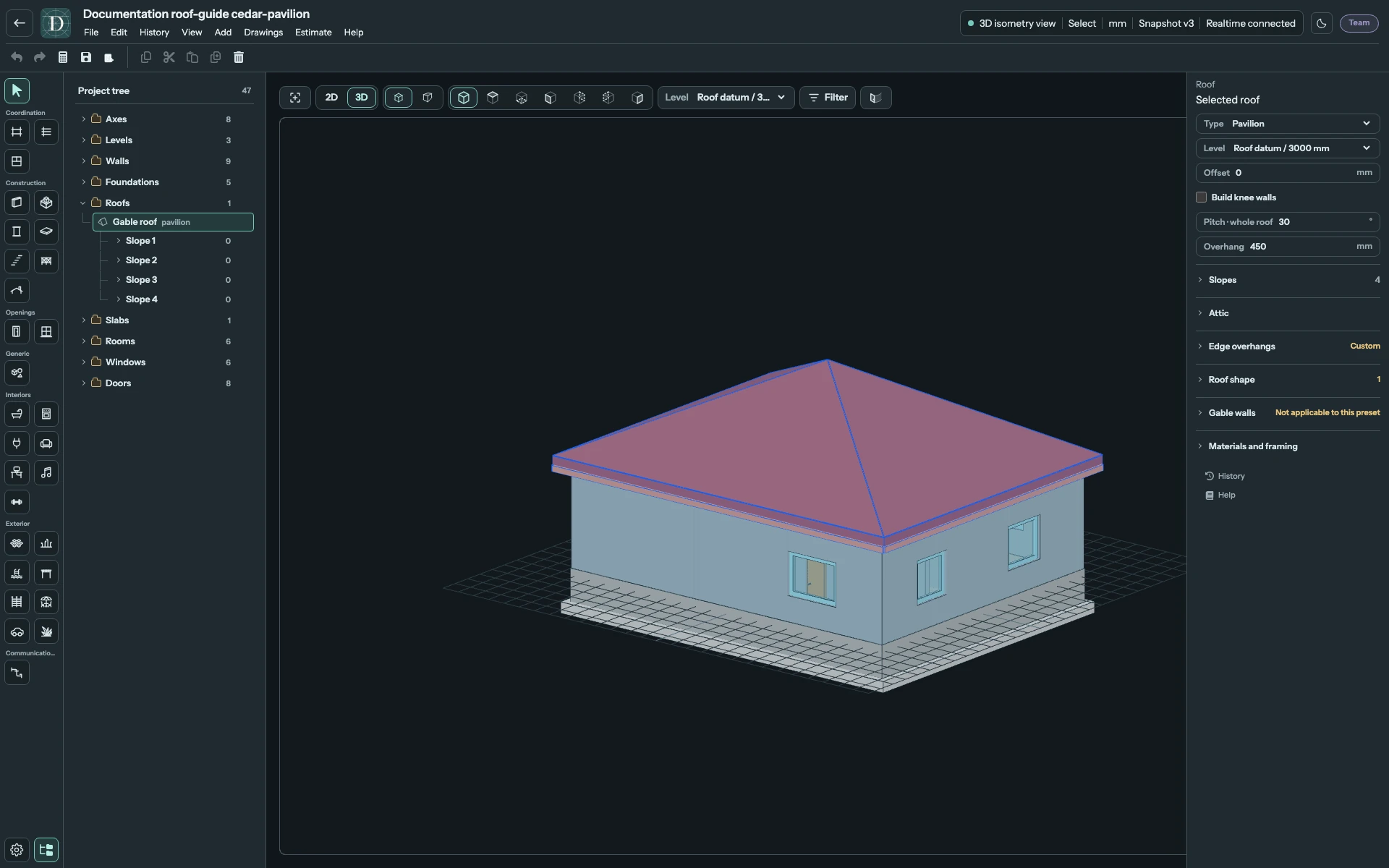
Zeltdachbeispiel in voller Größe ansehen.
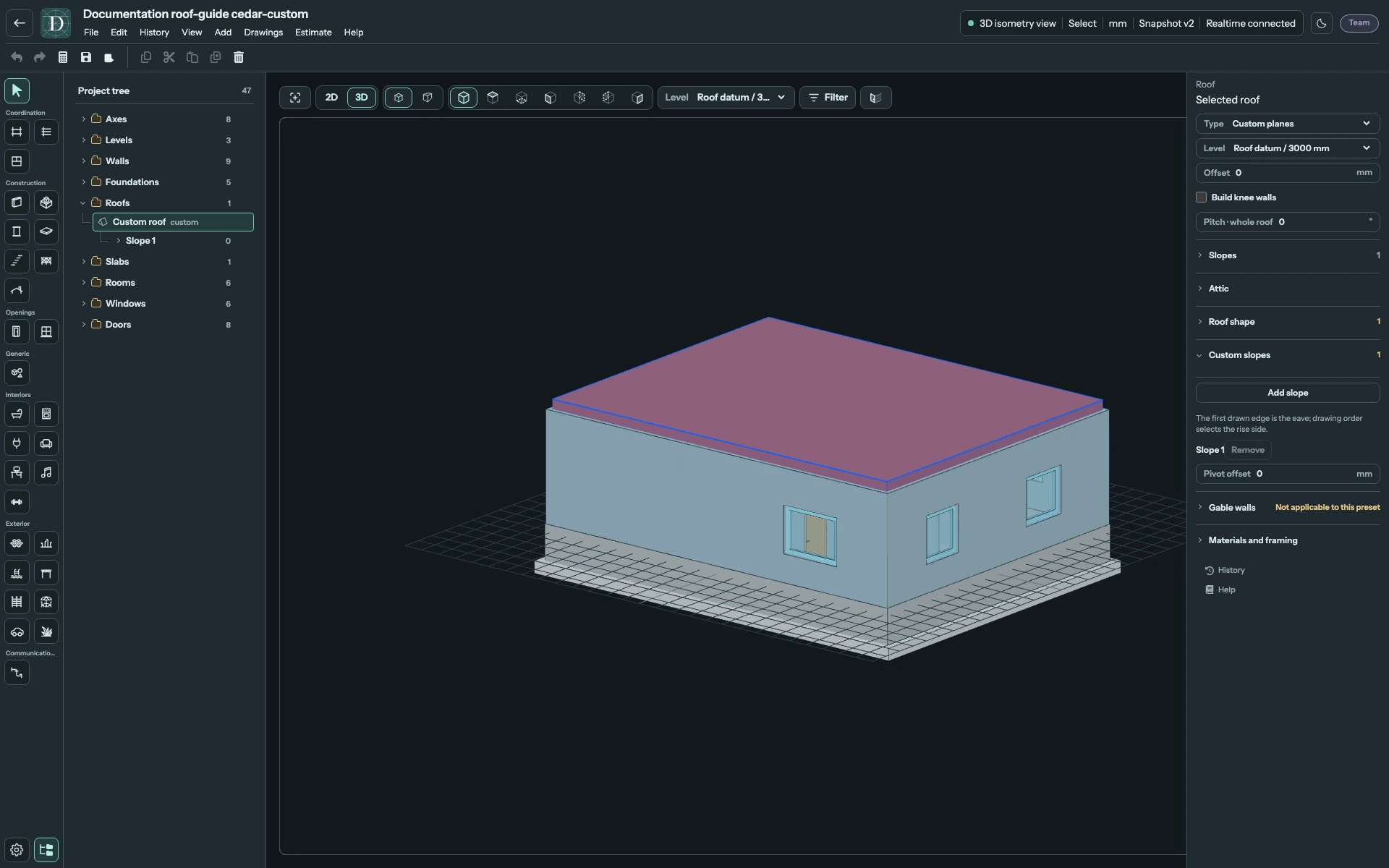
Beispiel mit eigener Fläche in voller Größe ansehen.
Höhe, Neigung und Ausrichtung
Ebene liefert die Bezugshöhe. Versatz addiert einen vertikalen Abstand dazu. Dicke der Deckung baut von der Unterseitenreferenz nach oben auf. Eine Änderung der Ebenenhöhe verschiebt daher das daran gebundene Dach; eine Änderung des Versatzes verschiebt es relativ zu dieser Ebene.
Neigung · ganzes Dach ändert die anwendbaren Dachneigungen gemeinsam. Bei unterschiedlichen Neigungen kann das Feld leer sein; eine Eingabe vereinheitlicht diese Neigungen. Um eine Fläche zu ändern, wählen Sie sie unter Dachflächen aus und verwenden Neigung · diese Fläche. Das ändert die tatsächliche Dachgeometrie einschließlich der resultierenden First- und Kehllagen. Die Flächen eines Zeltdachs teilen sich eine Spitze; eine Winkeländerung passt deshalb auch diese Spitze und die anderen berechneten Winkel an. Lesen Sie vor dem Bearbeiten eines zusammengesetzten Dachs Dachflächen, Teile und eigene Flächen.
Wählen Sie vor dem Zeichnen eines einfachen Satteldachs Firstrichtung → Automatisch · längste, Kanten 1 und 3 oder Kanten 2 und 4. Bei einfachen Flach- oder Pultdächern bietet Gefälle / Balken beziehungsweise Gefällerichtung die Optionen Automatisch und vier nummerierte Richtungen. Wählen Sie die Richtung vor dem Zeichnen in dieser Auswahl; die benachbarte Schaltfläche Um 90° drehen ist bei einem neuen Dach deaktiviert. Kantennummern folgen der Zeichenreihenfolge der Kontur, nicht Himmelsrichtungen. Bei einem ausgewählten Dach mit bearbeitbaren Teilen sind diese Auswahlfelder verborgen. Um einen vorhandenen First zu drehen, öffnen Sie Dachform, wählen den Firstteil und verwenden First um 90° drehen, sofern angeboten.
Ist Typ bei einem Dach aus bearbeitbaren Teilen deaktiviert, ändern Sie einen Teil unter Dachform. Das vorhandene Dach bleibt sichtbar, während Sie einen Entwurf über Form ändern vorbereiten; Anwenden übernimmt einen gültigen Ersatz und Abbrechen verwirft den Entwurf.
Überstand, Endwände und Öffnungen
Überstand ist der für das gesamte Dach geltende horizontale Vorsprung über den Grundriss hinaus, in der Draufsicht statt entlang der Dachneigung gemessen. Eine Kante der ausgewählten Dachfläche kann einen eigenen Überstand haben und auf den Dachwert zurückgesetzt werden. Eine Änderung des Hauptwerts Überstand setzt die einzelnen Kantenüberschreibungen zurück. Für verbundene Kanten gelten andere Regeln; prüfen Sie deren Rolle, bevor Sie den Abstand ändern. Öffnen Sie Kantenüberstände, um für Kante N Abstände entlang der Kontur des ausgewählten Teils einzugeben. Auswählen oder Fokussieren einer Kante hebt die zugehörige Dachfläche hervor. Kantennummern folgen dem gezeichneten Umfang; prüfen Sie daher die hervorgehobene Seite vor der Eingabe. Diese Einstellungen und Dachflächen → Überstand dieser Kante bearbeiten dieselben Randüberschreibungen. Eigene Flächen verwenden ihre gezeichnete Kontur statt des Überstandreglers einfacher Vorlagen.
Dachflächen und Teile erläutert Kantenrollen, Giebelwände, verglaste Endabschlüsse und Spitzeneinstellungen. Dachfenster behandelt Öffnungen in geneigten oder horizontalen Dachflächen; Gaubenfenster behandelt senkrechte Fenster, die aus einer geneigten Dachfläche hervortreten. Die Dachraumanalyse misst den Raum unter der tatsächlichen Unterseite. Dachmaterialien und Tragwerk erklärt die Darstellung der Konstruktion.
Wände unter einem angehobenen Dach erzeugen
Drempel erzeugen, direkt unter Versatz, ist anfangs ausgeschaltet. Aktivieren Sie es, wenn das Dach Wände von seiner gebundenen Ebene bis zu seiner angehobenen Auflagerkontur erzeugen soll. Dafür sind weder Raum noch Dachraumanalyse nötig. Ein positiver Versatz gibt diesen unteren Wänden Höhe; null ist zulässig, ergänzt aber kein unteres Band. Bei negativem Versatz ist das Kontrollkästchen nicht verfügbar; bei aktivierter Option wird eine Änderung auf negativen Versatz abgelehnt.
Die Wände folgen dem freiliegenden Auflagerumfang ohne Deckungsüberstand und innere Verbindungen zwischen Dachteilen. Vorhandene physische Wände decken ihre eigenen Abschnitte ab; das Dach füllt daher verbleibende Lücken, statt sie zu duplizieren. Lesen Sie die Prüfmeldung, falls die vorhandene Abdeckung nicht ermittelt werden kann.
Diese Wände gehören zum Dach. Änderungen an Versatz oder Form bauen sie neu auf; Ausschalten von Drempel erzeugen entfernt die erzeugten unteren Wände. Der Befehl verschiebt weder Ebene noch Raumboden und erzeugt keine getrennten Wandobjekte. Unter Giebelwände gelten Vorlage und Dicke auch für diese Wände. Modus → Aus entfernt die oberen Giebelfüllungen, behält aber das untere umlaufende Band bei, wenn Drempel erzeugen aktiviert ist.
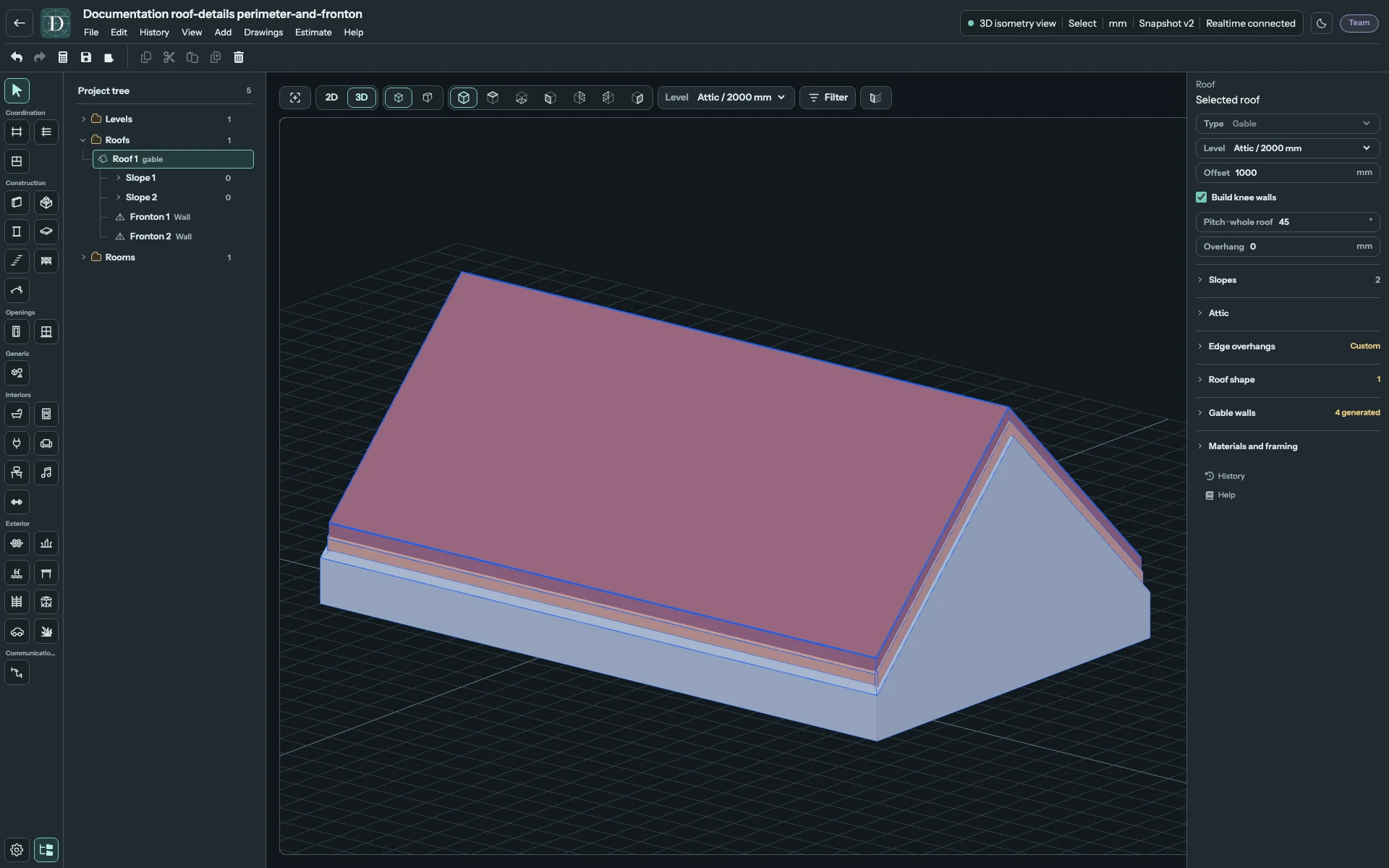
Erzeugte umlaufende Wände in voller Größe ansehen.
Der Dachraumanalyse-Befehl N Drempel erstellen ist eine getrennte Aktion: Er erzeugt gewöhnliche, unabhängig bearbeitbare Wände entlang der lichten Höhenkonturen eines Raums. Verwenden Sie ihn für diese raumspezifische Anordnung; die beiden Befehle sind nicht austauschbar.