
Una Estancia marca el contorno y el nombre de un espacio en un nivel del edificio. Úsela para medir una habitación cerrada o una zona abierta y asignar sus acabados de superficie. El contorno es una superposición en planta: cree por separado los muros y el forjado físicos.
El ejemplo siguiente delimita un espacio libre de 4 × 3 m entre cuatro caras interiores de muro. Su Superficie es de 12,00 m². El espesor del muro queda fuera del contorno, por lo que el área representa el espacio interior elegido y no la huella exterior.
Dibujar por el límite físico
- Elija Estancia en Coordinación, o pulse O. La herramienta abre 2D → Superior.
- Elija el Nivel del edificio al que pertenece el espacio. Si no existe ninguno, seleccione Crear nivel y vuelva al contorno.
- Elija Ángulo → Libre para aristas de dirección libre o 90° para aristas horizontales y verticales.
- Marque las esquinas interiores. Siga el marcador de ajuste en las caras físicas de los muros, sus esquinas o intersecciones de caras. El eje central del muro no es el límite acabado.
- Haga clic en el primer punto para cerrar el polígono. Un contorno válido crea una estancia y la selecciona para nombrarla y ajustar sus acabados.
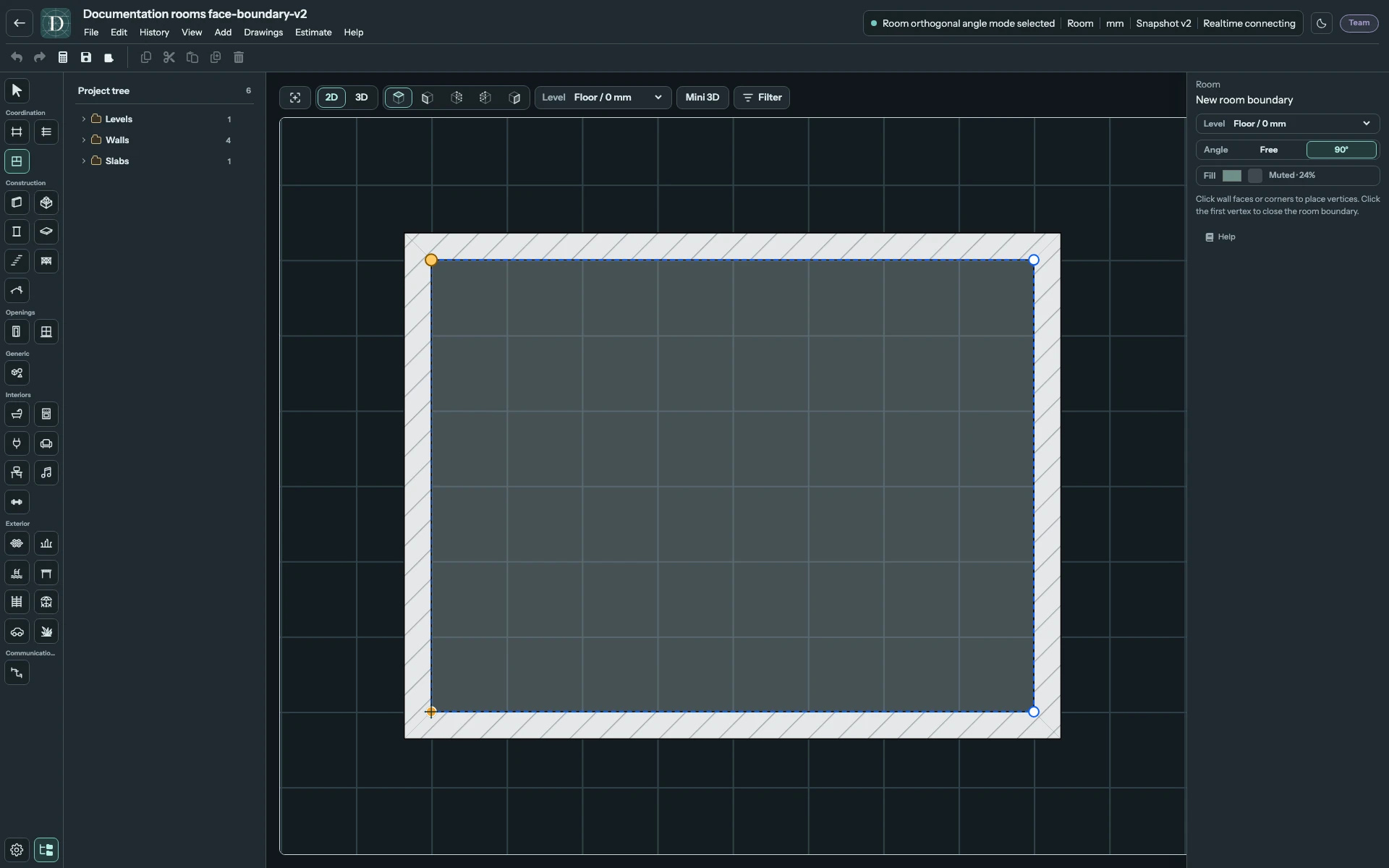
Ver la captura completa del trazado del contorno.
El polígono necesita al menos tres vértices distintos y superficie positiva. No puede cruzarse consigo mismo. En modo 90°, la arista de cierre también debe ser horizontal o vertical; añada la esquina necesaria en vez de cerrar en diagonal. Backspace elimina el último punto del trazado inacabado. Esc cancela el contorno inacabado sin borrar una estancia existente.
Una zona abierta puede usar puntos libres en aristas sin muro. Esto divide el espacio lógico sin crear un tabique. Evite solapar polígonos de estancias cuando necesite cantidades fiables.
Todos los controles de estancia
Seleccione la estancia en Superior o en Estancias del árbol del proyecto. Su panel derecho contiene estos controles:
| Control | Qué cambia |
|---|---|
| Nombre | Nombre de la estancia seleccionada en árbol e inspección, hasta 120 caracteres. Pulse Enter o salga del campo para aplicarlo. |
| Nivel | Nivel del edificio para un nuevo contorno o la estancia seleccionada. Cambiarlo mueve la asignación lógica y la elevación. Los objetos interiores conservan sus niveles y pierden la asignación a esta estancia; el cerramiento físico queda en su sitio. |
| Ángulo → Libre / 90° | Forma de dibujar los puntos posteriores. Cambiarlo no remodela una estancia terminada. |
| Relleno | Color de origen identificativo. La planta usa una versión atenuada al 24% de opacidad para mantener visibles muros y objetos. No es un material de suelo. |
| Superficie | Superficie calculada del polígono seleccionado en m², con dos decimales y de solo lectura. |
| Acabado del suelo, Acabado de pared, Acabado del techo | Elecciones independientes de superficie. Véase Acabados de estancia para todas las opciones y la medición de cantidades. |
| Suelo radiante | Previsión preliminar separada de un sistema hidráulico sobre toda la superficie de suelo. No dibuja tuberías de calefacción. |
| Bajocubierta bajo la cubierta | Análisis de la envolvente de cubierta de una estancia bajo cubierta. Véase Estancias bajo cubierta para elegir cubierta, altura libre y muretes de apoyo. |
La inspección también muestra Perímetro, nivel y color de origen del relleno. Perímetro y superficie son medidas derivadas, no entradas de dimensiones.
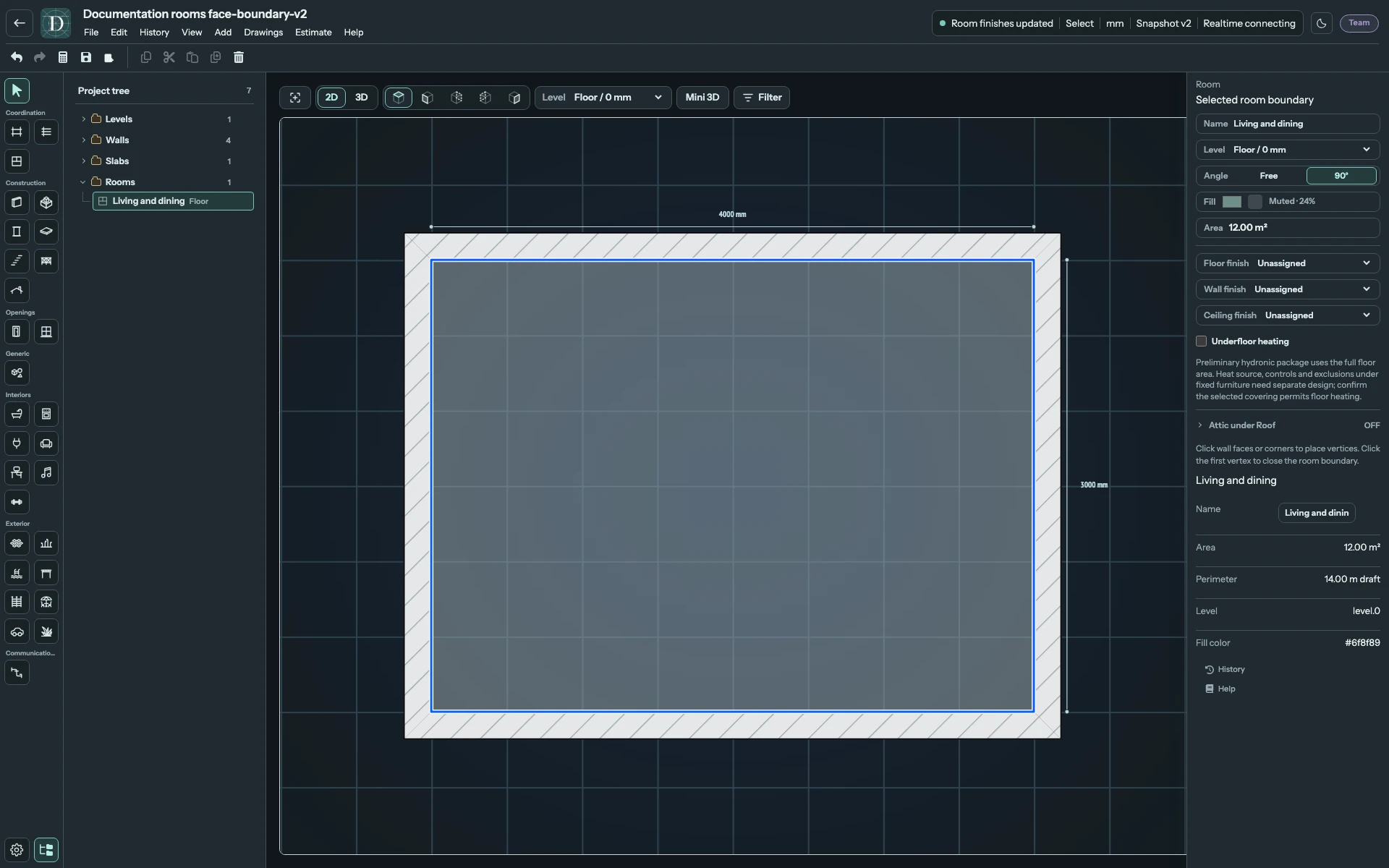
Ver la captura completa de la estancia seleccionada.
Qué sigue a una edición del muro
El ajuste usa intersecciones de caras físicas de muros del mismo nivel, extremos de caras y puntos en una cara de muro. También están disponibles esquinas y aristas de losas; un objetivo de muro válido tiene prioridad. Ejes y líneas centrales de muro no sirven como límites acabados de estancia.
Un vértice ajustado guarda su referencia al anfitrión. Las ediciones compatibles de ese muro o losa pueden recalcular el contorno vinculado; un punto libre conserva su posición. Eliminar un anfitrión o producir geometría inválida puede dejar una referencia sin resolver. Compruebe estancia y superficie tras cambiar el cerramiento, especialmente si mezcla puntos ajustados y libres. Mover un eje es otra operación y no garantiza que la estancia lógica lo acompañe.
La interfaz actual no tiene un tirador general para mover estancias ni controles de edición de vértices de un contorno terminado. Para otro contorno libre, anote nombre, acabados y calefacción, elimine la estancia y dibuje su reemplazo. Reaplique los ajustes y compruebe la asignación de su contenido a la estancia. Use Deshacer si el resultado no es correcto. No use los controles de vértices del forjado como instrucciones para editar una estancia.
Visibilidad, contenido y guardado
El contorno aparece en Superior en su nivel activo. No tiene límite físico en Frente, Detrás, Izquierda, Derecha ni 3D. La entrada del árbol y los ajustes siguen disponibles. Cambiar relleno o acabados no crea un cerramiento 3D texturizado.
Un objeto interior puede asignarse a una estancia, pero el contorno lógico no es un comando de movimiento agrupado. Eliminar una estancia quita su zonificación y registro de acabados; sus objetos se desvinculan de ella y siguen en el proyecto. Muros y forjados físicos son objetos separados.
Seleccione Guardar, vuelva a abrir el proyecto y compruebe nombre, nivel, contorno, superficie, acabados y calefacción. En el proyecto de ejemplo se guardaron y reabrieron los cambios de nombre y acabados de la estancia ilustrada; sus medidas y elecciones deben corresponder a su propio espacio previsto.