
Une Pièce marque le contour et le nom d’un espace sur un niveau du bâtiment. Elle permet de mesurer une pièce fermée ou une zone ouverte et de lui attribuer des finitions de surface. Le contour est une surcouche du plan : créez séparément les murs et le plancher physiques.
L’exemple ci-dessous délimite un espace libre de 4 × 3 m entre quatre faces intérieures de mur. Sa Surface est de 12,00 m². L’épaisseur des murs se trouve hors du contour : la mesure représente l’espace intérieur choisi, pas l’emprise extérieure.
Tracer le long de la limite physique
- Choisissez Pièce sous Coordination, ou appuyez sur O. L’outil ouvre 2D → Dessus.
- Choisissez le Niveau du bâtiment auquel appartient l’espace. S’il n’y en a pas, sélectionnez Créer un niveau, puis revenez au contour.
- Choisissez Angle → Libre pour des arêtes de direction libre ou 90° pour des arêtes horizontales et verticales.
- Cliquez sur les angles intérieurs. Suivez le marqueur d’accrochage sur les faces physiques des murs, leurs angles ou les intersections de faces. L’axe central d’un mur n’est pas sa limite finie.
- Cliquez sur le premier point pour fermer le polygone. Un contour valide crée une pièce et la sélectionne pour régler nom et finitions.
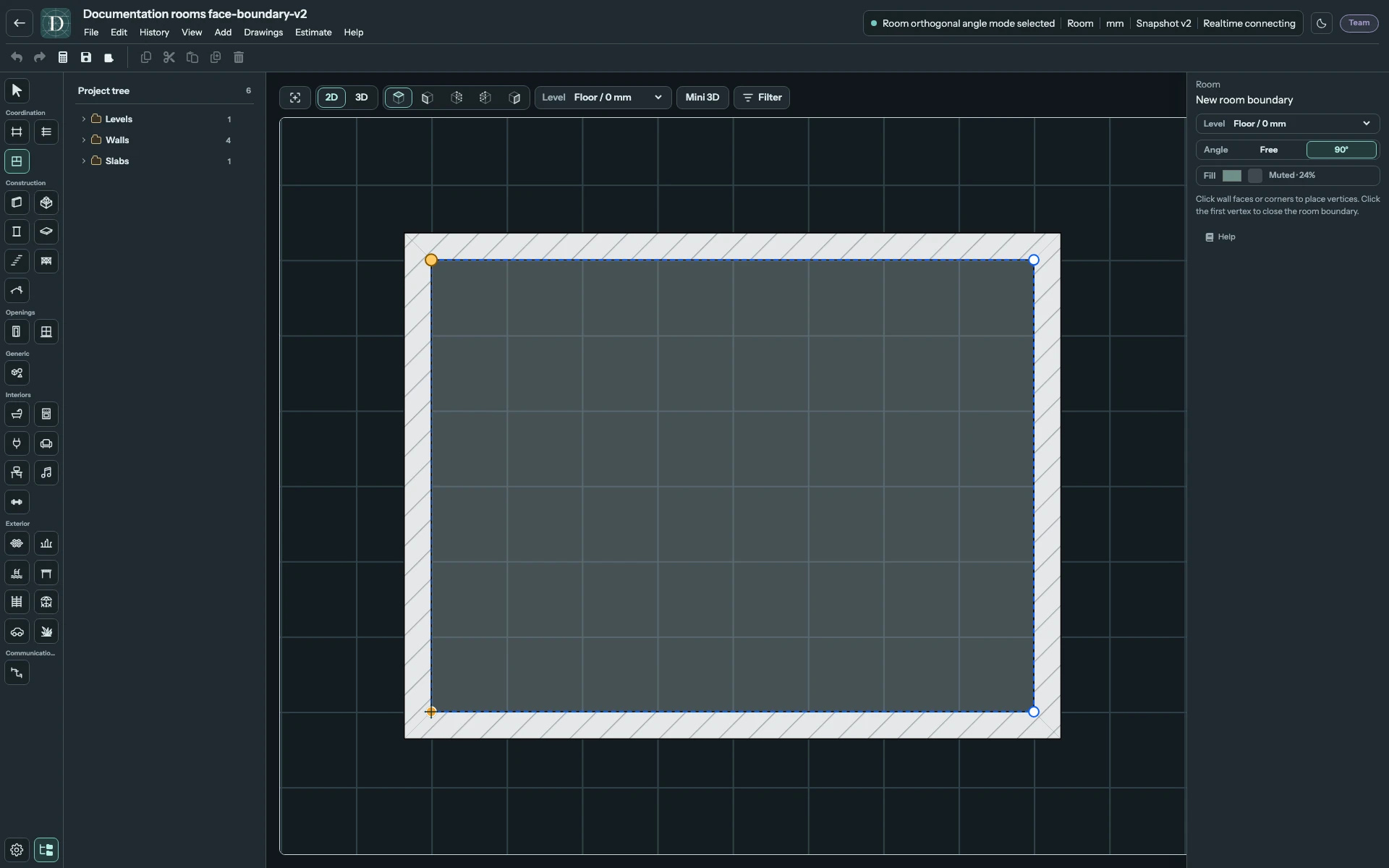
Voir la capture complète du tracé du contour.
Le polygone exige au moins trois sommets distincts et une surface positive. Il ne peut se croiser lui-même. En mode 90°, l’arête de fermeture doit aussi être horizontale ou verticale ; ajoutez l’angle nécessaire au lieu de fermer en diagonale. Backspace retire le dernier point du tracé inachevé. Esc annule le contour inachevé sans supprimer une pièce existante.
Une zone ouverte peut utiliser des points libres pour les arêtes sans mur. Cela divise l’espace logique sans créer de cloison. Évitez les polygones de pièces qui se chevauchent pour obtenir des quantités fiables.
Toutes les commandes de pièce
Sélectionnez la pièce dans Dessus ou sous Pièces dans l’arborescence. Son panneau droit contient les commandes suivantes :
| Commande | Ce qu’elle modifie |
|---|---|
| Nom | Nom de la pièce sélectionnée dans l’arborescence et l’inspection, jusqu’à 120 caractères. Appuyez sur Enter ou quittez le champ pour l’appliquer. |
| Niveau | Niveau du bâtiment pour un nouveau contour ou la pièce sélectionnée. Le changer déplace son affectation logique et son altitude. Les objets intérieurs gardent leurs niveaux et perdent leur affectation à cette pièce ; l’enveloppe physique reste en place. |
| Angle → Libre / 90° | Manière de tracer les points suivants. Changer ce mode ne remodèle pas une pièce terminée. |
| Remplissage | Couleur source d’identification. Le plan utilise une version atténuée à 24% d’opacité pour laisser visibles murs et objets. Ce n’est pas un matériau de sol. |
| Surface | Surface calculée du polygone sélectionné en m², affichée à deux décimales. Lecture seule. |
| Revêtement de sol, Finition murale, Finition du plafond | Choix de surfaces indépendants. Voir Finitions de pièce pour toutes les options et la mesure des quantités. |
| Plancher chauffant | Estimation préliminaire distincte d’un système à eau sur toute la surface au sol. Ne dessine pas de tuyaux de chauffage. |
| Combles sous la toiture | Analyse de l’enveloppe de toiture d’une pièce sous toiture. Voir Pièces sous combles pour le choix de toiture, la hauteur libre et les murs de pied de versant. |
L’inspection indique aussi Périmètre, niveau et couleur source du remplissage. Périmètre et surface sont des mesures dérivées, pas des dimensions à saisir.
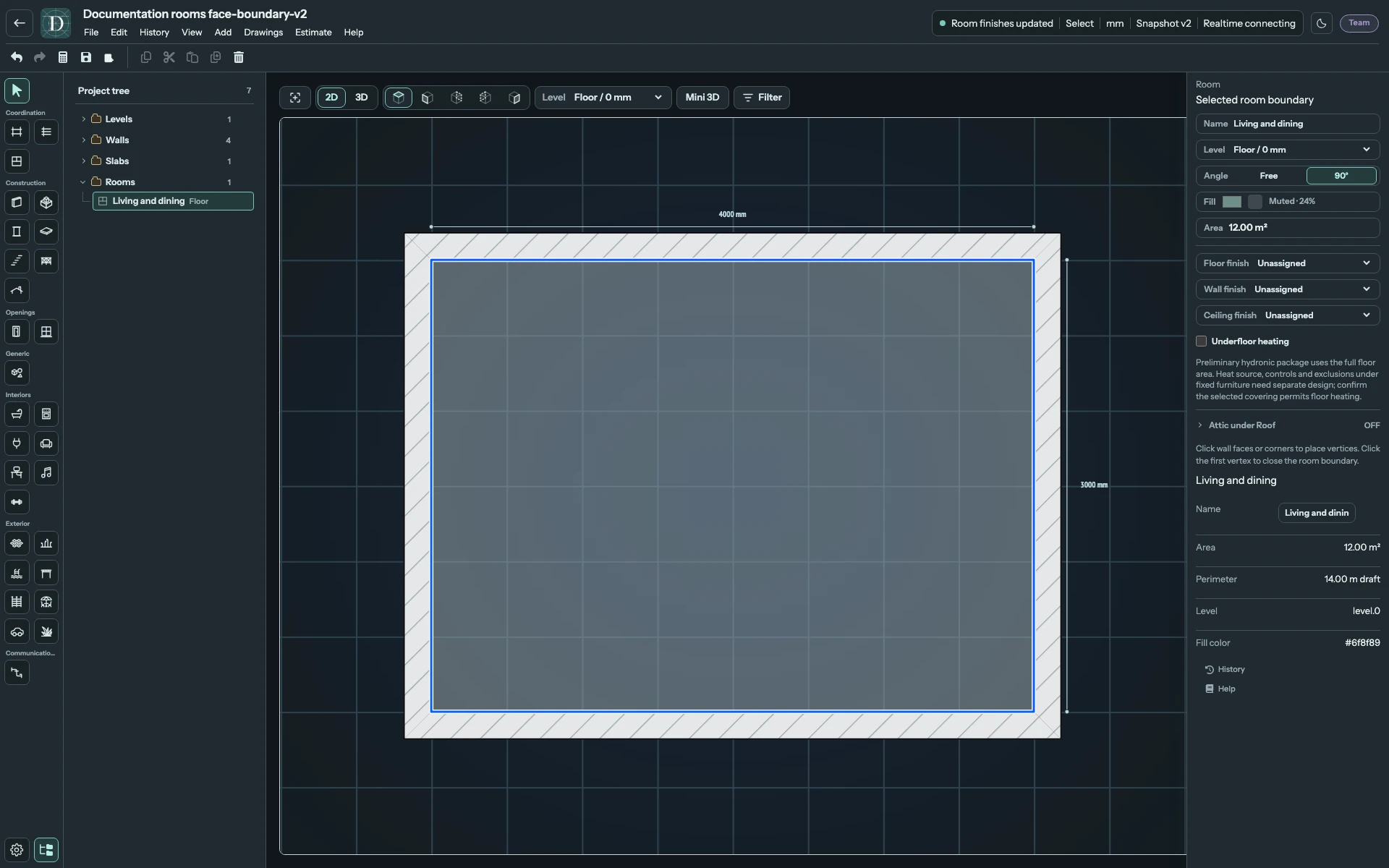
Voir la capture complète de la pièce sélectionnée.
Ce qui suit une modification de mur
L’accrochage utilise les intersections de faces physiques de murs du même niveau, leurs extrémités et les points sur une face de mur. Les angles et arêtes de dalle sont aussi disponibles ; une cible de mur admissible est prioritaire. Axes et lignes centrales des murs ne servent pas de limites finies de pièce.
Un sommet accroché enregistre sa référence au support. Les modifications prises en charge de ce mur ou de cette dalle peuvent recalculer le contour attaché ; un point libre garde sa propre position. Supprimer un support ou produire une géométrie invalide peut laisser une référence non résolue. Vérifiez pièce et surface après modification de l’enceinte, surtout avec un contour mêlant points accrochés et libres. Déplacer un axe est une opération distincte qui ne garantit pas le déplacement de la pièce logique.
L’interface actuelle ne propose ni poignée générale de déplacement de pièce ni édition des sommets d’un contour terminé. Pour une autre limite libre, notez nom, finitions et chauffage, supprimez la pièce et dessinez celle qui la remplace. Réappliquez les paramètres et vérifiez l’affectation de son contenu à la pièce. Utilisez Annuler si le résultat est incorrect. Les commandes de sommets du plancher ne constituent pas des instructions d’édition de pièce.
Visibilité, contenu et enregistrement
Le contour apparaît dans Dessus sur son niveau actif. Il n’a pas de limite physique dans Face, Arrière, Gauche, Droite ou 3D. L’entrée d’arborescence et les paramètres restent accessibles. Changer remplissage ou finitions ne crée pas une enceinte 3D texturée.
Un objet intérieur peut être affecté à une pièce, mais le contour logique ne commande pas un déplacement groupé. Supprimer une pièce retire son zonage et sa fiche de finitions ; ses objets sont détachés de cette pièce et restent dans le projet. Murs et planchers physiques sont des objets séparés.
Sélectionnez Enregistrer, rouvrez le projet et vérifiez nom, niveau, contour, surface, finitions et état du chauffage. Le nom et les finitions de la pièce illustrée ont été enregistrés puis rouverts dans le projet d’exemple ; vos dimensions et choix doivent correspondre à l’espace que vous souhaitez définir.