
Ein Raum kennzeichnet Grenze und Namen eines Bereichs auf einer Gebäudeebene. Damit messen Sie einen geschlossenen Raum oder eine offene Zone und weisen Oberflächen zu. Die Grenze ist eine Überlagerung im Grundriss: Physische Wände und Geschossdecken erstellen Sie getrennt.
Das folgende Beispiel umgrenzt einen lichten Bereich von 4 × 3 m zwischen vier inneren Wandflächen. Seine Fläche beträgt 12,00 m². Die Wanddicke liegt außerhalb dieser Grenze: Gemessen wird der gewählte Innenraum und nicht der äußere Gebäudegrundriss.
Entlang der physischen Grenze zeichnen
- Wählen Sie Raum unter Koordination, oder drücken Sie O. Das Werkzeug öffnet 2D → Oben.
- Wählen Sie die Gebäude-Ebene des Bereichs. Wenn keine Ebene vorhanden ist, wählen Sie Ebene erstellen und kehren dann zur Grenze zurück.
- Wählen Sie Winkel → Frei für frei gerichtete Kanten oder 90° für horizontale und vertikale Kanten.
- Klicken Sie die Innenecken an. Folgen Sie der Fangmarkierung auf physischen Wandflächen, ihren Ecken oder Schnittpunkten der Flächen. Die Wandmittellinie ist keine fertige Raumgrenze.
- Klicken Sie den ersten Punkt an, um das Polygon zu schließen. Eine gültige Grenze erstellt einen Raum und wählt ihn für Name und Oberflächeneinstellungen aus.
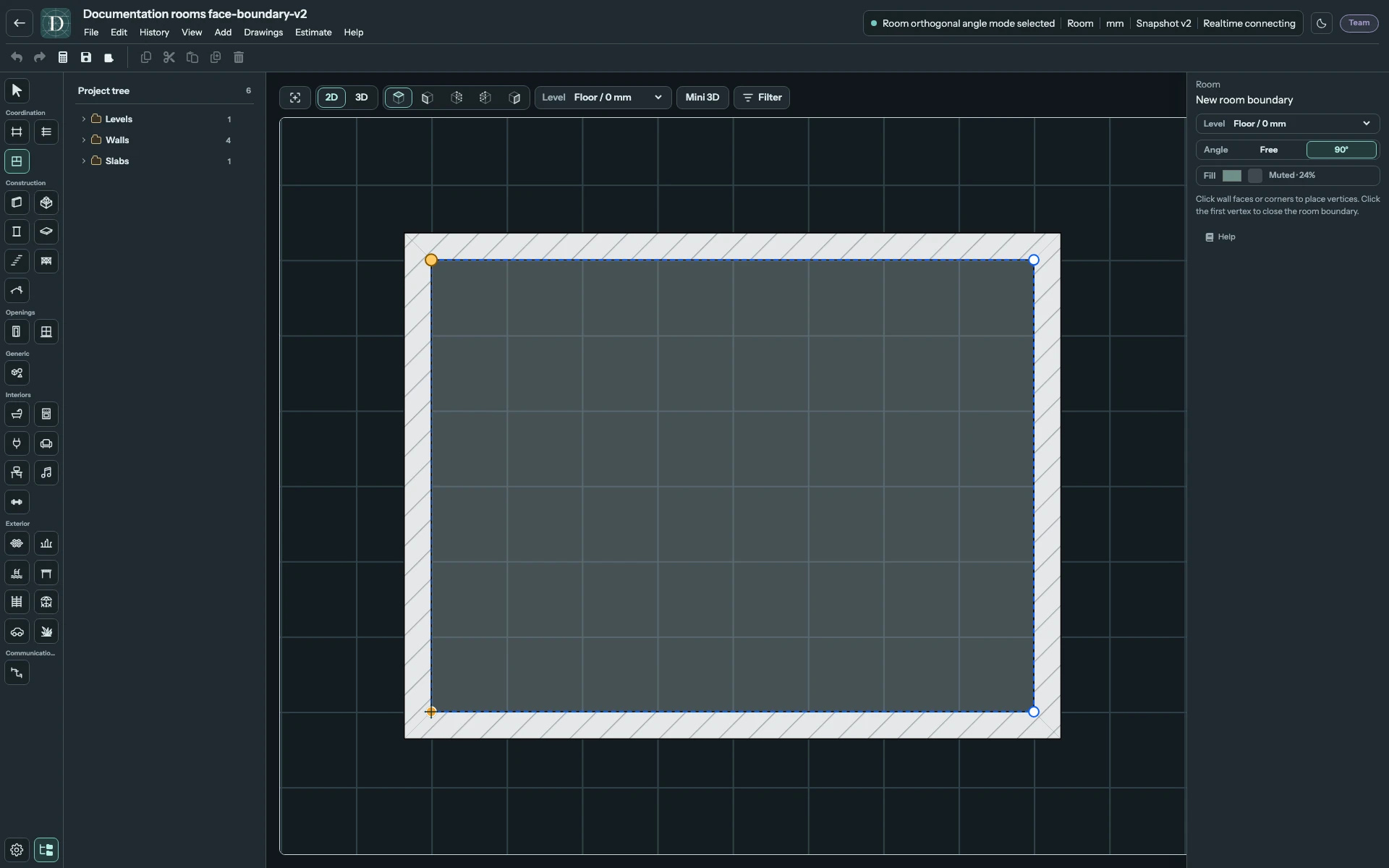
Den vollständigen Screenshot des Grenzzeichnens ansehen.
Das Polygon braucht mindestens drei verschiedene Eckpunkte und eine positive Fläche. Es darf sich nicht selbst schneiden. Im Modus 90° muss auch die schließende Kante horizontal oder vertikal verlaufen; ergänzen Sie die nötige Ecke, statt diagonal zu schließen. Backspace entfernt den letzten noch nicht abgeschlossenen Punkt. Esc verwirft die unfertige Grenze, ohne einen bestehenden Raum zu löschen.
Eine offene Zone kann für Kanten ohne Wand frei gesetzte Punkte verwenden. Das teilt den logischen Raum, ohne eine Trennwand zu erzeugen. Vermeiden Sie überlappende Raumpolygone, wenn Sie verlässliche Raummengen benötigen.
Alle Raumfelder
Wählen Sie den Raum in Oben oder unter Räume im Projektbaum. Seine rechte Seitenleiste enthält diese Felder:
| Feld | Wirkung |
|---|---|
| Name | Name des ausgewählten Raums in Baum und Inspektion, bis 120 Zeichen. Mit Enter oder Verlassen des Feldes anwenden. |
| Ebene | Gebäudeebene einer neuen Grenze oder des ausgewählten Raums. Eine Änderung verschiebt logische Zuordnung und Höhe. Innenobjekte behalten ihre eigenen Ebenen und verlieren die Raumzuordnung; die physische Umfassung bleibt stehen. |
| Winkel → Frei / 90° | Zeichenweise nachfolgender Grenzpunkte. Ändert die Form eines fertigen Raums nicht. |
| Füllung | Identifizierende Ausgangsfarbe. Der Grundriss verwendet eine gedämpfte Variante mit 24% Deckkraft, damit Wände und andere Objekte sichtbar bleiben. Kein Bodenmaterial. |
| Fläche | Berechnete Fläche des ausgewählten Polygons in m², mit zwei Nachkommastellen und schreibgeschützt. |
| Bodenbelag, Wandoberfläche, Deckenoberfläche | Unabhängige Oberflächenauswahl. Alle Optionen und die Mengenermittlung stehen unter Raumoberflächen. |
| Fußbodenheizung | Separater vorläufiger Ansatz für eine Warmwasser-Fußbodenheizung auf der gesamten Raumgrundfläche. Zeichnet keine Heizungsrohre. |
| Dachraum unter dem Dach | Analyse der Dachhülle für einen Raum unter einem Dach. Dachräume beschreibt Dachauswahl, lichte Höhen und Kniestöcke. |
Die Inspektionsdetails zeigen außerdem Umfang, Ebene und Ausgangsfüllfarbe. Umfang und Fläche sind abgeleitete Maße, keine Maßeingaben.
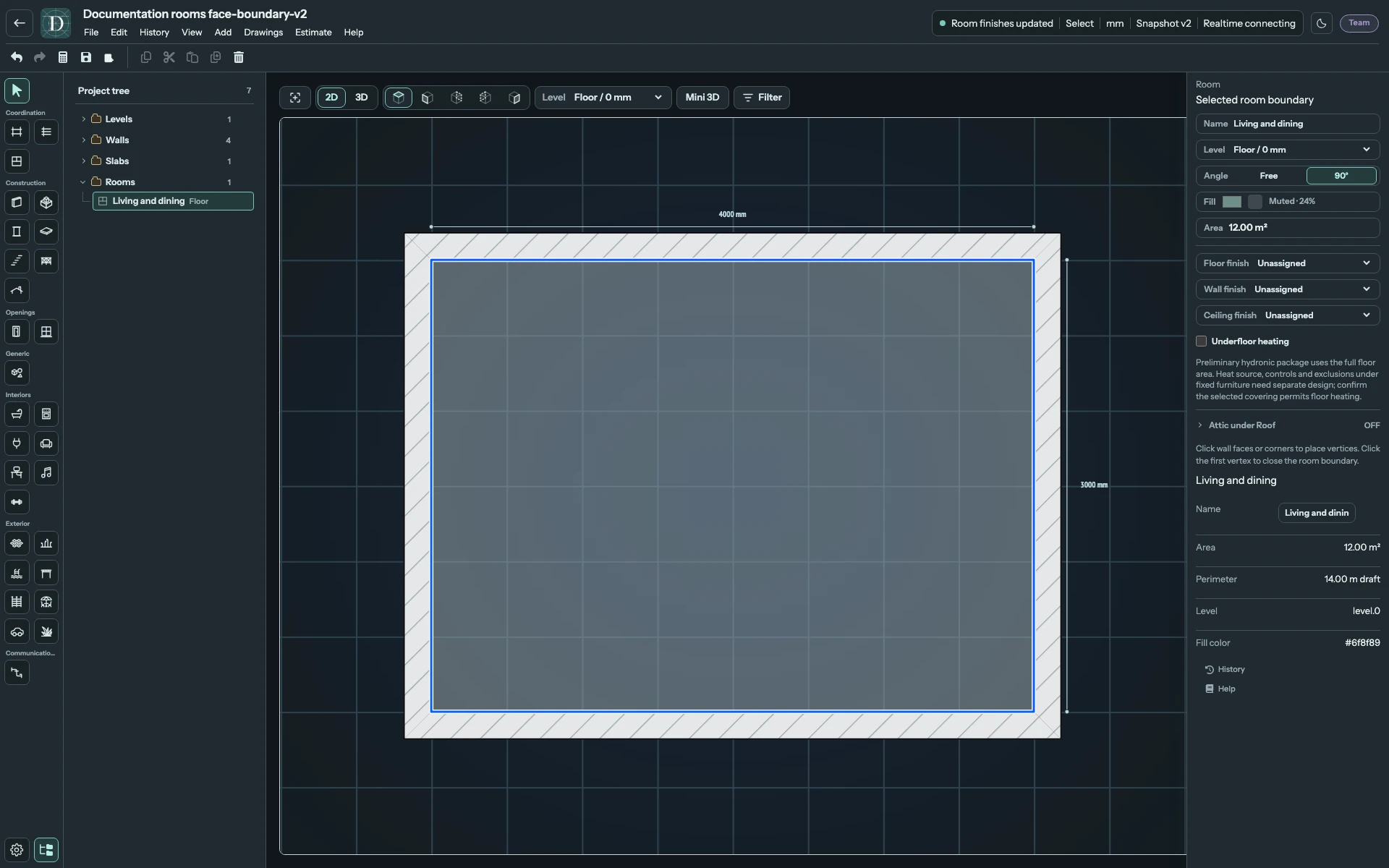
Den vollständigen Screenshot des ausgewählten Raums ansehen.
Was einer Wandänderung folgt
Gefangen werden gleichgeschossige Schnittpunkte physischer Wandflächen, deren Endpunkte und Punkte entlang einer Wandfläche. Auch Plattenecken und -kanten sind verfügbar; ein geeignetes Wandziel hat Vorrang. Achsen und Wandmittellinien dienen nicht als fertige Raumgrenzen.
Ein gefangener Eckpunkt speichert seine Bauteilreferenz. Unterstützte Änderungen dieser Wand oder Platte können die angehängte Grenze neu berechnen; ein freier Punkt behält seine eigene Lage. Wird das Bauteil gelöscht oder entsteht ungültige Geometrie, kann die Referenz unaufgelöst bleiben. Prüfen Sie Raum und Fläche nach Änderungen der Umfassung, besonders bei gemischten gefangenen und freien Punkten. Das Verschieben einer Achse ist eine eigene Operation und garantiert nicht, dass der logische Raum mitwandert.
Die aktuelle Oberfläche bietet weder einen allgemeinen Raum-Verschiebegriff noch Eckpunktbearbeitung einer fertigen Raumgrenze. Für eine andere freie Grenze notieren Sie Name, Oberflächen und Heizungseinstellung, löschen den Raum und zeichnen einen Ersatz. Stellen Sie die Einstellungen wieder her und prüfen Sie die Raumzuordnung seines Inhalts. Verwenden Sie Rückgängig, wenn das Ergebnis falsch ist. Die Eckpunktsteuerung einer Geschossdecke ist keine Anleitung zum Bearbeiten eines Raums.
Sichtbarkeit, Inhalt und Speichern
Die Grenze erscheint in Oben auf ihrer aktiven Ebene. In Vorne, Hinten, Links, Rechts oder 3D hat sie keine physische Grenze. Baumeintrag und Einstellungen bleiben verfügbar. Eine andere Füllung oder Oberflächenauswahl erzeugt keine texturierte 3D-Umfassung.
Ein Innenobjekt kann einem Raum zugewiesen sein, doch die logische Grenze ist kein Gruppenverschiebebefehl. Das Löschen eines Raums entfernt Zonierung und Oberflächeneintrag; enthaltene Objekte werden vom Raum getrennt und bleiben im Projekt. Physische Wände und Geschossdecken sind eigenständige Objekte.
Wählen Sie Speichern, öffnen Sie erneut und prüfen Sie Name, Ebene, Grenze, Fläche, Oberflächenauswahl und Heizungszustand. Im Beispielprojekt wurden Änderungen an Name und Oberflächen des gezeigten Raums gespeichert und erneut geöffnet; Ihre Maße und Auswahl sollen Ihrem eigenen vorgesehenen Bereich entsprechen.