
Un mur est un élément physique du bâtiment avec une ligne de base droite, une épaisseur et une étendue verticale. Utilisez-le pour modéliser une enceinte ou une cloison et pour héberger des portes et des fenêtres. Sa ligne de base est la ligne que vous dessinez ; Dessiner par détermine si cette ligne représente le centre ou une face du mur.
Dessiner une chaîne de murs
- Ouvrez 2D, choisissez l’icône de vue Dessus et le Niveau du bâtiment sur lequel travailler. Sélectionnez Mur sous Construction, ou appuyez sur W.
- Dans le panneau droit, choisissez Type de mur, Niveau, Dessiner par, Décalage de base et Altitude haute. L’épaisseur provient du type. Consultez les types de mur si la construction requise manque.
- Cliquez sur la première extrémité, puis sur la suivante. Chaque clic suivant ajoute un segment droit. Suivez l’aperçu et le repère d’accrochage lorsque vous utilisez un axe ou une géométrie existante.
- Appuyez sur Esc pour terminer la chaîne. Revenez à Sélectionner et examinez les murs dans le plan ou l’arborescence du projet.
Utilisez Centre lorsque votre axe de construction doit passer par le centre de la section du mur. Gauche et Droite placent une face sur la ligne dessinée, par rapport à la direction du début vers la fin. Il s’agit de choix d’alignement, pas de désignations de l’intérieur et de l’extérieur du bâtiment. Examinez l’aperçu avant de placer le segment.
La direction Libre/90° et Longueur → Libre/Pas contraignent chaque nouveau segment indépendamment. Pour un incrément de 100 mm, choisissez Pas et saisissez 100 mm avant de placer l’extrémité. Consultez les commandes de direction et de longueur pour des exemples et la distinction avec l’accrochage ou les liaisons permanentes.
Modifier la forme d’un mur existant
Sélectionnez le mur dans Dessus. Faites glisser l’une des extrémités de la ligne de base pour modifier ce côté. L’autre extrémité reste en place. Pour une longueur exacte d’au moins 80 mm, saisissez Longueur dans l’inspecteur ; le mur conserve son point de départ et sa direction tandis que son extrémité change. Déplacer et remodeler compare les commandes des différentes familles.
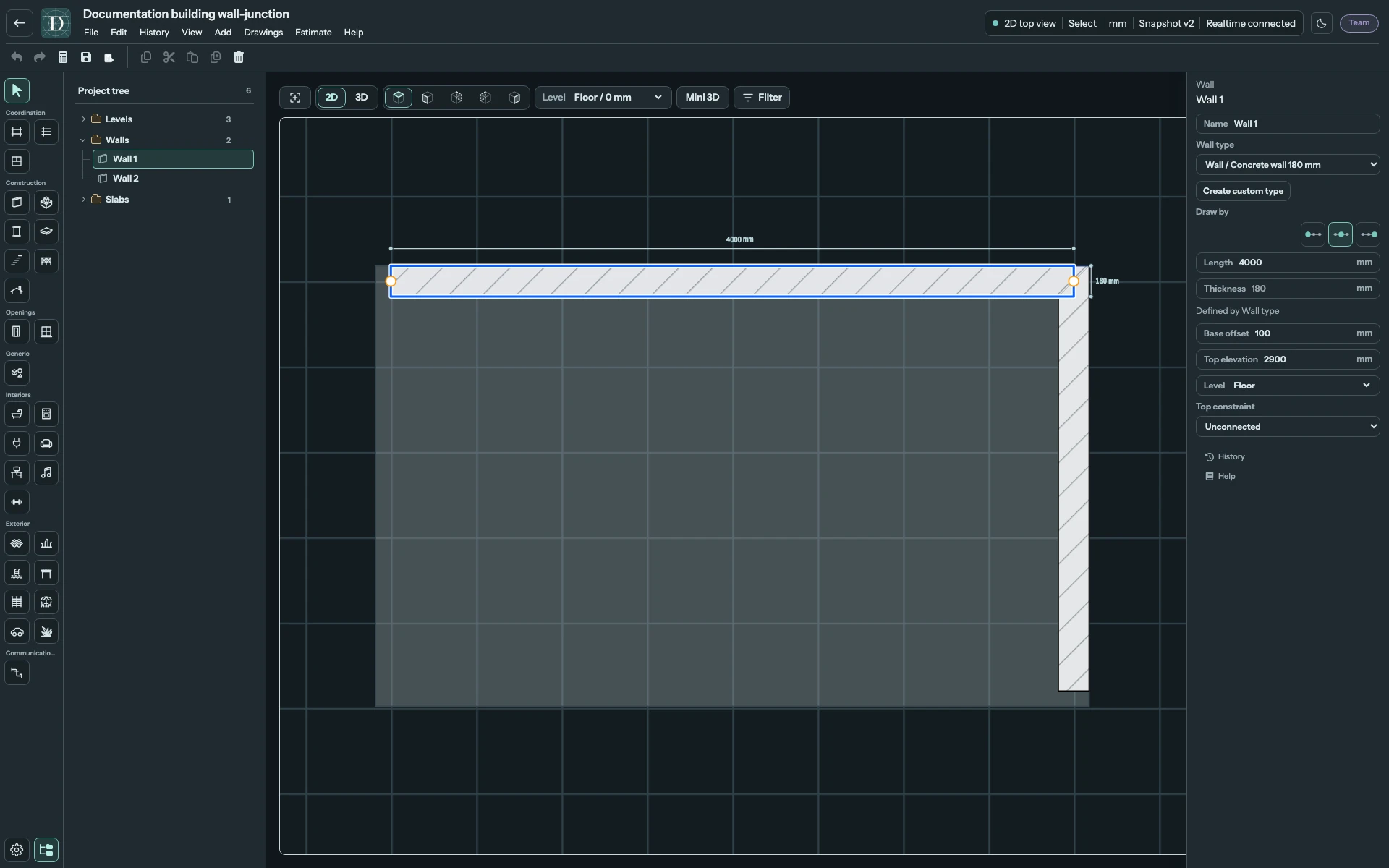
Voir la capture en taille réelle.
Changer Dessiner par conserve la ligne de base et modifie la répartition de l’épaisseur autour d’elle. Des murs dont les extrémités se rejoignent peuvent former un contour joint. Modifier l’extrémité d’un mur ne lui donne pas la propriété du voisin : vérifiez la jonction après la modification. Les portes et fenêtres hébergées conservent leur relation avec le mur modifié ; vérifiez leurs positions obtenues et les diagnostics des ouvertures.
Pour un seul mur, modifiez Nom afin de le désigner dans l’arborescence du projet, avec au plus 255 caractères. Lorsque plusieurs murs sont sélectionnés, l’inspecteur affiche les valeurs communes ou différentes. Choisir un type, un alignement, un niveau ou une valeur verticale commun l’applique à l’ensemble. La modification individuelle de Longueur et de Contrainte haute est désactivée pour plusieurs murs, et Nom n’est proposé que pour un mur. Consultez la sélection multiple pour Ctrl/Commande et la sélection rectangulaire.
Déplacer un mur perpendiculairement
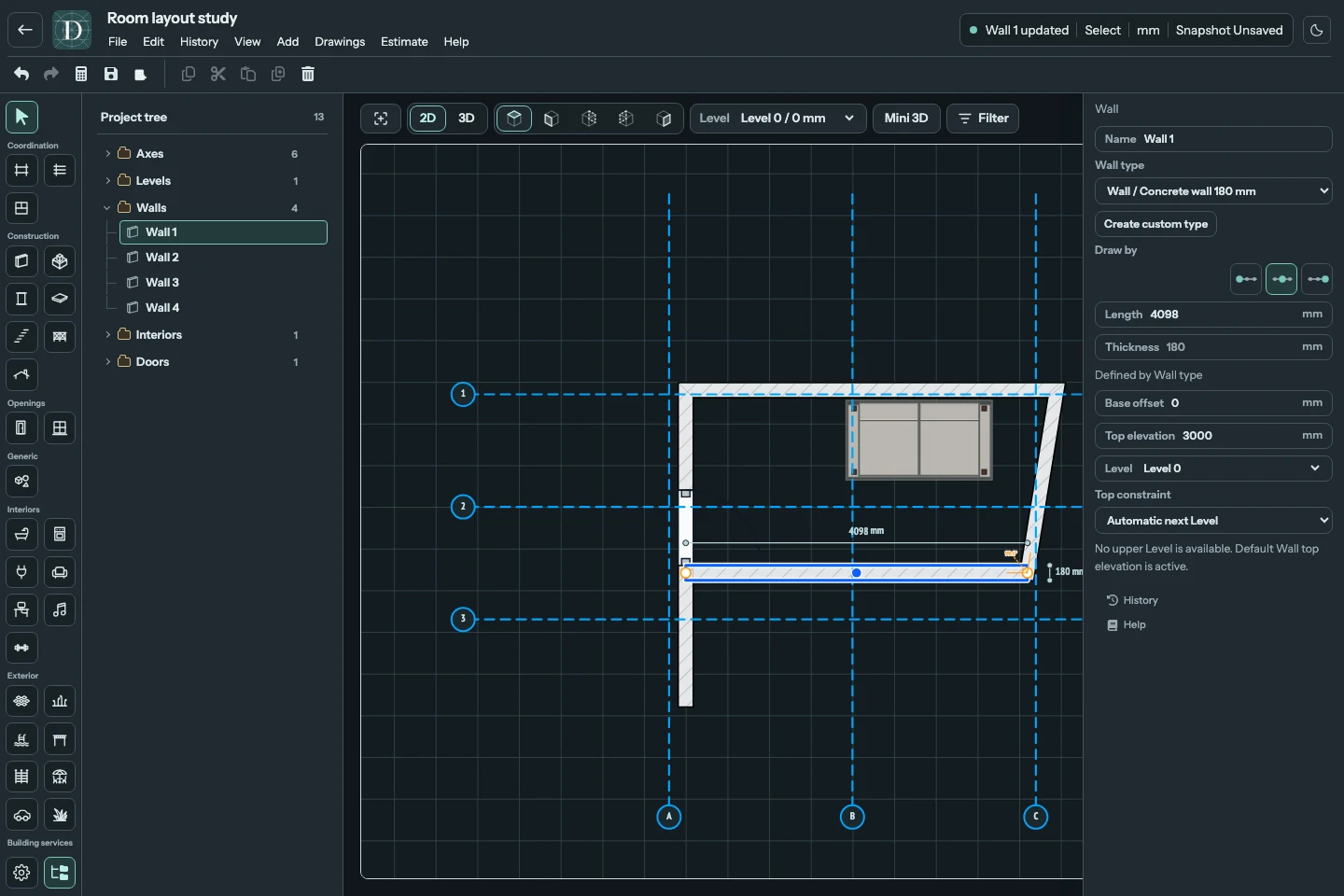
Dans Dessus, sélectionnez un mur et faites glisser la poignée bleue en son milieu. Dans la vue 3D principale, cliquez sur le mur dans la maquette et faites glisser la poignée bleue au milieu de son arête supérieure. Au survol de la poignée, des flèches indiquent la direction du déplacement. Dans les deux vues, le mur se déplace horizontalement, perpendiculairement à sa longueur. Aux jonctions prises en charge, ses extrémités glissent le long des murs adjacents. Une jonction oblique peut donc modifier sa longueur.
La poignée reste active à une limite de déplacement. Faites-la glisser pour voir la dernière position autorisée et la raison de l’arrêt. Si l’aperçu est encore en préparation, gardez la poignée saisie : le même geste se poursuit dès que l’aperçu est prêt. En 3D, si le déplacement est dirigé vers la caméra ou à l’opposé, faites pivoter la vue et réessayez.
Un message encadré sur fond coloré apparaît à côté de la poignée ou du contact marqué. Le rouge indique un arrêt ; le jaune signale un chevauchement avec un objet intérieur sans arrêter le déplacement. Près du bord de la vue, le message s’ouvre du côté où il y a le plus de place.
Pendant le déplacement, la poignée peut s’accrocher à un axe parallèle visible ou aligner une face sur la face correspondante d’un mur parallèle visible au même niveau. Le mur de référence et l’axe restent en place. L’alignement des faces ne crée aucun lien permanent. Maintenez Alt pour désactiver l’accrochage.
Pendant le déplacement, des lignes de cote peuvent indiquer la distance libre de chaque côté du mur déplacé. À mi-longueur du mur, Dravit mesure depuis sa face jusqu’au mur visible et immobile le plus proche situé en face, au même niveau. Les cotes suivent la position de l’aperçu et utilisent les unités du projet.
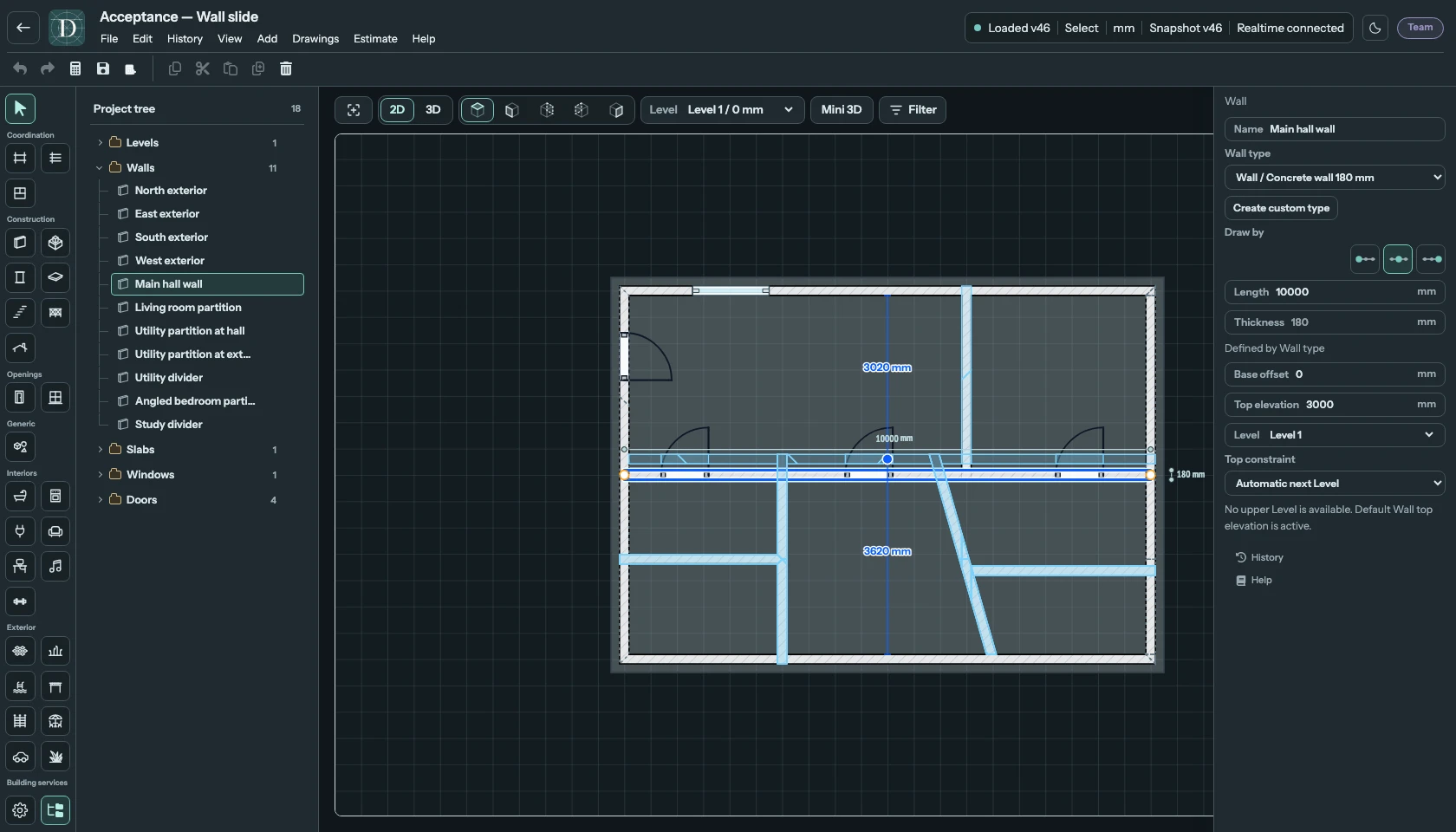
Voir la capture en taille réelle.
Observez l’aperçu bleu pendant le déplacement. La poignée s’arrête à la dernière position autorisée avant un conflit avec un autre mur, une porte ou une fenêtre. L’aperçu indique la limite et affiche l’ouverture qui bloque le déplacement, même si elle était masquée dans l’arborescence. Les objets d’intérieur masqués au niveau actif apparaissent également. Les meubles restent en place ; un avertissement signale un chevauchement.
Relâchez la poignée pour appliquer l’aperçu en une seule modification. L’aperçu reste visible pendant la préparation du résultat. Vous pouvez toujours zoomer ; Échap annule le déplacement tant que la modification n’a pas été appliquée. Les objets d’intérieur et les ouvertures ainsi affichés restent visibles ; vous pouvez les masquer à nouveau. Si une jonction complexe ou une dépendance empêche un aperçu fiable, passez dans Dessus, modifiez les extrémités du mur et vérifiez la jonction.
Pour agrandir une pièce, déplacez le mur qui la délimite vers l’extérieur. Un mur adjacent peut se prolonger au niveau de la jonction déplacée, tandis que son autre extrémité reste en place. L’aperçu montre toutes les sections modifiées. Une différence d’altitude de base ne bloque pas à elle seule le mouvement. Les murs existants conservent leurs propres réglages verticaux.
À la jonction entre un garage plus bas et les murs plus hauts de la maison, un déplacement vers l’extérieur peut ajouter une section de liaison distincte. Celle-ci reprend le type, l’épaisseur, le niveau de base, le décalage de base et les réglages de hauteur du mur déplacé. Les murs plus hauts de la maison restent en place ; un mur latéral compatible du garage peut se prolonger. L’aperçu bleu montre toute la jonction avant le relâchement.
Le déplacement en sens inverse raccourcit la section ajoutée. Si ses réglages de mur et ses jonctions correspondent toujours au raccord d’origine et qu’elle ne comporte aucune ouverture ni autre élément dépendant, elle disparaît lorsque le mur déplacé revient au contour de la maison. Ce mur rejoint alors le mur de la maison et peut continuer à glisser le long de celui-ci. Ce comportement reste disponible après une nouvelle prise de la poignée ou après l’enregistrement et la réouverture du projet. Une porte ou une fenêtre dans la section ajoutée arrête le déplacement avant que l’ouverture soit supprimée. Le relâchement applique l’aperçu en une seule modification ; Annuler rétablit toute la jonction précédente.
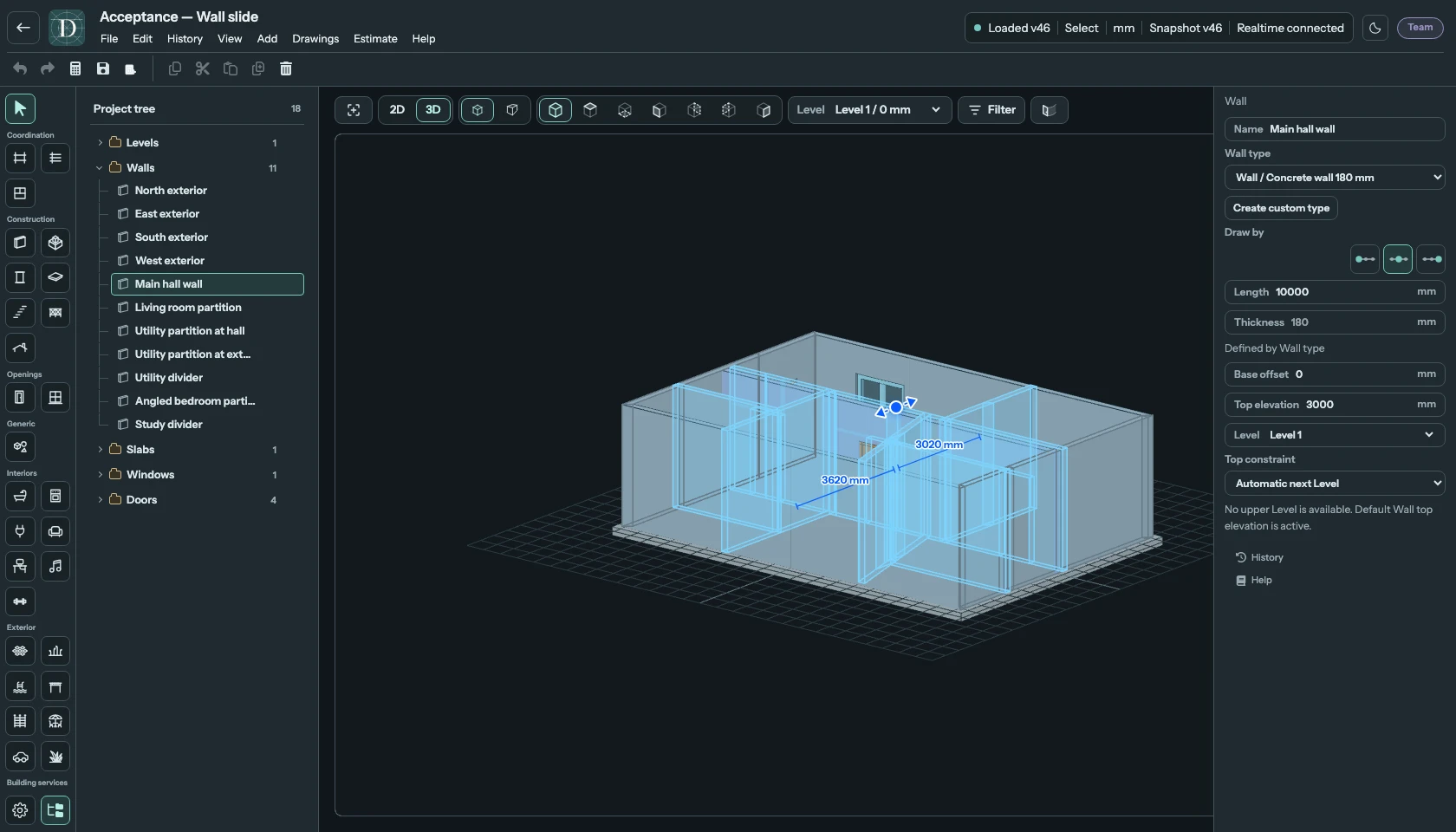
Voir la capture en taille réelle.
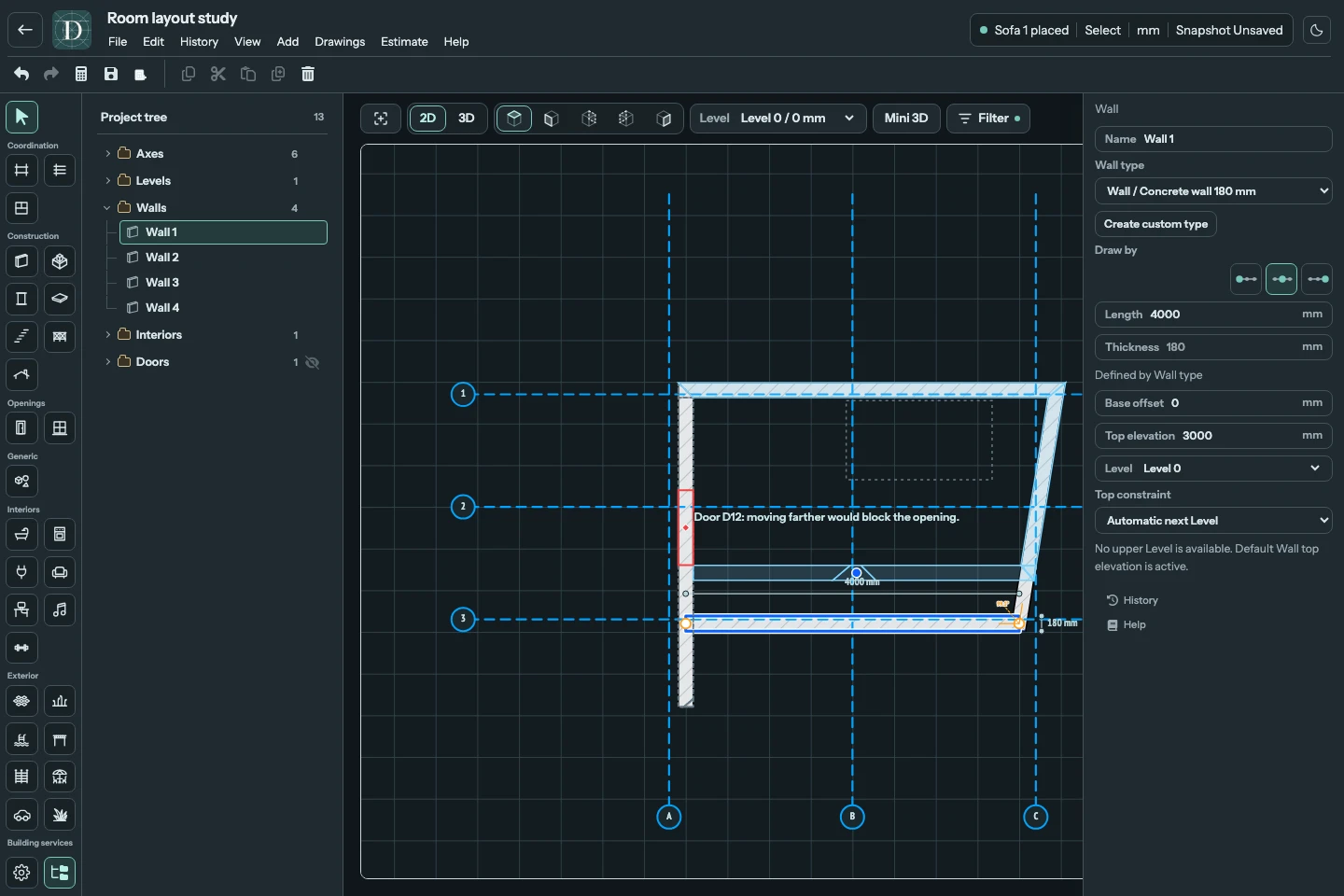
Voir la capture en taille réelle.
Voir la capture en taille réelle.
Régler le bas et le haut du mur
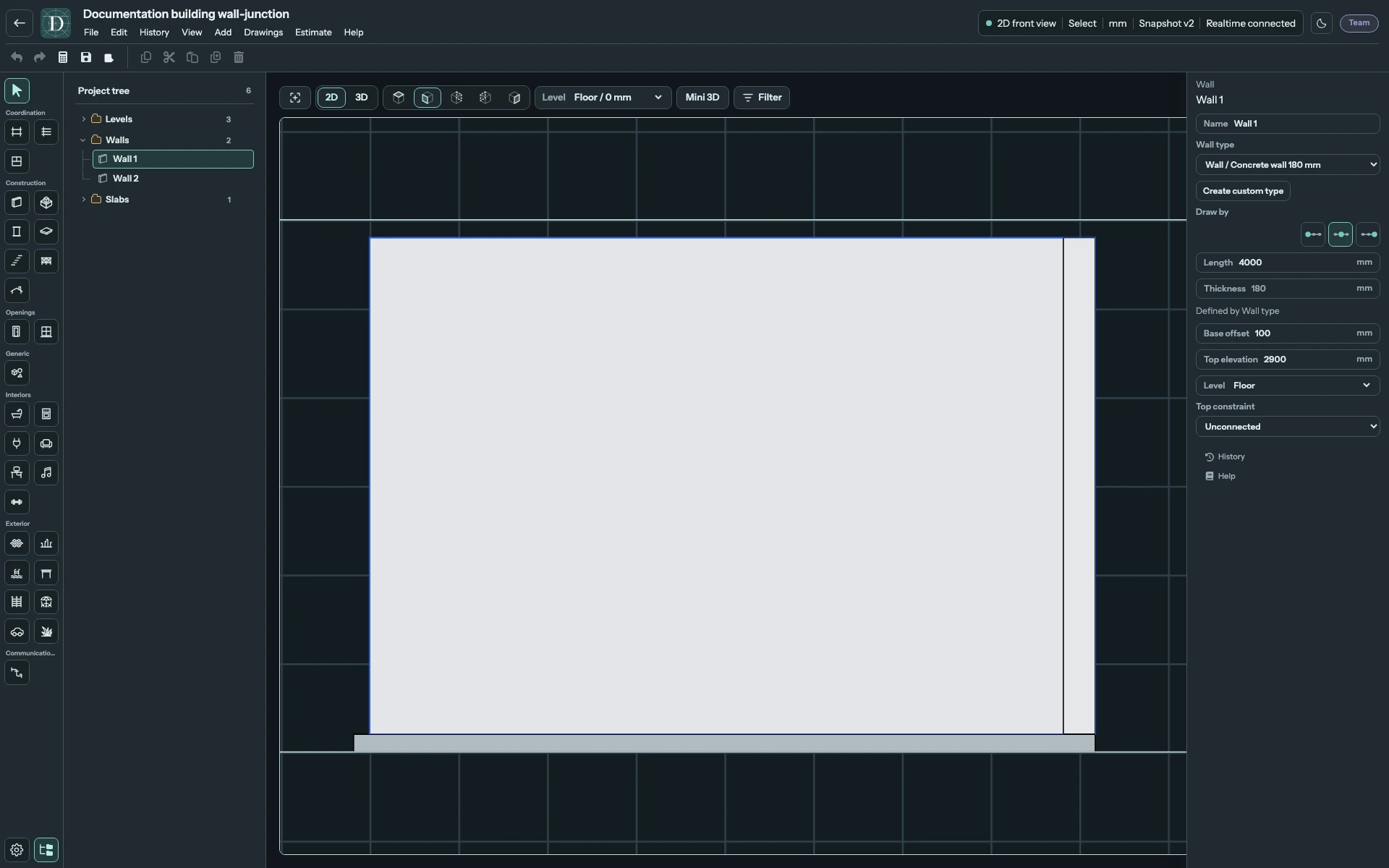
Les deux champs verticaux sont mesurés depuis le Niveau sélectionné, pas depuis le zéro du projet :
| Réglage | Signification |
|---|---|
| Niveau | Référence de base du mur. |
| Décalage de base | Distance signée entre ce niveau et le bas du mur. Positive, elle relève le bas ; négative, elle l’abaisse. |
| Altitude haute | Haut du mur mesuré depuis le même niveau. Ce n’est pas une hauteur mesurée depuis le bas du mur. |
| Épaisseur | En lecture seule ici. Changez le type de mur pour la modifier. |
Voir la capture en taille réelle.
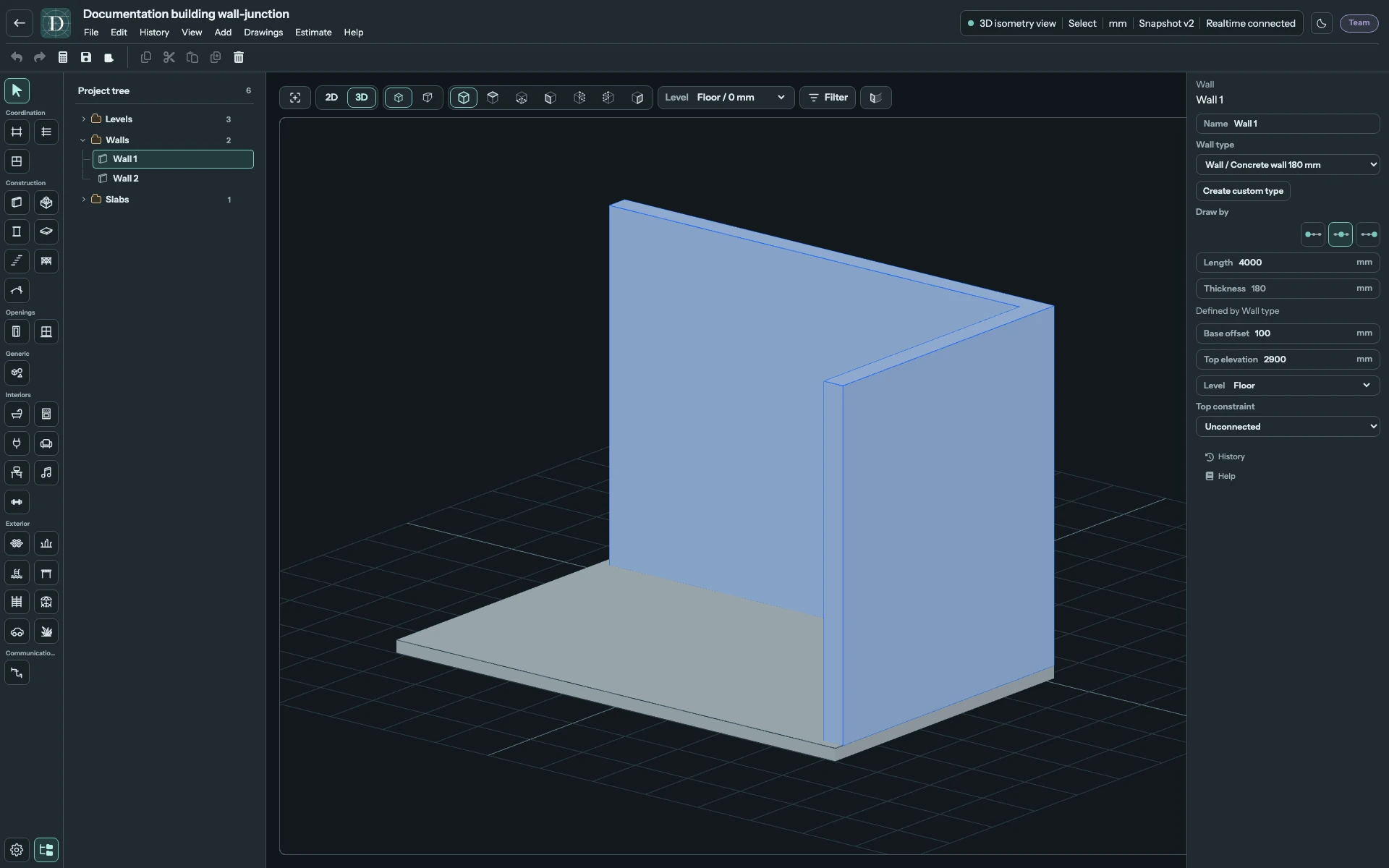
Pour un mur Non raccordé, la hauteur est Altitude haute moins Décalage de base. Par exemple, avec un niveau à 0, un décalage de base de 100 mm et une altitude haute de 2900 mm donnent un mur haut de 2800 mm. Ces chiffres illustrent la relation ; utilisez les dimensions de votre conception. Dravit exige au moins 200 mm de hauteur physique de mur.
Pour un mur sélectionné, choisissez Contrainte haute :
- Automatique · niveau suivant suit le niveau immédiatement supérieur. Sans niveau supérieur disponible, le panneau indique que l’altitude haute par défaut est active.
- Automatique · sous-face de toiture déduit le profil haut d’une toiture compatible. Le champ numérique devient Cote haute de repli. Examinez la découpe inclinée réelle en vues latérales et en 3D plutôt que d’interpréter la valeur de repli comme la hauteur résolue.
- Non raccordé utilise l’altitude haute que vous avez saisie.
Saisir une nouvelle altitude haute libère une relation haute automatique. Modifier une valeur de repli liée à une toiture peut affecter l’attachement du réseau de murs joints. Un attachement à une toiture nécessite une géométrie compatible ; des attachements contradictoires sur des murs joints peuvent bloquer une modification et signaler une erreur. Lisez le message d’état avant de supposer que le changement a réussi.
Voir la capture en taille réelle.
Vérifier le résultat
Examinez le mur dans Dessus, dans une vue latérale adaptée et en 3D. Dessus montre l’emprise mais ne prouve pas une modification verticale. Vérifiez les jonctions, le bas, le haut et les ouvertures hébergées, puis choisissez Enregistrer et rouvrez le projet. Une fermeture de mur générée par une toiture est un composant dérivé distinct ; utilisez un mur créé explicitement si vous avez besoin d’un hôte pour une porte ou une fenêtre.
Utilisez Supprimer sur un mur créé explicitement et sélectionné pour le retirer. Vérifiez ses ouvertures hébergées et les jonctions restantes ; Annuler rétablit une suppression accidentelle.