
Eine Wand ist ein physisches Gebäudeelement mit gerader Basislinie, Dicke und vertikaler Ausdehnung. Modellieren Sie damit Umfassungen oder Trennwände und verwenden Sie sie als Host für Türen und Fenster. Die Basislinie ist die gezeichnete Linie; Zeichnen nach bestimmt, ob sie die Mitte oder eine Seitenfläche der Wand darstellt.
Eine Wandkette zeichnen
- Öffnen Sie 2D, wählen Sie das Ansichtssymbol Oben und die Gebäude-Ebene, auf der Sie arbeiten möchten. Wählen Sie Wand unter Konstruktion oder drücken Sie W.
- Wählen Sie im rechten Bereich Wandtyp, Ebene, Zeichnen nach, Basisversatz und Oberkantenhöhe. Die Dicke ergibt sich aus dem Typ. Fehlt die benötigte Konstruktion, verwenden Sie Wandtypen.
- Klicken Sie auf den ersten und dann auf den nächsten Endpunkt. Jeder weitere Klick fügt ein gerades Segment hinzu. Beachten Sie bei Achsen oder vorhandener Geometrie die Vorschau und die Fangmarkierung.
- Drücken Sie Esc, um die Kette zu beenden. Kehren Sie zu Auswählen zurück und prüfen Sie die Wände im Grundriss oder Projektbaum.
Verwenden Sie Mitte, wenn Ihre Konstruktionsachse durch die Mitte des Wandquerschnitts verlaufen soll. Links und Rechts legen eine Seitenfläche auf die gezeichnete Linie, bezogen auf die Richtung vom Anfang zum Ende. Diese Optionen bestimmen die Ausrichtung und bezeichnen nicht Gebäudeinnen- und -außenseite. Prüfen Sie vor dem Platzieren die Vorschau.
Die Richtung Frei/90° und Länge → Frei/Raster begrenzen jedes neue Segment unabhängig voneinander. Wählen Sie für einen Schritt von 100 mm die Option Raster und geben Sie 100 mm ein, bevor Sie den Endpunkt setzen. Richtungs- und Längensteuerung zeigt Beispiele und den Unterschied zu Fangen oder dauerhaften Bindungen.
Eine bestehende Wand umformen
Wählen Sie die Wand in Oben aus. Ziehen Sie einen Basislinienendpunkt, um dieses Ende zu ändern. Der andere Endpunkt bleibt an seinem Ort. Geben Sie für eine genaue Länge von mindestens 80 mm Länge im Eigenschaftenbereich ein; Anfangspunkt und Richtung bleiben erhalten, während sich das Ende ändert. Verschieben und Umformen vergleicht die Bedienelemente der Elementfamilien.
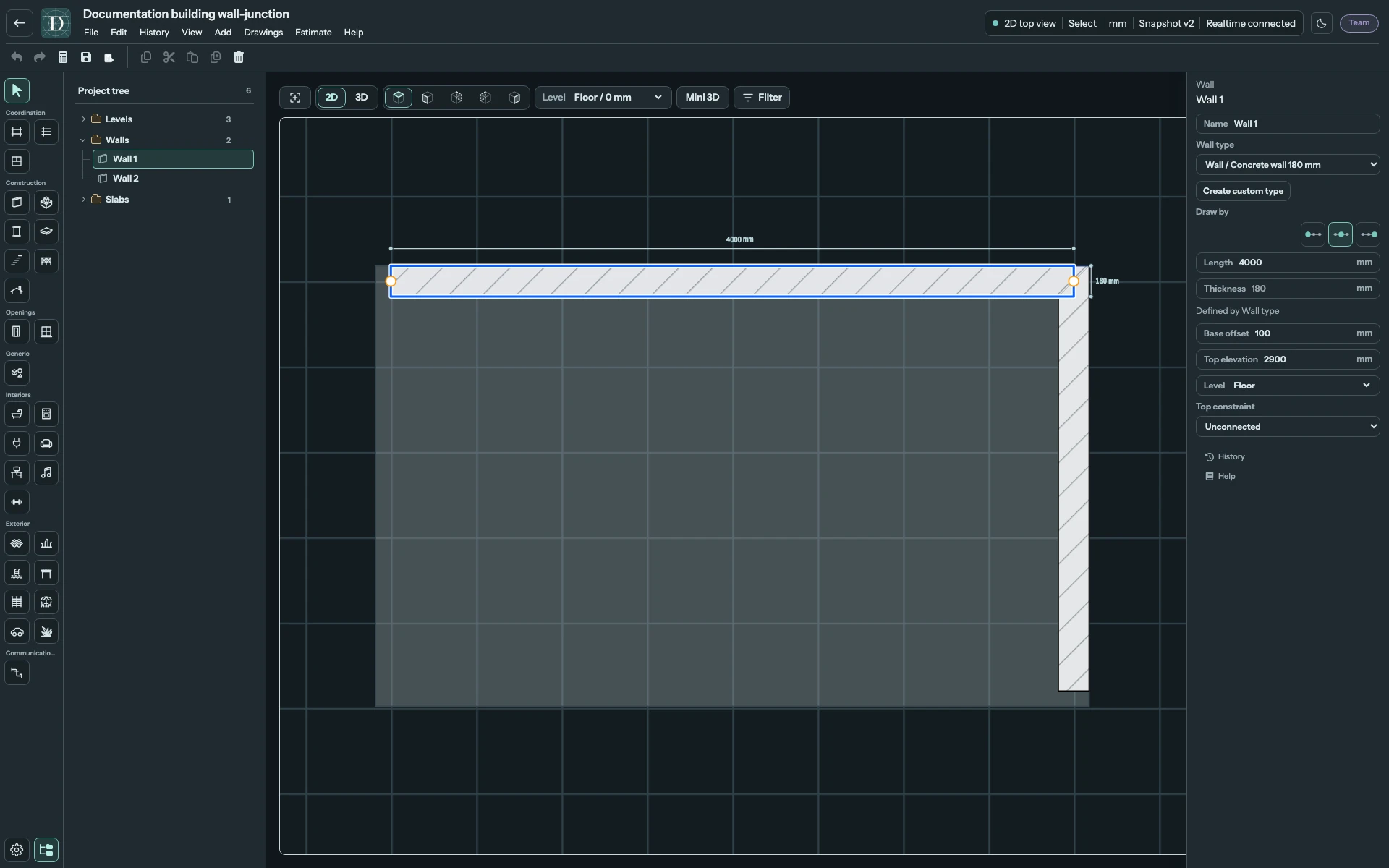
Aufnahme in voller Größe ansehen.
Das Ändern von Zeichnen nach erhält die Basislinie und verändert die Lage der Dicke um sie herum. Wände mit zusammentreffenden Endpunkten können einen verbundenen Umriss bilden. Das Bearbeiten eines Wandendpunkts macht die Nachbarwand nicht zu einem untergeordneten Objekt: Prüfen Sie den Anschluss nach dem Umformen. Gehostete Türen und Fenster behalten ihre Beziehung zur bearbeiteten Wand; prüfen Sie ihre resultierenden Positionen und die Öffnungsdiagnosen.
Bearbeiten Sie bei einer einzelnen Wand Name, um sie im Projektbaum zu benennen; bis zu 255 Zeichen sind möglich. Bei mehreren ausgewählten Wänden zeigt der Eigenschaftenbereich gemeinsame oder unterschiedliche Werte. Die Wahl eines gemeinsamen Typs, einer Ausrichtung, Ebene oder eines vertikalen Werts gilt für die Auswahl. Einzelne Länge und Oberkantenbedingung lassen sich bei Mehrfachauswahl nicht bearbeiten; Name wird nur für eine Wand angeboten. Mehrfachauswahl beschreibt Strg/Befehlstaste und die Rechteckauswahl.
Eine Wand quer verschieben
Wählen Sie in Oben eine Wand aus und ziehen Sie den blauen Griff in ihrer Mitte. Klicken Sie in der Hauptansicht 3D direkt auf die Wand und ziehen Sie den blauen Griff in der Mitte ihrer Oberkante. Beim Überfahren des Griffs zeigen Pfeile die Bewegungsrichtung. In beiden Ansichten verschiebt sich die Wand horizontal und quer zu ihrer Länge. Bei unterstützten Anschlüssen gleiten ihre Enden an den angrenzenden Wänden entlang. Bei schrägen Anschlüssen kann sich dadurch die Wandlänge ändern.
Der Griff bleibt auch an einer Bewegungsgrenze aktiv. Ziehen Sie ihn, um die letzte zulässige Position und den Grund für den Halt zu sehen. Wird die Vorschau noch vorbereitet, halten Sie den Griff weiter fest: Derselbe Ziehvorgang wird fortgesetzt, sobald sie bereit ist. Verläuft die Bewegung in 3D direkt auf die Kamera zu oder von ihr weg, drehen Sie die Ansicht und versuchen Sie es erneut.
Eine Meldung mit Rahmen und Hintergrund erscheint neben dem Griff oder der markierten Kontaktstelle. Rot bedeutet, dass die Bewegung gestoppt wurde; Gelb warnt vor einer Überschneidung mit einem Innenraumobjekt, ohne die Bewegung zu stoppen. Am Rand des Arbeitsbereichs öffnet sich die Meldung zu der Seite, auf der mehr Platz ist.
Beim Ziehen kann der Griff an einer sichtbaren parallelen Achse einrasten oder eine Wandfläche an der entsprechenden Fläche einer sichtbaren parallelen Wand auf derselben Ebene ausrichten. Die Referenzwand und die Achse bleiben an ihrem Platz. Durch das Ausrichten der Wandflächen entsteht keine dauerhafte Bindung. Halten Sie Alt gedrückt, um das Einrasten auszuschalten.
Beim Ziehen können Maßlinien den lichten Abstand auf beiden Seiten der bewegten Wand anzeigen. Auf halber Wandlänge misst Dravit von der Wandfläche zur nächsten sichtbaren, stehenbleibenden Wand gegenüber auf derselben Ebene. Die Maße folgen der Vorschauposition und verwenden die Projekteinheiten.
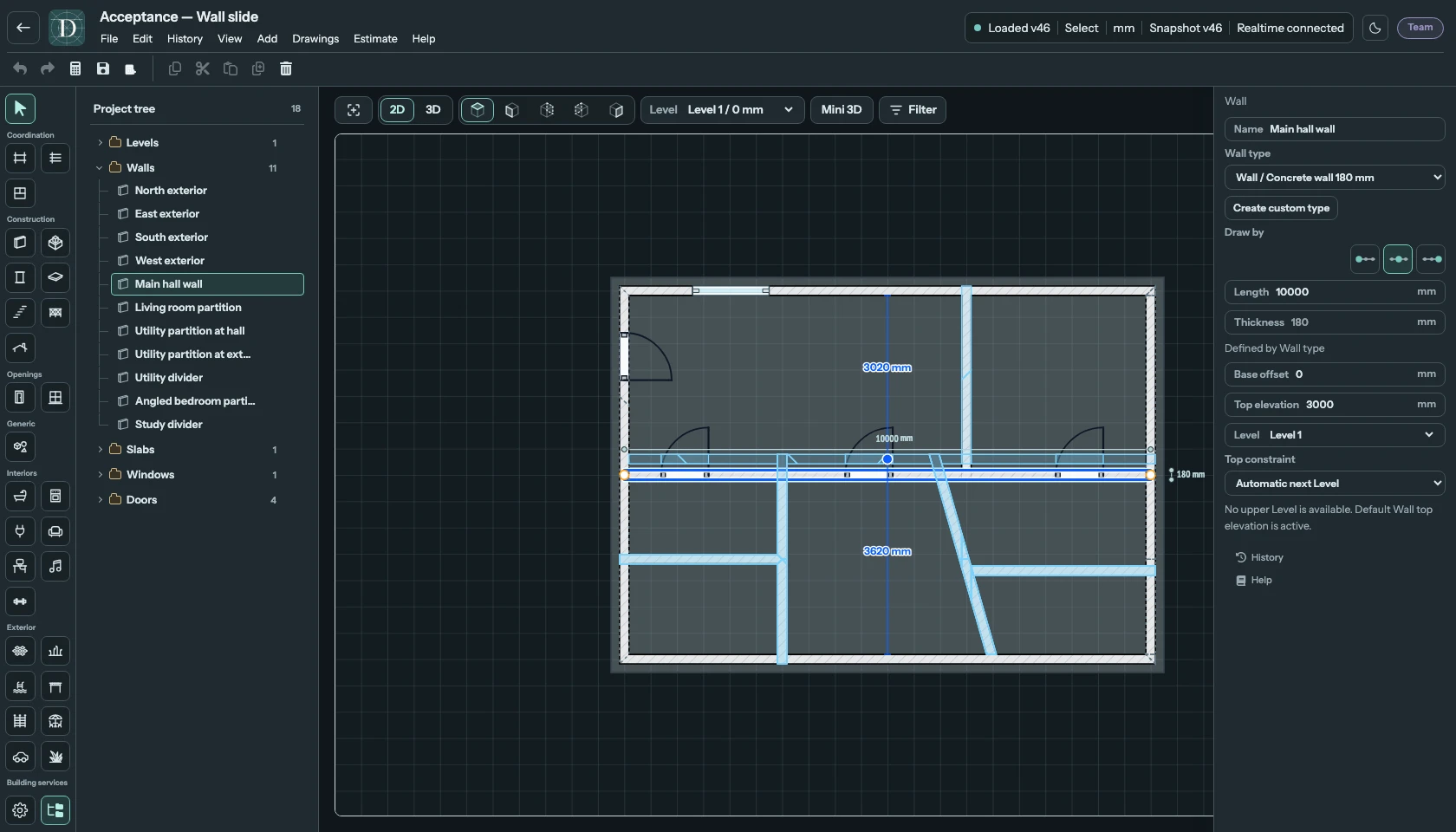
Screenshot in voller Größe ansehen.
Die blaue Vorschau zeigt das Ergebnis beim Ziehen. Vor einem Konflikt mit einer anderen Wand, einer Tür oder einem Fenster hält der Griff an der letzten zulässigen Position. Die Vorschau markiert die Grenze und zeigt die blockierende Öffnung, auch wenn sie im Baum ausgeblendet war. Ausgeblendete Einrichtungsobjekte der aktiven Ebene werden ebenfalls angezeigt. Möbel bleiben an ihrem Platz; bei einer Überschneidung erscheint eine Warnung.
Lassen Sie den Griff los, um die Vorschau als eine Änderung zu übernehmen. Die Vorschau bleibt sichtbar, während das Ergebnis vorbereitet wird. Sie können weiterhin zoomen; Esc bricht ab, solange die Änderung noch nicht übernommen wurde. Die eingeblendete Einrichtung und die zuvor ausgeblendeten blockierenden Öffnungen bleiben sichtbar. Sie können sie wieder ausblenden. Ist wegen eines komplexen Anschlusses oder einer Abhängigkeit keine verlässliche Vorschau möglich, wechseln Sie zu Oben, bearbeiten Sie die Endpunkte und prüfen Sie den Anschluss.
Um einen Raum zu vergrößern, verschieben Sie seine begrenzende Wand nach außen. Eine angrenzende Wand kann sich am bewegten Anschluss verlängern, während ihr entferntes Ende an seinem Platz bleibt. Die Vorschau zeigt alle geänderten Abschnitte. Unterschiedliche Basishöhen allein verhindern die Bewegung nicht. Bestehende Wände behalten ihre eigenen vertikalen Einstellungen.
Wo eine tiefer liegende Garage an höher liegende Hauswände anschließt, kann eine Verschiebung nach außen einen eigenen Verbindungsabschnitt ergänzen. Er übernimmt Wandtyp, Dicke, Basisebene, Basisversatz und Höheneinstellungen der bewegten Wand. Die höheren Hauswände bleiben an ihrem Platz; eine kompatible Seitenwand der Garage kann sich verlängern. Die blaue Vorschau zeigt den gesamten Anschluss vor dem Loslassen.
Beim Zurückschieben verkürzt sich der ergänzte Abschnitt. Wenn seine Wandeinstellungen und Anschlüsse weiterhin passen und er keine Öffnung oder andere abhängige Elemente besitzt, verschwindet er, sobald die bewegte Wand den Hausumriss wieder erreicht. Die Wand schließt dann wieder an die Hauswand an und kann weiter an ihr entlanggleiten. Das funktioniert auch nach erneutem Greifen sowie nach dem Speichern und erneuten Öffnen des Projekts. Eine Tür oder ein Fenster im ergänzten Abschnitt hält die Bewegung auf, bevor die Öffnung verschwinden würde. Loslassen übernimmt die Vorschau als eine Änderung; Rückgängig stellt den gesamten vorherigen Anschluss wieder her.
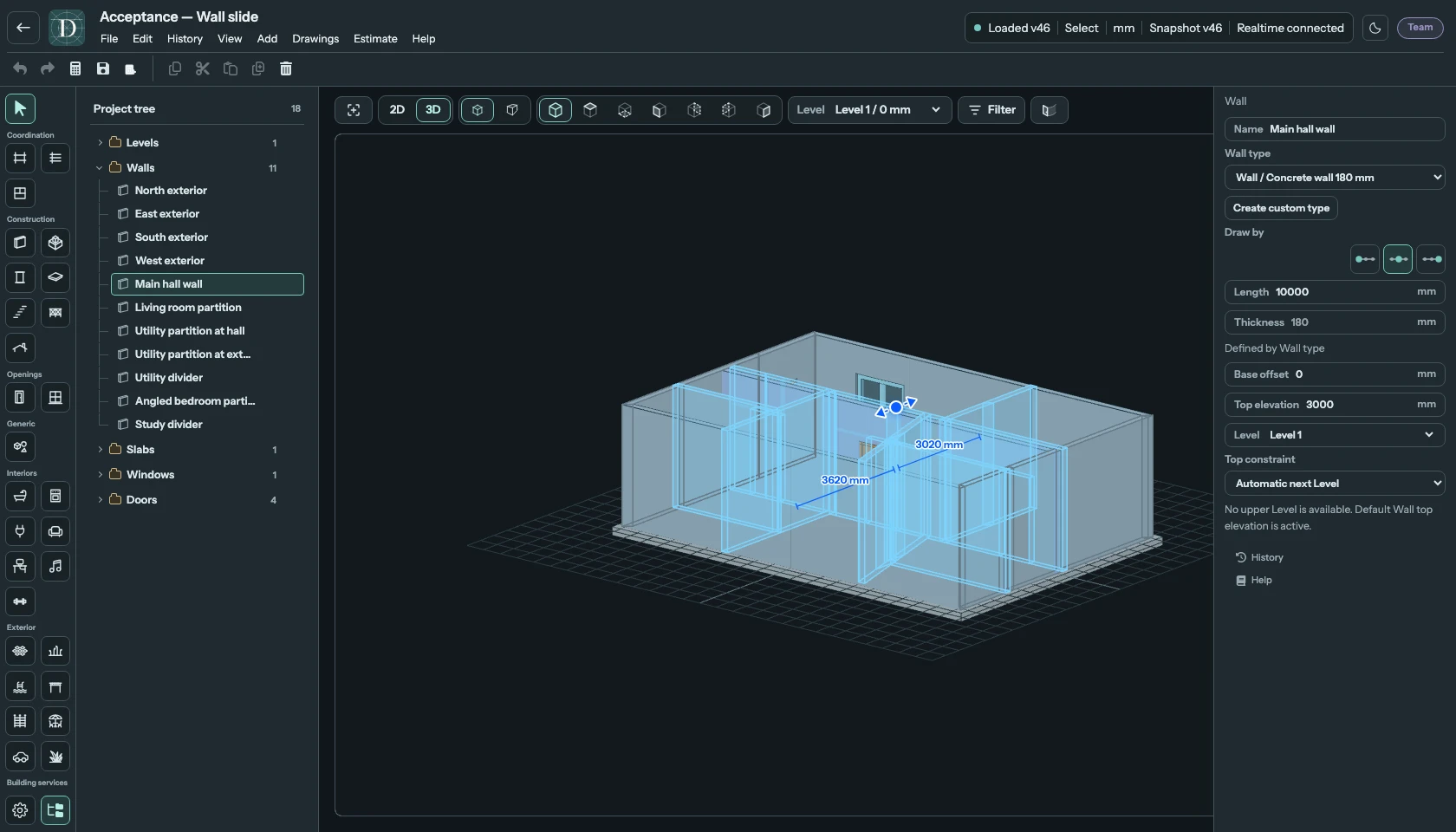
Screenshot in voller Größe ansehen.
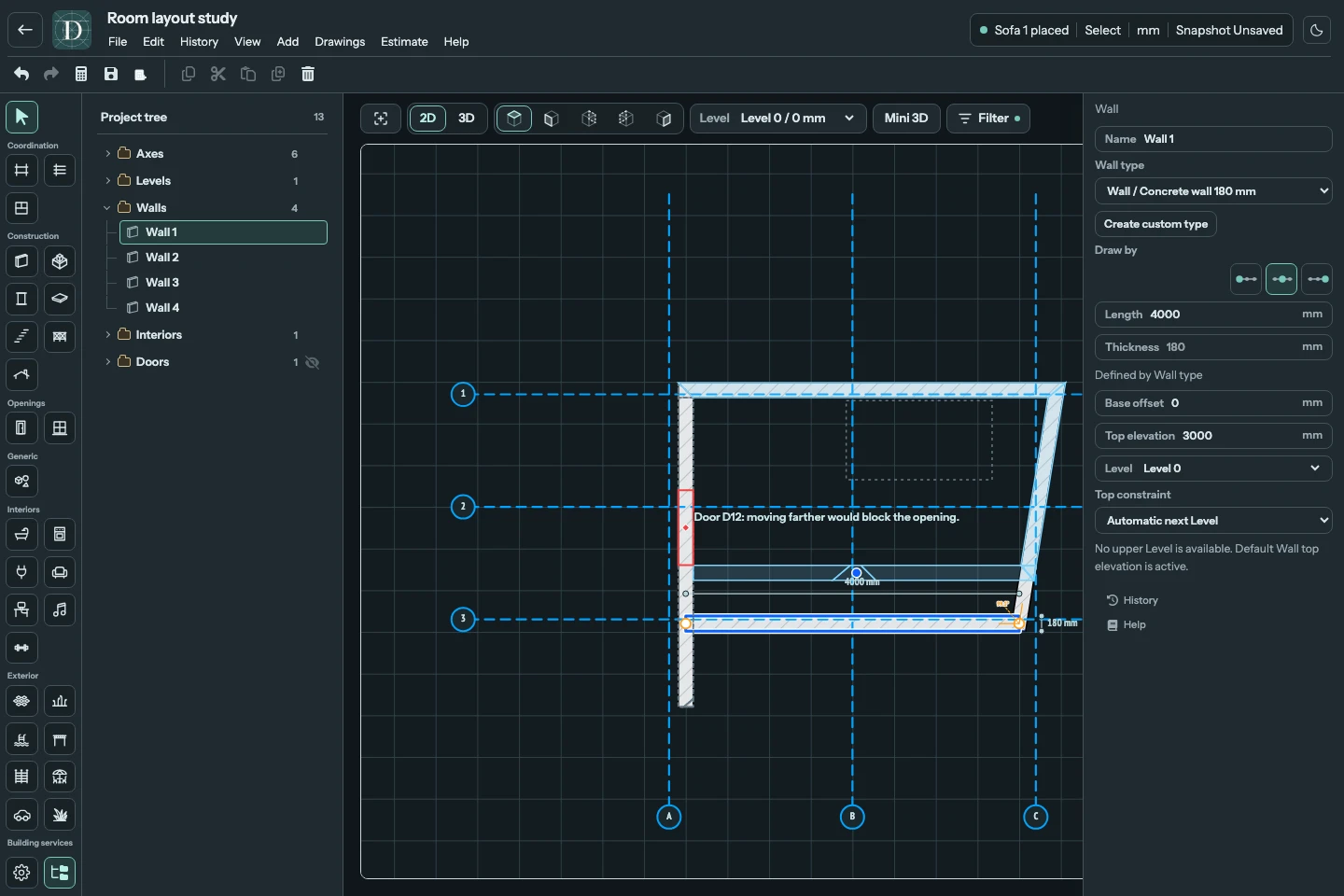
Screenshot in voller Größe ansehen.
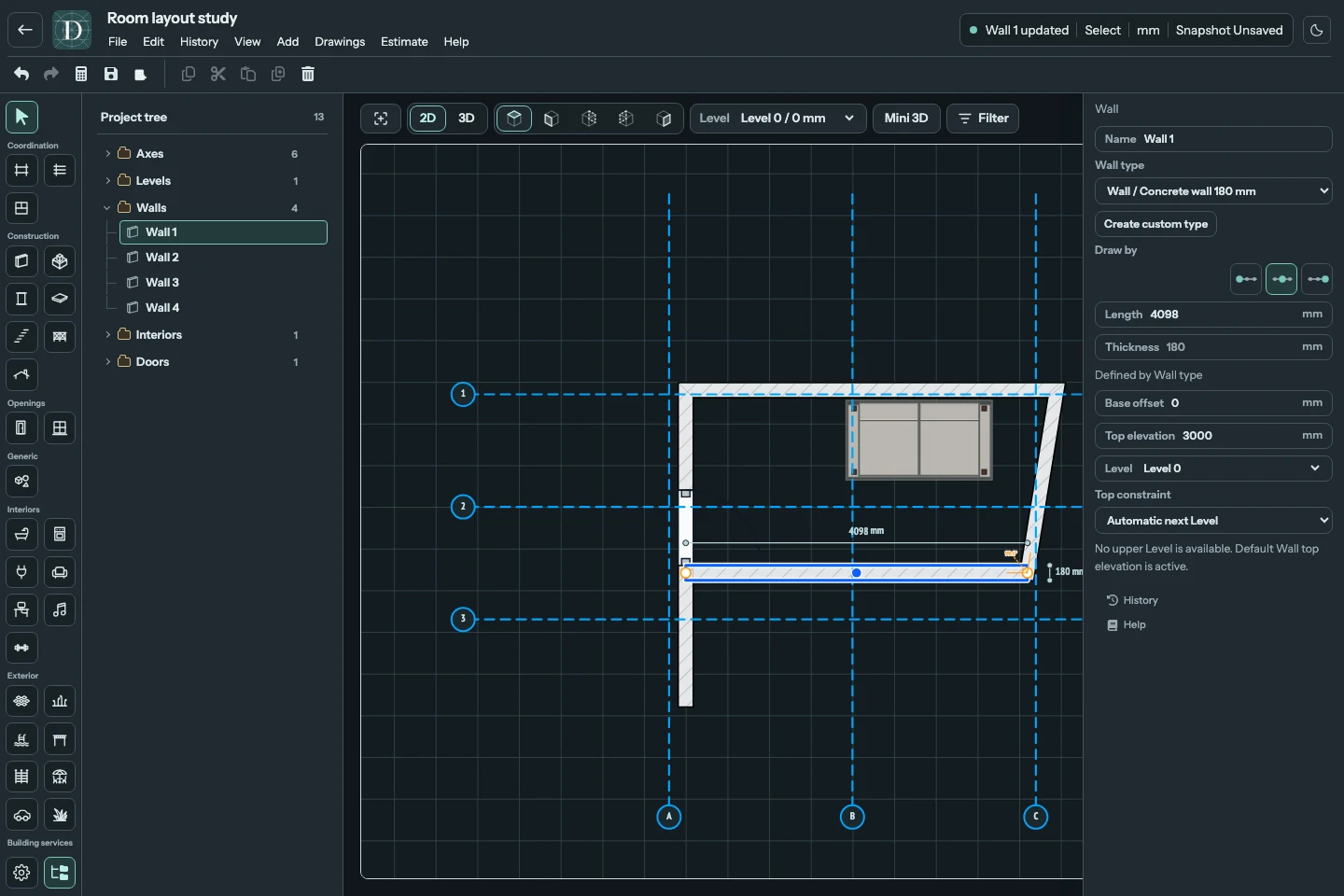
Screenshot in voller Größe ansehen.
Unter- und Oberkante der Wand festlegen
Beide vertikalen Felder werden von der ausgewählten Ebene aus gemessen, nicht vom Projektnullpunkt:
| Einstellung | Bedeutung |
|---|---|
| Ebene | Bezugsniveau der Wandbasis. |
| Basisversatz | Abstand mit Vorzeichen von dieser Ebene zur Wandunterkante. Positiv hebt die Unterkante an; negativ senkt sie ab. |
| Oberkantenhöhe | Wandoberkante, von derselben Ebene aus gemessen. Keine Höhe ab der Wandunterkante. |
| Dicke | Hier schreibgeschützt. Zum Ändern den Wandtyp wechseln. |
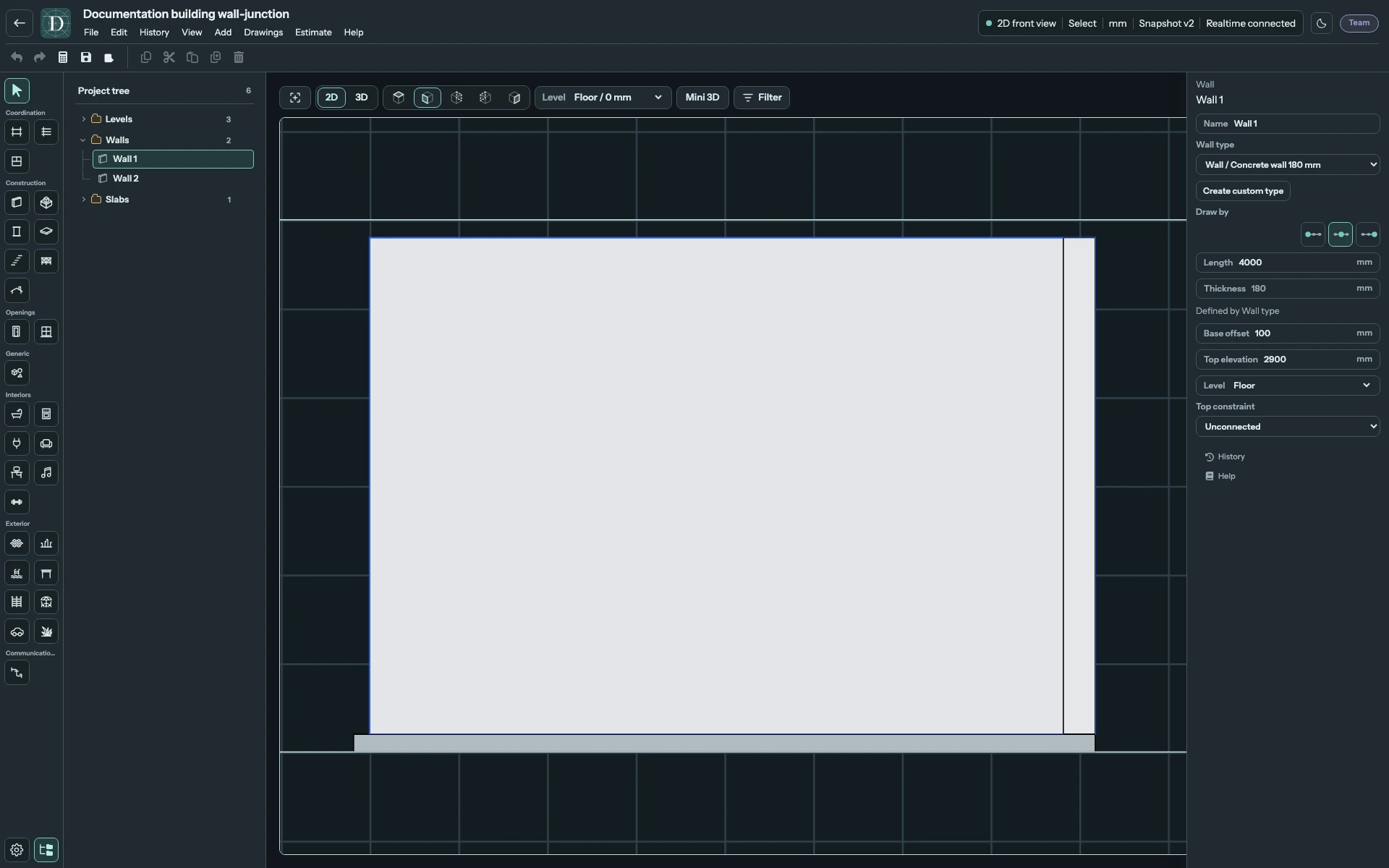
Aufnahme in voller Größe ansehen.
Bei einer Wand im Modus Nicht verbunden ist die Höhe Oberkantenhöhe minus Basisversatz. Beispielsweise ergeben eine Ebene bei 0, ein Basisversatz von 100 mm und eine Oberkantenhöhe von 2900 mm eine 2800 mm hohe Wand. Diese Zahlen erläutern die Beziehung; verwenden Sie die Maße Ihres Entwurfs. Dravit verlangt mindestens 200 mm physische Wandhöhe.
Wählen Sie bei einer ausgewählten Wand Oberkantenbedingung:
- Automatisch · nächste Ebene folgt der nächsthöheren Ebene. Ist keine obere Ebene vorhanden, meldet der Bereich, dass die standardmäßige Oberkantenhöhe aktiv ist.
- Automatisch · Dachunterseite leitet das obere Profil von einem kompatiblen Dach ab. Das Zahlenfeld wird zu Ersatzhöhe der Oberkante. Prüfen Sie den tatsächlichen schrägen Zuschnitt in Seitenansichten und 3D, statt den Ersatzwert als aufgelöste Höhe zu lesen.
- Nicht verbunden verwendet die von Ihnen eingegebene Oberkantenhöhe.
Die Eingabe einer neuen Oberkantenhöhe löst eine automatische obere Beziehung. Das Bearbeiten eines dachgebundenen Ersatzwerts kann die Anbindung des verbundenen Wandnetzes beeinflussen. Eine Dachanbindung benötigt kompatible Geometrie; widersprüchliche Dachanbindungen verbundener Wände können eine Bearbeitung blockieren und einen Fehler melden. Lesen Sie die Statusmeldung, bevor Sie von einer erfolgreichen Änderung ausgehen.
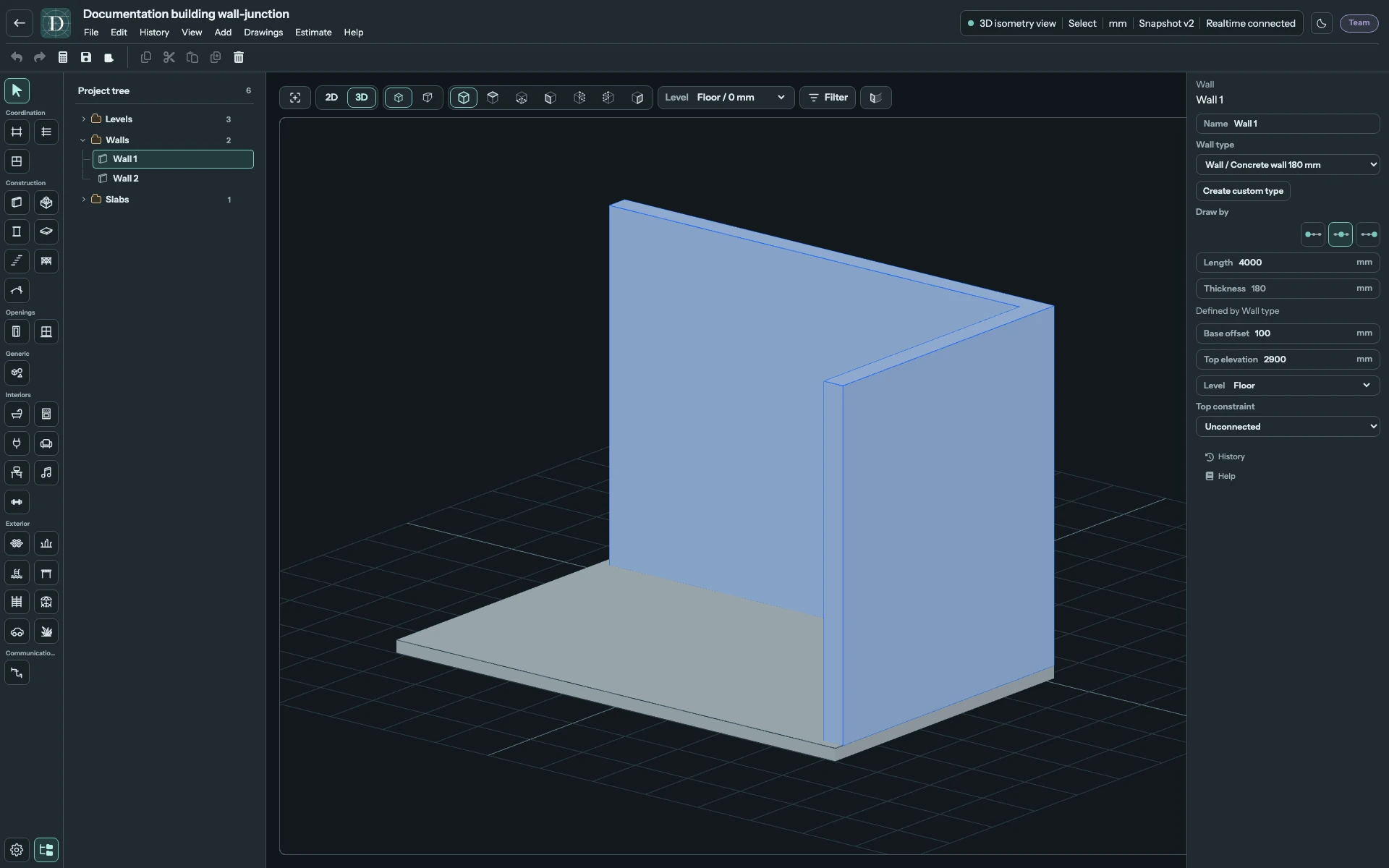
Aufnahme in voller Größe ansehen.
Das Ergebnis prüfen
Prüfen Sie die Wand in Oben, einer geeigneten Seitenansicht und 3D. Oben zeigt den Grundriss, bestätigt aber keine vertikale Änderung. Prüfen Sie Anschlüsse, Unterkante, Oberkante und gehostete Öffnungen, wählen Sie dann Speichern und öffnen Sie das Projekt erneut. Ein vom Dach erzeugter Wandabschluss ist eine getrennte abgeleitete Komponente; verwenden Sie eine selbst erstellte Wand, wenn Sie einen Host für eine Tür oder ein Fenster benötigen.
Entfernen Sie eine ausgewählte selbst erstellte Wand mit Löschen. Prüfen Sie ihre gehosteten Öffnungen und die verbleibenden Anschlüsse; Rückgängig stellt eine versehentliche Löschung wieder her.