
Un muro es un elemento físico del edificio con una línea base recta, un espesor y una extensión vertical. Utilícelo para modelar un cerramiento o tabique y para alojar puertas y ventanas. Su línea base es la línea que dibuja; Dibujar por determina si esa línea representa el centro o una cara del muro.
Dibujar una cadena de muros
- Abra 2D, elija el icono de vista Superior y el Nivel del edificio en el que quiera trabajar. Seleccione Muro en Construcción o pulse W.
- En el panel derecho, elija Tipo de muro, Nivel, Dibujar por, Desfase de base y Cota superior. El espesor procede del tipo. Consulte tipos de muro si falta la construcción requerida.
- Haga clic en el primer extremo y después en el siguiente. Cada clic posterior añade otro segmento recto. Siga la vista previa y el marcador de ajuste al utilizar un eje o geometría existente.
- Pulse Esc para terminar la cadena. Vuelva a Seleccionar y examine los muros en el plano o en el árbol del proyecto.
Utilice Centro cuando el eje de construcción deba pasar por el centro de la sección del muro. Izquierda y Derecha sitúan una cara sobre la línea dibujada respecto a la dirección de inicio a fin. Son opciones de alineación, no etiquetas del interior y el exterior del edificio. Examine la vista previa antes de colocar el segmento.
La dirección Libre/90° y Longitud → Libre/Paso restringen cada nuevo segmento de forma independiente. Para un incremento de 100 mm, elija Paso e introduzca 100 mm antes de colocar el extremo. Consulte controles de dirección y longitud para ver ejemplos y la diferencia con el ajuste o los vínculos permanentes.
Modificar un muro existente
Seleccione el muro en Superior. Arrastre cualquiera de los extremos de la línea base para cambiar ese extremo. El otro permanece en su sitio. Para una longitud exacta de al menos 80 mm, introduzca Longitud en el inspector; el muro conserva el punto inicial y la dirección mientras cambia el extremo final. Mover y modificar la forma compara los controles disponibles para distintas familias.
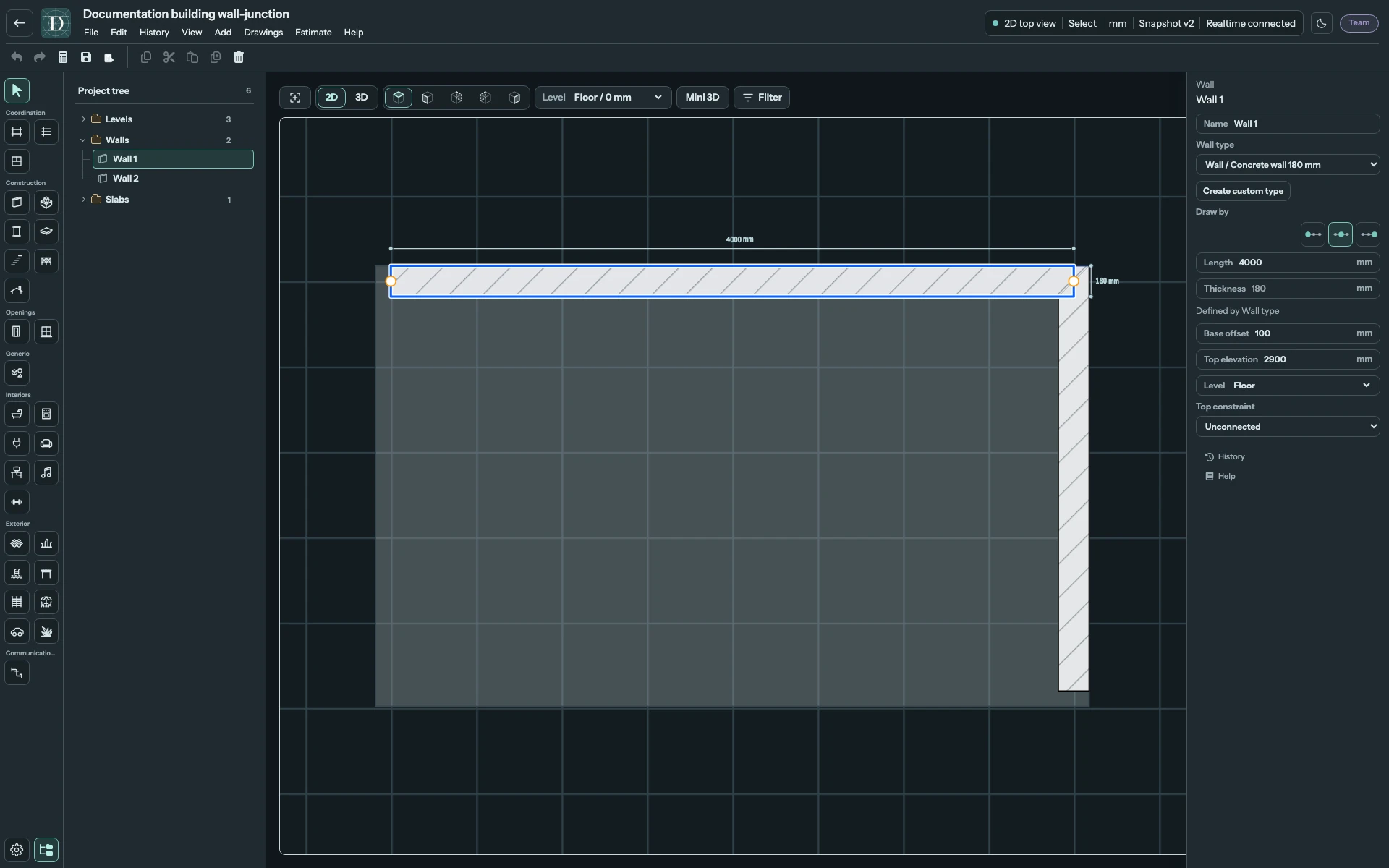
Ver la captura a tamaño completo.
Cambiar Dibujar por conserva la línea base y modifica dónde se sitúa el espesor a su alrededor. Los muros cuyos extremos se encuentran pueden formar un contorno unido. Editar el extremo de un muro no lo convierte en propietario del vecino: revise el encuentro después de modificarlo. Las puertas y ventanas alojadas conservan su relación con el muro editado; compruebe sus posiciones resultantes y los diagnósticos de los huecos.
Para un solo muro, edite Nombre para identificarlo en el árbol del proyecto, con hasta 255 caracteres. Con varios muros seleccionados, el inspector muestra valores compartidos o distintos. Elegir un tipo, alineación, nivel o valor vertical común lo aplica al conjunto. La edición individual de Longitud y Restricción superior está desactivada para varios muros, y Nombre solo se ofrece para un muro. Consulte selección múltiple para Ctrl/Comando y la selección rectangular.
Desplazar un muro en perpendicular
En Superior, seleccione un muro y arrastre el tirador azul de su punto medio. En la vista 3D principal, haga clic directamente en el muro del modelo y arrastre el tirador azul del centro de su borde superior. Al pasar el puntero sobre el tirador, las flechas indican la dirección del movimiento. En ambas vistas, el muro se desplaza horizontalmente y en perpendicular a su longitud. En las uniones compatibles, sus extremos se deslizan a lo largo de los muros contiguos. Por eso, una unión oblicua puede cambiar la longitud del muro.
El tirador sigue activo al llegar a un límite de movimiento. Arrástrelo para ver la última posición permitida y el motivo de la detención. Si la vista previa aún se está preparando, mantenga pulsado el tirador: el mismo arrastre continuará cuando esté lista. En 3D, si el movimiento apunta directamente hacia la cámara o en sentido opuesto, gire la vista y vuelva a intentarlo.
Aparece un mensaje con marco y fondo junto al tirador o al contacto marcado. El rojo indica que el movimiento se ha detenido; el amarillo avisa de un solapamiento con un objeto interior sin detener el movimiento. Cerca del borde de la vista, el mensaje se abre hacia el lado con más espacio.
Durante el arrastre, el tirador puede ajustarse a un eje paralelo visible o alinear una cara con la correspondiente de un muro paralelo visible del mismo nivel. El muro de referencia y el eje permanecen en su sitio. Alinear las caras no crea un vínculo permanente. Mantenga pulsada Alt para desactivar el ajuste.
Durante el arrastre, las líneas de cota pueden mostrar la distancia libre a ambos lados del muro que se mueve. A mitad de la longitud del muro, Dravit mide desde su cara hasta el muro visible e inmóvil más cercano situado enfrente, en el mismo nivel. Las cotas siguen la posición de la vista previa y usan las unidades del proyecto.
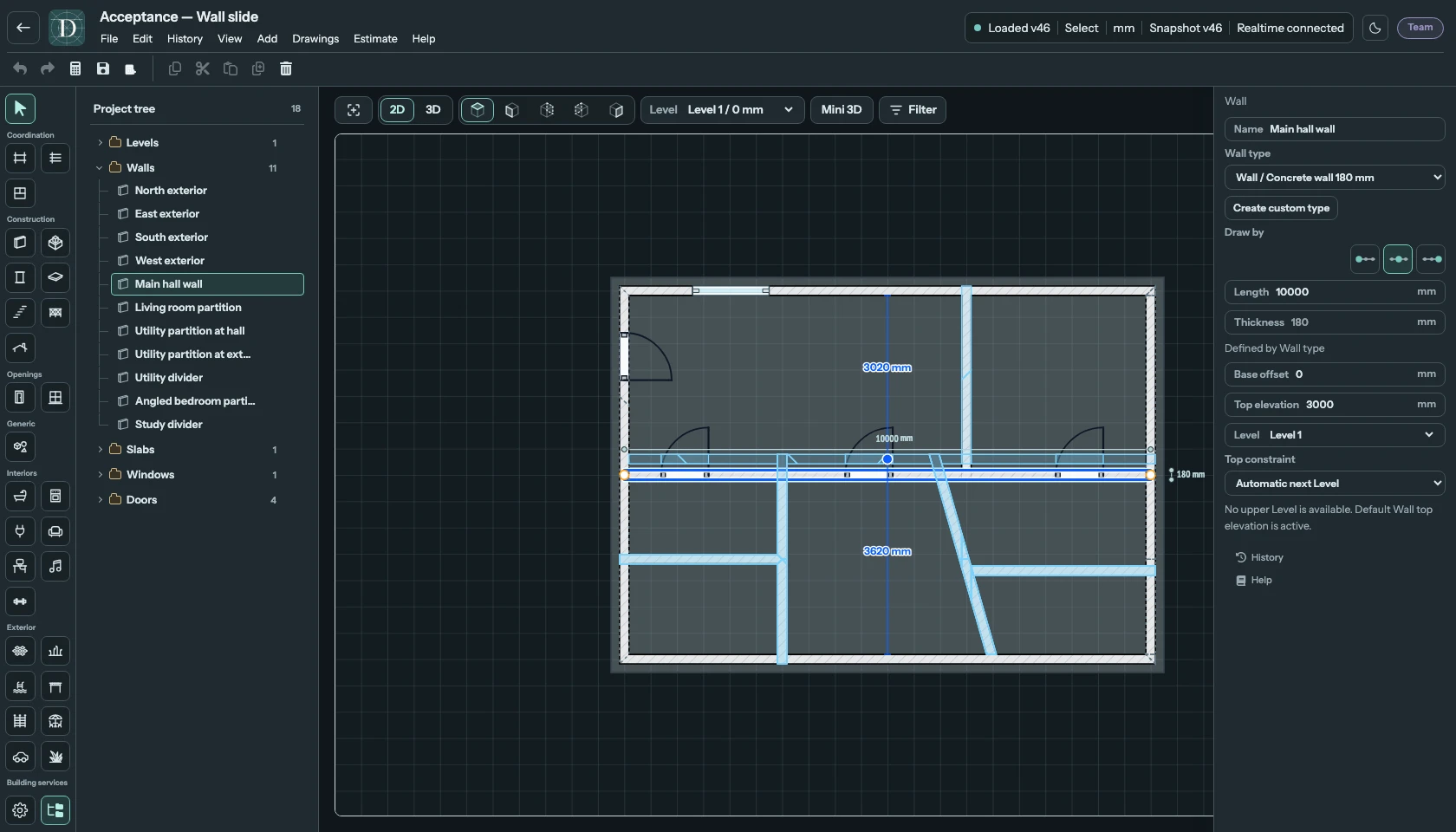
Ver la captura a tamaño completo.
Observe la vista previa azul durante el arrastre. El tirador se detiene en la última posición permitida antes de un conflicto con otro muro, una puerta o una ventana. La vista previa indica el límite y muestra el hueco que bloquea el desplazamiento, aunque estuviera oculto en el árbol. También muestra los objetos de interior ocultos del nivel activo. Los muebles permanecen en su sitio; si se solapan con el muro, aparece un aviso.
Suelte para aplicar la vista previa como una sola edición. La vista previa permanece visible mientras se prepara el resultado. Puede seguir usando el zoom; Esc cancela el desplazamiento hasta que se aplique el cambio. Los objetos de interior y los huecos que se mostraron permanecen visibles; puede volver a ocultarlos. Si una unión compleja o un elemento vinculado impide obtener una vista previa fiable, cambie a Superior, edite los extremos del muro y compruebe la unión.
Para ampliar una habitación, desplace hacia fuera el muro que la delimita. Un muro contiguo puede prolongarse en la unión que se desplaza, mientras su extremo opuesto permanece en su sitio. La vista previa muestra todos los tramos modificados. Una diferencia de cota de base por sí sola no impide el movimiento. Los muros existentes conservan sus propios ajustes verticales.
En la unión de un garaje situado más abajo con los muros más altos de la casa, un desplazamiento hacia fuera puede añadir un tramo de conexión independiente. El tramo adopta el tipo, el grosor, el nivel de base, el desfase de base y los ajustes de altura del muro desplazado. Los muros más altos de la casa permanecen en su sitio; un muro lateral compatible del garaje puede prolongarse. La vista previa azul muestra toda la unión antes de soltar el tirador.
El desplazamiento inverso acorta el tramo añadido. Si sus ajustes de muro y sus uniones siguen correspondiendo a la conexión original y no contiene huecos ni otros elementos dependientes, desaparece cuando el muro desplazado vuelve al contorno de la casa. El muro vuelve a unirse al de la casa y puede seguir deslizándose a lo largo de él. Esto también funciona tras volver a agarrar el tirador o guardar y reabrir el proyecto. Una puerta o ventana en el tramo añadido detiene el desplazamiento antes de eliminar el hueco. Al soltar se aplica la vista previa como una sola edición; Deshacer restaura toda la unión anterior.
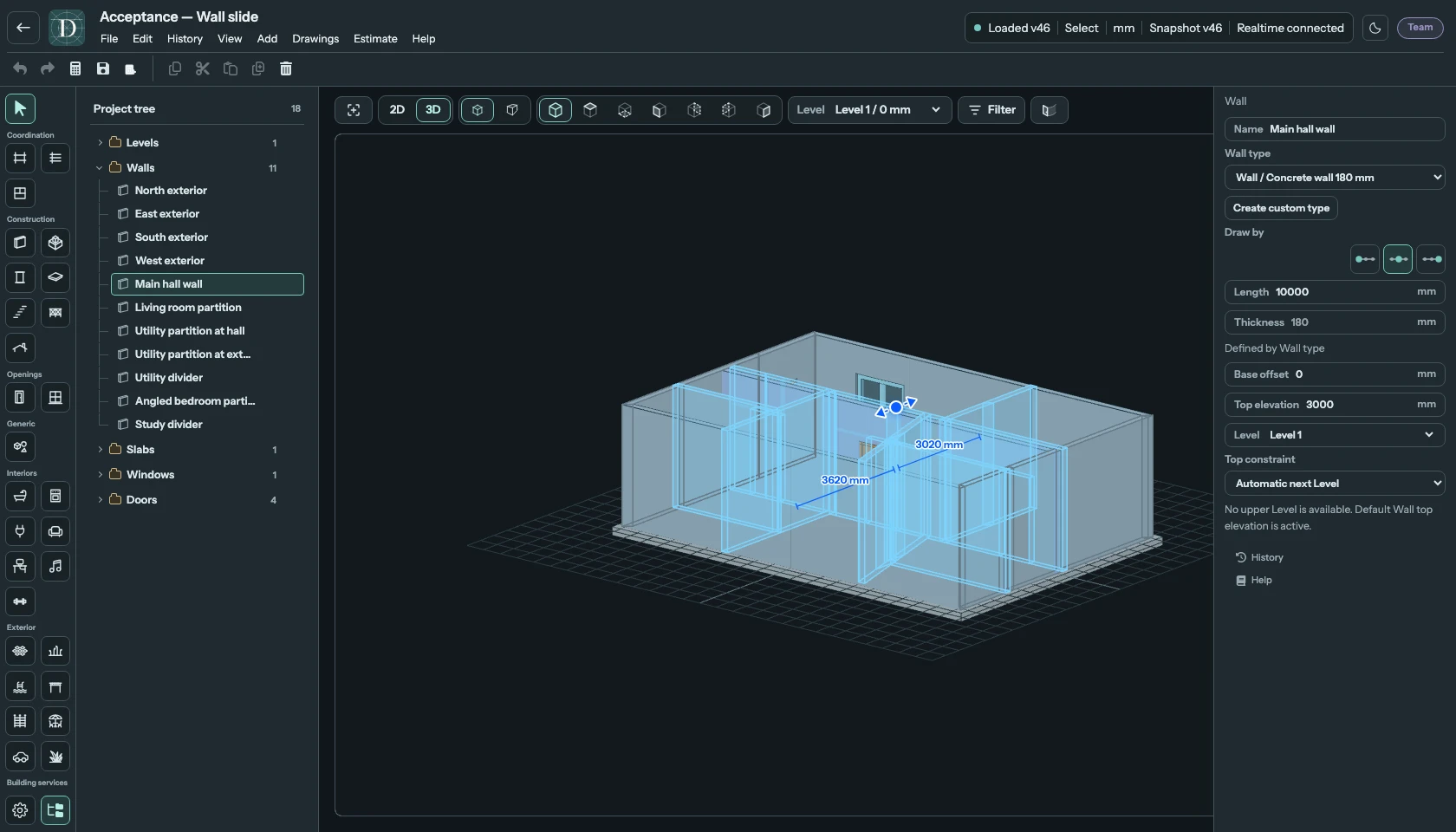
Ver la captura a tamaño completo.
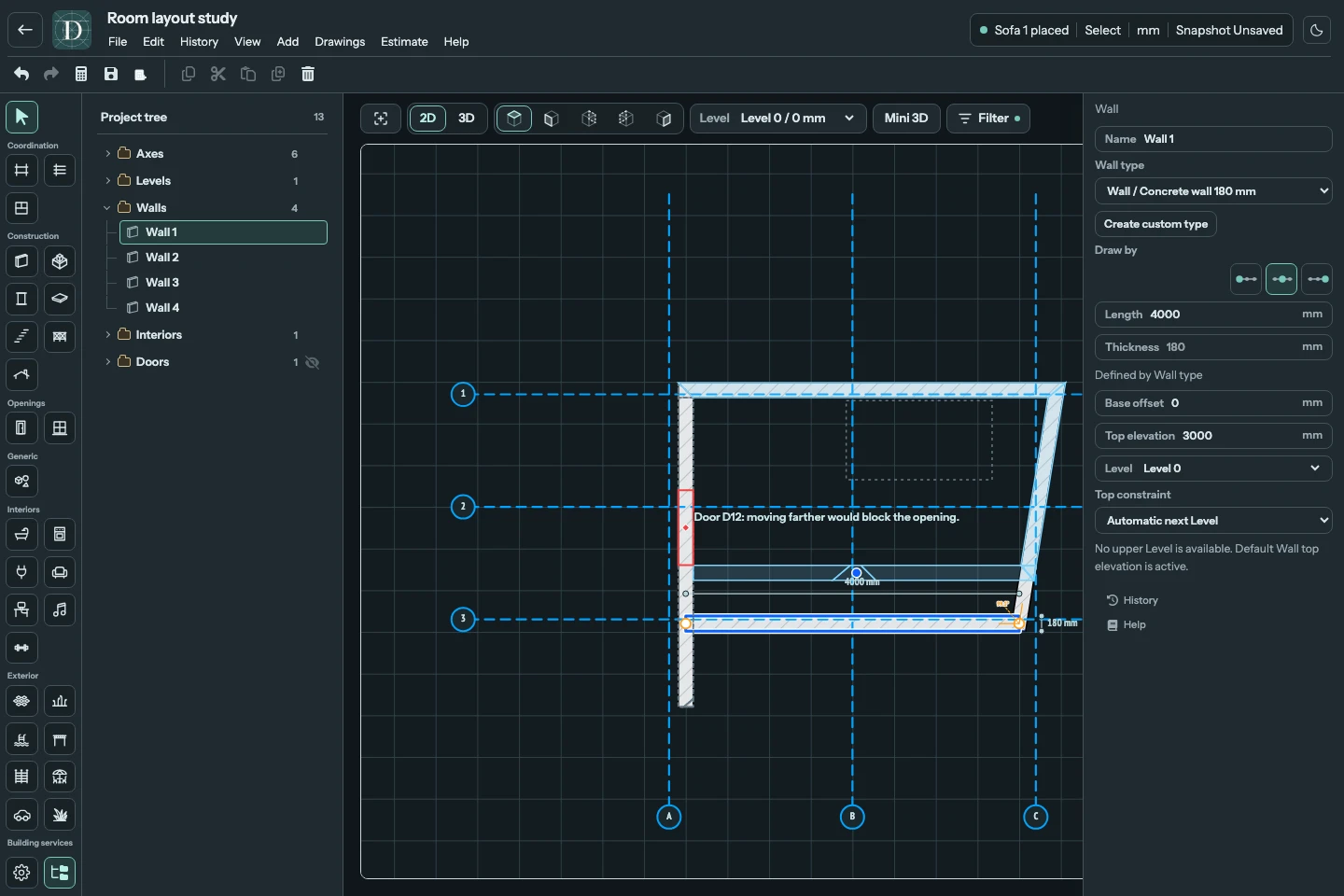
Ver la captura a tamaño completo.
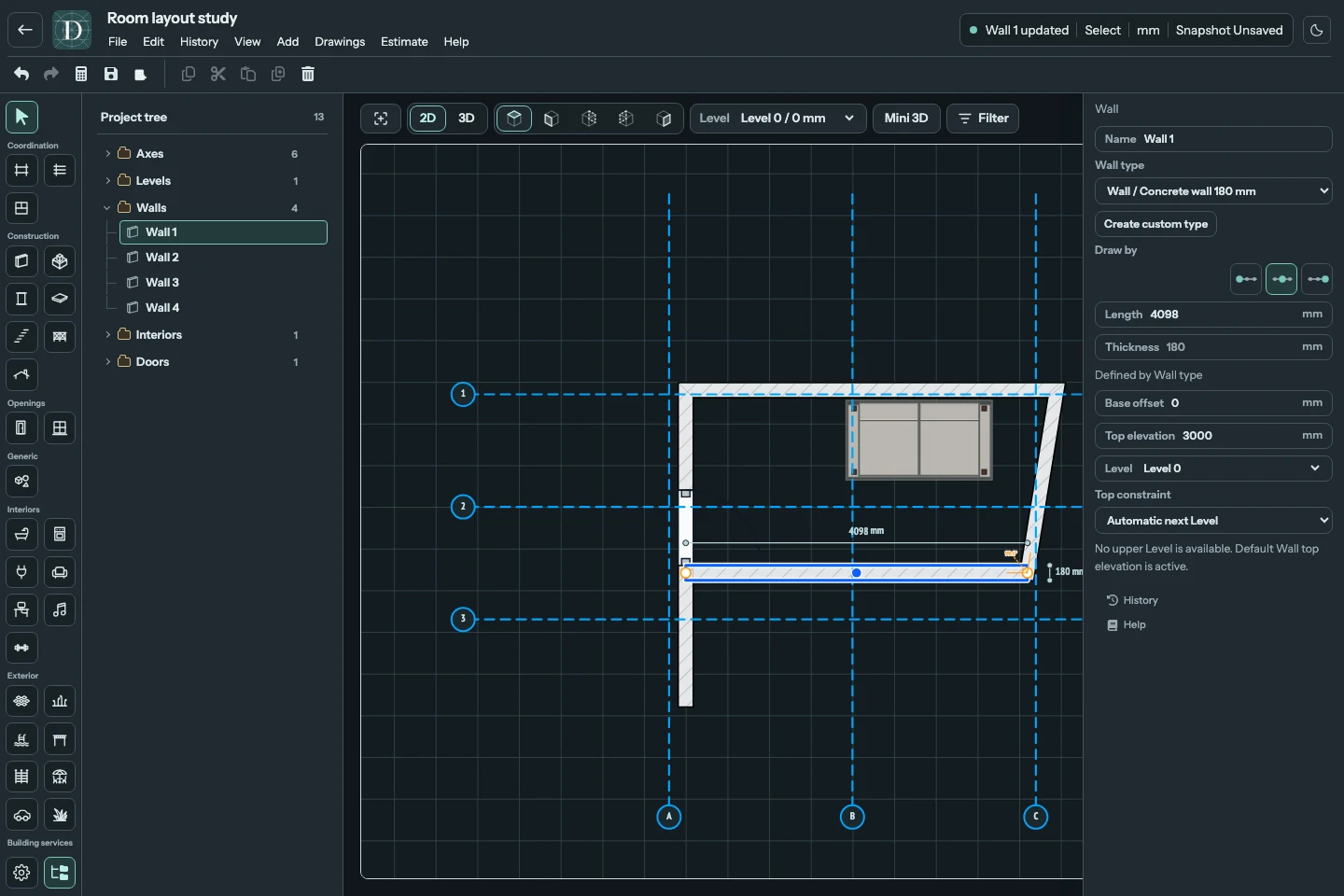
Ver la captura a tamaño completo.
Ajustar la base y la coronación del muro
Ambos campos verticales se miden desde el Nivel seleccionado, no desde el cero del proyecto:
| Ajuste | Significado |
|---|---|
| Nivel | Referencia de base del muro. |
| Desfase de base | Distancia con signo desde ese nivel hasta la base del muro. Un valor positivo la eleva; uno negativo la baja. |
| Cota superior | Coronación del muro medida desde el mismo nivel. No es una altura medida desde la base del muro. |
| Espesor | Solo lectura aquí. Cambie el tipo de muro para modificarlo. |
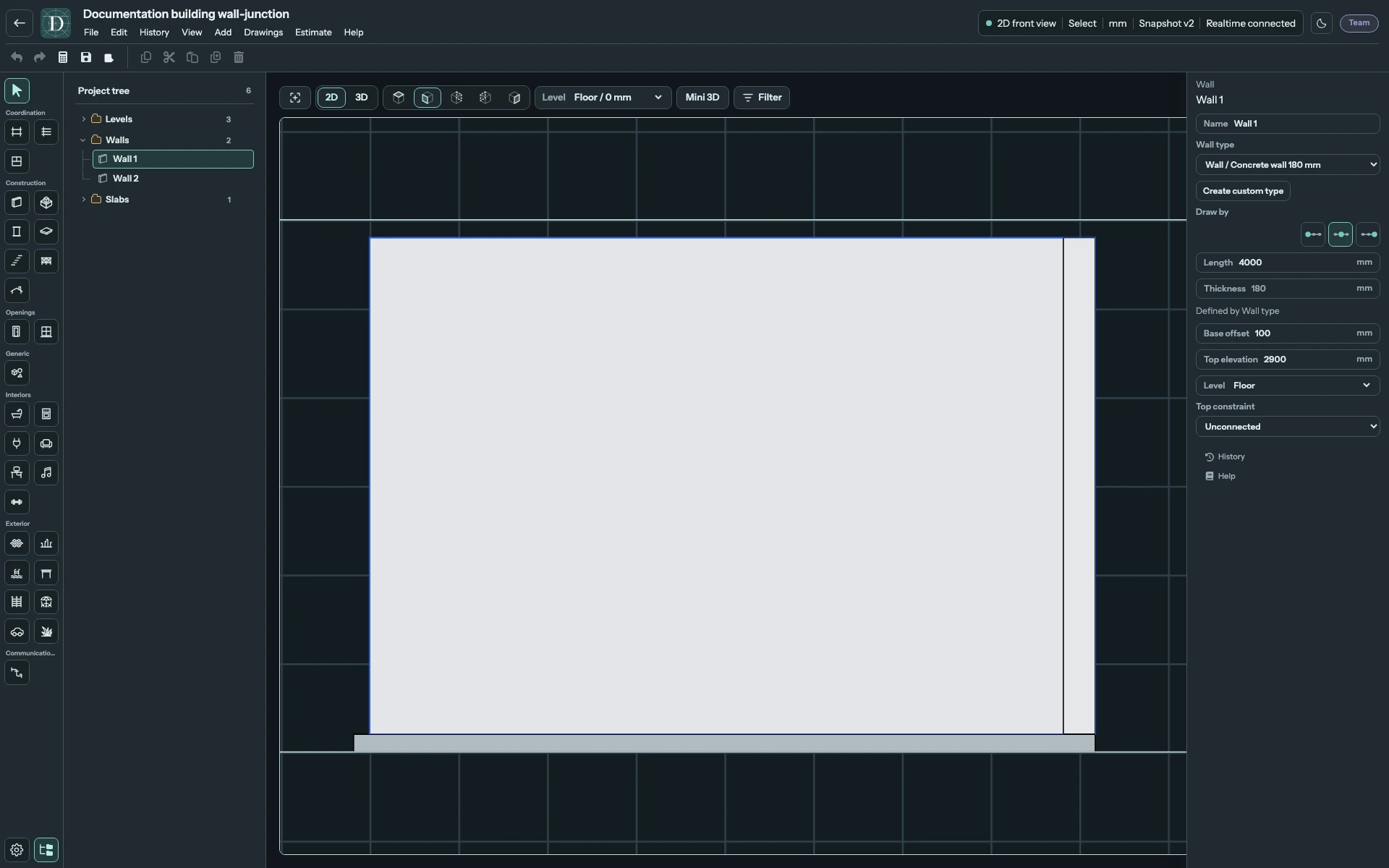
Ver la captura a tamaño completo.
En un muro Sin conectar, la altura es Cota superior menos Desfase de base. Por ejemplo, con un nivel a 0, un desfase de base de 100 mm y una cota superior de 2900 mm producen un muro de 2800 mm de altura. Estas cifras ilustran la relación; utilice las dimensiones elegidas para su diseño. Dravit exige al menos 200 mm de altura física del muro.
Para un muro seleccionado, elija Restricción superior:
- Automático · nivel siguiente sigue el siguiente nivel superior. Si no hay un nivel superior disponible, el panel indica que está activa la cota superior predeterminada.
- Automático · cara inferior de la cubierta obtiene el perfil superior de una cubierta compatible. El campo numérico pasa a ser Cota superior de reserva. Utilice vistas laterales y 3D para examinar el corte inclinado real, en lugar de interpretar el valor de reserva como la altura resuelta.
- Sin conectar utiliza la cota superior que haya introducido.
Introducir una nueva cota superior libera una relación superior automática. Editar un valor de reserva vinculado a una cubierta puede afectar a la unión de la red de muros conectados. La unión a una cubierta requiere geometría compatible; las uniones contradictorias a cubiertas en muros conectados pueden bloquear una edición y mostrar un error. Lea el mensaje de estado antes de dar por hecho que el cambio se ha realizado.
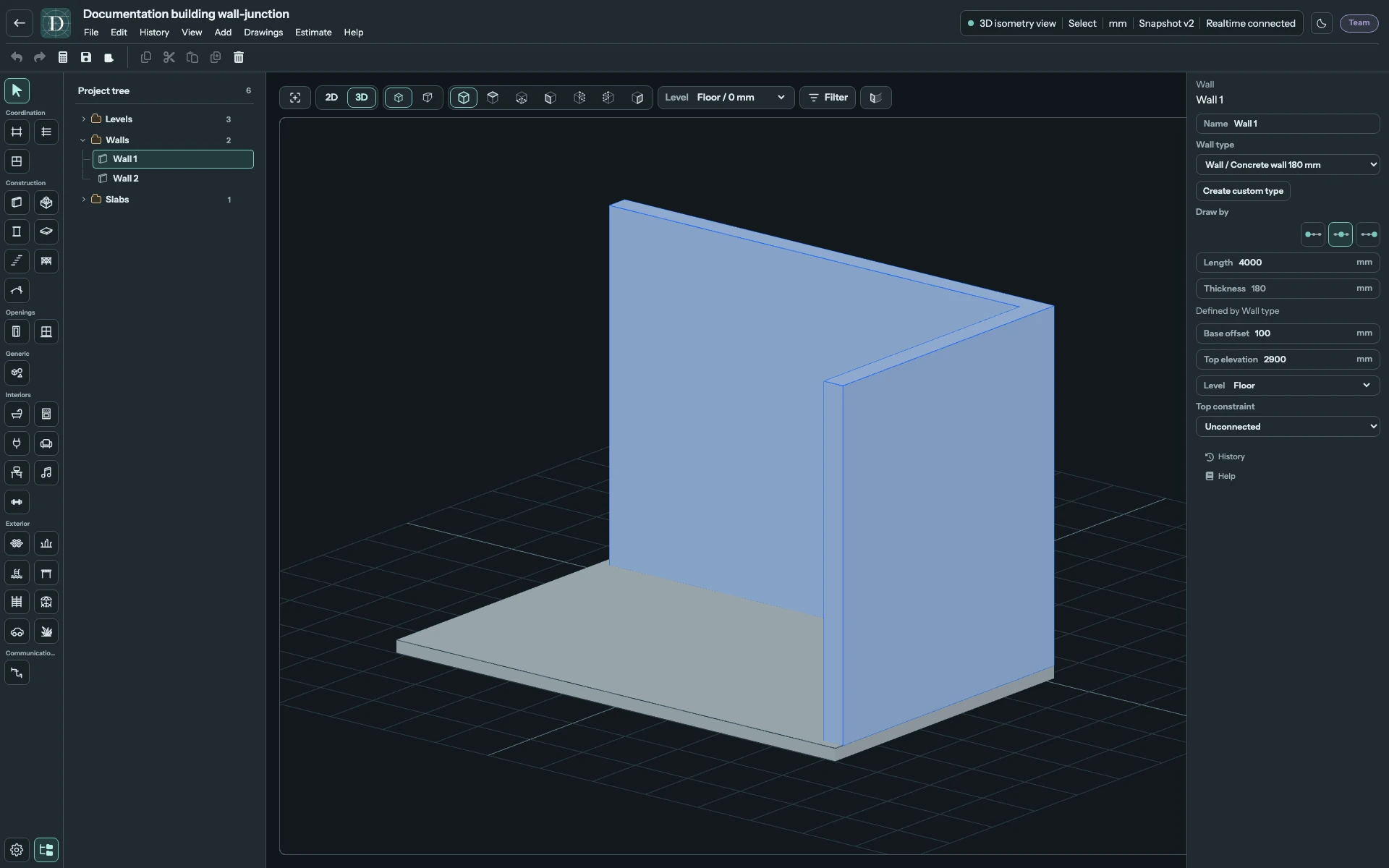
Ver la captura a tamaño completo.
Comprobar el resultado
Examine el muro en Superior, en una vista lateral adecuada y en 3D. Superior muestra la huella, pero no permite comprobar una edición vertical. Verifique los encuentros, la base, la coronación y los huecos alojados; después seleccione Guardar y vuelva a abrir el proyecto. Un cierre de muro generado por una cubierta es un componente derivado independiente; utilice un muro creado expresamente cuando necesite alojar una puerta o ventana.
Utilice Eliminar en un muro creado expresamente y seleccionado para retirarlo. Revise sus huecos alojados y los encuentros restantes; Deshacer restaura una eliminación accidental.