
Ein Zaun ist eine Grenze aus verbundenen geraden Abschnitten. Dravit ergänzt Pfosten und Füllungen entlang dieser Grenze. Eine Pforte ist ein Tor für Fußgänger; Zweiflügeliges Tor und Schiebetor erzeugen Fahrzeugzufahrten. Jede Öffnung gehört zu einem Zaunabschnitt und bleibt beim Bearbeiten des Zauns daran befestigt.
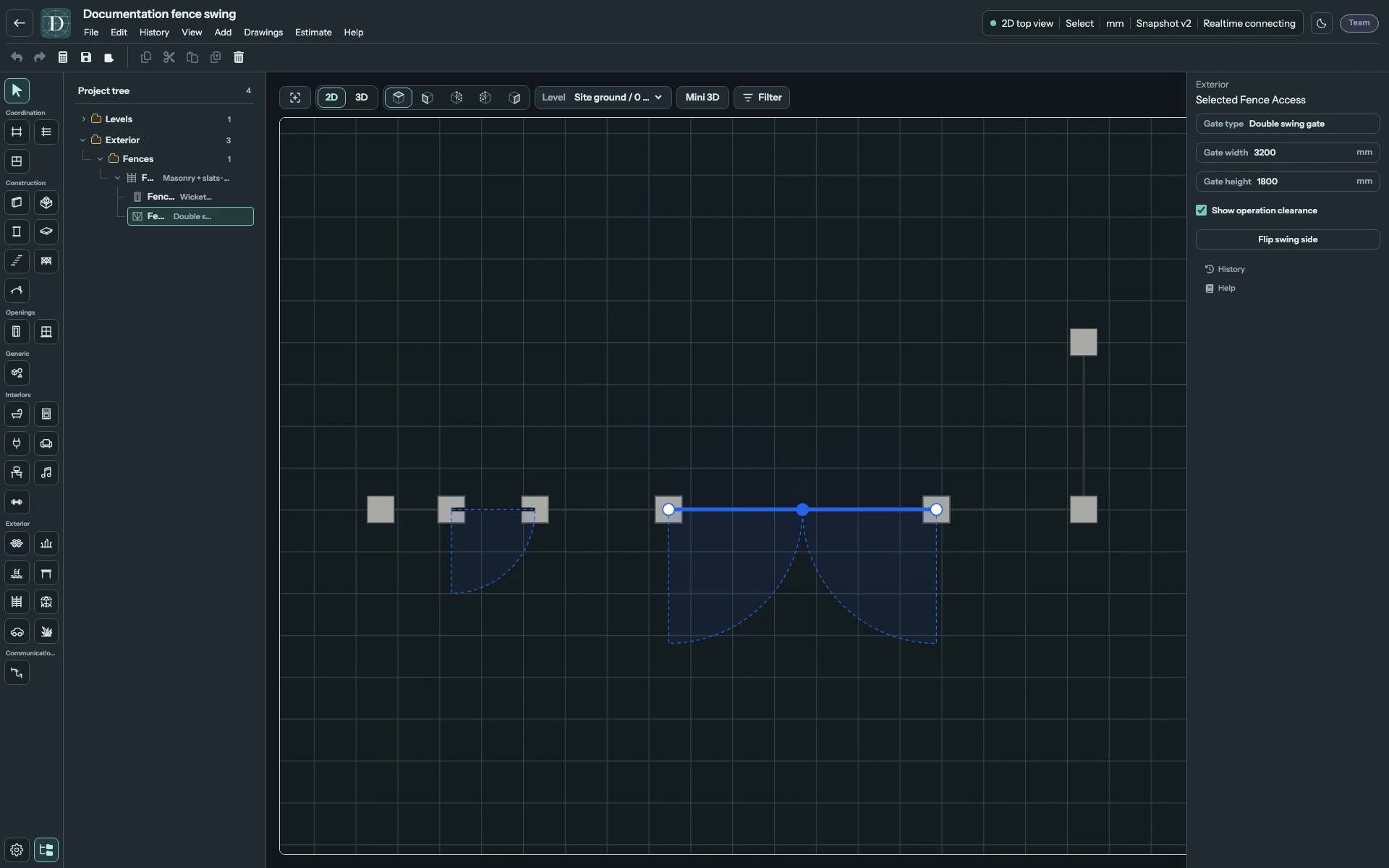
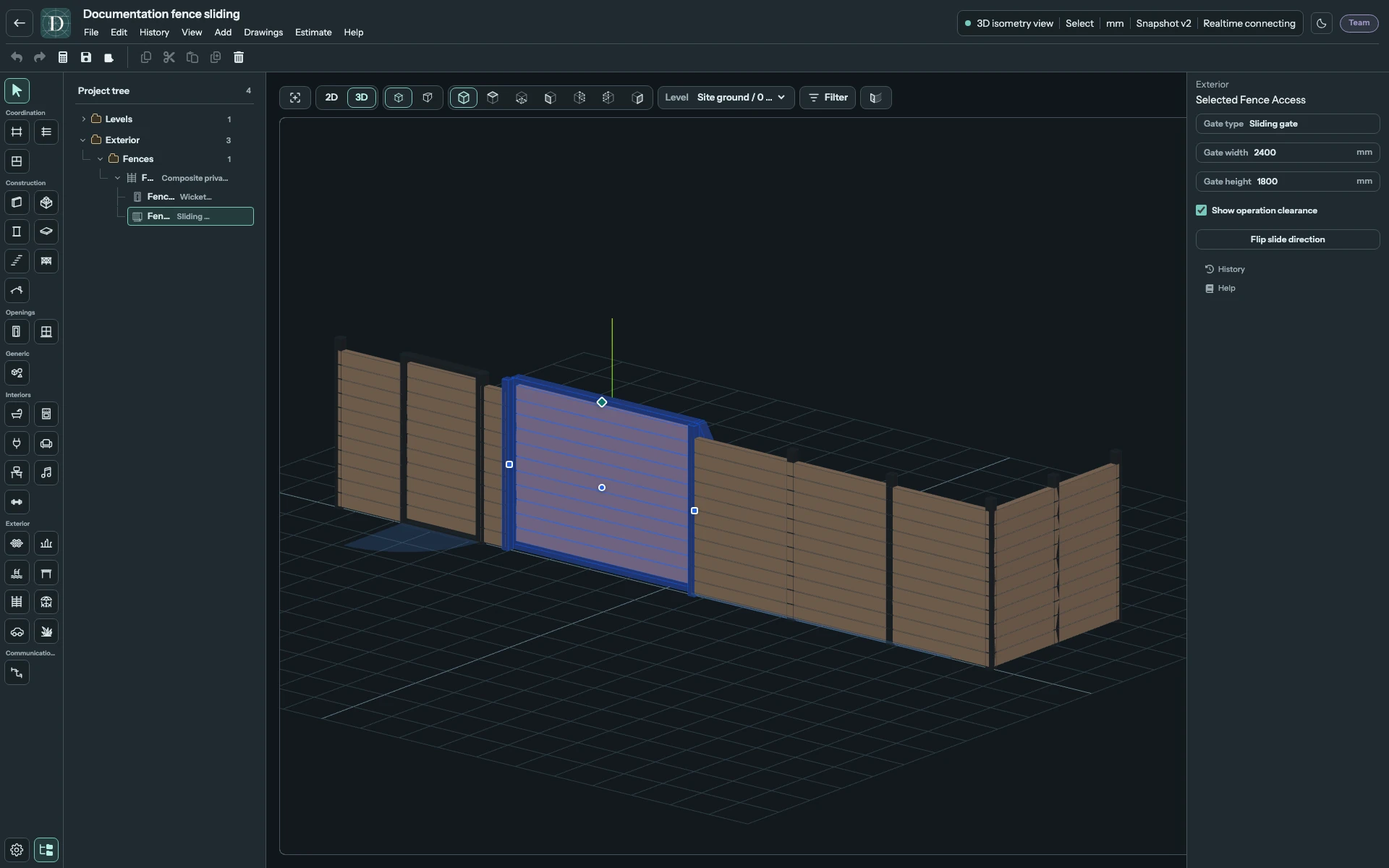
Das erste Beispiel hat links ein Gartentor, in der Mitte ein zweiflügeliges Drehtor und rechts einen kurzen abgewinkelten Abschnitt. Das zweite verwendet geschlossene Verbundpaneele und ein Schiebetor. Prüfen Sie den Aufbau in 3D und verwenden Sie 2D → Oben, um Grenze, Griffe und erforderlichen Öffnungsraum zu verstehen.
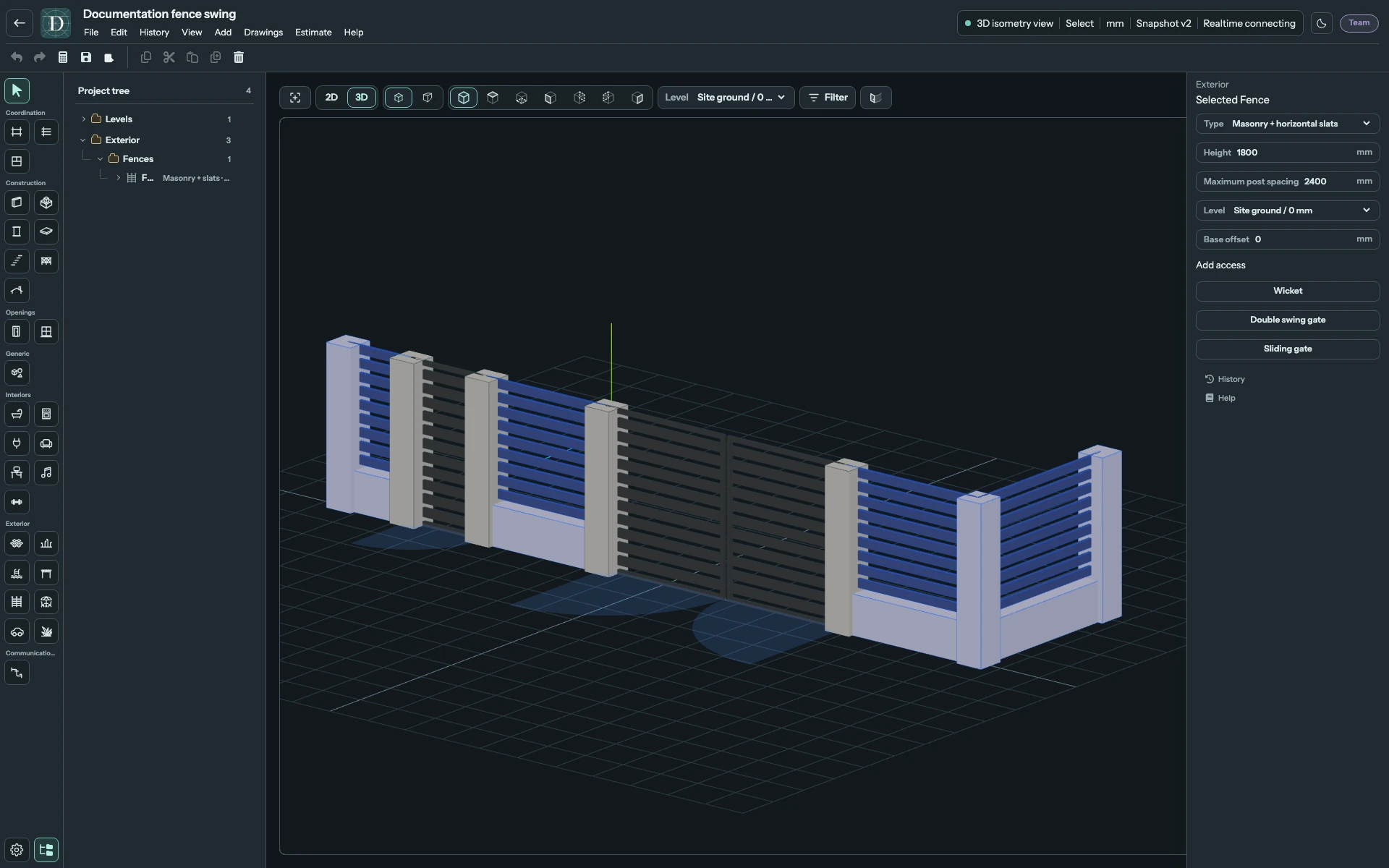
Bildschirmaufnahme in voller Größe ansehen.
Den Zauntyp wählen
| Typ | Darstellung im Modell | Beispiel unten |
|---|---|---|
| Mauerwerk + waagerechte Lamellen | Gemauerte Pfosten und ein niedriger Mauersockel mit waagerechten Lamellen darüber. | Gartentor und zweiflügeliges Drehtor. |
| Sichtschutzpaneele aus Verbundstoff | Schlanke Pfosten mit geschlossener waagerechter Paneelfüllung. | Gartentor und Schiebetor. |
Der gewählte Typ bestimmt auch das Aussehen der Zugangsflügel. Pfosten, Füllung und Rahmen werden als Teile des Zauns erzeugt; sie sind keine separat zu platzierenden oder auszuwählenden Objekte. Ändern Sie Typ bei einem vorhandenen Zaun, um sein Aussehen neu aufzubauen und Grenze sowie befestigte Öffnungen zu erhalten.
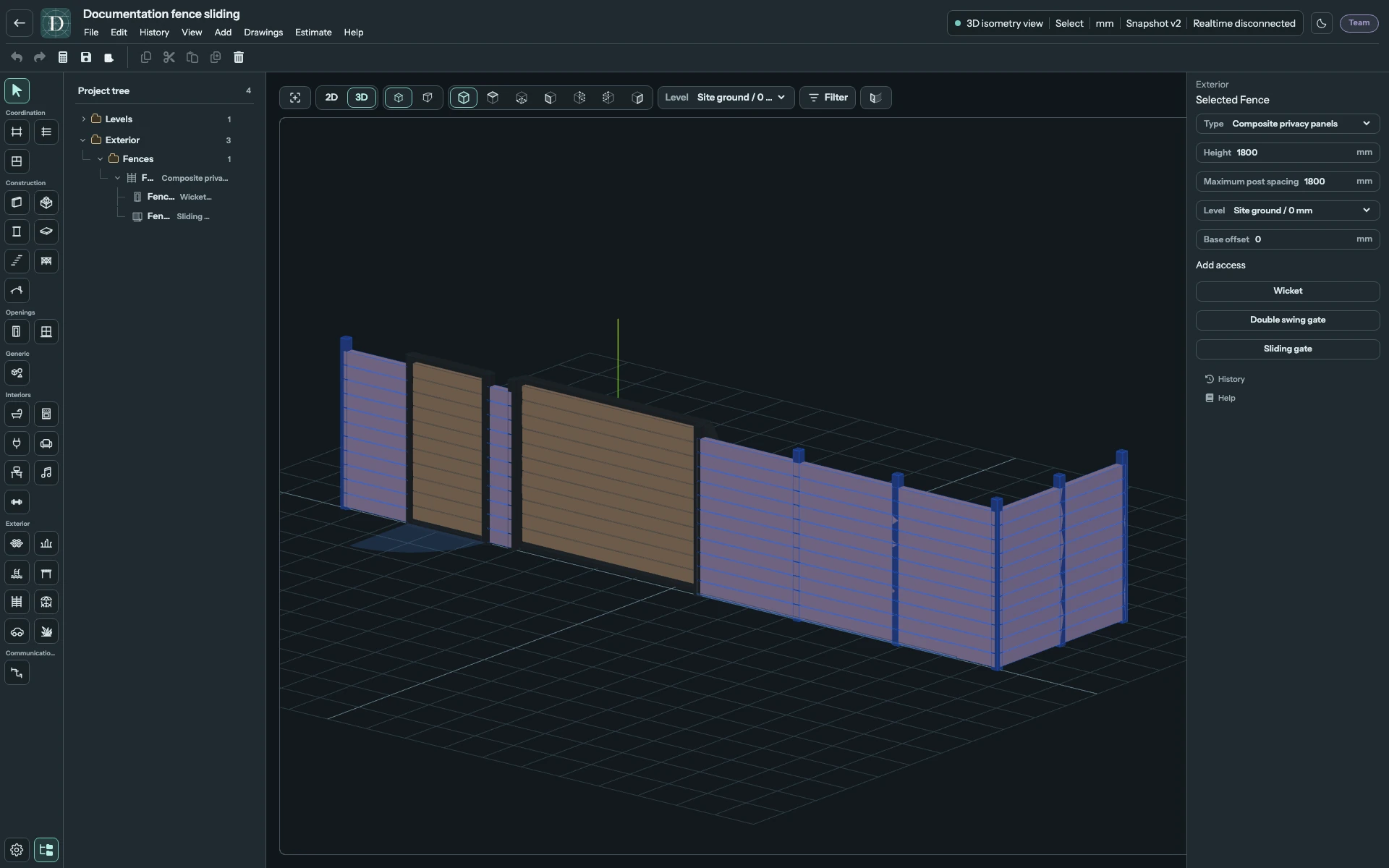
Bildschirmaufnahme in voller Größe ansehen.
Eine offene Grenze zeichnen oder den Umfang schließen
- Wählen Sie 2D → Oben, dann Außenanlagen → Zaun.
- Stellen Sie rechts Typ, Höhe, Maximaler Pfostenabstand, Ebene und Basisversatz ein.
- Klicken Sie auf den ersten Grenzpunkt und dann auf jede Ecke. Je zwei aufeinanderfolgende Punkte erzeugen einen geraden Abschnitt.
- Beenden Sie eine offene Grenze mit Enter, einem Doppelklick oder einem Rechtsklick. Klicken Sie stattdessen auf den ersten Punkt, um den Umfang zu schließen.
- Wählen Sie Auswählen und den Zaun in der Arbeitsansicht oder unter Außenanlagen → Zäune im Projektbaum.
Beim Zeichnen entfernt Backspace den letzten Punkt. Escape beendet eine gültige offene Kette mit mindestens zwei Punkten; einen einzelnen Punkt verwirft es.
Alle Zauneinstellungen
| Einstellung | Wirkung und Bedingungen |
|---|---|
| Typ | Wählt eine der beiden oben beschriebenen Füllungen. |
| Höhe | Gesamte Zaunhöhe über der Basis. Geben Sie eine positive Länge ein. |
| Maximaler Pfostenabstand | Obergrenze des Abstands zwischen erzeugten Pfosten. Ein kleinerer positiver Wert erzeugt mehr Felder und Pfosten. |
| Ebene | Höhenreferenz für den ganzen Zaun. Wählen Sie eine vorhandene Ebene. Der Zaun gehört zum Grundstück. |
| Basisversatz | Abstand mit Vorzeichen über oder unter der gewählten Ebene. Die Basishöhe ist die Ebenenhöhe zuzüglich dieses Werts; alle befestigten Zugänge folgen ihr. |
Die Anfangshöhe beträgt 1800 mm. Vor dem Zeichnen beginnt der Mauerwerktyp mit 2400 mm maximalem Pfostenabstand, der Verbundtyp mit 1800 mm. Ein Typwechsel bei einem vorhandenen Zaun erhält den aktuellen Pfostenabstand; passen Sie dieses Feld bei Bedarf separat an. Dies sind Startwerte des Editors, keine Montageanforderungen.
Ein ununterbrochener Abschnitt von 5000 mm wird beispielsweise bei maximal 2400 mm in drei gleiche Felder geteilt. Der tatsächliche Abstand beträgt etwa 1667 mm, statt zwei Feldern von 2400 mm und einem kurzen Rest. Öffnungen teilen die gefüllten Bereiche; diese werden separat unterteilt und erhalten Pfosten an ihren Rändern.
Ein Gartentor oder Tor ergänzen
- Wählen Sie den Zaun in 2D → Oben aus.
- Klicken Sie unter Durchgang hinzufügen auf Pforte, Zweiflügeliges Tor oder Schiebetor.
- Bewegen Sie den Zeiger über den gewünschten geraden Abschnitt. Die Vorschau zeigt die Öffnung und die neu aufgebauten angrenzenden Füllungen. Wählen Sie eine Position, an der die Öffnung in diesen Abschnitt passt.
- Klicken Sie zum Platzieren. Der Editor kehrt zu Auswählen zurück; der neue Zugang ist ausgewählt und seine Einstellungen erscheinen rechts.
- Legen Sie Torbreite und Torhöhe fest und prüfen Sie das Ergebnis in 3D.
Die Anfangsbreite des Gartentors beträgt 1000 mm; beide Fahrzeugtore beginnen mit 3200 mm. Alle übernehmen zunächst die Zaunhöhe. Ein Abschnitt, der kürzer als die Anfangsbreite ist, kann diese Vorschau nicht aufnehmen. Wählen Sie zur Änderung eines platzierten Zugangs seinen Flügel in der Arbeitsansicht aus oder klappen Sie den Zaun im Projektbaum auf und wählen Sie sein untergeordnetes Element.
Gartentor: Bänder und Öffnungsseite
Ein Gartentor hat einen Flügel. Bänder tauschen versetzt die Bänder an das andere Ende der Öffnung; Öffnungsseite tauschen ändert die Seite der Grenze, zu der sich der Flügel öffnet. Dies sind getrennte Entscheidungen: Ein Bandwechsel wählt nicht die gegenüberliegende Zaunseite.
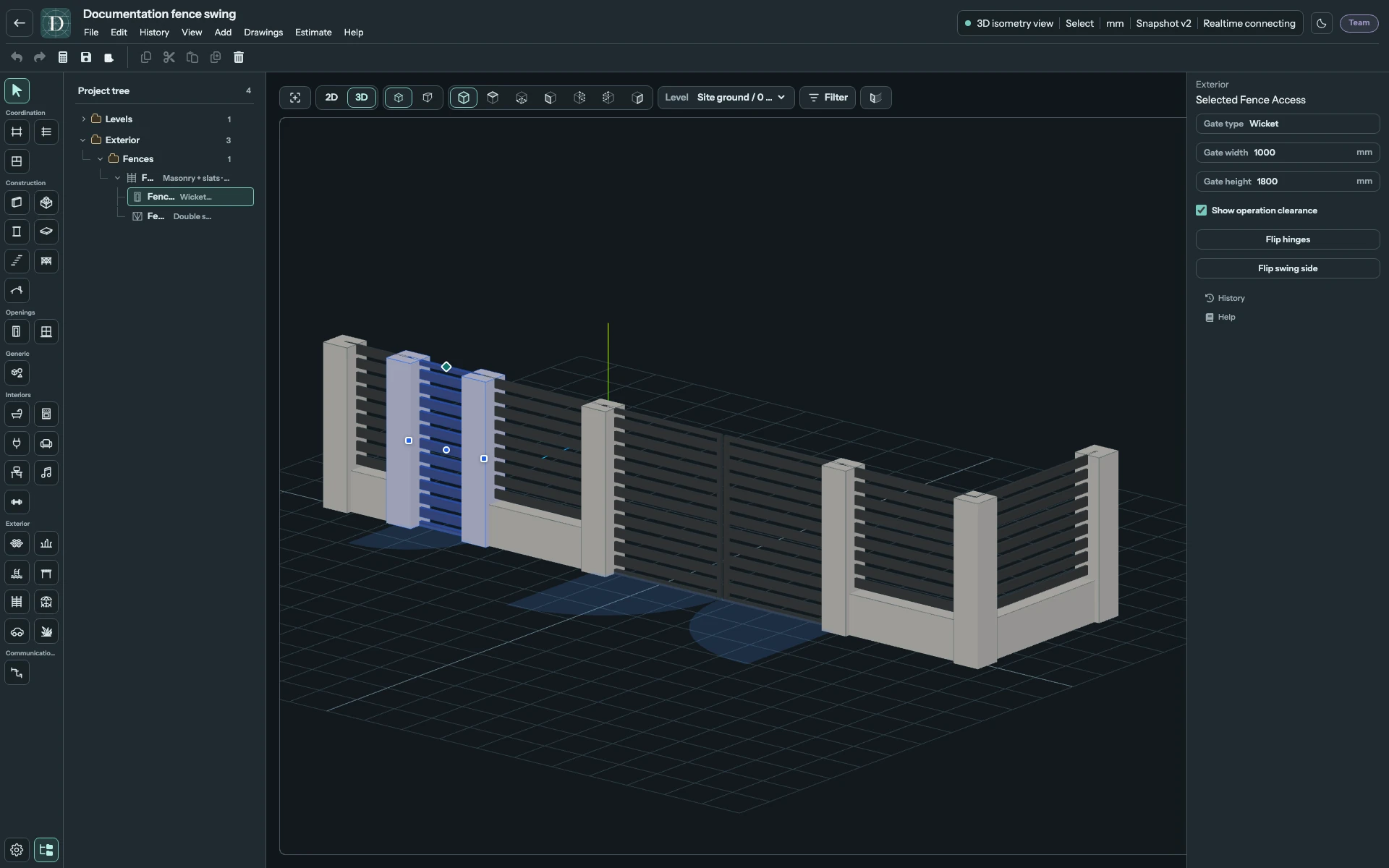
Bildschirmaufnahme in voller Größe ansehen.
Zweiflügeliges Drehtor: zwei Flügel
Torbreite ist die gesamte Öffnungsbreite. Das Modell teilt sie in zwei gleiche Flügel. Öffnungsseite tauschen wechselt für beide Flügel auf die andere Zaunseite. Das Beispiel hat eine 3200 mm breite Öffnung mit zwei gleichen Flügeln und schmalem Mittelspalt. Torbreite bleibt die gesamte Öffnungsbreite.
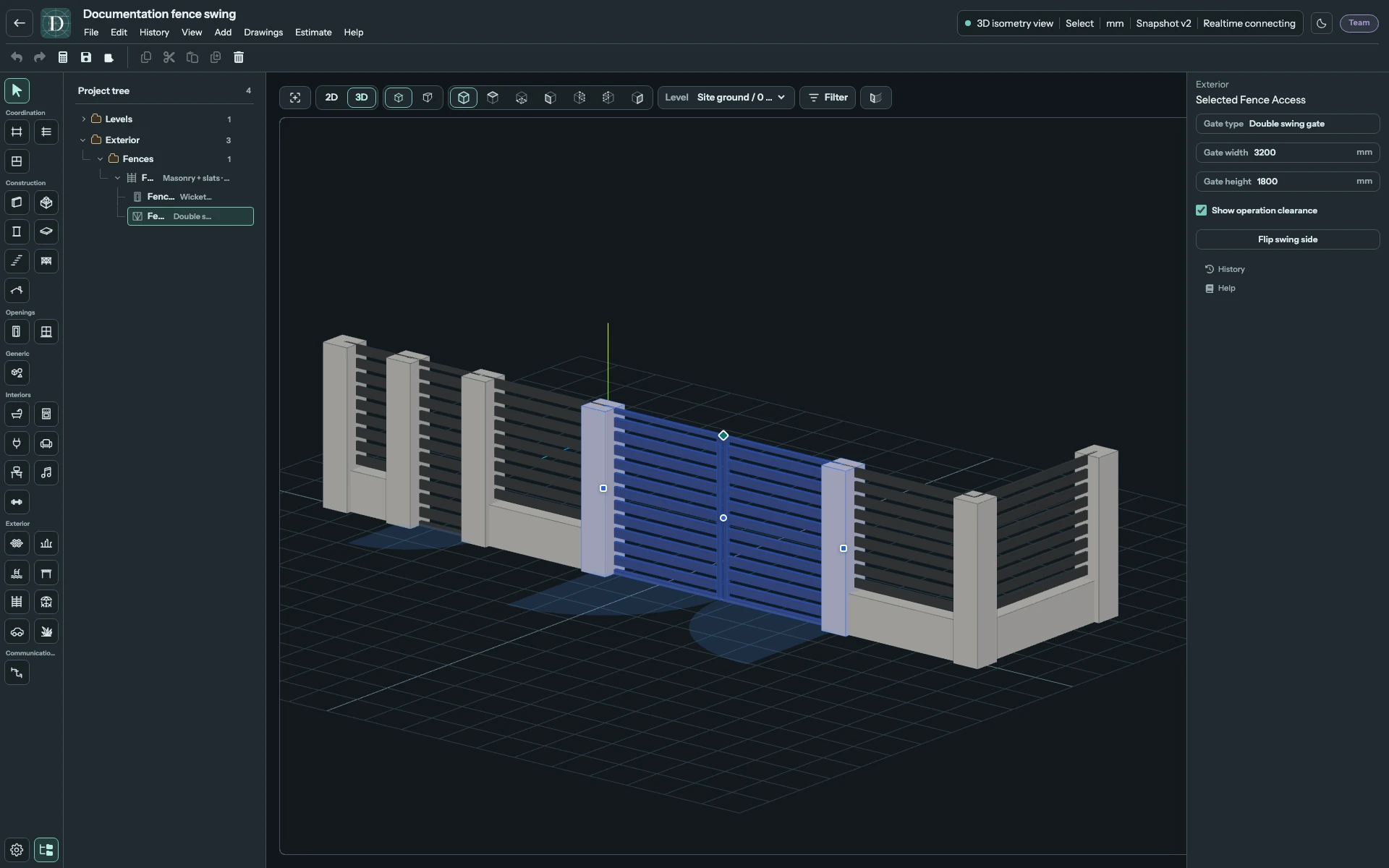
Bildschirmaufnahme in voller Größe ansehen.
Bildschirmaufnahme in voller Größe ansehen.
Schiebetor: Platz entlang des Zauns lassen
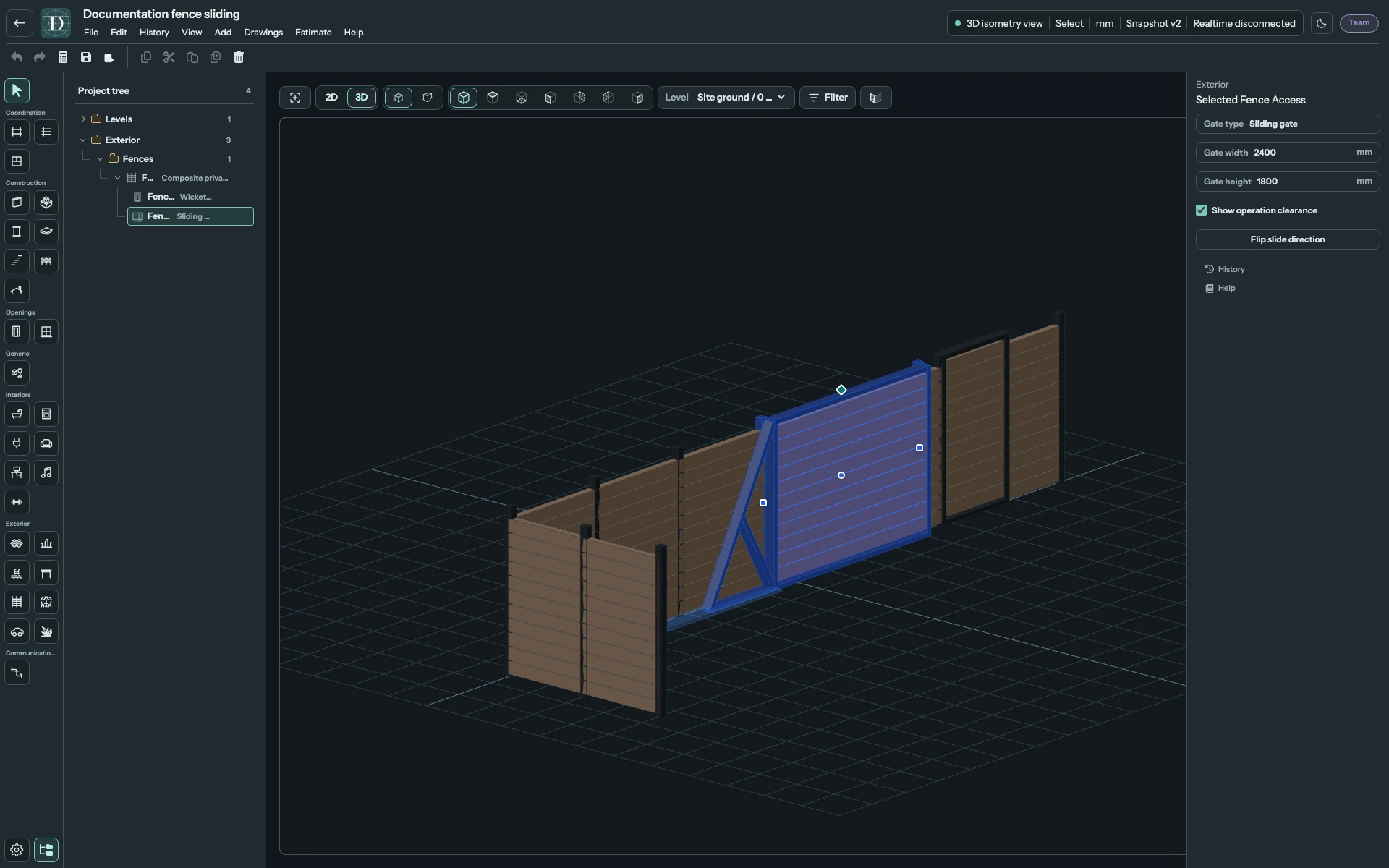
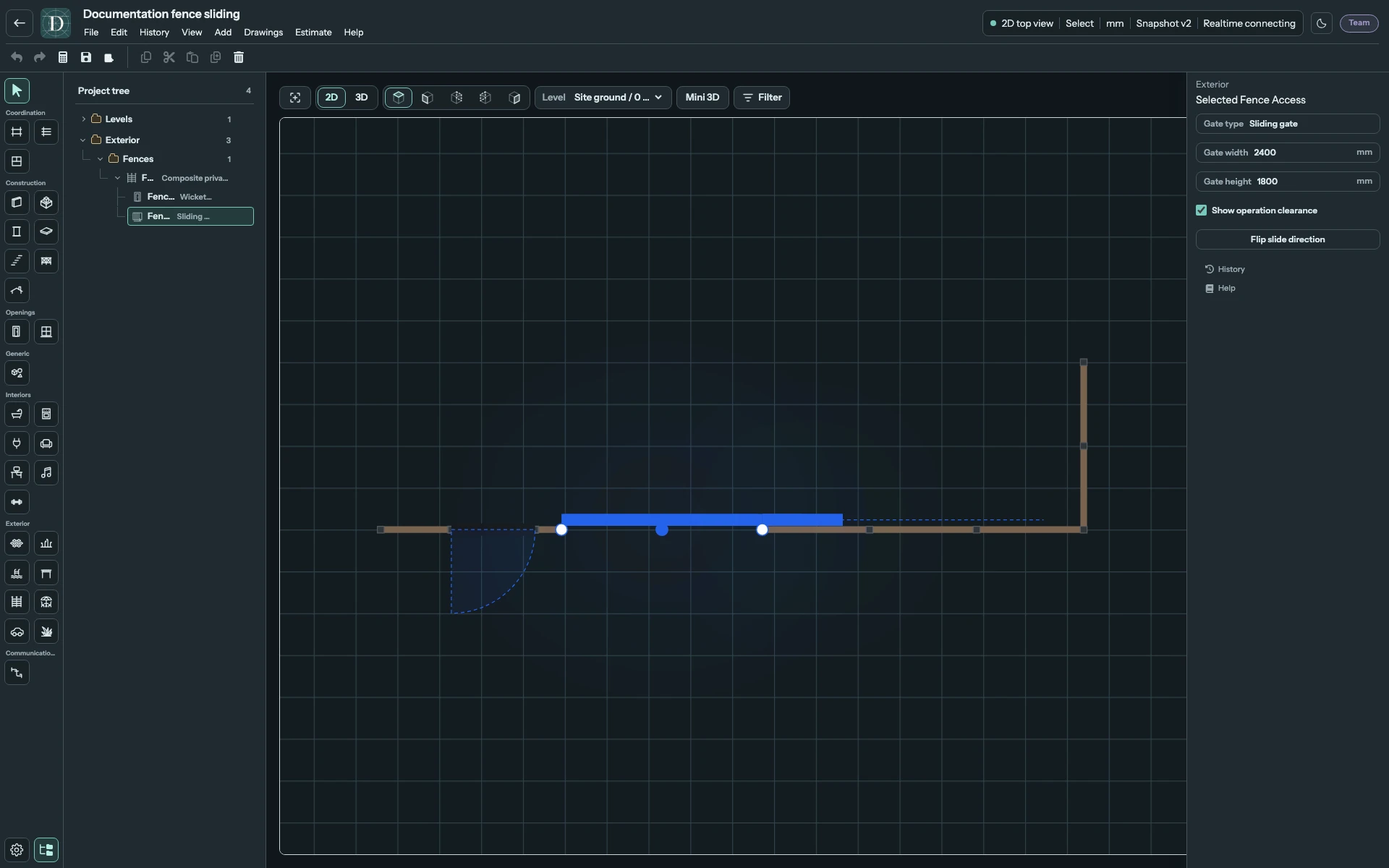
Ein Schiebetor besitzt ein bewegliches Paneel. Schieberichtung umkehren wechselt die Seite, zu der es zurückfährt. In Oben zeigt Bedienfläche zeigen den erforderlichen geraden Rücklaufraum entlang dieser Zaunseite.
Das aktuelle Modell enthält einen Gegengewichtsausleger mit 40% der Öffnungsbreite. Es benötigt daher einen Rücklaufraum vom 1,4-Fachen der Torbreite, gemessen vom Öffnungsrand in der gewählten Richtung. Im Beispiel mit 2400 mm beträgt dieser Raum 3360 mm. Dies beschreibt die Modellgeometrie von Dravit.
Bildschirmaufnahme in voller Größe ansehen.
Bildschirmaufnahme in voller Größe ansehen.
Bildschirmaufnahme in voller Größe ansehen.
Ein Rücklaufraum kann sich über mehrere aufeinanderfolgende kollineare Abschnitte erstrecken. Er endet an einer Ecke, am Ende eines offenen Zauns oder an einer anderen Zugangsöffnung. Prüfen Sie ihn nach Verschieben des Tors, Ändern seiner Breite, Umkehren seiner Richtung oder Bearbeiten der Grenze erneut. Der Editor kann ein Tor ohne verfügbaren Rücklaufraum behalten; die Platzierung beweist nicht, dass es Platz zum Öffnen hat.
Alle Zugangseinstellungen
| Einstellung oder Aktion | Gilt für | Wirkung |
|---|---|---|
| Tortyp | Alle Zugänge | Zeigt den gewählten Typ. Nur lesbar; ersetzen Sie das Element, um einen anderen Typ zu wählen. |
| Torbreite | Alle Zugänge | Gesamte Öffnungsbreite. Muss positiv sein und vollständig in den zugehörigen Abschnitt passen. |
| Torhöhe | Alle Zugänge | Flügelhöhe über der Zaunbasis. Muss positiv sein; sie darf von der Zaunhöhe abweichen. |
| Bedienfläche zeigen | Alle Zugänge | Zeigt oder verbirgt den Schwenkbereich oder Rücklaufraum. Ändert keine Maße. |
| Bänder tauschen | Gartentor | Vertauscht Band- und Schlossende. |
| Öffnungsseite tauschen | Gartentor, zweiflügeliges Drehtor | Ändert die Öffnungsseite relativ zum Zaun. |
| Schieberichtung umkehren | Schiebetor | Wählt die entgegengesetzte Rücklaufrichtung entlang des Zauns. |
Verschieben, Größe ändern und die Grenze bearbeiten
Wählen Sie einen Zugang in Oben aus und ziehen Sie den mittleren Griff entlang seines Zaunabschnitts. Ziehen Sie einen Endgriff, um die Breite zu ändern. In 3D ändert der obere Griff außerdem die Höhe. Der Zugang bleibt auf seinem ursprünglichen Abschnitt: freies Drehen oder Wechseln auf einen anderen Abschnitt ist nicht möglich. Löschen Sie ihn und fügen Sie einen neuen Zugang hinzu, um ihn auf einen anderen Abschnitt zu verlegen.
Wählen Sie den Zaun in Oben aus und ziehen Sie einen vorhandenen Eckpunkt, um seinen Verlauf zu ändern. Pfosten und Füllungen werden für die neuen Abschnittslängen neu aufgebaut; Zugänge behalten ihre relative Position im jeweiligen Abschnitt. Eine Grenzänderung, durch die eine Öffnung zu breit wird, wird abgelehnt. Verringern Sie ihre Breite oder entfernen Sie sie, bevor Sie diesen Abschnitt verkürzen. Halten Sie separate Öffnungen auseinander; der aktuelle Editor löst überlappende Zugänge nicht automatisch auf.
Der aktuelle Zaun lässt sich nicht als Ganzes verschieben oder drehen; Zwischenpunkte können weder eingefügt noch gelöscht werden. Seine Basis hat eine einzige Höhenlage und folgt daher geneigtem Gelände nicht automatisch in Stufen. Verwenden Sie Ebene und Basisversatz, um seine vertikale Position festzulegen.
Elemente speichern oder entfernen
Speichern Sie das Projekt, öffnen Sie es erneut und prüfen Sie denselben Zaun und seine untergeordneten Zugänge in Oben und 3D. Das Entfernen eines Zugangs stellt den gefüllten Bereich wieder her; das Entfernen des Zauns entfernt auch seine Zugänge. Verwenden Sie Rückgängig, um eine Entfernung vor dem Fortfahren rückgängig zu machen.
Die Flügel werden geschlossen dargestellt. Der Öffnungsbereich ist eine Planungshilfe; der aktuelle Editor animiert keine Tore und prüft keine Kollisionen mit Fahrzeugen, Personen oder benachbarten Objekten.