
Une Clôture est une limite dessinée en tronçons droits reliés. Dravit ajoute des poteaux et panneaux le long de cette limite. Un Portillon est un passage piéton ; Portail à deux battants et Portail coulissant créent des accès pour véhicules. Chaque ouverture appartient à un tronçon de clôture et y reste attachée lorsque vous modifiez la clôture.
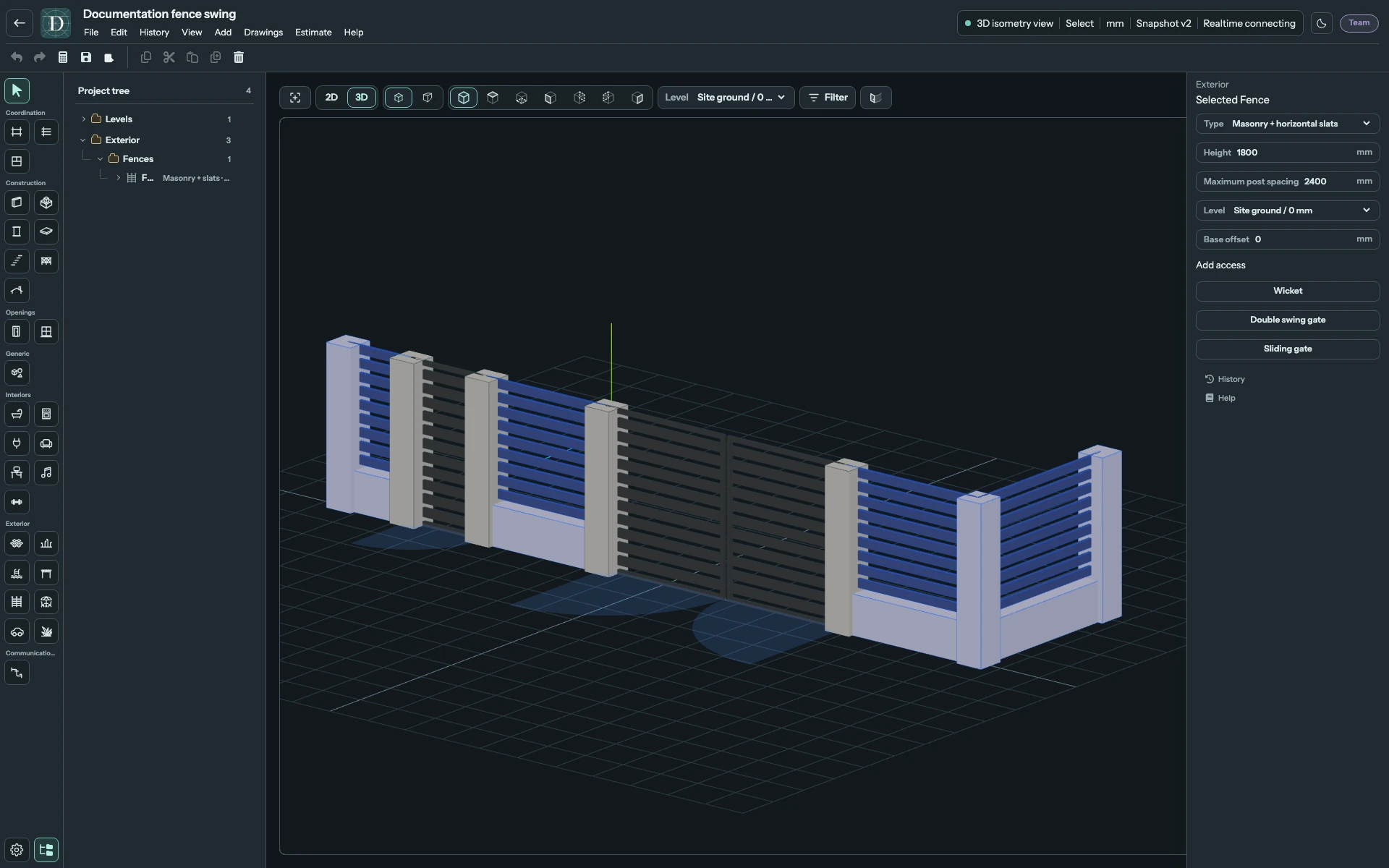
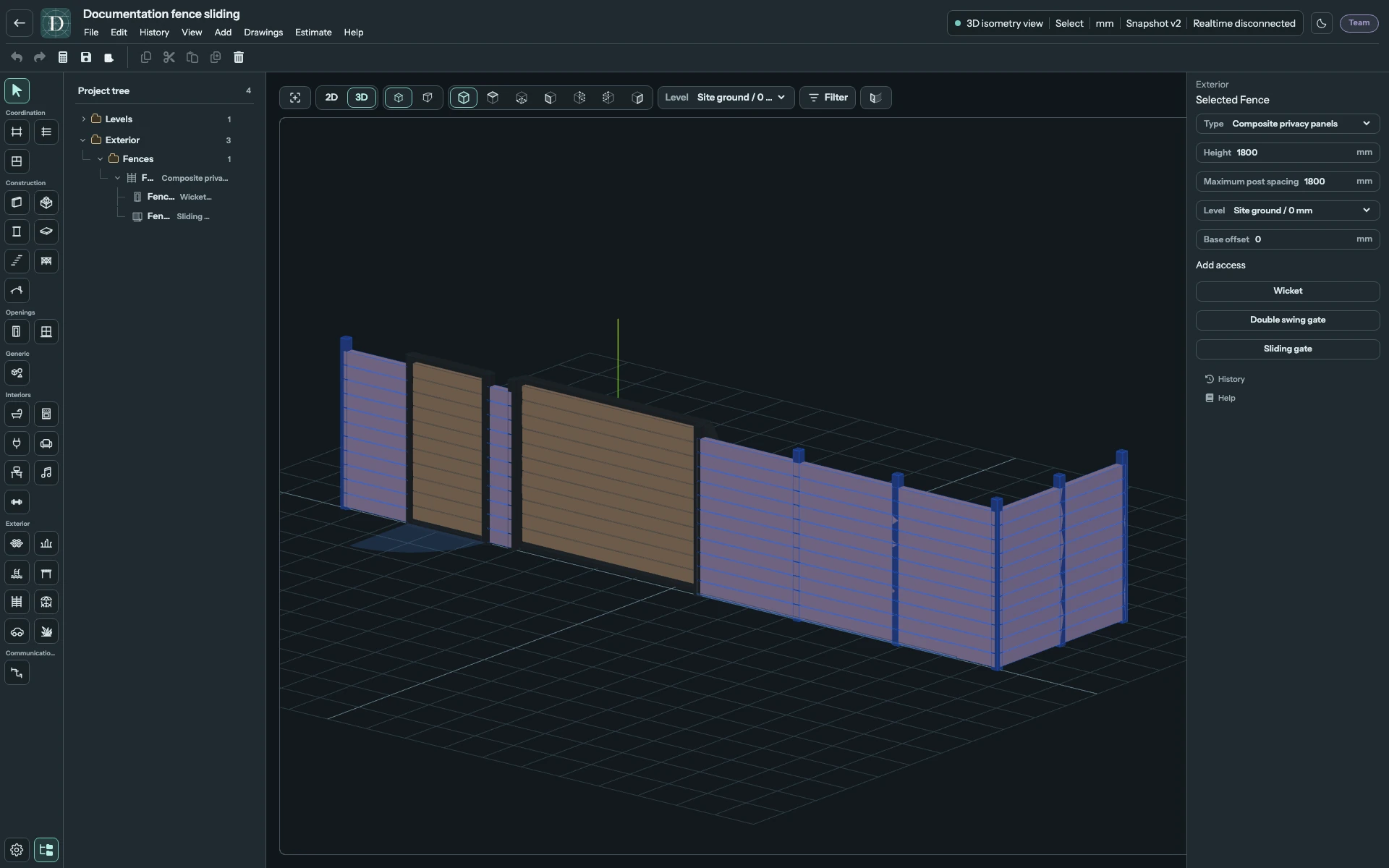
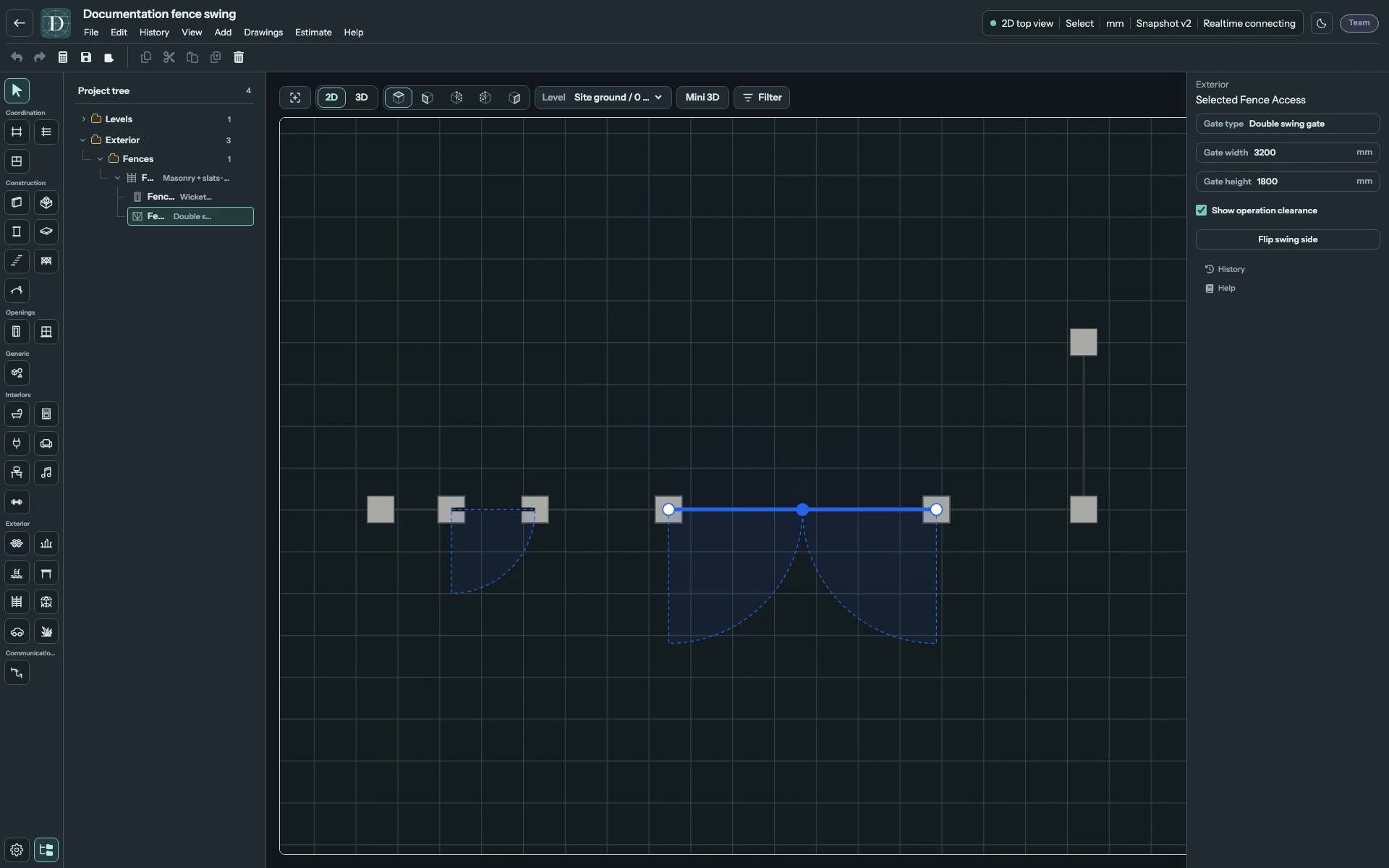
Le premier exemple présente un portillon à gauche, un portail battant à deux vantaux au milieu et un court retour à droite. Le second utilise des panneaux composites pleins et un portail coulissant. Utilisez 3D pour examiner l'assemblage et 2D → Dessus pour comprendre la limite, les poignées et l'espace nécessaire à l'ouverture.
Voir la capture en taille réelle.
Choisir le type de clôture
| Type | Ce que montre le modèle | Exemple ci-dessous |
|---|---|---|
| Maçonnerie + lames horizontales | Poteaux et soubassement bas maçonnés, surmontés de lames horizontales. | Portillon et portail battant à deux vantaux. |
| Panneaux occultants composites | Poteaux fins et remplissage horizontal plein en panneaux. | Portillon et portail coulissant. |
Le type choisi détermine aussi l'aspect des vantaux d'accès. Poteaux, remplissage et cadres sont des parties générées de la clôture ; ils ne sont pas des objets à placer ou à sélectionner séparément. Modifiez Type sur une clôture existante pour reconstruire son aspect tout en conservant sa limite et ses ouvertures attachées.
Voir la capture en taille réelle.
Dessiner une limite ouverte ou fermer le périmètre
- Choisissez 2D → Dessus, puis Aménagements extérieurs → Clôture.
- Réglez Type, Hauteur, Entraxe maximal des poteaux, Niveau et Décalage de base dans le panneau de droite.
- Cliquez sur le premier point de la limite, puis sur chaque angle. Chaque paire de points consécutifs crée un tronçon droit.
- Pour terminer une limite ouverte, appuyez sur Enter, double-cliquez ou faites un clic droit. Pour fermer le périmètre, cliquez plutôt sur le premier point.
- Choisissez Sélectionner et sélectionnez la clôture dans la vue ou sous Aménagements extérieurs → Clôtures dans l'arborescence du projet.
Pendant le dessin, Backspace retire le dernier point. Escape termine une chaîne ouverte valide d'au moins deux points ; il abandonne un point isolé.
Tous les réglages de clôture
| Réglage | Effet et conditions |
|---|---|
| Type | Choisit l'un des deux assemblages de remplissage ci-dessus. |
| Hauteur | Hauteur totale de la clôture au-dessus de sa base. Saisissez une longueur positive. |
| Entraxe maximal des poteaux | Limite supérieure de l'espacement entre les poteaux générés. Une valeur positive plus petite produit davantage de travées et de poteaux. |
| Niveau | Référence d'altitude de toute la clôture. Choisissez un niveau existant. La clôture appartient au site. |
| Décalage de base | Distance signée au-dessus ou au-dessous du niveau choisi. La base est à l'altitude du niveau plus cette valeur ; tous les accès attachés la suivent. |
La hauteur initiale est de 1800 mm. Avant le dessin, choisir le type maçonné donne un entraxe maximal des poteaux de 2400 mm ; le type composite commence à 1800 mm. Changer le type d'une clôture existante conserve son espacement actuel : ajustez ce champ séparément au besoin. Ce sont des valeurs de départ de l'éditeur, pas des exigences d'installation.
Par exemple, un tronçon ininterrompu de 5000 mm avec un maximum de 2400 mm est divisé en trois travées égales. L'espacement réel est d'environ 1667 mm, plutôt que deux travées de 2400 mm et un court reste. Les ouvertures coupent les parties remplies, qui sont divisées séparément avec des poteaux à leurs extrémités.
Ajouter un portillon ou un portail
- En 2D → Dessus, sélectionnez la clôture.
- Sous Ajouter un passage, cliquez sur Portillon, Portail à deux battants ou Portail coulissant.
- Survolez le tronçon droit voulu. L'aperçu montre l'ouverture et les panneaux environnants reconstruits. Choisissez un emplacement où l'ouverture tient dans ce tronçon.
- Cliquez pour la placer. L'éditeur revient à Sélectionner, avec le nouvel accès sélectionné et ses réglages à droite.
- Réglez Largeur du portail et Hauteur du portail, puis vérifiez le résultat en 3D.
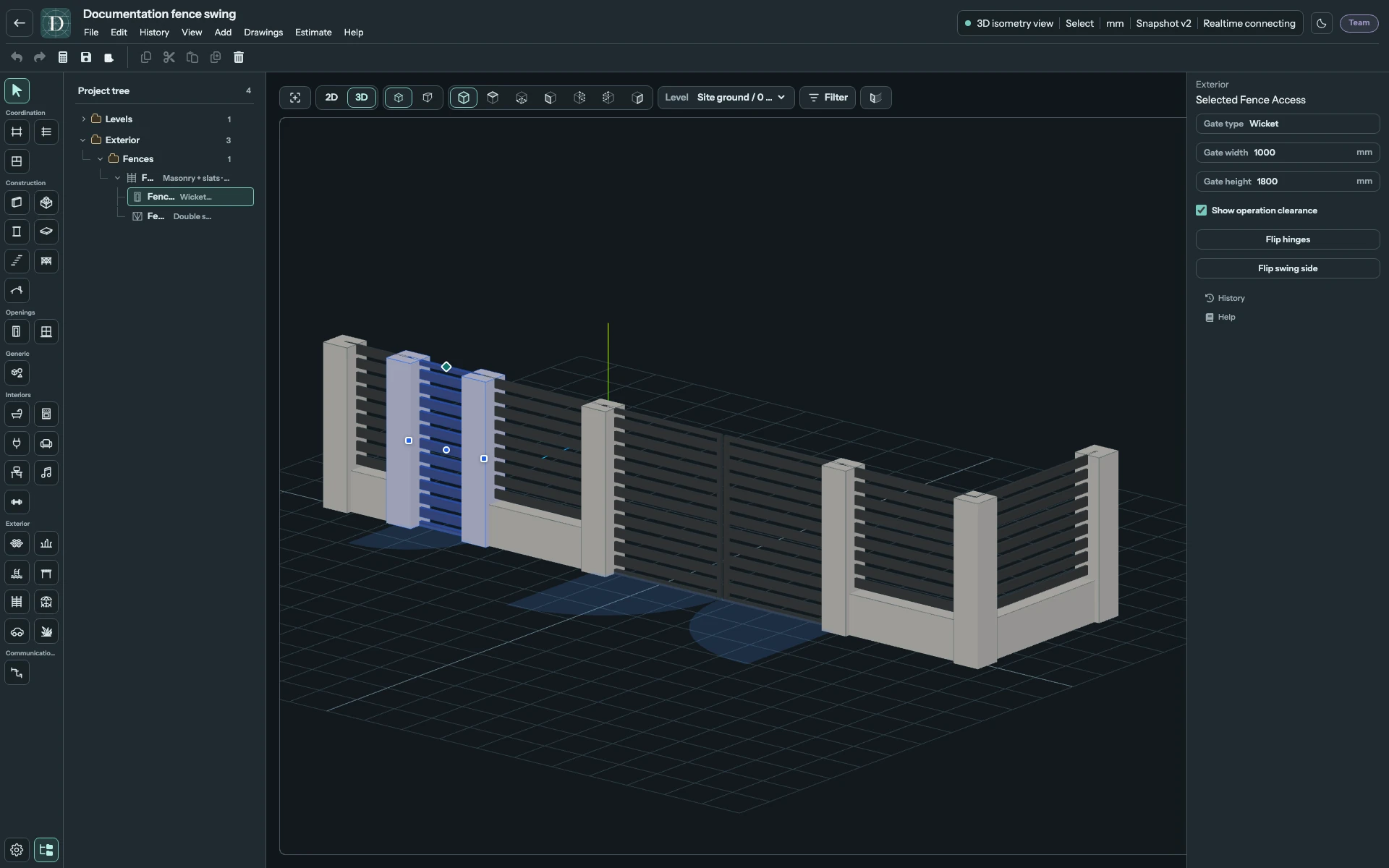
La largeur initiale du portillon est de 1000 mm ; les deux types de portail commencent à 3200 mm. Tous prennent initialement la hauteur de la clôture. Un tronçon plus court que la largeur initiale ne peut pas accueillir cet aperçu. Pour modifier un accès placé, sélectionnez son vantail dans la vue ou développez la clôture dans l'arborescence du projet et sélectionnez son enfant.
Portillon : charnières et côté d'ouverture
Un portillon a un seul vantail. Inverser les charnières déplace les charnières à l'autre extrémité de l'ouverture ; Inverser le côté d'ouverture change le côté de la limite vers lequel le vantail s'ouvre. Ces choix sont indépendants : changer les charnières ne choisit pas le côté opposé de la clôture.
Voir la capture en taille réelle.
Portail battant à deux vantaux : deux parties mobiles
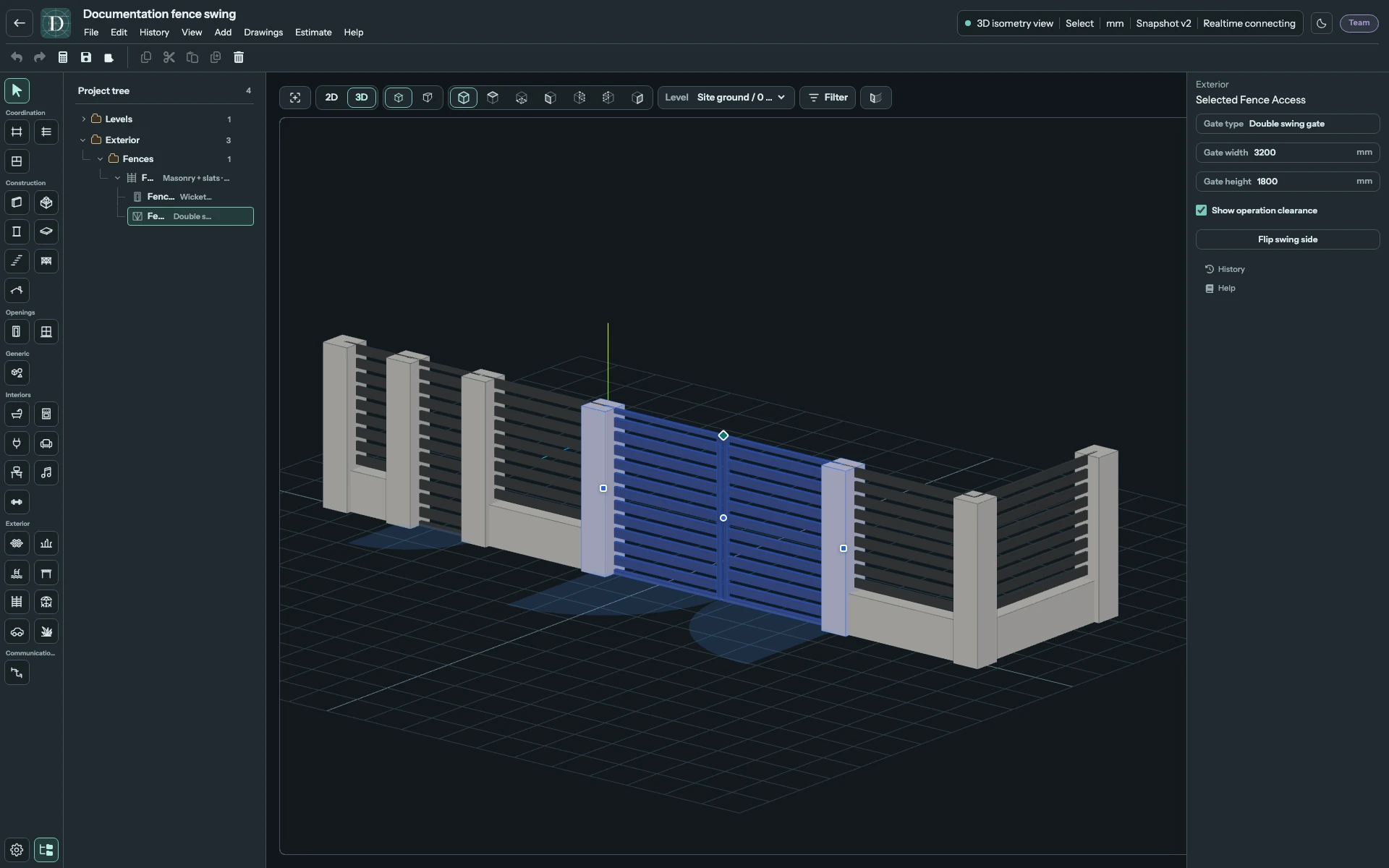
Largeur du portail est la largeur totale de l'ouverture. Le modèle la divise en deux vantaux égaux. Inverser le côté d'ouverture fait passer les deux vantaux de l'autre côté de la clôture. L'exemple présente une ouverture de 3200 mm, remplie par deux vantaux égaux avec un étroit jeu central. Largeur du portail reste la largeur totale de l'ouverture.
Voir la capture en taille réelle.
Voir la capture en taille réelle.
Portail coulissant : garder de l'espace le long de la clôture
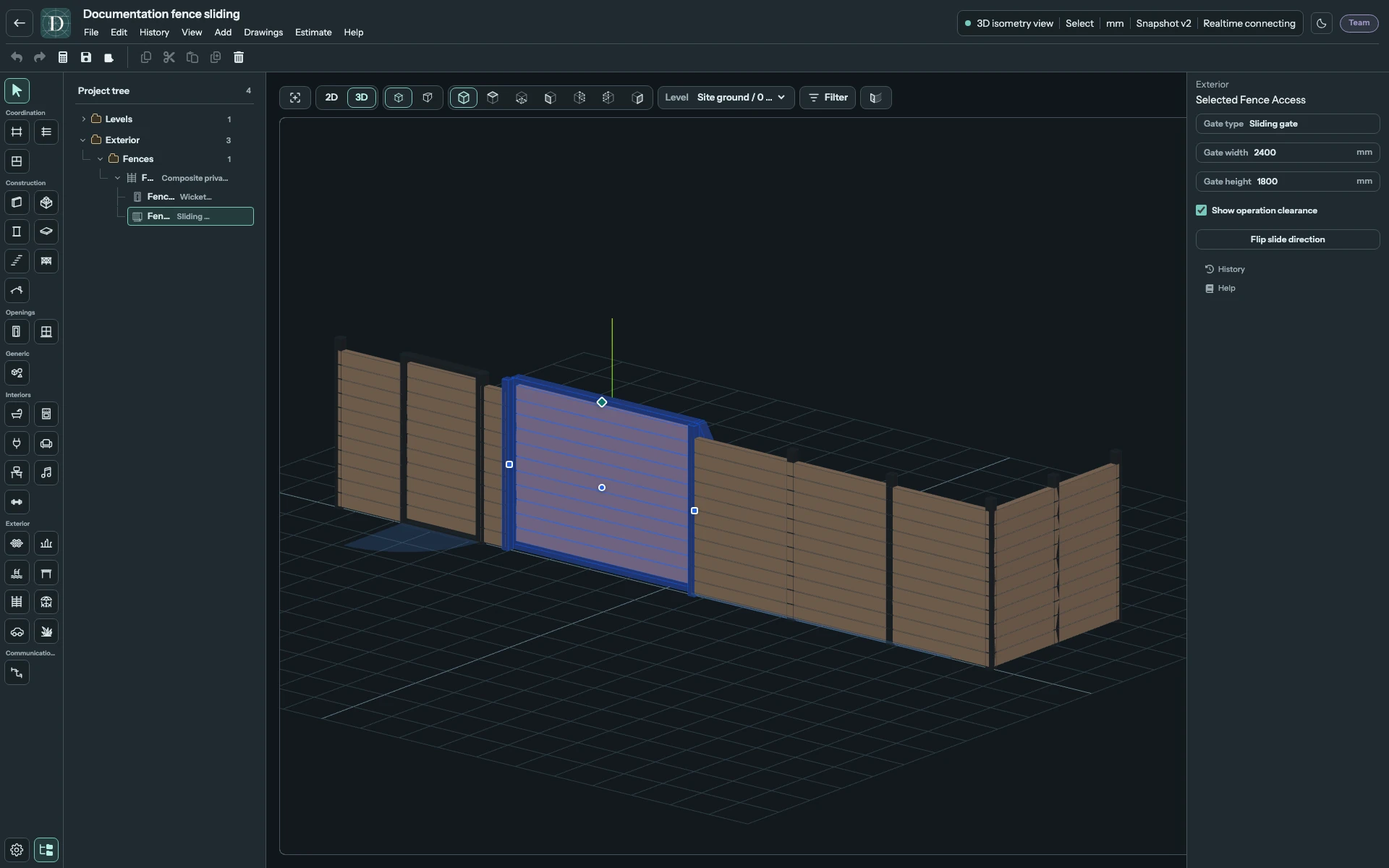
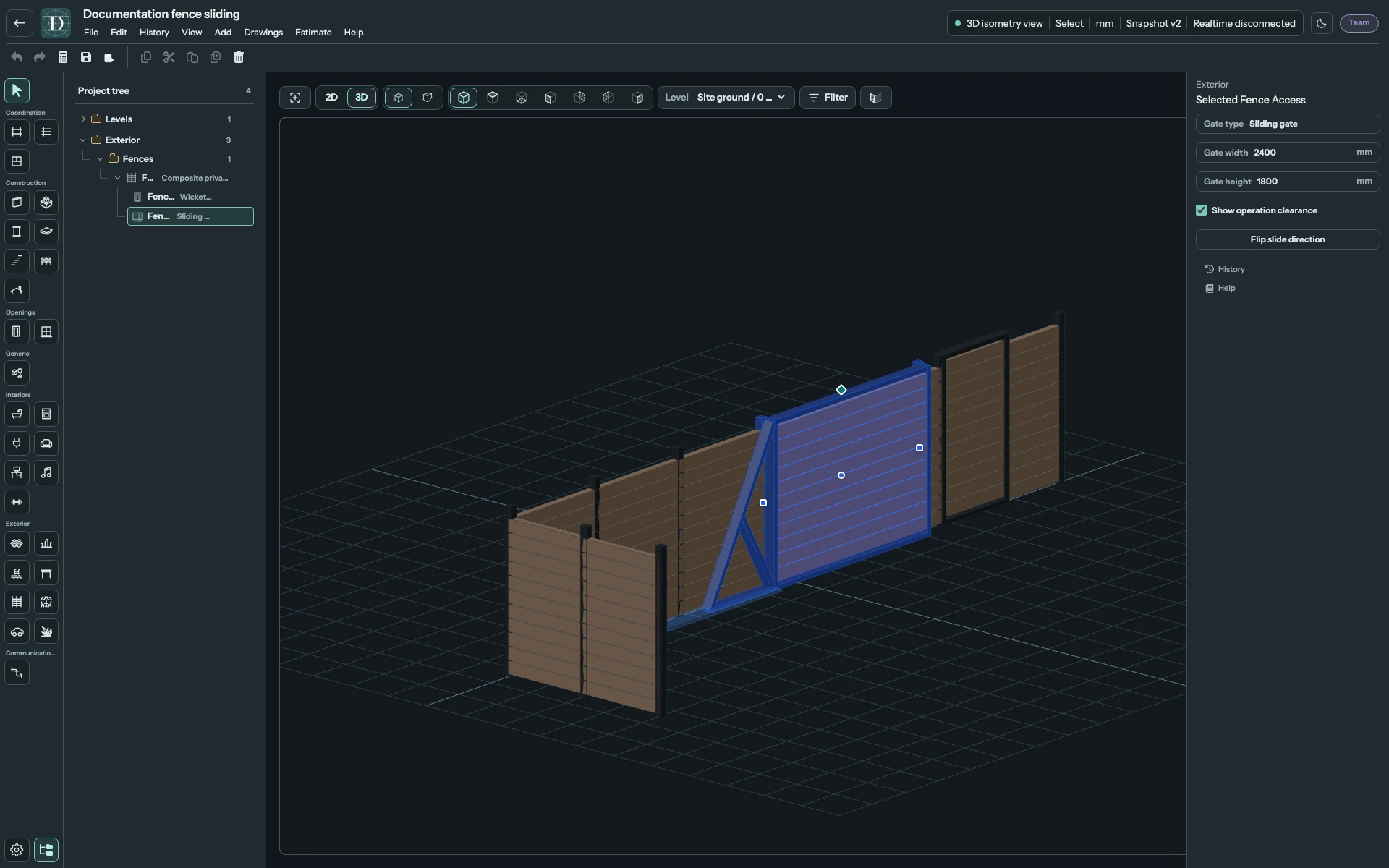
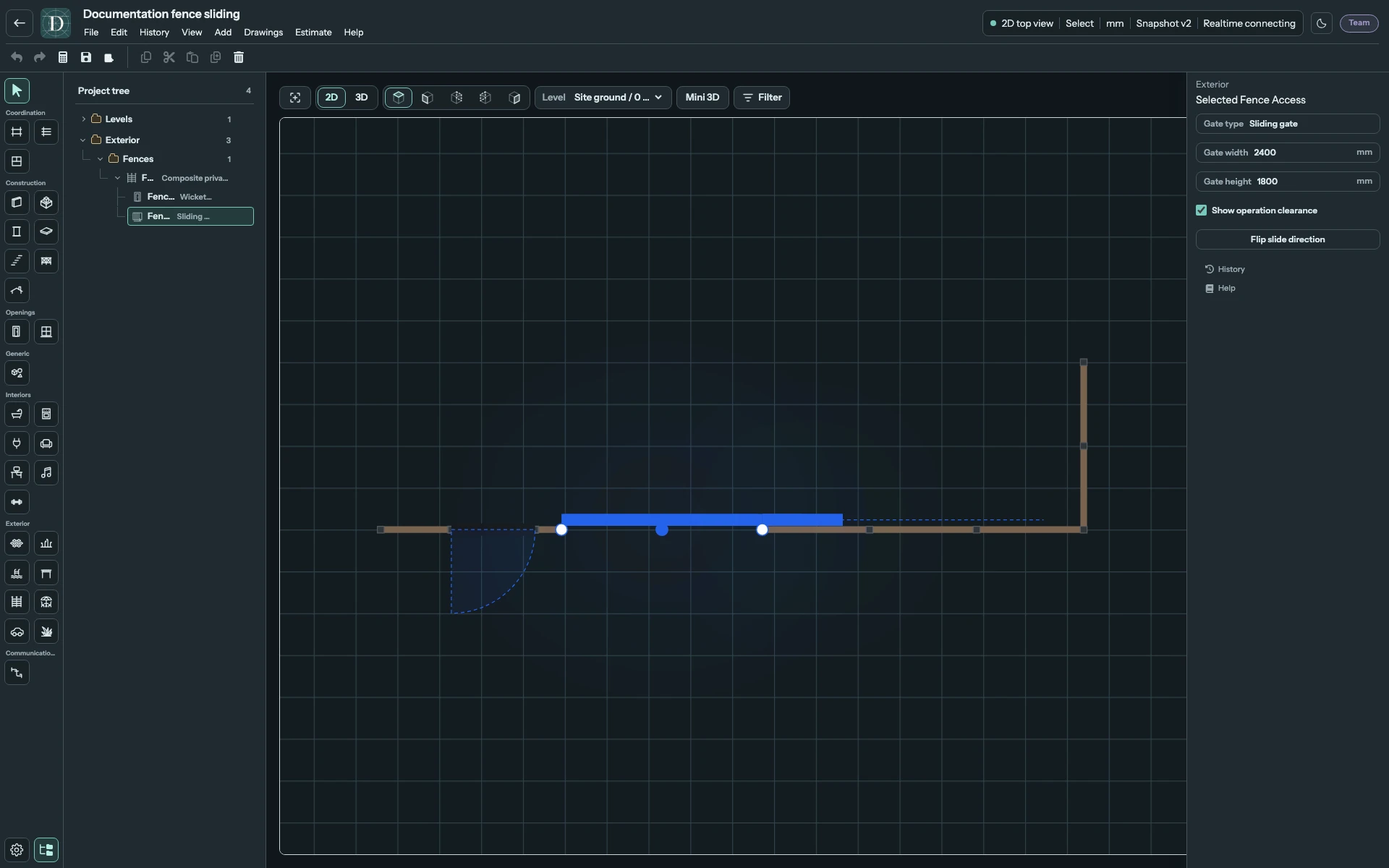
Un portail coulissant possède un panneau mobile. Inverser le sens de coulissement change le côté vers lequel il se rétracte. En Dessus, Afficher le dégagement de manœuvre révèle l'espace rectiligne de refoulement requis le long de ce côté de la clôture.
Le modèle actuel comprend une queue de contrepoids égale à 40% de la largeur d'ouverture. Il nécessite donc un espace de refoulement égal à 1,4 fois Largeur du portail, mesuré depuis le bord de l'ouverture dans le sens choisi. Dans cet exemple de 2400 mm, cet espace mesure 3360 mm. Cela décrit la géométrie du modèle de Dravit.
Voir la capture en taille réelle.
Voir la capture en taille réelle.
Voir la capture en taille réelle.
L'espace de refoulement peut se poursuivre sur des tronçons consécutifs collinéaires. Il s'arrête à un angle, au bout d'une clôture ouverte ou à une autre ouverture d'accès. Après avoir déplacé le portail, changé sa largeur, inversé son sens ou modifié la limite, vérifiez-le de nouveau. L'éditeur peut conserver un portail dont l'espace de refoulement est indisponible ; placer le portail ne prouve pas qu'il peut s'ouvrir.
Tous les réglages d'accès
| Réglage ou action | S'applique à | Effet |
|---|---|---|
| Type de portail | Tous les accès | Affiche le type choisi. En lecture seule ; remplacez l'élément pour choisir un autre type. |
| Largeur du portail | Tous les accès | Largeur totale de l'ouverture. Doit être positive et tenir entièrement dans le tronçon hôte. |
| Hauteur du portail | Tous les accès | Hauteur du vantail au-dessus de la base de clôture. Doit être positive ; elle peut différer de la hauteur de la clôture. |
| Afficher le dégagement de manœuvre | Tous les accès | Affiche ou masque l'enveloppe de débattement ou l'espace de refoulement. Ne change pas les dimensions. |
| Inverser les charnières | Portillon | Échange les extrémités côté charnières et côté fermeture. |
| Inverser le côté d'ouverture | Portillon, portail battant à deux vantaux | Change le côté d'ouverture par rapport à la clôture. |
| Inverser le sens de coulissement | Portail coulissant | Choisit le sens opposé de refoulement le long de la clôture. |
Déplacer, redimensionner et modifier la limite
En Dessus, sélectionnez un accès et faites glisser la poignée centrale le long de son tronçon hôte. Tirez une poignée d'extrémité pour changer la largeur. En 3D, la poignée supérieure modifie aussi la hauteur. L'accès reste sur son tronçon d'origine : ni rotation libre ni transfert vers un autre tronçon. Supprimez-le et ajoutez un autre accès pour le placer sur un tronçon différent.
Pour modifier le tracé de la clôture, sélectionnez-la en Dessus et déplacez un sommet existant. Poteaux et panneaux sont reconstruits pour les nouvelles longueurs de tronçons, tandis que l'accès conserve sa position relative dans son tronçon hôte. Une modification qui rend une ouverture trop large est rejetée. Réduisez sa largeur ou retirez-la avant de raccourcir ce tronçon. Gardez les ouvertures distinctes espacées ; l'éditeur actuel ne résout pas automatiquement les entrées qui se chevauchent.
La clôture actuelle n'a ni déplacement ou rotation de l'objet entier, ni insertion ou suppression de sommets intermédiaires. Sa base a une seule altitude : elle ne forme donc pas automatiquement des redans le long d'un terrain en pente. Utilisez Niveau et Décalage de base pour fixer sa position verticale.
Enregistrer ou retirer des éléments
Enregistrez le projet, rouvrez-le et vérifiez la même clôture et ses accès enfants en Dessus et en 3D. Retirer un accès restaure la partie remplie ; retirer la clôture supprime aussi ses accès enfants. Utilisez Annuler pour annuler une suppression avant de continuer.
Les vantaux sont représentés fermés. L'enveloppe de manœuvre aide à l'implantation ; l'éditeur actuel n'anime pas les portails et ne vérifie pas les collisions avec les véhicules, les personnes ou les objets voisins.