
Revêtement extérieur crée une surface plane pavée ou en enrobé avec un contour fermé et une épaisseur. Sa Bordure facultative suit les arêtes activées et reste partie du revêtement. Tracez et arrondissez le contour en vue de dessus ; vérifiez épaisseur, hauteur de bordure et surfaces voisines en 3D.
Pavés et enrobé
| Type | Matériau initial | Composition initiale | Épaisseur initiale |
|---|---|---|---|
| Pavés | Pavé béton (provisoire) | Pavés en béton | 80 mm |
| Enrobé | Enrobé (provisoire) | Enrobé monocouche | 70 mm |
Changer seulement Type conserve matériau, composition et épaisseur. Appliquer le préréglage remplace ces trois champs par les valeurs initiales du type sélectionné. Contour, altitude, rayons d’angle et bordures restent inchangés. Vérifiez ces champs avant d’appliquer un préréglage à une surface personnalisée.
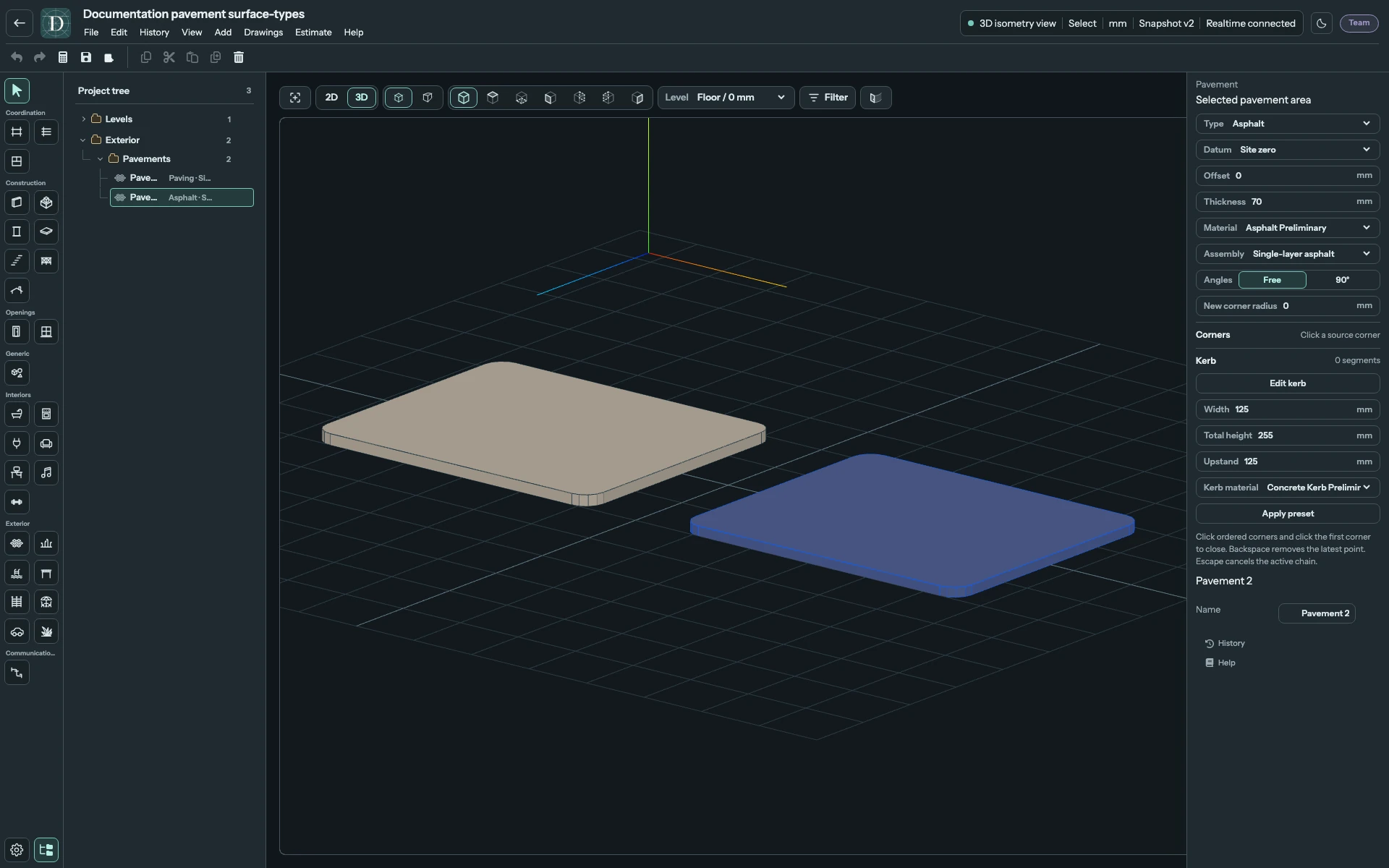
Voir les deux types de surface en taille réelle.
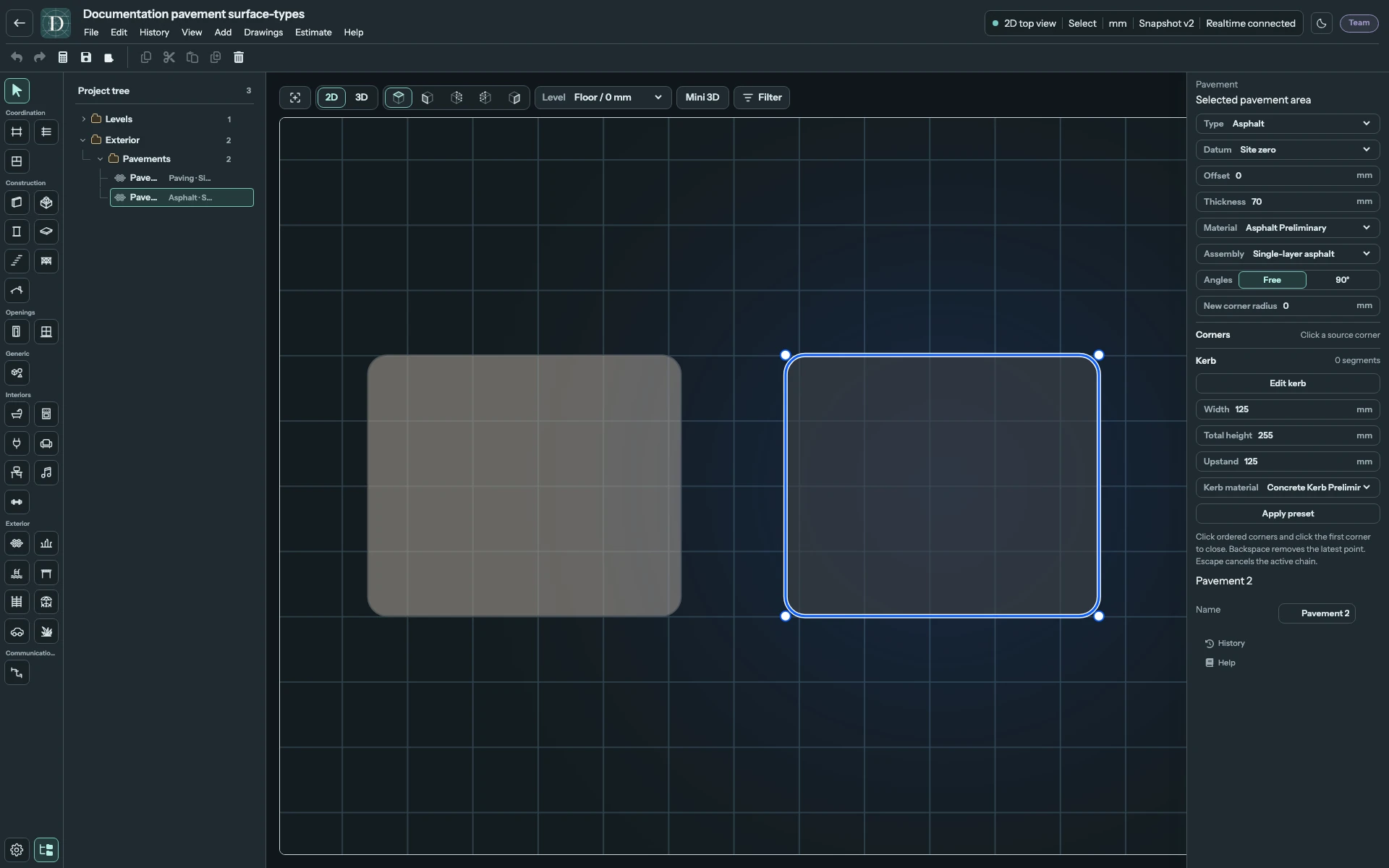
Voir les deux emprises en taille réelle.
Tracer une zone de revêtement
- Choisissez 2D → Dessus, puis Aménagements extérieurs → Revêtement extérieur.
- Choisissez Type, Référence, Épaisseur, Matériau et Composition. Utilisez Appliquer le préréglage pour les réglages de composition initiaux de ce type.
- Choisissez Angles → Libre ou 90°. Nouveau rayon d'angle définit le rayon appliqué aux nouveaux angles.
- Cliquez les angles dans l’ordre, puis le premier pour fermer le polygone. Backspace retire le dernier point provisoire ; Escape annule la chaîne inachevée.
- Choisissez Sélectionner, puis sélectionnez le revêtement dans la vue ou sous Aménagements extérieurs → Dallages dans l’arborescence.
Tous les réglages de zone
| Commande | Effet et conditions |
|---|---|
| Nom | Renomme la zone sélectionnée dans l’inspecteur d’objet sous ses réglages de revêtement. |
| Type | Pavés ou enrobé. Le changement n’applique pas automatiquement de préréglage. |
| Référence → Zéro du terrain | Le dessous est à l’altitude du zéro du terrain plus le décalage. L’objet appartient au site. |
| Référence → Niveau | Affiche niveau et décalage. Le dessous suit l’altitude du niveau plus le décalage ; l’objet appartient à un étage du bâtiment. |
| Référence → Altitude absolue | Affiche altitude à la place de niveau/décalage. Saisissez directement l’altitude du dessous ; l’objet appartient à un étage du bâtiment. |
| Niveau | Niveau de référence existant, disponible pour la référence de type Niveau. |
| Décalage | Distance signée depuis le zéro du terrain ou le niveau choisi. |
| Altitude | Altitude absolue signée du dessous, disponible avec Altitude absolue. |
| Épaisseur | Épaisseur positive vers le haut depuis le dessous. Zéro est refusé. |
| Matériau | Matériau choisi du revêtement. Les matériaux intégrés actuels sont Pavé béton (provisoire) et Enrobé (provisoire). |
| Composition | Pavés en béton ou Enrobé monocouche. Sélectionne une composition disponible sans ouvrir d’éditeur de couches. |
| Angles → Libre / 90° | Contrainte de direction pour un nouveau contour ; ne redresse pas une zone existante. |
| Nouveau rayon d'angle | Rayon non négatif pour les futurs angles sources. Ne remplace pas les rayons d’un contour existant. |
| Appliquer le préréglage | Remplace matériau, composition et épaisseur par les valeurs initiales du type choisi. |
Saisissez les longueurs dans l’unité du projet affichée. La surface reste horizontale : sa référence déplace toute la zone et les coordonnées X/Y des angles ne créent pas de pente. L’arborescence regroupe toutes les références de revêtement sous Aménagements extérieurs → Dallages.
Arrondir et remodeler les angles
Cliquez un angle source en vue de dessus pour afficher ses réglages. Déplacez-le pour remodeler le contour ou saisissez des coordonnées X et Y exactes. Survolez une arête droite et cliquez sa commande plus pour insérer un angle.
| Commande d’angle | Effet et conditions |
|---|---|
| X / Y | Coordonnées exactes en plan, affichées pour un seul angle sélectionné. |
| Rayon | Rayon d’arrondi non négatif des angles sélectionnés. Zéro donne un angle vif. Le rayon doit tenir sur les segments voisins avec leurs autres arrondis. |
| Vif | Met les rayons des angles sélectionnés à zéro. |
| Arrondi | Utilise le nouveau rayon d’angle, ou 200 mm si cette valeur par défaut vaut zéro, dans la limite des arêtes voisines disponibles. |
| Supprimer l'angle | Disponible pour un seul angle sélectionné. S’il reste moins de trois angles, supprime tout le revêtement ; Annuler le rétablit. |
Maintenez Ctrl ou Command en cliquant les angles pour les ajouter ou les retirer de la sélection. Plusieurs angles partagent Rayon, Vif et Arrondi ; X/Y et Supprimer l’angle ne sont disponibles que pour un seul angle. Si les rayons sélectionnés diffèrent, le champ Rayon commun reste vide jusqu’à la saisie d’une valeur commune.
Un angle arrondi sélectionné possède aussi une poignée de rayon. Faites-la glisser pour modifier l’arrondi sans déplacer son angle source. La poignée d’angle reste à l’intersection source, hors de l’arc visible.
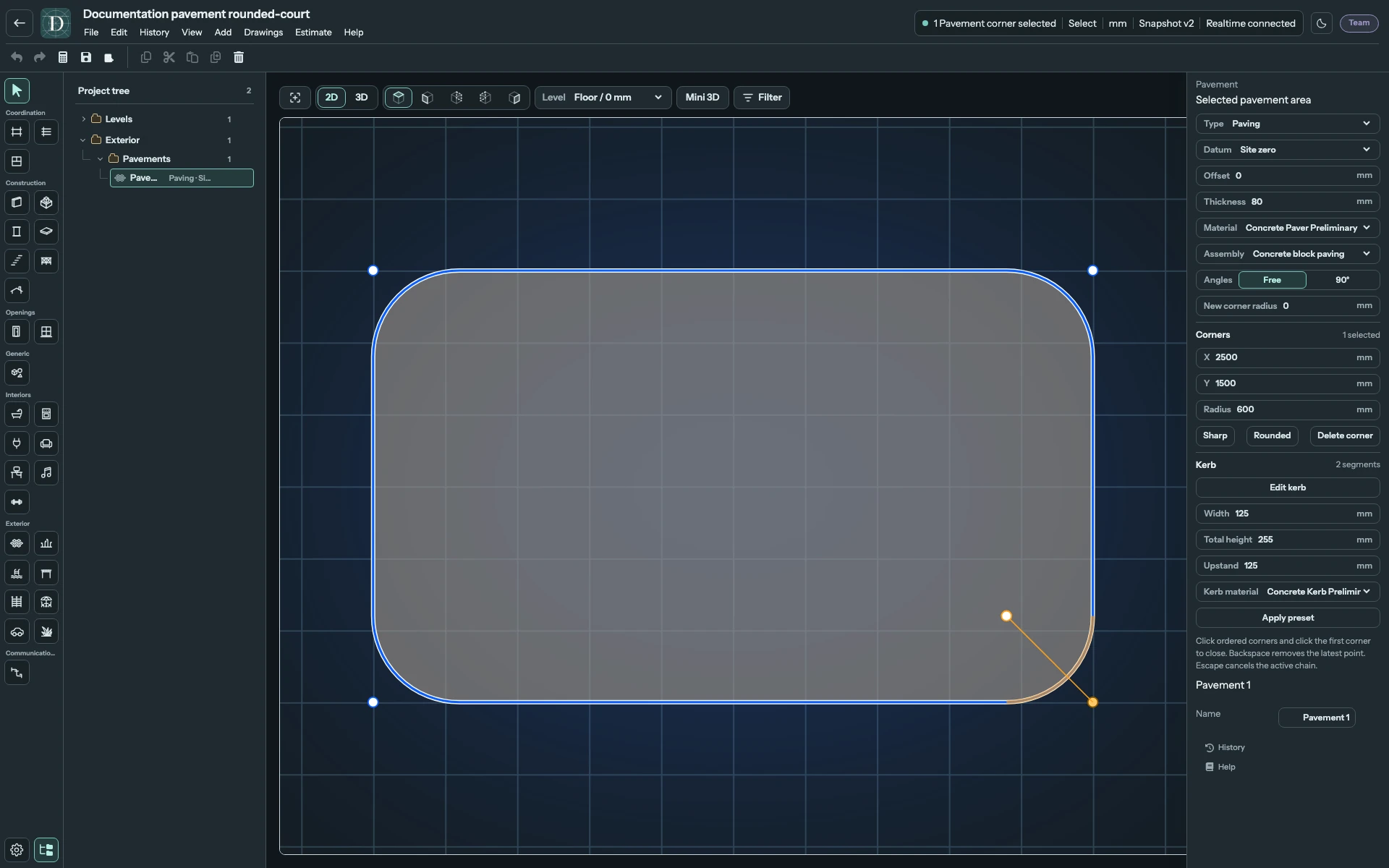
Voir les commandes d’angle et de rayon en taille réelle.
Un arrondi impossible ou un contour croisé est refusé, en conservant la géométrie valide précédente. Une modification laissant moins de trois angles ou une aire nulle supprime le revêtement. Annuler inverse un changement ou une suppression acceptés ; Rétablir les réapplique.
Poser des bordures sur les arêtes voulues
- Sélectionnez le revêtement et Modifier la bordure. Cela passe en vue de dessus et efface la sélection d’angles.
- Cliquez un segment du contour pour activer ou désactiver sa bordure. Le nombre de segments à droite indique combien sont activés.
- Tout le périmètre active tous les segments ; Effacer le périmètre retire tous les tronçons.
- Réglez le profil de bordure, puis choisissez Terminé. Escape quitte aussi d’abord l’édition de bordure avant de désélectionner le revêtement.
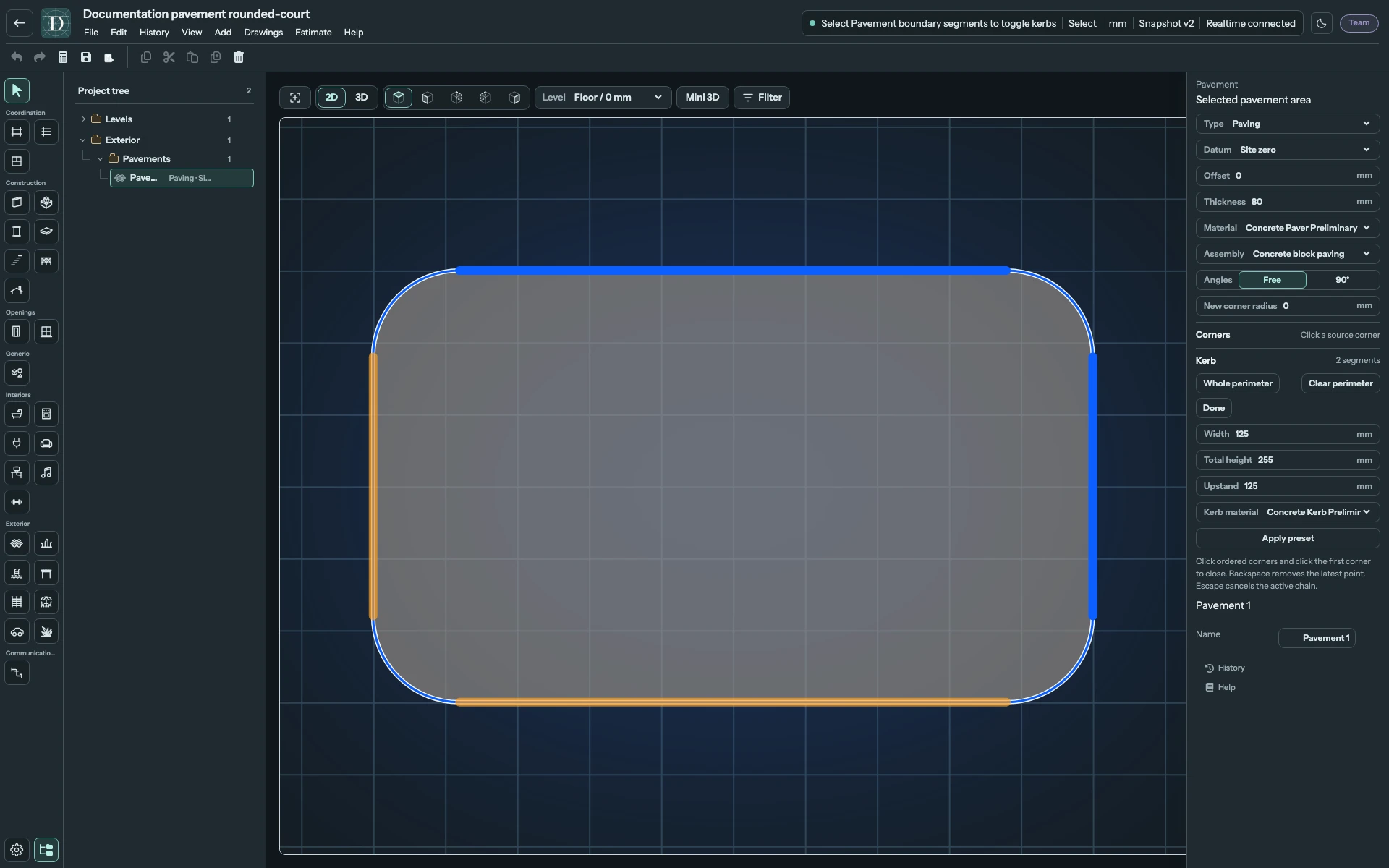
Voir l’édition des segments de bordure en taille réelle.
| Réglage de bordure | Effet et conditions |
|---|---|
| Largeur | Largeur positive hors du contour du revêtement. Valeur initiale : 125 mm. |
| Hauteur totale | Hauteur totale positive, partie sous la surface comprise. Valeur initiale : 255 mm. |
| Relevé | Hauteur au-dessus du revêtement. Peut être nulle mais ne peut dépasser la hauteur totale. Valeur initiale : 125 mm. |
| Matériau de bordure | Matériau des tronçons activés. Le matériau intégré actuel est Bordure béton (provisoire). |
Le haut de la bordure est à l’altitude du dessous du revêtement plus épaisseur plus relevé. Son bas est à cette altitude moins la hauteur totale. Les segments voisins activés se raccordent autour d’un angle valide ; un tronçon s’arrête lorsque le suivant est désactivé. Dimensions de profil invalides et décalages de bordure impossibles à adapter au contour sont refusés.
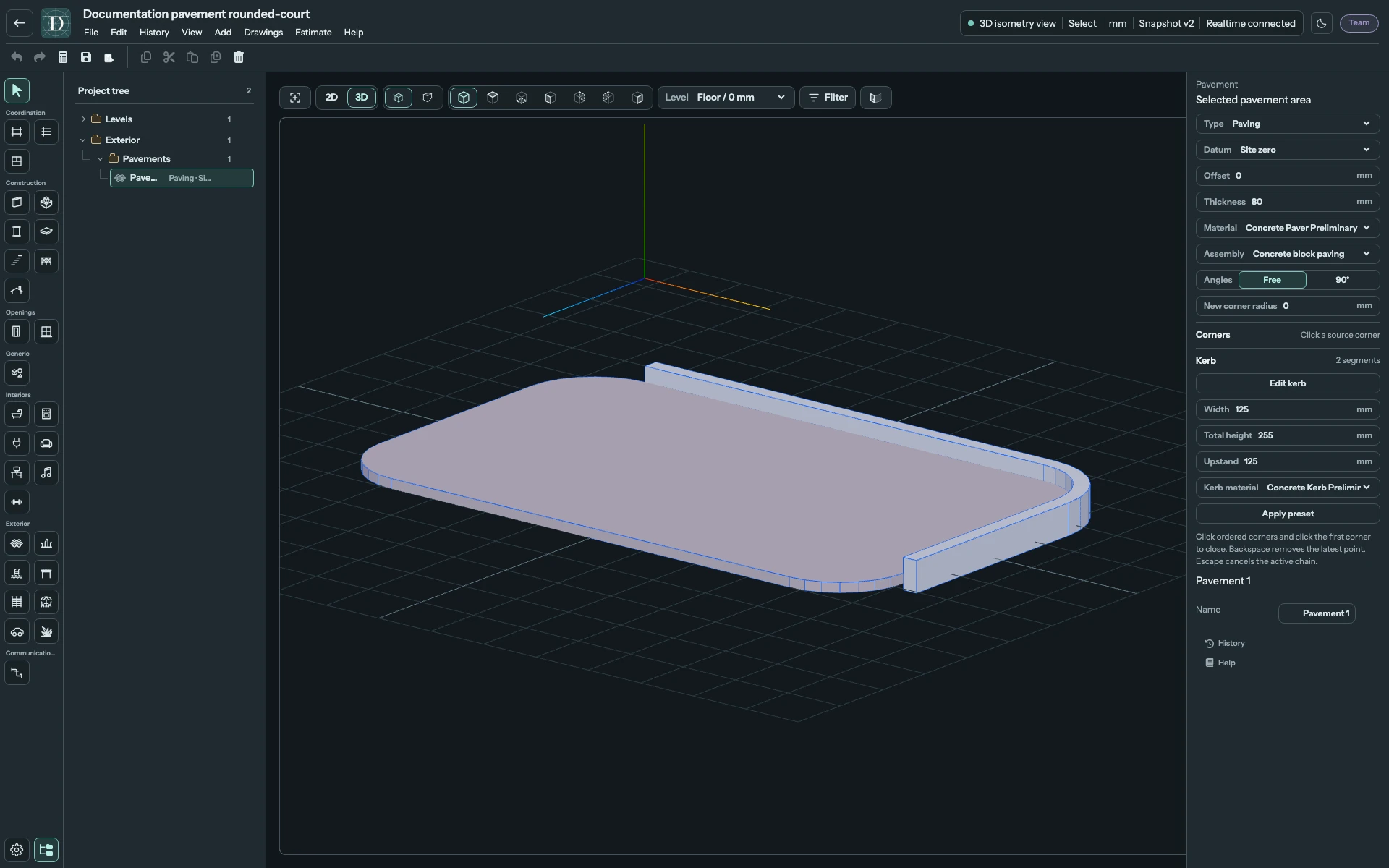
Voir le revêtement et ses bordures en taille réelle.
Changer l’altitude et conserver le résultat
Dans cet exemple, l’enrobé utilise Référence → Niveau, Floor / 0 mm et Décalage 300 mm. Son dessous monte de 300 mm ; la zone pavée distincte reste au zéro du terrain avec un décalage de 0. Changer la référence d’une surface n’entraîne pas les objets voisins.
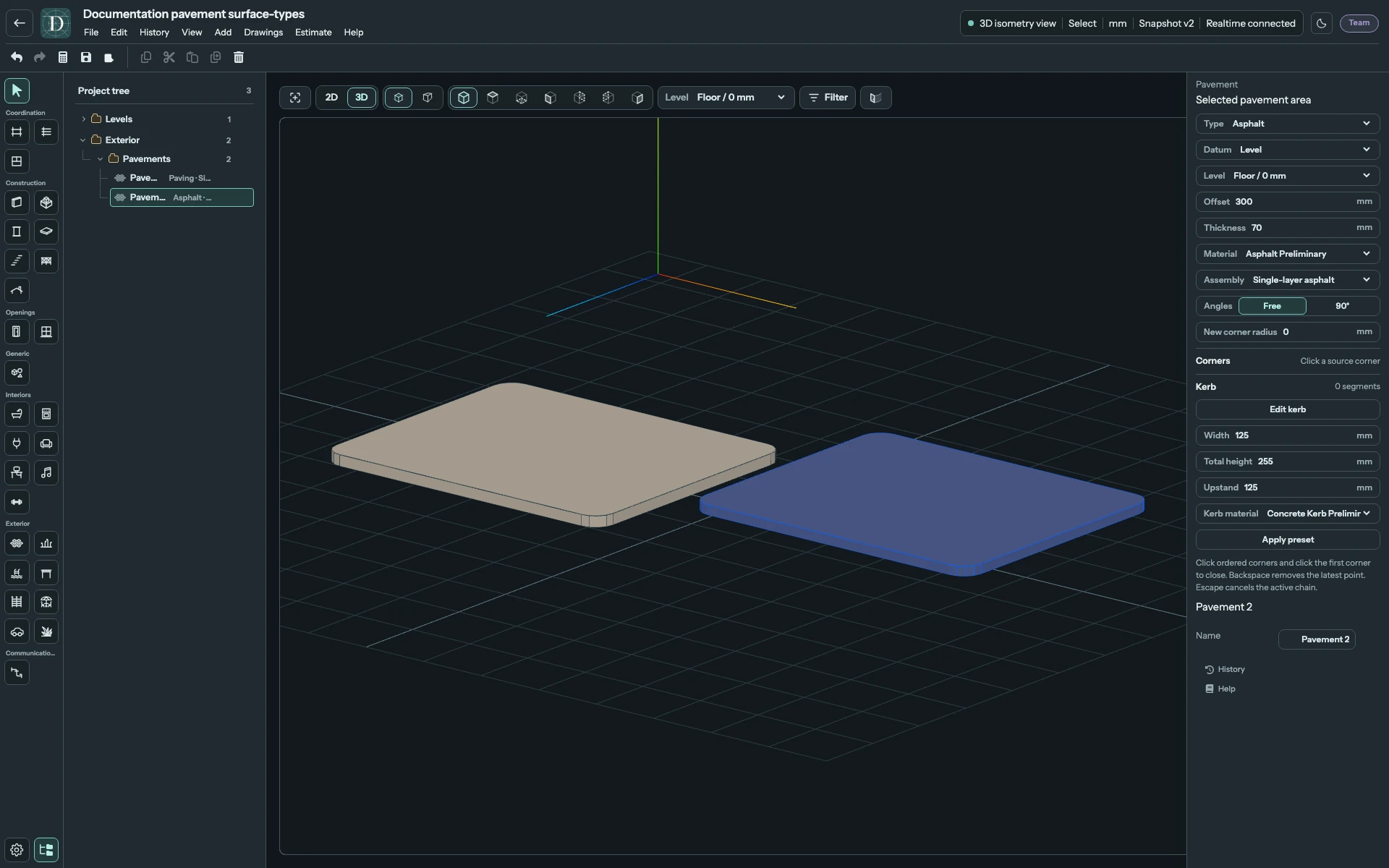
Voir le changement d’altitude indépendant en taille réelle.
Le Niveau de travail de la barre de vue limite aussi l’affichage 3D. Avec Zéro du terrain ou Altitude absolue, une zone au-dessus de ce niveau peut être masquée. Choisissez un niveau de travail au moins aussi haut que son dessous pour l’examiner. Avec la référence Niveau, la visibilité suit le niveau lié de la zone. Consultez les niveaux pour le niveau de travail et les filtres d’affichage.
Utilisez la vue de dessus pour le contour et la 3D pour l’épaisseur de surface et les hauteurs de bordure. Le revêtement est omis des vues latérales architecturales 2D. Retirez la zone sélectionnée avec Supprimer ; Annuler la rétablit. Utilisez Enregistrer, puis rouvrez pour conserver contour, rayons, référence, composition et tronçons de bordure activés.
Les préréglages sont des valeurs initiales de modélisation. Choisir une composition ne fournit pas une structure de chaussée conçue et ne vérifie pas les exigences de construction du site.