
Belag erstellt eine ebene Pflaster- oder Asphaltfläche mit geschlossener Kontur und Dicke. Der optionale Bordstein folgt den aktivierten Kanten und bleibt Teil dieses Belags. Zeichnen und runden Sie die Kontur von oben; prüfen Sie Dicke, Bordsteinhöhe und Nachbarflächen in 3D.
Pflaster und Asphalt
| Typ | Anfängliches Material | Anfänglicher Aufbau | Anfängliche Dicke |
|---|---|---|---|
| Pflaster | Betonpflaster (vorläufig) | Betonsteinpflaster | 80 mm |
| Asphalt | Asphalt (vorläufig) | Einschichtiger Asphalt | 70 mm |
Eine Änderung von Typ allein erhält Material, Aufbau und Dicke. Vorlage anwenden ersetzt diese drei Felder durch die Anfangswerte des gewählten Typs. Kontur, Höhenlage, Eckradien und Bordsteineinstellungen bleiben erhalten. Prüfen Sie die Aufbaufelder vor dem Anwenden einer Vorlage auf eine angepasste Fläche.
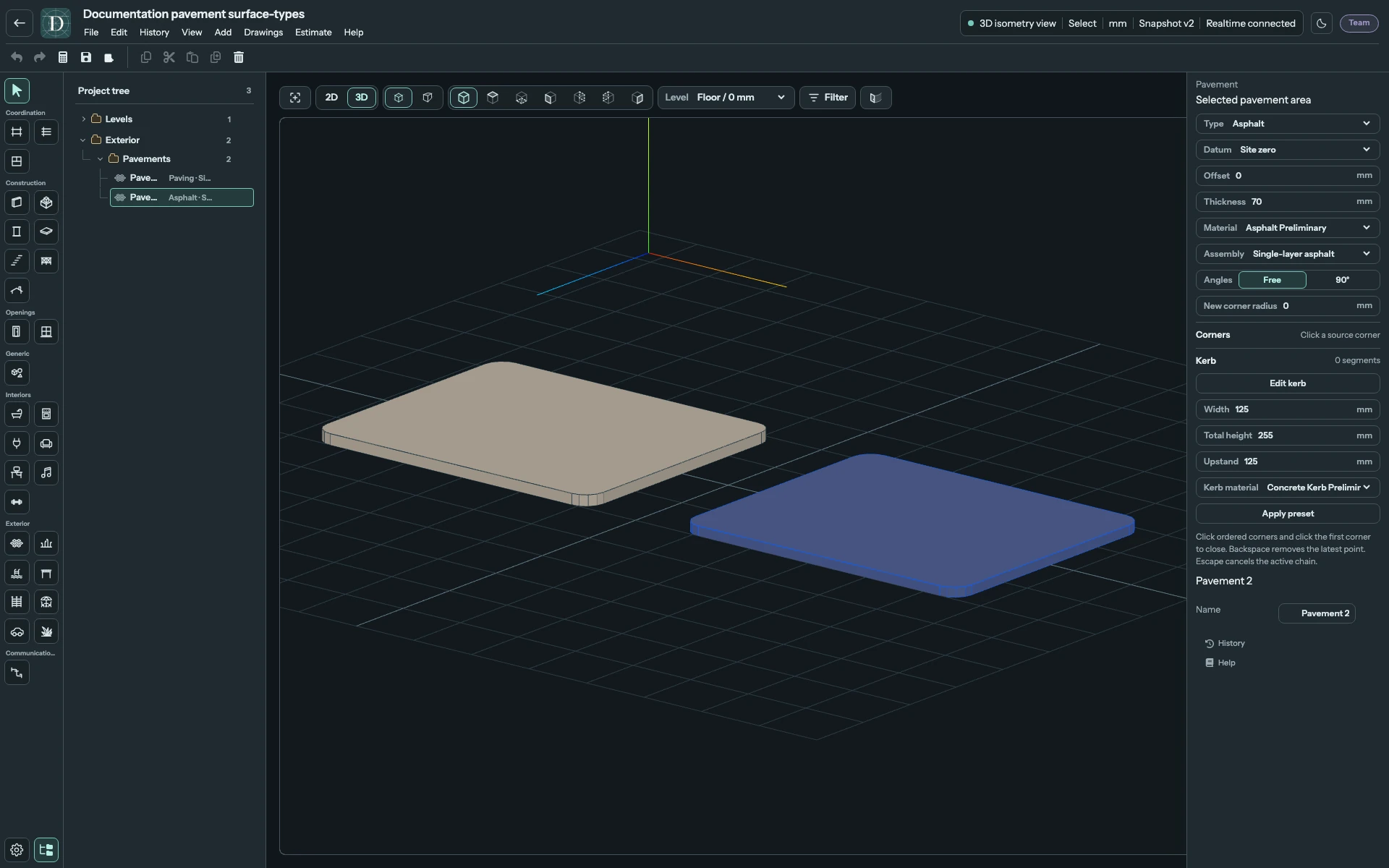
Beide Oberflächentypen in voller Größe ansehen.
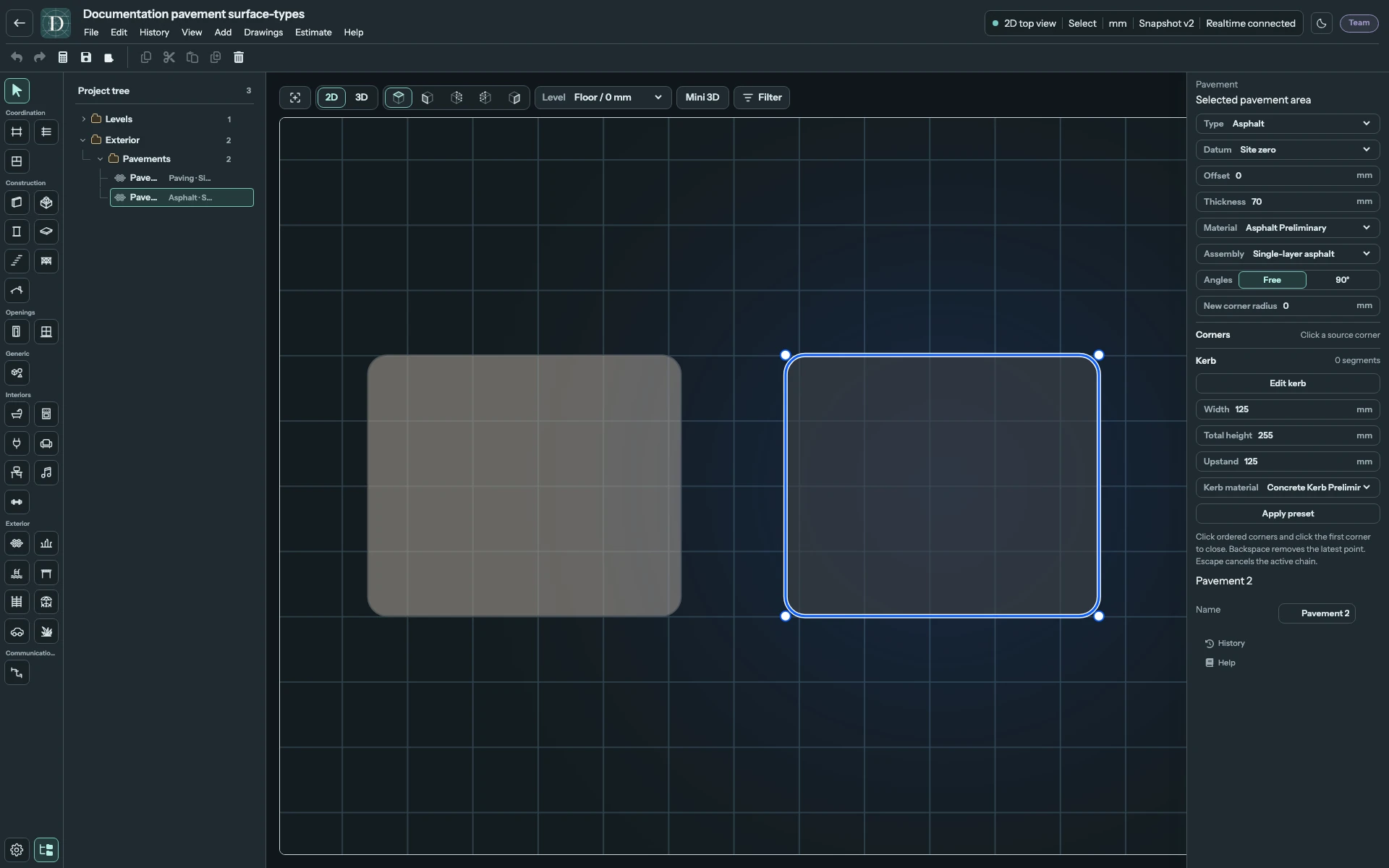
Beide Grundflächen in voller Größe ansehen.
Eine Belagsfläche zeichnen
- Wählen Sie 2D → Oben, dann Außenanlagen → Belag.
- Wählen Sie Typ, Bezug, Dicke, Material und Aufbau. Verwenden Sie Vorlage anwenden für die anfänglichen Aufbaueinstellungen dieses Typs.
- Wählen Sie Winkel → Frei oder 90°. Neuer Eckradius legt den Radius für neu gezeichnete Ecken fest.
- Klicken Sie die Ecken der Reihe nach und zum Schließen auf die erste Ecke. Backspace entfernt den letzten Entwurfspunkt; Escape bricht die unvollständige Punktfolge ab.
- Wählen Sie Auswählen, dann den Belag in der Arbeitsansicht oder unter Außenanlagen → Beläge im Projektbaum.
Alle Flächeneinstellungen
| Einstellung | Wirkung und Bedingungen |
|---|---|
| Name | Benennt die ausgewählte Fläche im Objektinspektor unter ihren Belagseinstellungen um. |
| Typ | Pflaster oder Asphalt. Ein Wechsel wendet keine Vorlage automatisch an. |
| Bezug → Geländenull | Die Unterseite liegt auf Geländenull plus Versatz. Das Objekt gehört zum Grundstück. |
| Bezug → Ebene | Zeigt Ebene und Versatz. Die Unterseite folgt der Höhe dieser Ebene plus Versatz; das Objekt gehört zum Gebäudegeschoss. |
| Bezug → Absolute Höhe | Zeigt Höhe statt Ebene/Versatz. Geben Sie die Unterseitenhöhe direkt ein; das Objekt gehört zum Gebäudegeschoss. |
| Ebene | Vorhandene Bezugsebene; für den Ebenenbezug verfügbar. |
| Versatz | Abstand mit Vorzeichen zu Geländenull oder gewählter Ebene. |
| Höhe | Absolute Unterseitenhöhe mit Vorzeichen; für Absolute Höhe verfügbar. |
| Dicke | Positive Dicke von der Unterseite nach oben. Null wird nicht akzeptiert. |
| Material | Gewähltes Belagsmaterial. Aktuell integriert sind Betonpflaster (vorläufig) und Asphalt (vorläufig). |
| Aufbau | Betonsteinpflaster oder Einschichtiger Asphalt. Wählt einen verfügbaren Aufbau, ohne einen Schichteditor zu öffnen. |
| Winkel → Frei / 90° | Richtungsbeschränkung für eine neue Kontur; begradigt keine vorhandene Fläche. |
| Neuer Eckradius | Nichtnegativer Radius für künftige Ausgangsecken. Ersetzt keine Radien einer vorhandenen Kontur. |
| Vorlage anwenden | Ersetzt Material, Aufbau und Dicke durch die Anfangswerte des gewählten Typs. |
Geben Sie Längen in der angezeigten Projekteinheit ein. Die Oberfläche bleibt horizontal: Ihr Bezug verschiebt die gesamte Fläche, und X/Y-Einstellungen der Ecken erzeugen kein Gefälle. Der Projektbaum gruppiert alle Belagsbezüge unter Außenanlagen → Beläge.
Ecken abrunden und verformen
Klicken Sie von oben eine Ausgangsecke an, um ihre Einstellungen anzuzeigen. Ziehen Sie diese Ecke, um die Kontur zu ändern, oder geben Sie exakte X- und Y-Koordinaten ein. Bewegen Sie den Zeiger über eine gerade Konturkante und klicken Sie auf das Plus, um eine weitere Ecke einzufügen.
| Eckeinstellung | Wirkung und Bedingungen |
|---|---|
| X / Y | Exakte Grundrisskoordinaten bei einer ausgewählten Ecke. |
| Radius | Nichtnegativer Abrundungsradius für eine oder mehrere ausgewählte Ecken. Null erzeugt eine scharfe Ecke. Der Radius muss zu Nachbarsegmenten und deren anderen Abrundungen passen. |
| Scharfkantig | Setzt die Radien ausgewählter Ecken auf null. |
| Abgerundet | Verwendet den neuen Eckradius oder 200 mm, wenn dieser Standard null ist, begrenzt durch die verfügbaren Nachbarkanten. |
| Ecke löschen | Bei einer ausgewählten Ecke verfügbar. Bleiben weniger als drei Ecken, wird der gesamte Belag gelöscht; Rückgängig stellt ihn wieder her. |
Halten Sie beim Anklicken von Ecken Ctrl oder Command, um sie zur Eckauswahl hinzuzufügen oder daraus zu entfernen. Mehrere Ecken teilen Radius, Scharfkantig und Abgerundet; X/Y und Ecke löschen sind nur bei einer einzelnen Ecke verfügbar. Bei unterschiedlichen Radien ausgewählter Ecken bleibt das gemeinsame Radiusfeld leer, bis Sie einen gemeinsamen Wert eingeben.
Eine ausgewählte abgerundete Ecke besitzt auch einen Radiusgriff. Ziehen Sie ihn, um die Abrundung ohne Verschieben der Ausgangsecke zu ändern. Der Eckgriff bleibt am Ausgangsschnittpunkt außerhalb des sichtbaren Kreisbogens.
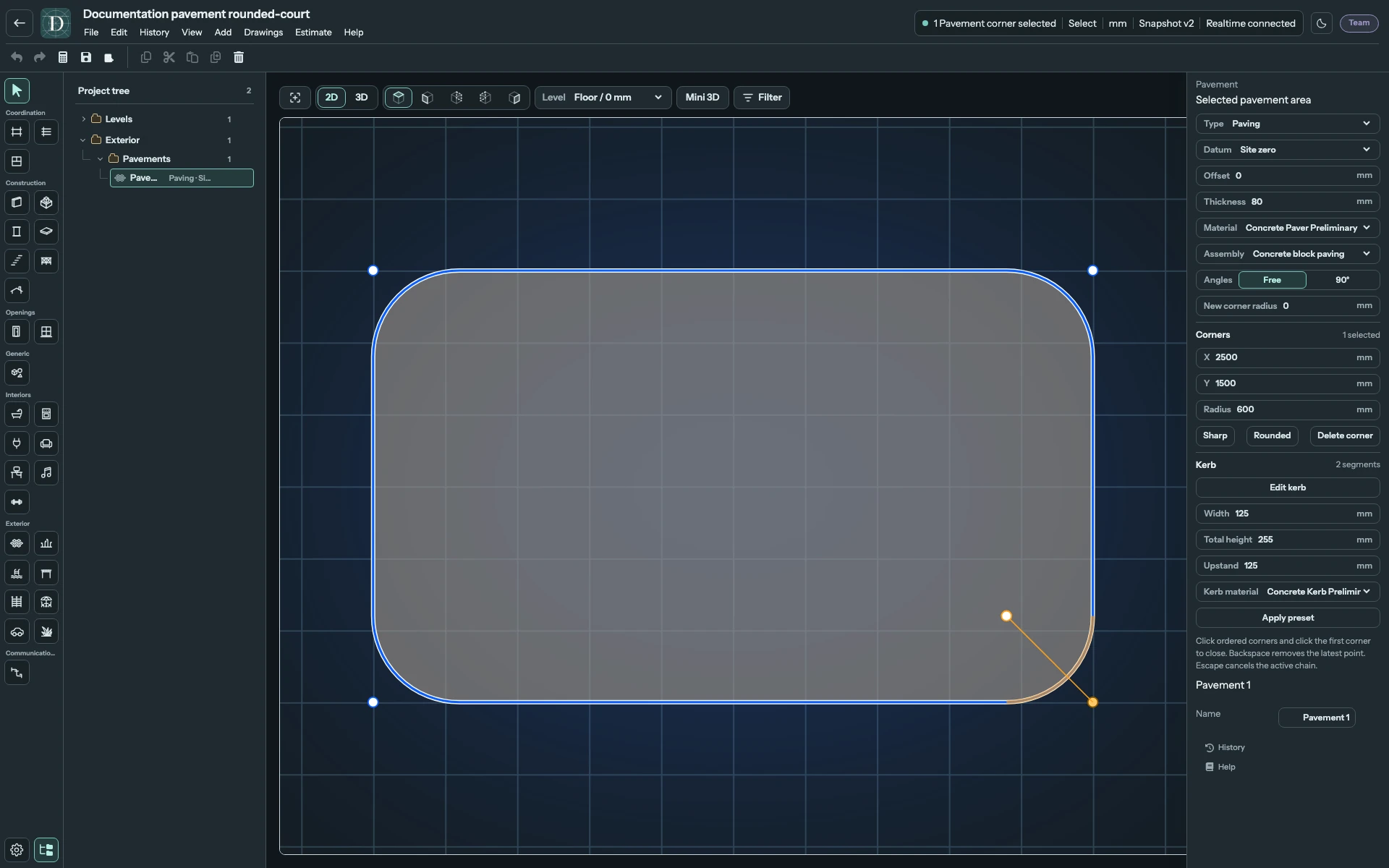
Ecke und Radiusgriffe in voller Größe ansehen.
Eine unmögliche Abrundung oder kreuzende Kontur wird abgelehnt; die vorherige gültige Geometrie bleibt erhalten. Eine Änderung mit weniger als drei Ecken oder einer auf null zusammenfallenden Fläche löscht den Belag. Rückgängig nimmt eine angenommene Änderung oder Löschung zurück; Wiederholen wendet sie erneut an.
Bordsteine an den benötigten Kanten setzen
- Wählen Sie den Belag und Bordstein bearbeiten. Dies wechselt zur Ansicht von oben und hebt die Eckauswahl auf.
- Klicken Sie auf ein Kontursegment, um seinen Bordstein ein- oder auszuschalten. Die Segmentzahl rechts zeigt, wie viele aktiviert sind.
- Gesamter Umfang aktiviert alle Segmente; Umfang zurücksetzen entfernt alle Läufe.
- Stellen Sie das Bordsteinprofil ein und wählen Sie Fertig. Auch Escape verlässt zuerst die Bordsteinbearbeitung, bevor es den Belag abwählt.
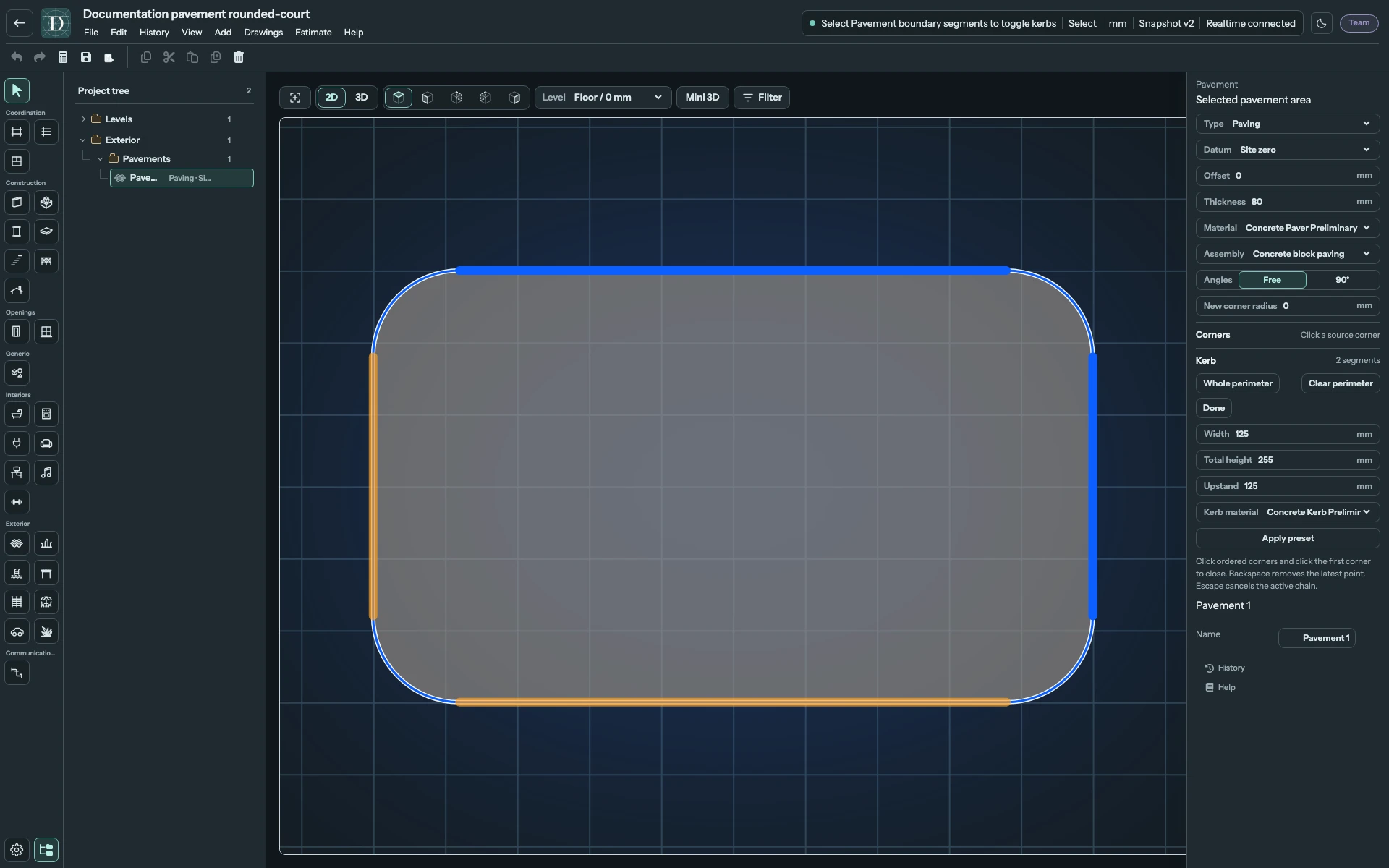
Bordsteinsegmentbearbeitung in voller Größe ansehen.
| Bordsteineinstellung | Wirkung und Bedingungen |
|---|---|
| Breite | Positive Bordsteinbreite außerhalb der Belagskontur. Anfangswert: 125 mm. |
| Gesamthöhe | Positive vollständige Bordsteinhöhe einschließlich des unter der Oberfläche liegenden Teils. Anfangswert: 255 mm. |
| Aufkantung | Höhe über der Belagsoberseite. Kann null sein, aber die Gesamthöhe nicht übersteigen. Anfangswert: 125 mm. |
| Bordsteinmaterial | Material der aktivierten Bordsteinläufe. Aktuell integriert ist Betonbordstein (vorläufig). |
Die Bordsteinoberkante liegt auf der Unterseitenhöhe des Belags plus Dicke plus Aufkantung. Die Unterkante liegt um die Gesamthöhe darunter. Benachbarte aktivierte Segmente verbinden sich um eine gültige Ecke; ein Lauf endet dort, wo das nächste Segment deaktiviert ist. Ungültige Profilmaße oder ein nicht zur Kontur passender Bordsteinversatz werden abgelehnt.
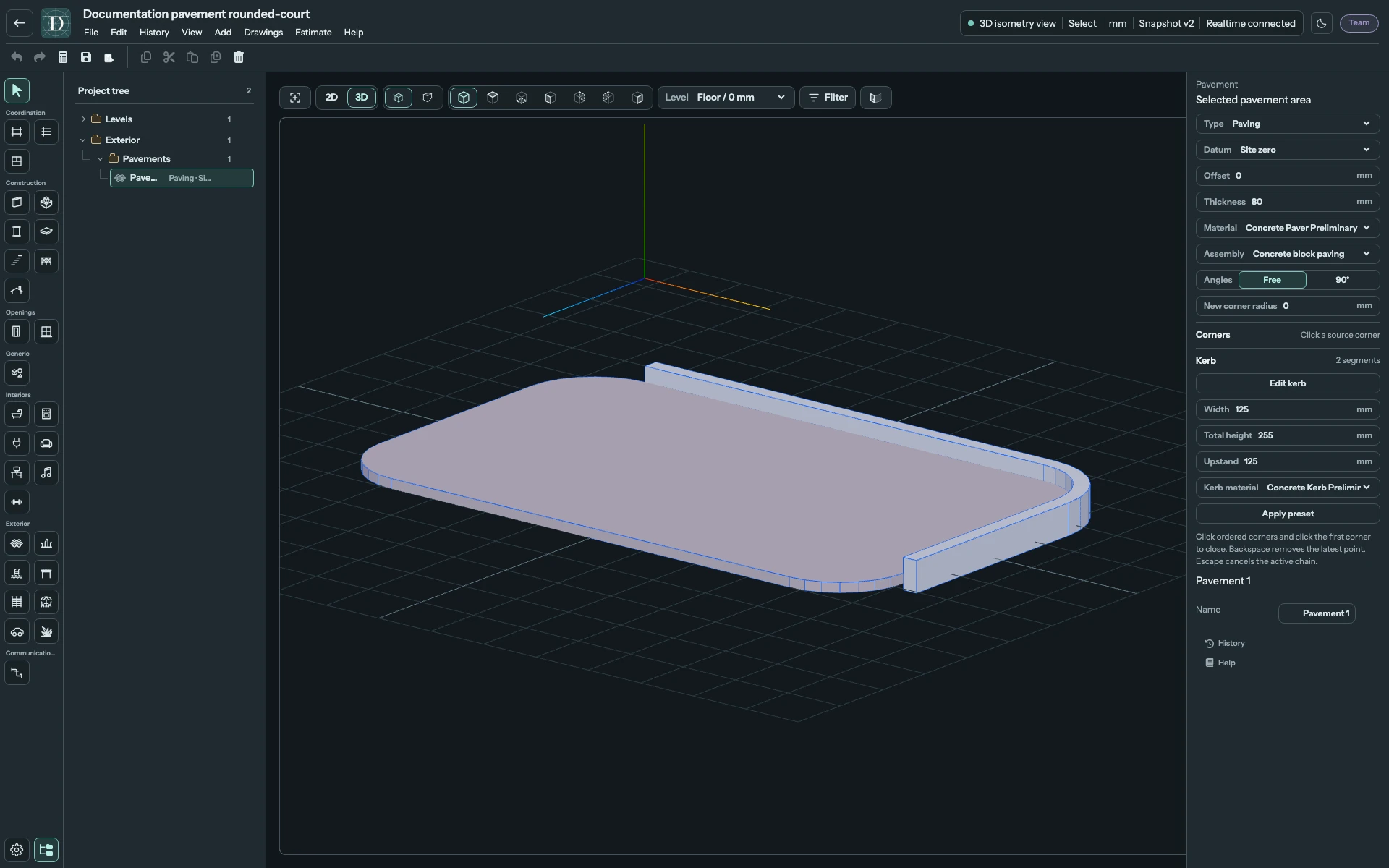
Belag und Bordsteinaufbau in voller Größe ansehen.
Die Höhenlage ändern und das Ergebnis erhalten
In diesem Beispiel verwendet Asphalt Bezug → Ebene, Floor / 0 mm und Versatz 300 mm. Seine Unterseite steigt um 300 mm; die separate Pflasterfläche bleibt auf Geländenull mit Versatz 0. Eine Änderung des Bezugs einer Fläche nimmt Nachbarobjekte nicht mit.
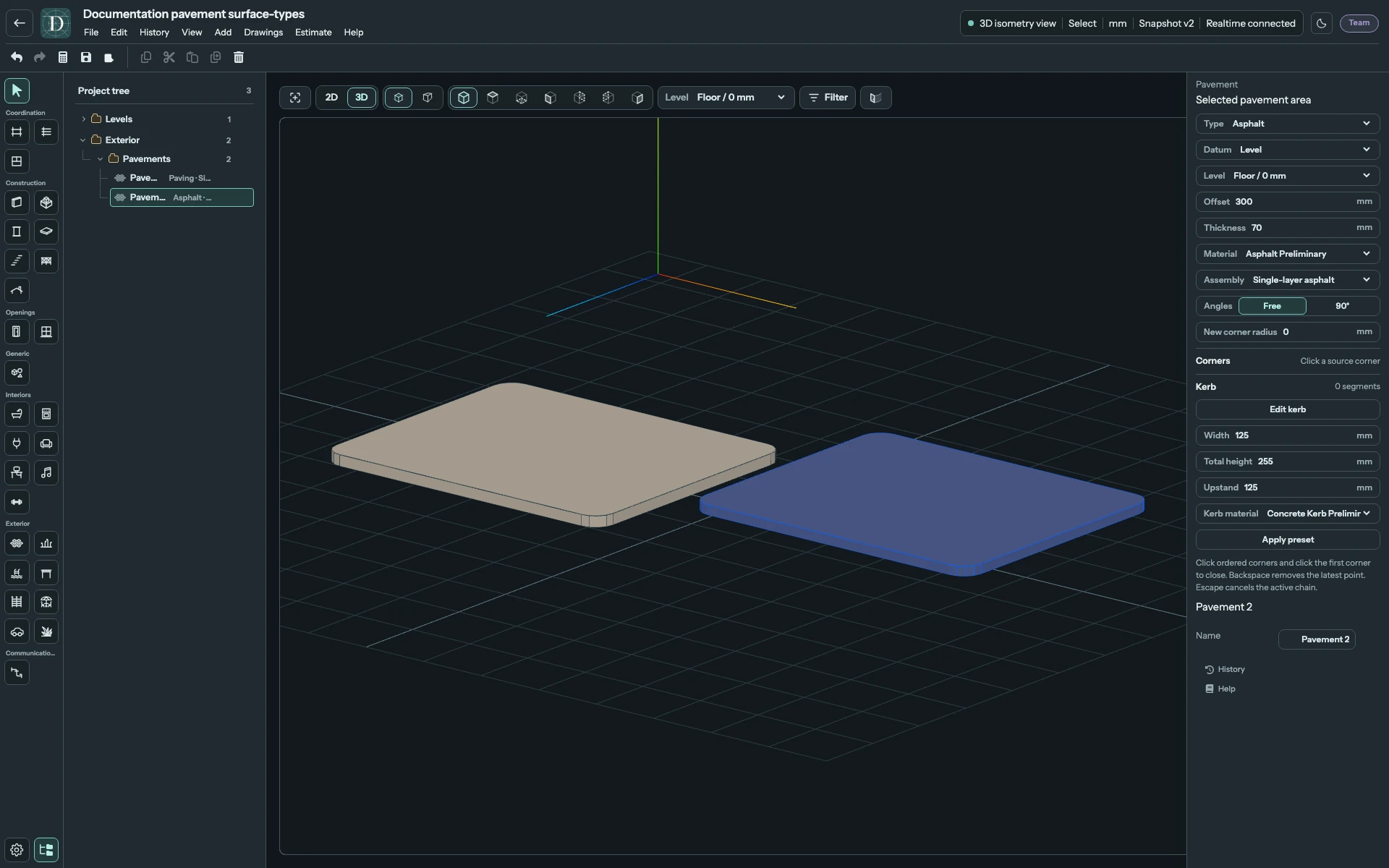
Unabhängige Höhenänderung in voller Größe ansehen.
Die Arbeits-Ebene in der Werkzeugleiste der Arbeitsansicht begrenzt auch die 3D-Anzeige. Bei Geländenull oder Absolute Höhe kann eine Fläche oberhalb dieser Arbeitsebene verborgen sein. Wählen Sie eine Arbeitsebene auf oder über ihrer Unterseitenhöhe. Beim Ebenenbezug folgt die Sichtbarkeit der gebundenen Ebene der Fläche. Siehe Ebenen für Arbeitsebene und Anzeigefilter.
Bearbeiten Sie die Kontur von oben und prüfen Sie Oberflächendicke und Bordsteinhöhen in 3D. Beläge werden in architektonischen 2D-Seitenansichten ausgelassen. Entfernen Sie die ausgewählte Fläche mit Löschen; Rückgängig stellt sie wieder her. Verwenden Sie Speichern und öffnen Sie das Projekt erneut, um Kontur, Radien, Bezug, Aufbaufelder und aktivierte Bordsteinläufe zu erhalten.
Die Vorlagen sind anfängliche Modellierungswerte. Die Wahl eines Aufbaus liefert weder einen ausgelegten Belagsaufbau noch eine Prüfung der Bauanforderungen des Grundstücks.