
Pavimento crea una zona plana adoquinada o asfaltada con contorno cerrado y espesor. Su Bordillo opcional sigue las aristas activadas y sigue siendo parte del pavimento. Dibuje y redondee el contorno desde arriba; revise espesor, altura de bordillo y superficies vecinas en 3D.
Adoquinado y asfalto
| Tipo | Material inicial | Composición inicial | Espesor inicial |
|---|---|---|---|
| Adoquinado | Adoquín de hormigón (provisional) | Adoquín de hormigón | 80 mm |
| Asfalto | Asfalto (provisional) | Asfalto monocapa | 70 mm |
Cambiar solo Tipo conserva material, composición y espesor. Aplicar predefinido sustituye esos tres campos por los valores iniciales del tipo seleccionado. Mantiene contorno, cota, radios y bordillos. Revise esos campos antes de aplicar un predefinido a una zona personalizada.
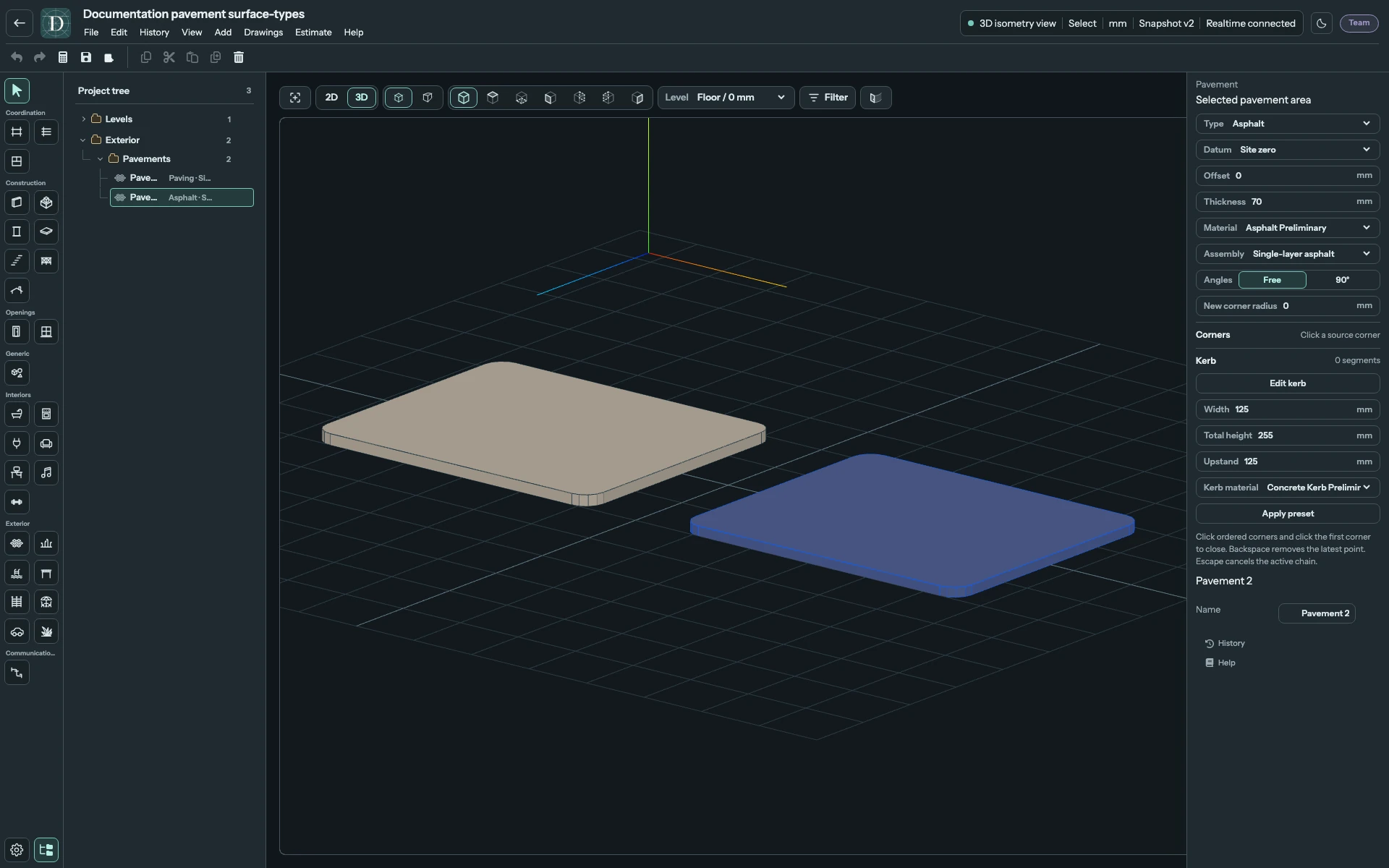
Ver los dos tipos de superficie a tamaño completo.
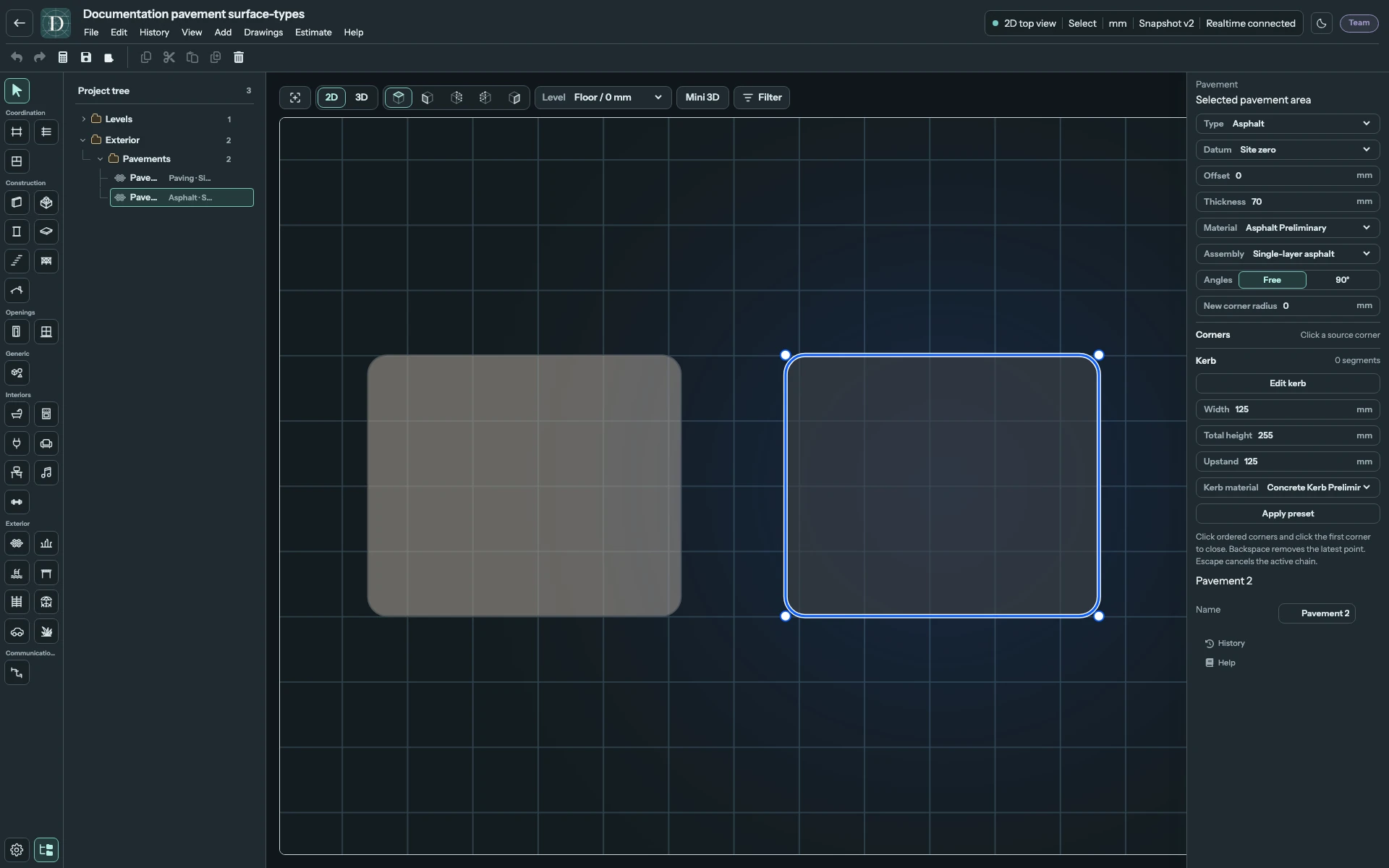
Ver las dos huellas a tamaño completo.
Dibujar una zona de pavimento
- Elija 2D → Superior y después Exteriores → Pavimento.
- Elija Tipo, Referencia, Espesor, Material y Composición. Use Aplicar predefinido si desea los ajustes iniciales de composición de ese tipo.
- Elija Ángulos → Libre o 90°. Nuevo radio de esquina define el radio de las esquinas nuevas.
- Pulse las esquinas en orden y la primera para cerrar el polígono. Backspace elimina el último punto provisional; Escape cancela la cadena sin terminar.
- Elija Seleccionar y seleccione el pavimento en la vista o en Exteriores → Pavimentos del árbol del proyecto.
Todos los controles de zona
| Control | Efecto y condiciones |
|---|---|
| Nombre | Cambia el nombre de la zona seleccionada en el inspector de objetos bajo sus ajustes de pavimento. |
| Tipo | Adoquinado o asfalto. Cambiarlo no aplica un predefinido automáticamente. |
| Referencia → Cota cero del terreno | La cara inferior queda en la cota cero del terreno más el desfase. El objeto pertenece a la parcela. |
| Referencia → Nivel | Muestra nivel y desfase. La cara inferior sigue la cota de ese nivel más el desfase; el objeto pertenece a una planta del edificio. |
| Referencia → Cota absoluta | Muestra cota en lugar de nivel/desfase. Introduzca directamente la cota de la cara inferior; el objeto pertenece a una planta del edificio. |
| Nivel | Nivel de referencia existente, disponible para la referencia Nivel. |
| Desfase | Distancia con signo desde la cota cero del terreno o el nivel seleccionado. |
| Cota | Cota absoluta con signo de la cara inferior, disponible para Cota absoluta. |
| Espesor | Espesor positivo hacia arriba desde la cara inferior. No se admite cero. |
| Material | Material elegido del pavimento. Los integrados actuales son Adoquín de hormigón (provisional) y Asfalto (provisional). |
| Composición | Adoquín de hormigón o Asfalto monocapa. Selecciona una composición disponible sin abrir un editor de capas. |
| Ángulos → Libre / 90° | Restricción de dirección al dibujar un contorno nuevo; no endereza una zona existente. |
| Nuevo radio de esquina | Radio no negativo para futuras esquinas de origen. No sustituye radios de un contorno existente. |
| Aplicar predefinido | Sustituye material, composición y espesor por los valores iniciales del tipo seleccionado. |
Introduzca longitudes en la unidad mostrada del proyecto. La superficie permanece horizontal: su referencia mueve toda la zona y las coordenadas X/Y no crean una pendiente. El árbol agrupa todas las referencias de pavimento en Exteriores → Pavimentos.
Redondear y remodelar esquinas
Pulse una esquina de origen desde arriba para mostrar sus ajustes. Arrástrela para cambiar el contorno o introduzca coordenadas X e Y exactas. Sitúe el puntero sobre una arista recta y pulse su control más para insertar otra esquina.
| Control de esquina | Efecto y condiciones |
|---|---|
| X / Y | Coordenadas exactas en planta, visibles con una sola esquina seleccionada. |
| Radio | Radio de redondeo no negativo para las esquinas seleccionadas. Cero crea una esquina viva. El radio debe caber en los segmentos vecinos y entre sus otros redondeos. |
| Vivo | Pone a cero los radios de las esquinas seleccionadas. |
| Redondeado | Usa el nuevo radio de esquina, o 200 mm si ese valor predeterminado es cero, limitado por las aristas vecinas disponibles. |
| Eliminar esquina | Disponible con una sola esquina seleccionada. Si quedan menos de tres, elimina todo el pavimento; Deshacer lo recupera. |
Mantenga Ctrl o Command al pulsar esquinas para añadirlas o quitarlas de la selección. Varias esquinas comparten Radio, Vivo y Redondeado; X/Y y Eliminar esquina solo están disponibles para una sola esquina. Si los radios seleccionados difieren, el campo Radio común queda vacío hasta que introduzca un valor común.
Una esquina redondeada seleccionada también tiene un control de radio. Arrástrelo para cambiar el redondeo sin mover su esquina de origen. El control de esquina permanece en la intersección de origen, fuera del arco visible.
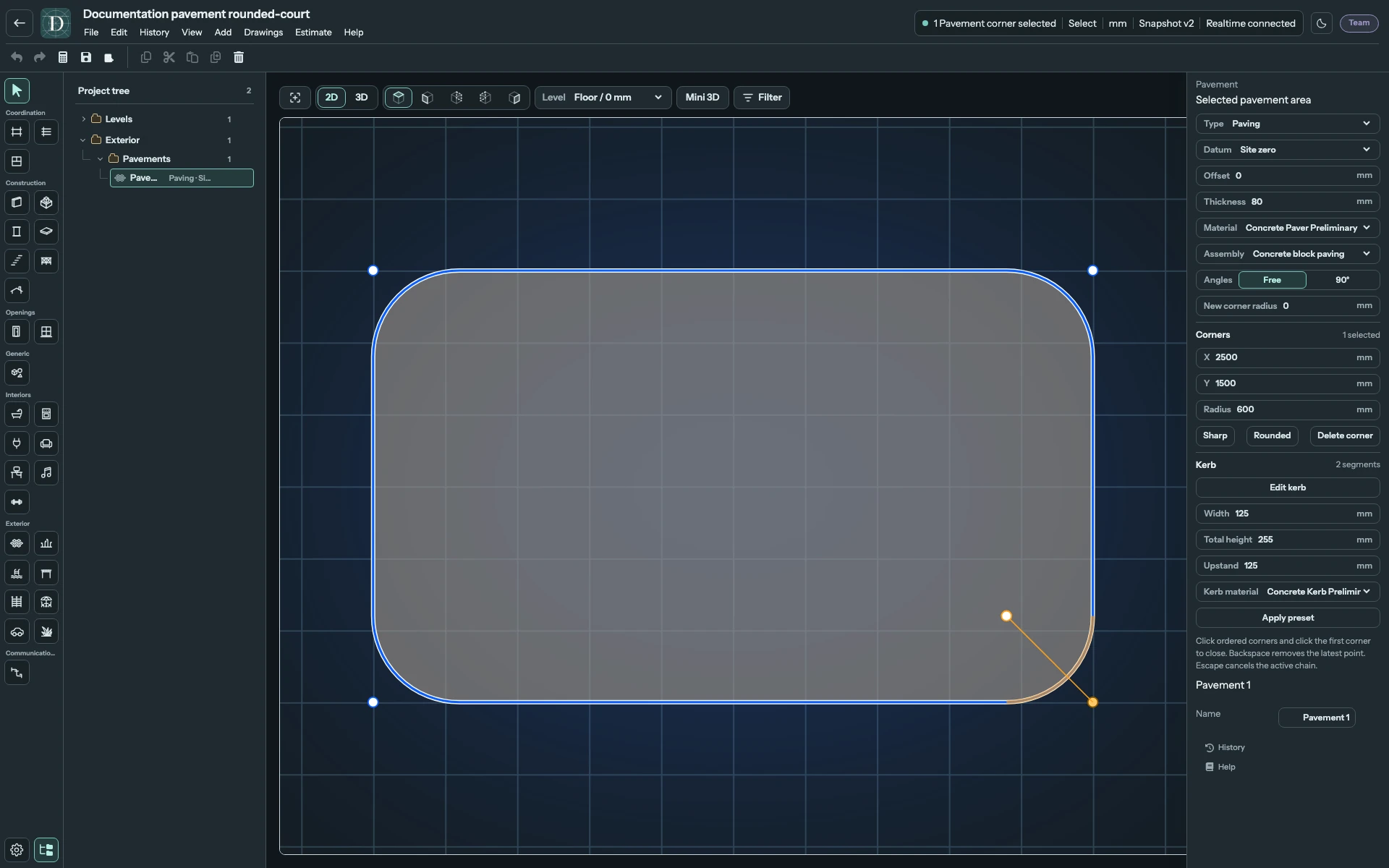
Ver los controles de esquina y radio a tamaño completo.
Un redondeo imposible o un contorno cruzado se rechaza, conservando la geometría válida anterior. Si un cambio deja menos de tres esquinas o reduce el área a cero, elimina el pavimento. Use Deshacer para revertir un cambio o eliminación aceptados y Rehacer para reaplicarlos.
Colocar bordillos en las aristas necesarias
- Seleccione el pavimento y Editar el bordillo. Esto activa la vista desde arriba y borra la selección de esquinas.
- Pulse un segmento para activar o desactivar su bordillo. El número de segmentos del panel derecho indica cuántos están activos.
- Use Todo el perímetro para activar todos o Borrar el perímetro para quitar todos los tramos.
- Defina el perfil del bordillo y elija Hecho. Escape también sale primero del modo de edición del bordillo antes de deseleccionar el pavimento.
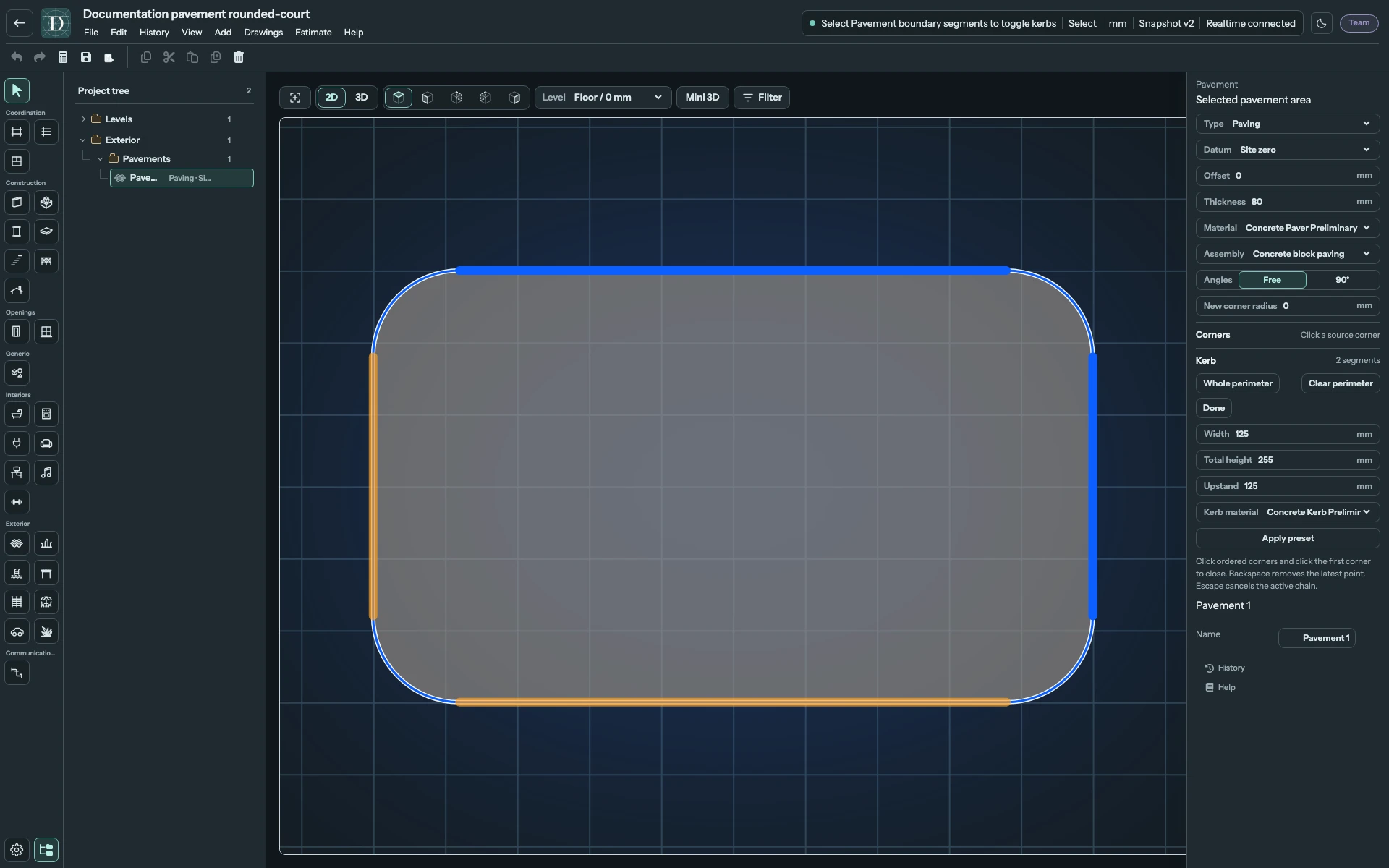
Ver la edición de segmentos de bordillo a tamaño completo.
| Control de bordillo | Efecto y condiciones |
|---|---|
| Anchura | Anchura positiva fuera del contorno del pavimento. Valor inicial: 125 mm. |
| Altura total | Altura completa positiva, incluida la parte bajo la superficie. Valor inicial: 255 mm. |
| Peto | Altura sobre la cara superior del pavimento. Puede ser cero pero no superar la altura total. Valor inicial: 125 mm. |
| Material del bordillo | Material de los tramos activos. El integrado actual es Bordillo de hormigón (provisional). |
La coronación del bordillo queda en la cota inferior del pavimento más espesor más peto. Su base está a esa cota menos la altura total. Los segmentos contiguos activos se unen alrededor de una esquina válida; un tramo termina donde el siguiente queda desactivado. Se rechazan dimensiones de perfil inválidas y desfases de bordillo que no caben en el contorno.
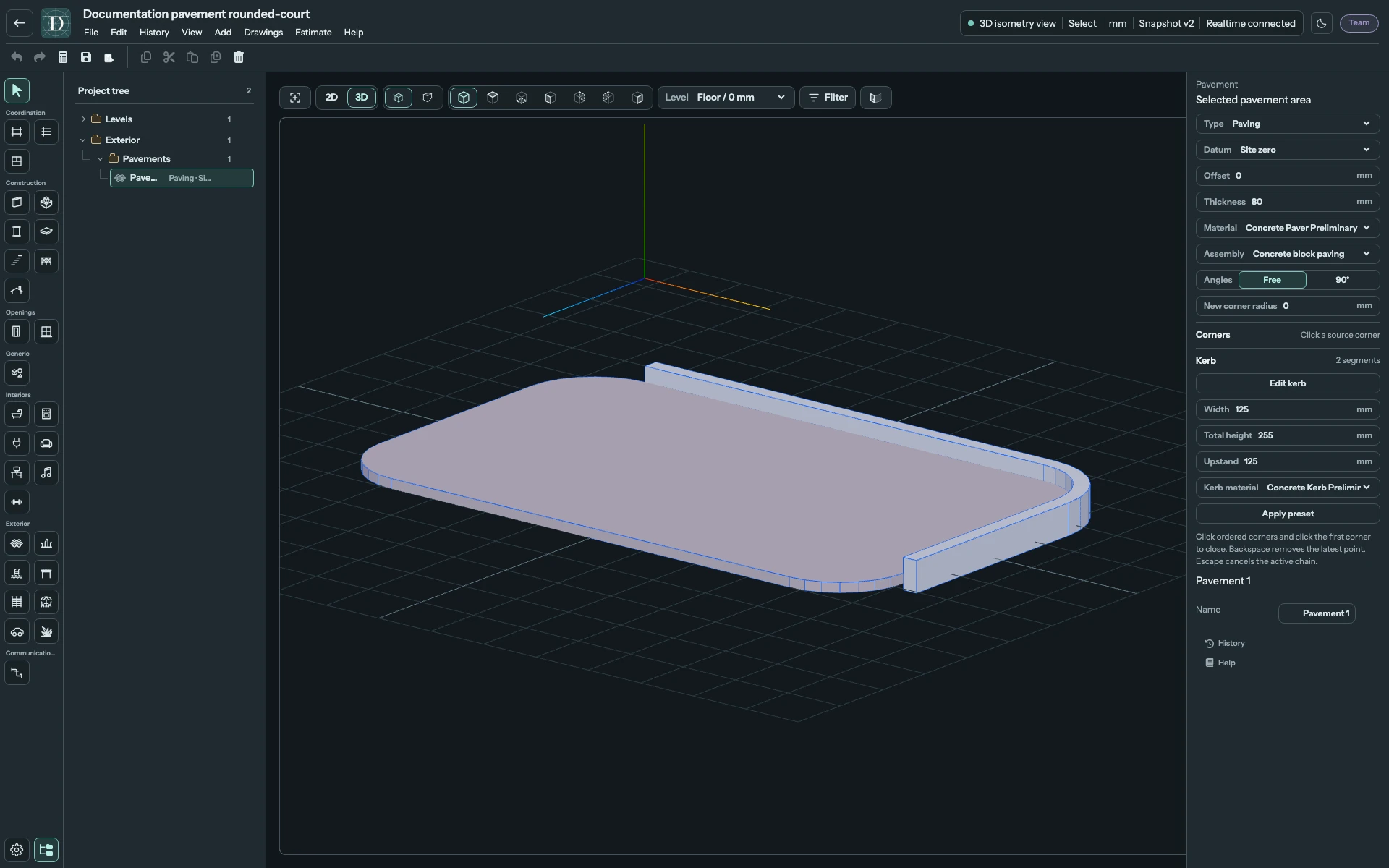
Ver el conjunto de pavimento y bordillo a tamaño completo.
Cambiar la cota y conservar el resultado
En este ejemplo, el asfalto usa Referencia → Nivel, Floor / 0 mm y Desfase 300 mm. Su cara inferior sube 300 mm y la zona adoquinada separada queda en la cota cero del terreno con desfase 0. Cambiar la referencia de cualquiera de las superficies no arrastra los objetos vecinos.
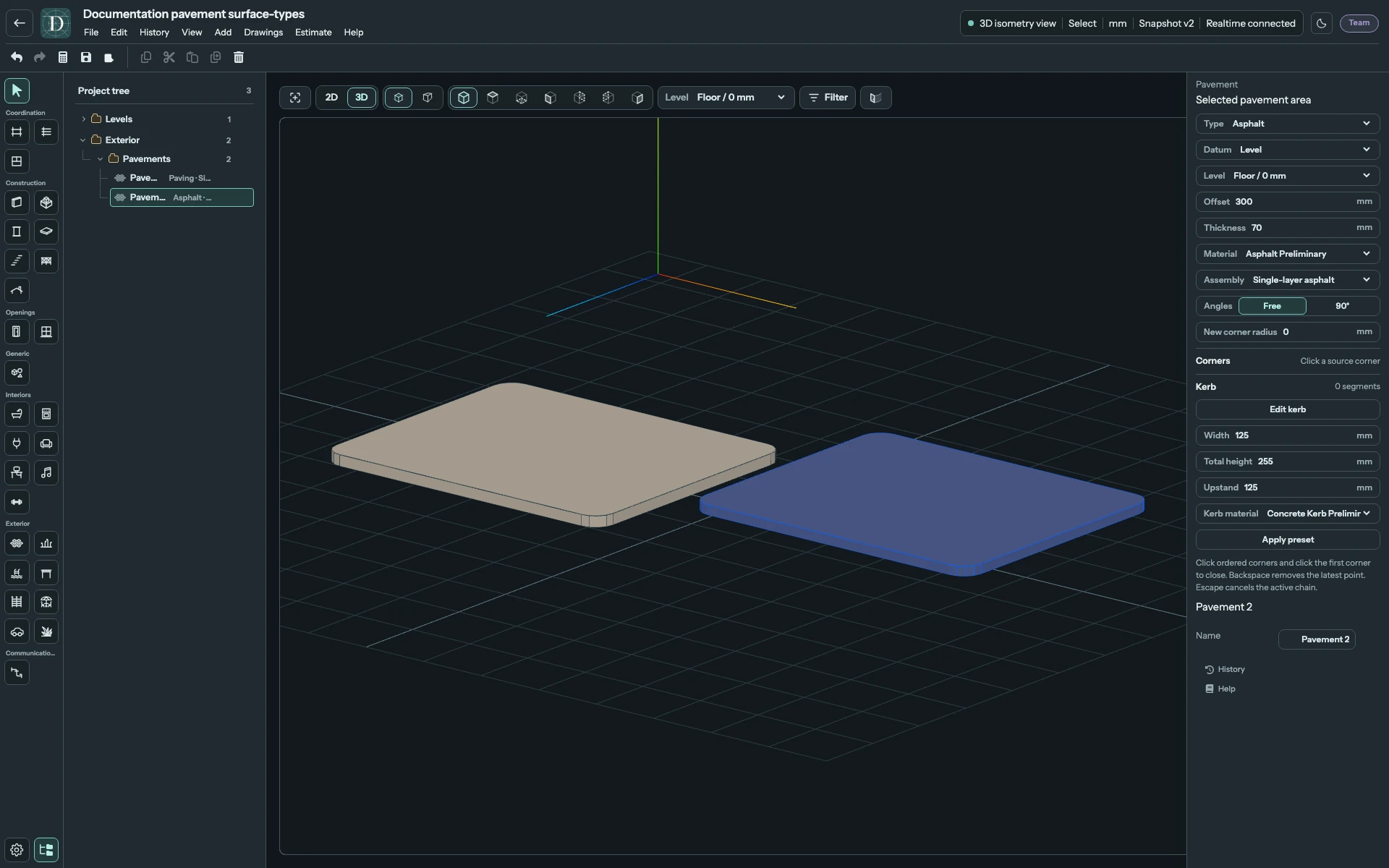
Ver el cambio de cota independiente a tamaño completo.
El Nivel de trabajo de la barra de la vista también limita lo que muestra la 3D. Con Cota cero del terreno o Cota absoluta, una zona sobre ese nivel puede quedar oculta. Elija un nivel de trabajo igual o superior a la cota de su cara inferior. Con la referencia Nivel, la visibilidad sigue el nivel vinculado a la zona. Consulte niveles para el nivel de trabajo y los filtros de visualización.
Use la vista desde arriba para editar contornos y la 3D para espesores y alturas de bordillo. El pavimento se omite en las vistas laterales arquitectónicas 2D. Elimine la zona seleccionada con Eliminar; Deshacer la recupera. Use Guardar y reabra para conservar contorno, radios, referencia, composición y tramos de bordillo activos.
Los predefinidos son valores iniciales de modelado. Elegir una composición no proporciona un firme diseñado ni verifica los requisitos constructivos de la parcela.