
Terrain ajoute une surface horizontale d’aspect herbeux pour l’aménagement du site. Tracez son contour en 2D avec l’icône de vue Dessus, puis réglez la position verticale de toute la surface avec Niveau et Décalage. L’outil actuel crée une seule surface plane ; il ne façonne pas un relief topographique et n’attribue pas une altitude différente à chaque angle.
Tracer la surface du site
- Choisissez 2D, sélectionnez l’icône Dessus, puis Aménagements extérieurs → Terrain dans la barre d’outils.
- Choisissez Niveau et saisissez Décalage dans le panneau de droite.
- Réglez Angles → Libre pour des directions libres ou 90° pour des segments orthogonaux.
- Cliquez les points du contour dans l’ordre. Utilisez au moins trois angles, puis cliquez le premier point pour fermer le polygone. Évitez les arêtes qui se croisent.
- Choisissez Sélectionner, puis sélectionnez la surface terminée dans la vue ou sous Aménagements extérieurs → Terrain dans l’arborescence du projet.
Pendant le tracé, Backspace retire le dernier point provisoire et Escape annule la chaîne inachevée. Les guides d’alignement temporaires, à activer si besoin, aident à placer les points ; ils ne lient pas le terrain à ces références. Consultez les guides d’alignement.
Comprendre la surface en vue de dessus et en 3D
L’exemple comporte cinq angles et une bande distincte de revêtement extérieur à côté. La surface herbeuse ne possède aucune épaisseur de sol modélisée. Le revêtement est un autre objet avec sa propre épaisseur, ses matériaux et son altitude.
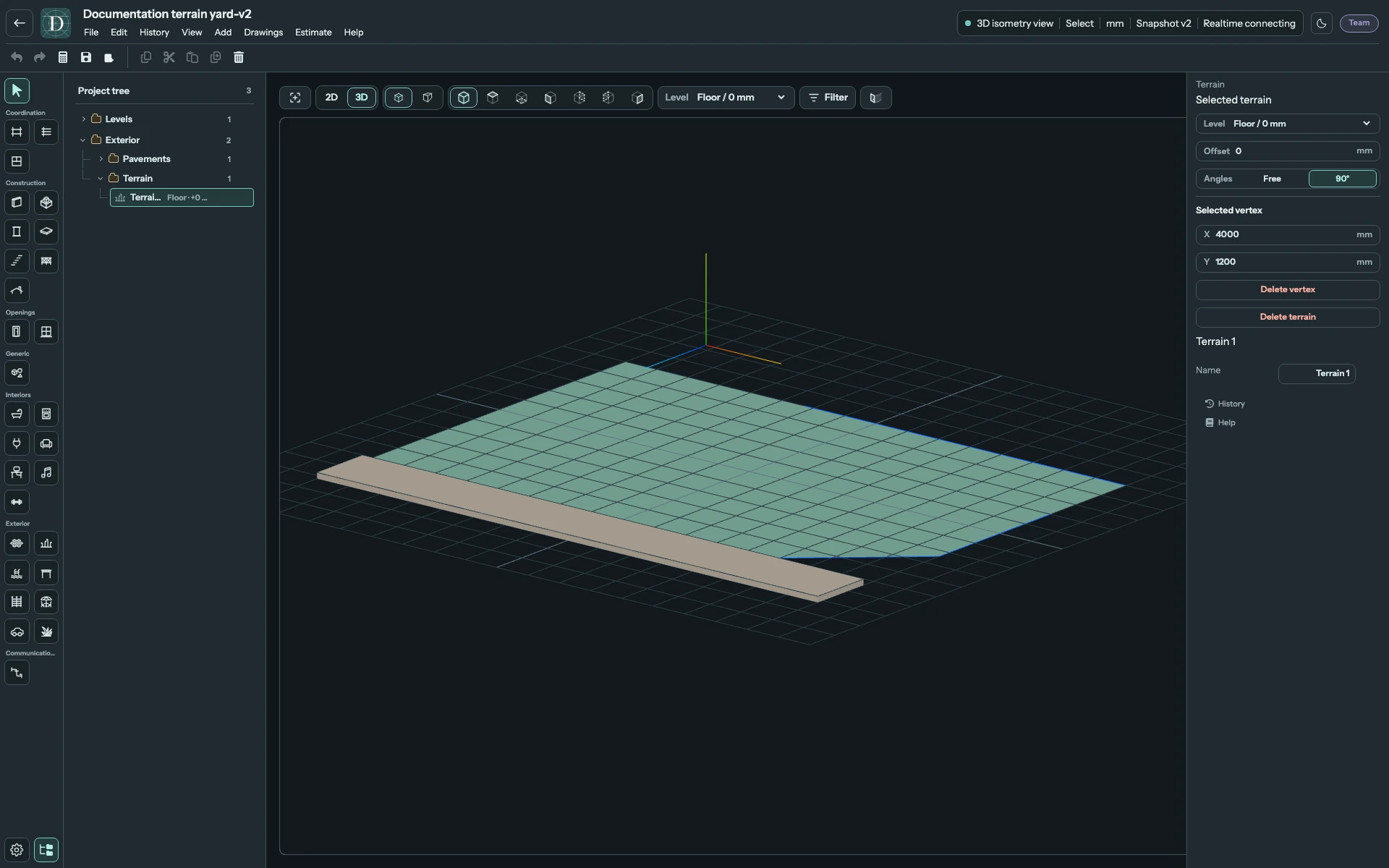
Voir les surfaces du site en taille réelle.
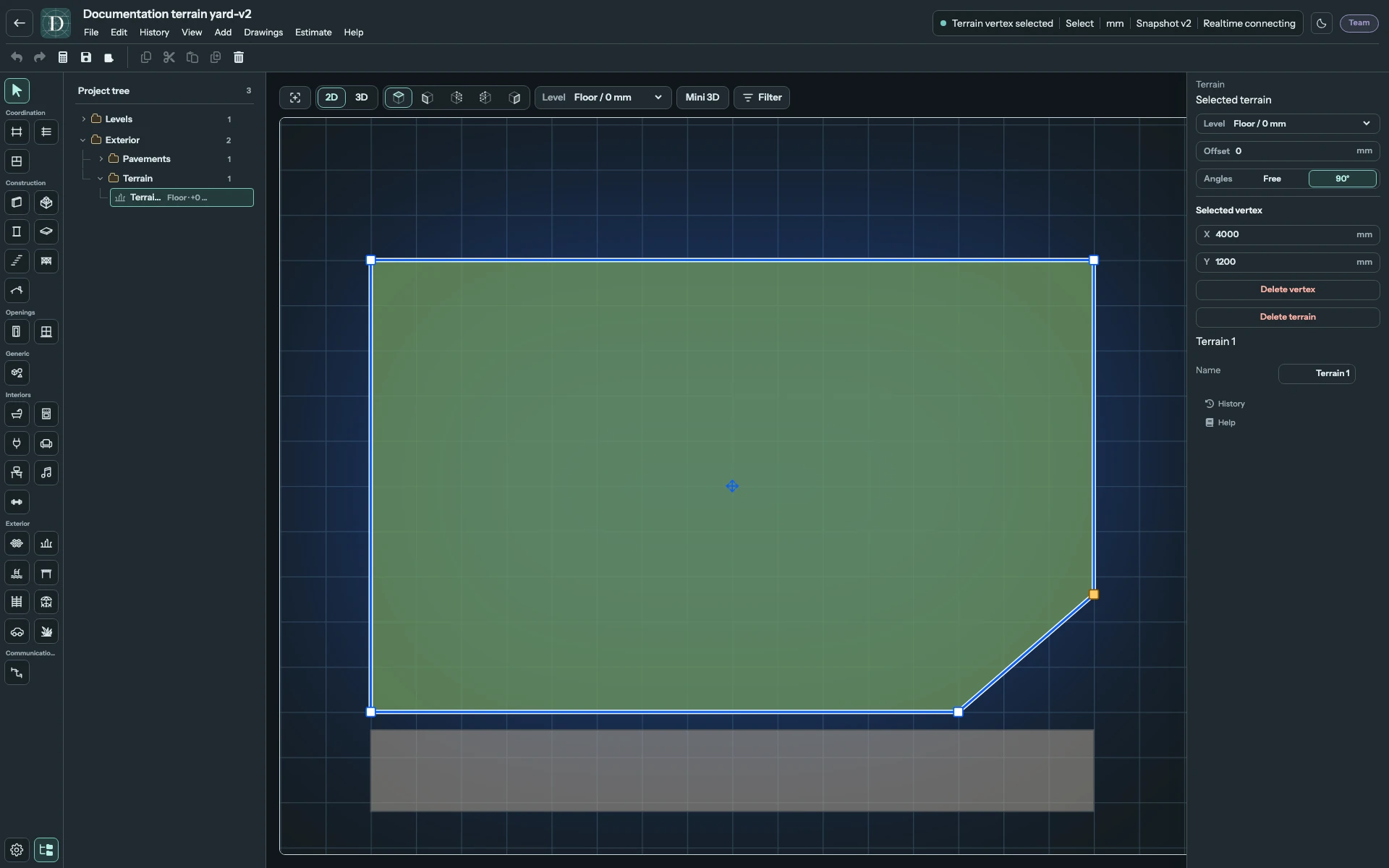
Voir le contour et le sommet sélectionné en taille réelle.
Tous les réglages du terrain
| Commande | Effet |
|---|---|
| Nom | Renomme la surface sélectionnée dans l’inspecteur d’objet sous les réglages du terrain. L’arborescence utilise le même nom. |
| Niveau | Niveau de référence existant pour toute la surface. Son altitude plus le décalage détermine l’altitude du terrain. |
| Décalage | Distance verticale signée depuis le niveau choisi, dans l’unité de longueur affichée. Sa modification monte ou descend toute la surface plane. |
| Angles → Libre / 90° | Contrainte de direction pour tracer un nouveau contour. La changer ne redresse ni ne remodèle une surface terminée. |
| Sommet sélectionné → X / Y | Coordonnées exactes en plan d’un sommet sélectionné. Les autres sommets conservent leurs coordonnées. |
| Supprimer le sommet | Retire le point sélectionné. S’il reste moins de trois angles, supprime tout le terrain ; Annuler le rétablit. |
| Supprimer le terrain | Supprime toute la surface sélectionnée. Annuler permet de la rétablir. |
Le terrain appartient au site même lorsqu’il référence un niveau du bâtiment. Il n’appartient pas à une pièce. Ce panneau ne propose ni sélecteur de matériau distinct, ni épaisseur de sol, ni pente, ni altitude par sommet.
Déplacer et remodeler le contour
En vue de dessus, faites glisser la poignée centrale pour déplacer toute la surface. Faites glisser une poignée d’angle pour remodeler le contour, ou cliquez-la et modifiez ses champs X/Y pour une position précise.
Pour ajouter un angle, survolez une arête de la surface sélectionnée et cliquez sa poignée plus. Le nouveau sommet divise cette arête ; sélectionnez-le ou déplacez-le pour adapter le contour. Cette action sert notamment à ajouter un retrait ou à agrandir une cour.
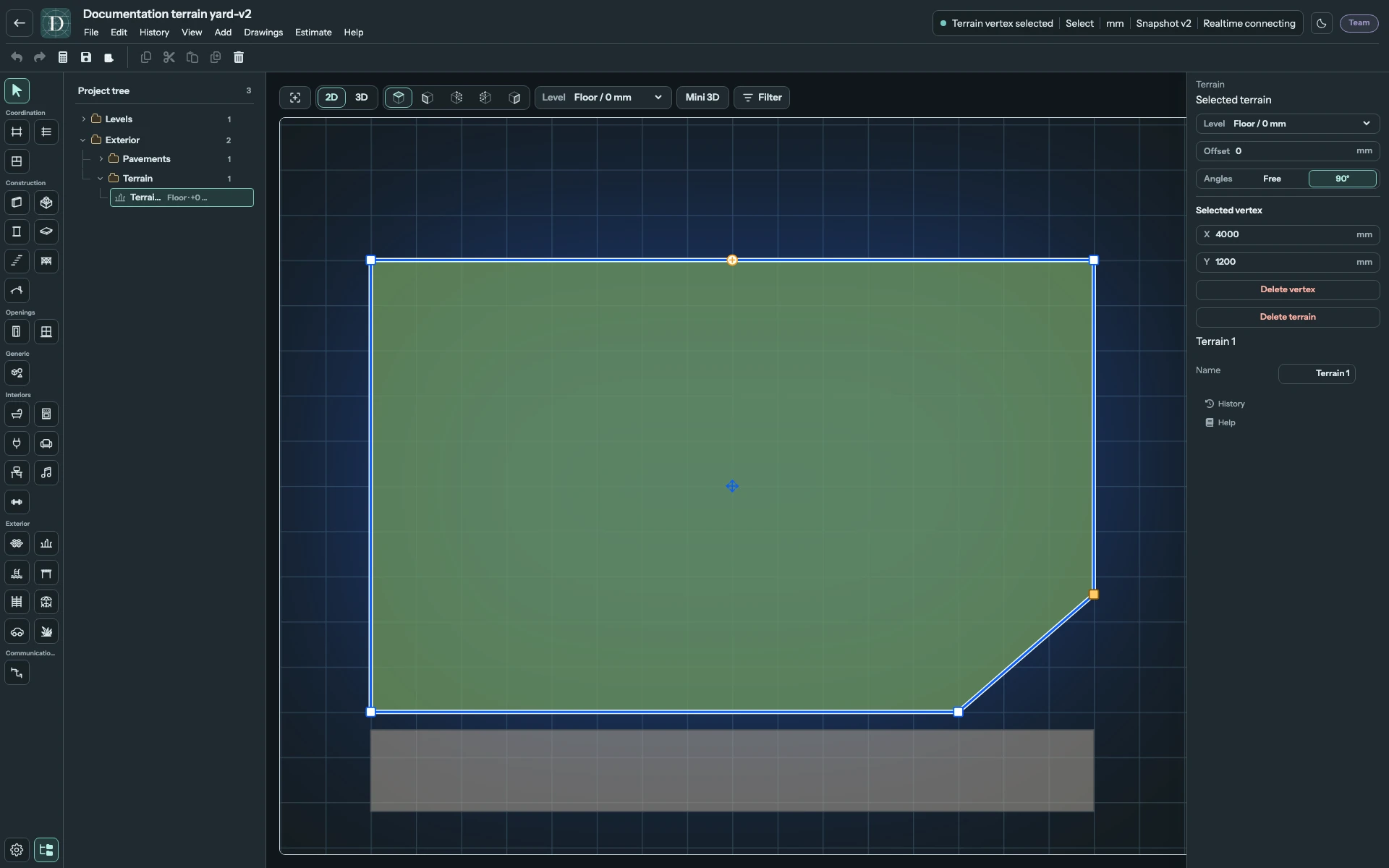
Voir la commande d’insertion en taille réelle.
Les arêtes qui se croisent ou les points voisins identiques sont refusés ; la surface valide précédente est conservée. Retirer un angle jusqu’à en laisser moins de trois, ou aligner les angles sur une droite d’aire nulle, supprime tout le terrain. Annuler rétablit cette surface ou inverse une autre modification acceptée ; Rétablir la réapplique.
Changer l’altitude sans déplacer les objets voisins
Dans cet exemple, passer Décalage de 0 à 600 mm élève la surface du terrain de 600 mm. La bande revêtue voisine conserve son altitude. Végétation, mobilier, bâtiments et autres surfaces conservent également leurs propres niveaux et décalages ; le terrain ne les entraîne pas automatiquement.
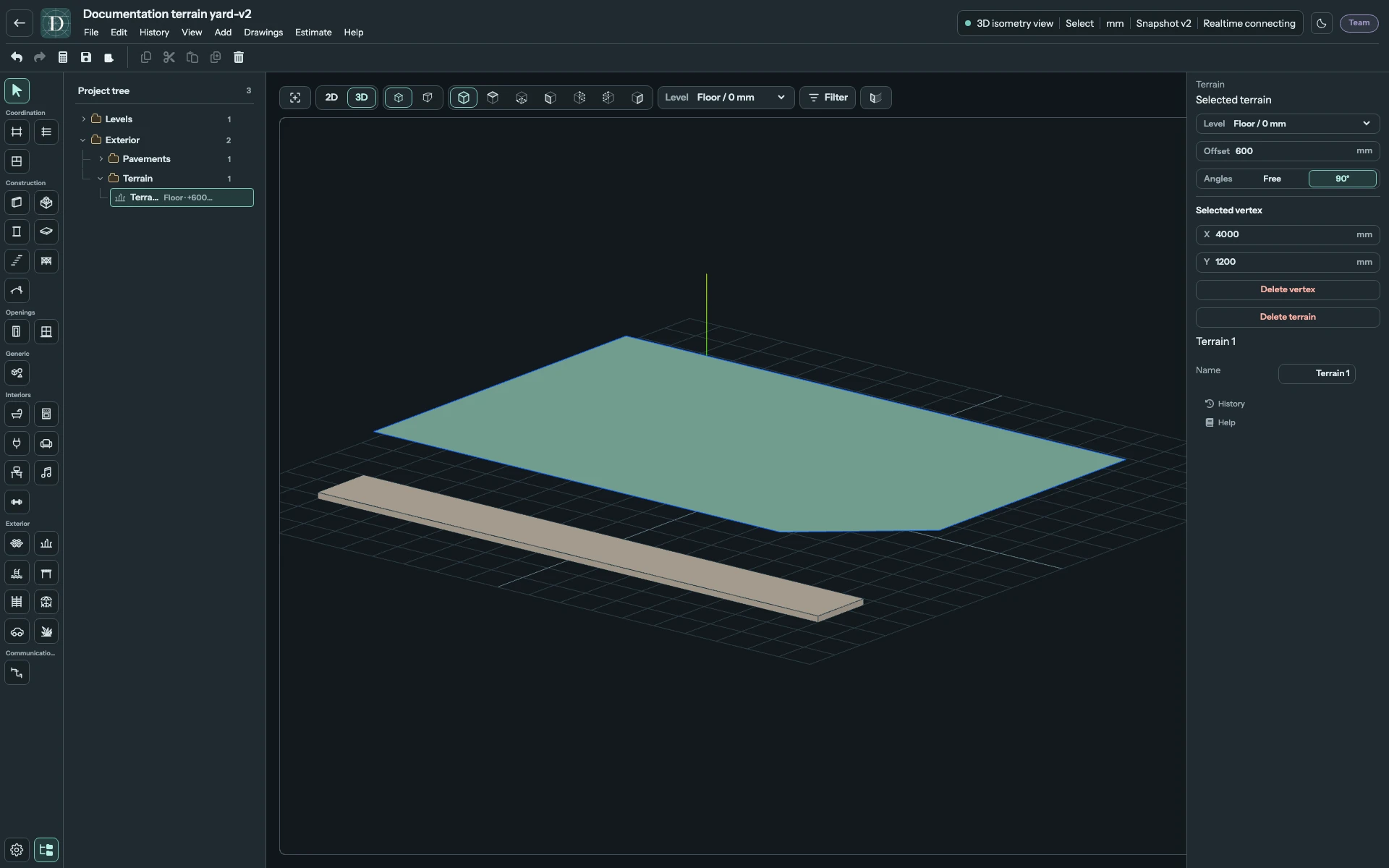
Voir le changement d’altitude en taille réelle.
Utilisez la vue de dessus pour le contour et la 3D pour vérifier l’altitude et les surfaces voisines. Le terrain est omis des vues latérales architecturales 2D. Une piscine dont toute l’emprise extérieure, plage comprise, tient dans le terrain peut y découper une ouverture lorsque celui-ci est au-dessus du fond extérieur de la piscine. Vérifiez leur chevauchement en 3D sans supposer que deux surfaces superposées ont été réunies.
Utilisez Enregistrer avant de quitter, puis rouvrez le projet pour conserver contour, niveau et décalage. Le terrain fournit un contexte visuel du site, pas des courbes de niveau, des quantités de terrassement ou une étude du sol.