
Terreno añade una superficie horizontal de aspecto herbáceo al diseño de la parcela. Dibuje su contorno en 2D con el icono Superior seleccionado y sitúe después toda la superficie en altura con Nivel y Desfase. La herramienta actual crea una sola superficie plana; no modela un relieve topográfico ni asigna una cota diferente a cada esquina.
Dibujar la superficie de la parcela
- Elija 2D, seleccione el icono Superior y después Exteriores → Terreno en la barra de herramientas.
- Elija Nivel e introduzca Desfase en el panel derecho.
- Use Ángulos → Libre para direcciones libres o 90° para segmentos ortogonales.
- Haga clic en los puntos del contorno en orden. Utilice al menos tres esquinas y pulse el primer punto para cerrar el polígono. Evite que se crucen las aristas.
- Elija Seleccionar y seleccione la superficie terminada en la vista o en Exteriores → Terreno del árbol del proyecto.
Durante el trazado, Backspace elimina el último punto provisional y Escape cancela la cadena sin terminar. Las guías temporales de alineación opcionales ayudan a colocar puntos; no vinculan el terreno a esas referencias. Consulte las guías de alineación.
Entender la superficie desde arriba y en 3D
El ejemplo tiene cinco esquinas y una franja independiente de pavimento al lado. La superficie herbácea no tiene espesor de suelo modelado. El pavimento es otro objeto con espesor, materiales y cota propios.
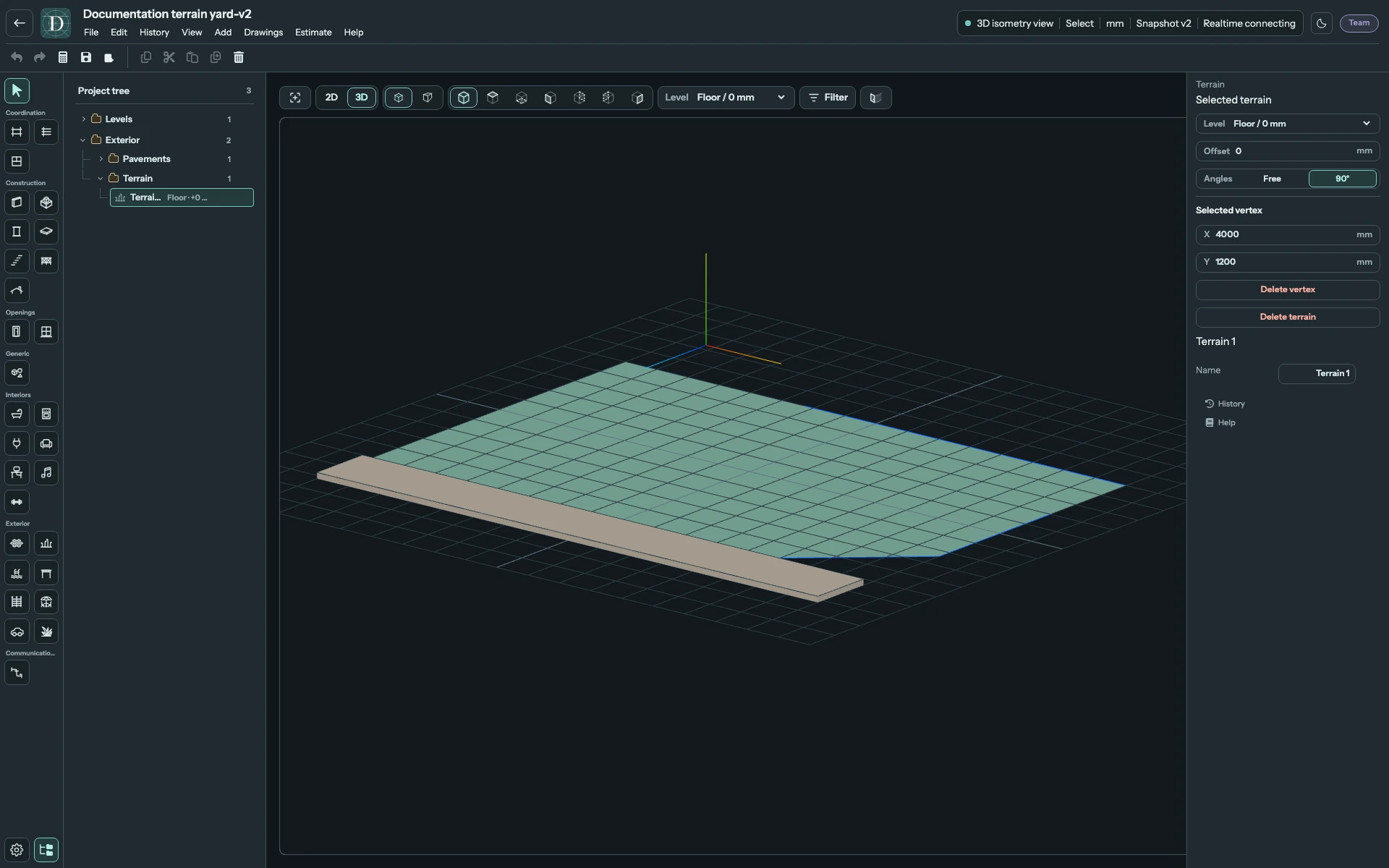
Ver las superficies de la parcela a tamaño completo.
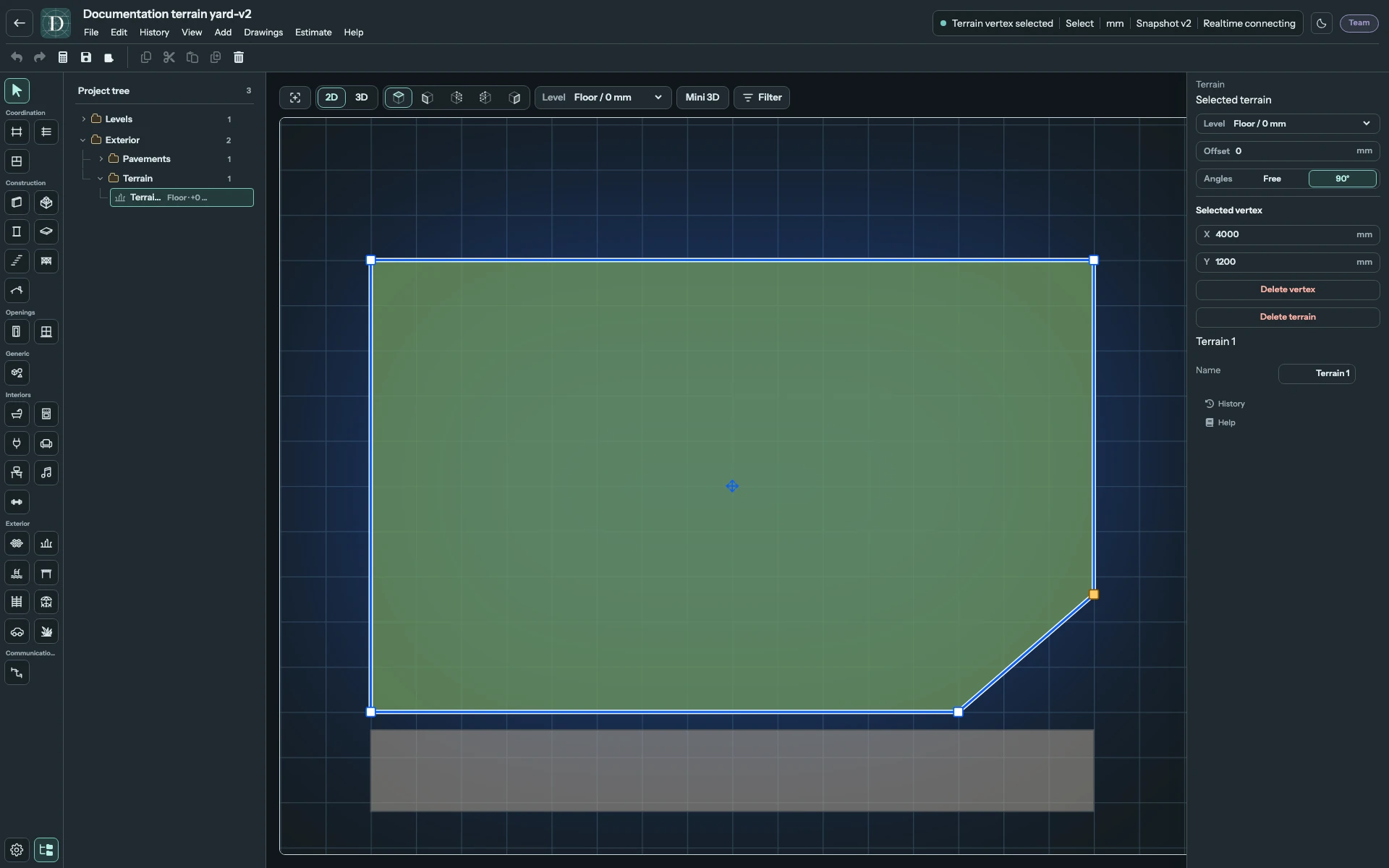
Ver el contorno y el vértice seleccionado a tamaño completo.
Todos los controles del terreno
| Control | Qué modifica |
|---|---|
| Nombre | Cambia el nombre de la superficie seleccionada en el inspector de objetos bajo sus ajustes. El árbol del proyecto usa el mismo nombre. |
| Nivel | Nivel de referencia existente para toda la superficie. Su cota más el desfase determina la cota del terreno. |
| Desfase | Distancia vertical con signo desde el nivel seleccionado, en la unidad de longitud mostrada. Al cambiarla sube o baja toda la superficie plana. |
| Ángulos → Libre / 90° | Restricción de dirección para dibujar un contorno nuevo. Cambiarla no endereza ni remodela una superficie terminada. |
| Vértice seleccionado → X / Y | Coordenadas exactas en planta de un vértice seleccionado. Los demás conservan sus coordenadas. |
| Eliminar vértice | Elimina el punto seleccionado. Si quedan menos de tres esquinas, elimina todo el terreno; Deshacer lo recupera. |
| Eliminar el terreno | Elimina toda la superficie seleccionada. Use Deshacer para recuperarla. |
El terreno pertenece a la parcela incluso cuando referencia un nivel del edificio. No pertenece a una habitación. Este panel no ofrece selector de material independiente, espesor de suelo, control de pendiente ni cota por vértice.
Mover y remodelar el contorno
Desde arriba, arrastre el control central de movimiento para trasladar toda la superficie. Arrastre un control de esquina para cambiar el contorno, o púlselo y edite X/Y para darle una posición exacta.
Para añadir una esquina, sitúe el puntero sobre una arista de la superficie seleccionada y pulse su control más. El vértice nuevo divide esa arista; selecciónelo o arrástrelo para ajustar el contorno. Sirve, por ejemplo, para añadir un entrante o ampliar un patio.
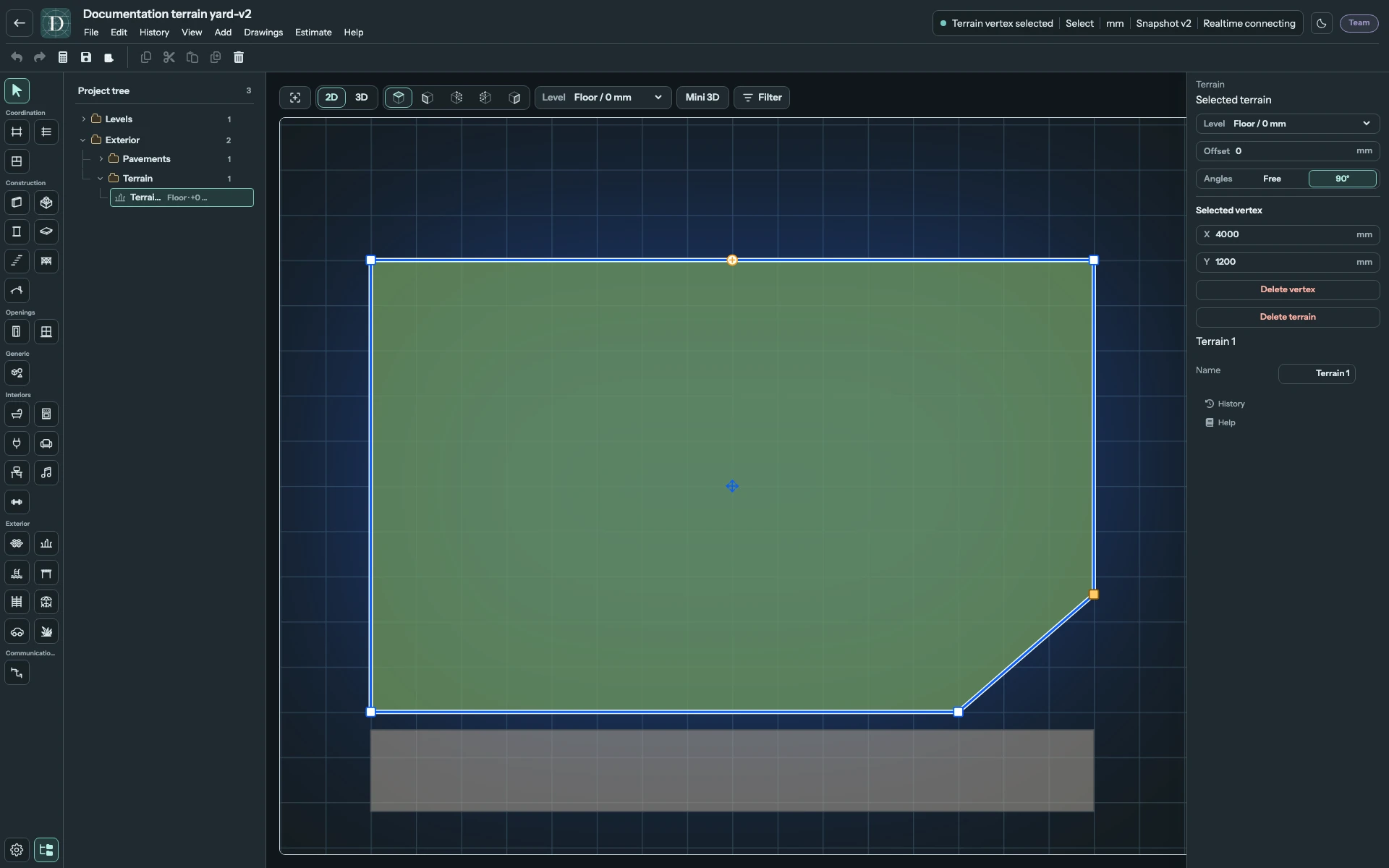
Ver el control de inserción a tamaño completo.
Se rechazan las aristas cruzadas y los puntos vecinos duplicados, conservando la superficie válida anterior. Si elimina una esquina y quedan menos de tres, o alinea las esquinas formando una línea de área nula, se elimina todo el terreno. Deshacer recupera la superficie o revierte otro cambio aceptado; Rehacer lo vuelve a aplicar.
Cambiar la cota sin mover objetos vecinos
En este ejemplo, cambiar Desfase de 0 a 600 mm eleva la superficie del terreno 600 mm. La franja pavimentada contigua mantiene su cota. La vegetación, el mobiliario, los edificios y las demás superficies conservan también sus niveles y desfases; el terreno no los desplaza automáticamente.
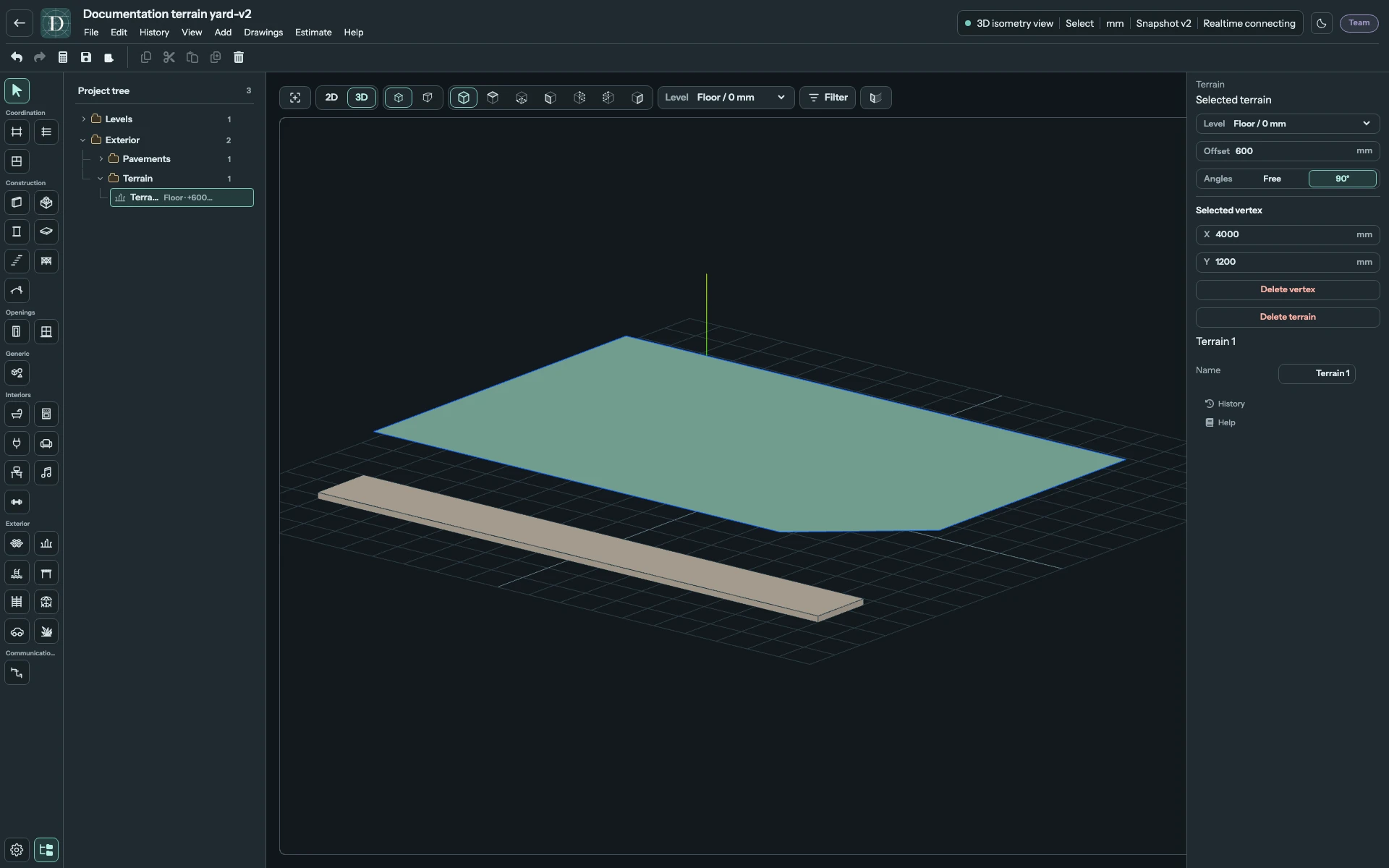
Ver el cambio de cota a tamaño completo.
Use la vista desde arriba para editar el contorno y la 3D para revisar cotas y superficies vecinas. El terreno se omite en las vistas laterales arquitectónicas 2D. Una piscina cuya huella exterior completa, incluida su playa, quepa dentro del terreno puede abrir un hueco cuando este se encuentre por encima del fondo exterior de la piscina. Revise el solape en 3D sin suponer que dos superficies superpuestas se han unido.
Use Guardar antes de salir y reabra el proyecto para conservar contorno, nivel y desfase. El terreno aporta contexto visual de la parcela, no curvas de nivel, cantidades de movimiento de tierras ni un diseño del suelo.