
Gelände fügt eine grasähnliche horizontale Fläche für die Grundstücksplanung hinzu. Zeichnen Sie ihre Kontur in 2D mit dem Ansichtssymbol Oben und legen Sie anschließend die Höhenlage der ganzen Fläche mit Ebene und Versatz fest. Das aktuelle Werkzeug erstellt eine ebene Fläche; es modelliert weder ein vermessenes Gelände noch unterschiedliche Höhen je Ecke.
Die Grundstücksfläche zeichnen
- Wählen Sie 2D, das Ansichtssymbol Oben und dann Außenanlagen → Gelände in der Werkzeugleiste.
- Wählen Sie rechts Ebene und geben Sie Versatz ein.
- Verwenden Sie Winkel → Frei für beliebige Richtungen oder 90° für rechtwinklige Kontursegmente.
- Klicken Sie die Konturpunkte der Reihe nach. Verwenden Sie mindestens drei Ecken und klicken Sie zum Schließen des Polygons auf den ersten Punkt. Vermeiden Sie sich kreuzende Kanten.
- Wählen Sie Auswählen und wählen Sie die fertige Fläche in der Arbeitsansicht oder unter Außenanlagen → Gelände im Projektbaum aus.
Beim Zeichnen entfernt Backspace den letzten Entwurfspunkt; Escape bricht die unvollständige Punktfolge ab. Optional eingeschaltete temporäre Ausrichtungshilfen unterstützen die Punktplatzierung; sie binden das Gelände nicht an diese Referenzen. Siehe Ausrichtungshilfen.
Die Fläche von oben und in 3D verstehen
Das Beispiel hat fünf Konturecken und daneben einen separaten Belagsstreifen. Die Grasfläche selbst hat keine modellierte Bodendicke. Der Belag ist ein anderes Objekt mit eigener Dicke, eigenen Materialien und eigener Höhenlage.
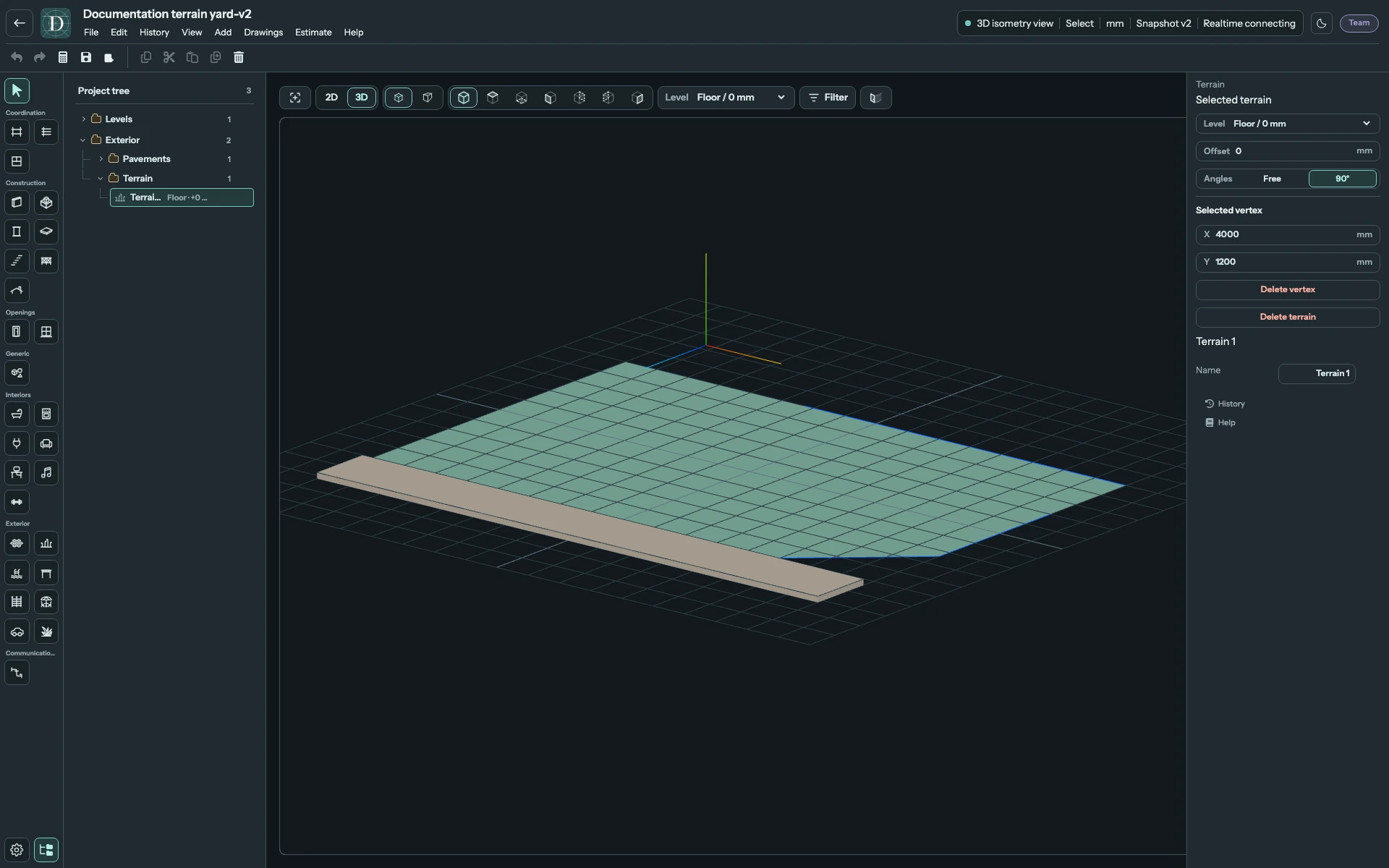
Grundstücksflächen in voller Größe ansehen.
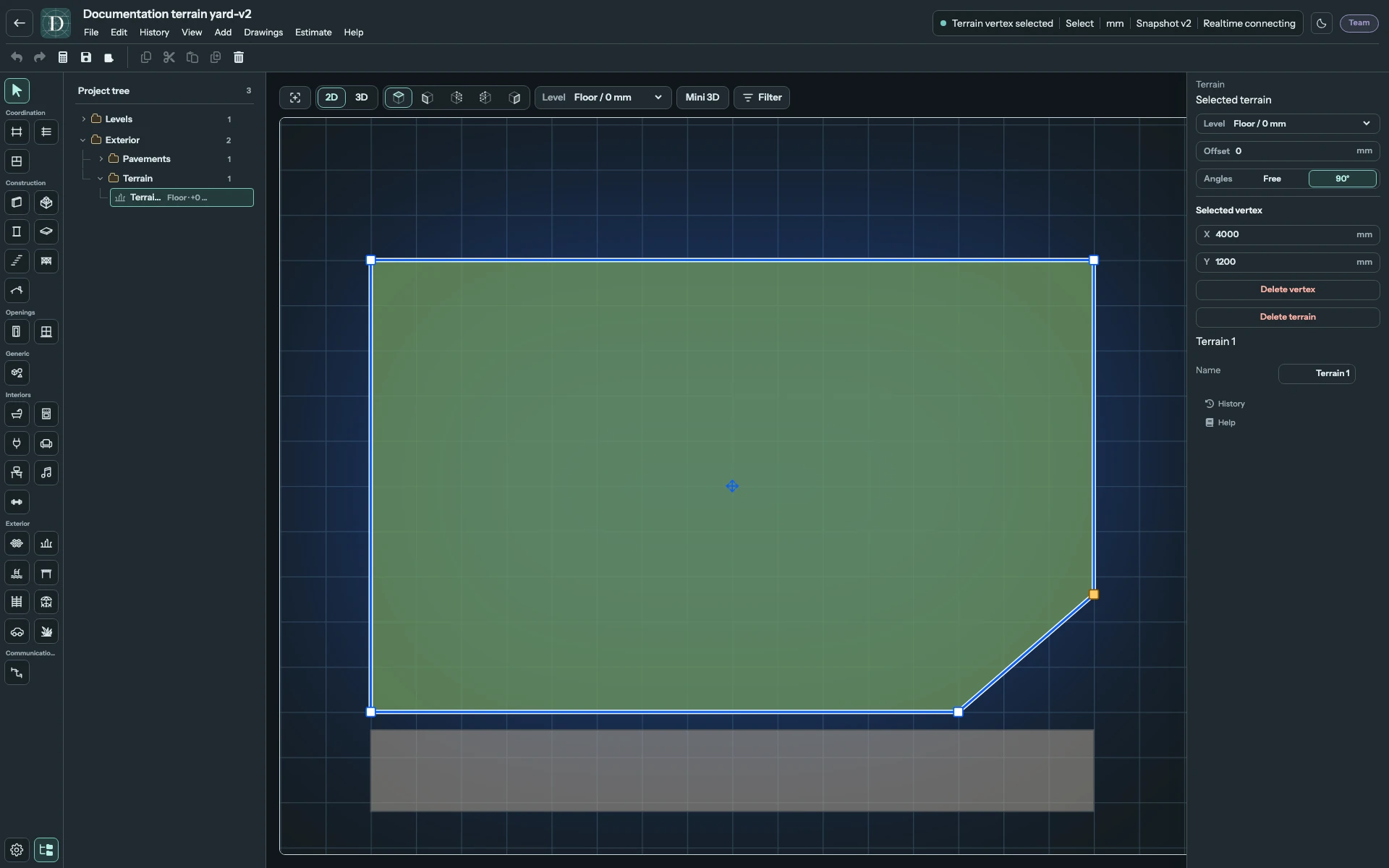
Kontur und ausgewählten Eckpunkt in voller Größe ansehen.
Alle Geländeeinstellungen
| Einstellung | Wirkung |
|---|---|
| Name | Benennt die ausgewählte Fläche im Objektinspektor unter den Geländeeinstellungen um. Der Projektbaum verwendet denselben Namen. |
| Ebene | Vorhandene Bezugsebene für die gesamte Fläche. Ihre Höhe plus Versatz bestimmt die Geländehöhe. |
| Versatz | Vertikaler Abstand mit Vorzeichen zur gewählten Ebene in der angezeigten Längeneinheit. Eine Änderung hebt oder senkt die gesamte ebene Fläche. |
| Winkel → Frei / 90° | Richtungsbeschränkung beim Zeichnen einer neuen Kontur. Ein Wechsel begradigt oder verformt keine fertige Fläche. |
| Ausgewählter Punkt → X / Y | Exakte Grundrisskoordinaten eines ausgewählten Kontureckpunkts. Die übrigen Eckpunkte behalten ihre Koordinaten. |
| Punkt löschen | Entfernt den ausgewählten Konturpunkt. Bleiben weniger als drei Ecken, wird das gesamte Gelände entfernt; Rückgängig stellt es wieder her. |
| Gelände löschen | Entfernt die gesamte ausgewählte Fläche. Rückgängig stellt sie wieder her. |
Das Gelände gehört zum Grundstück, auch wenn es auf eine Gebäudeebene verweist. Es gehört keinem Raum. Dieser Bereich bietet weder eine separate Materialauswahl noch Bodendicke, Gefälle oder eine eigene Höhe je Eckpunkt.
Die Kontur verschieben und verformen
Ziehen Sie in der Ansicht von oben den mittleren Verschiebegriff, um die gesamte Fläche zu verschieben. Ziehen Sie einen Eckgriff, um die Kontur zu ändern, oder klicken Sie diesen Griff an und bearbeiten Sie seine X/Y-Felder für eine genaue Lage.
Um eine Ecke einzufügen, bewegen Sie den Zeiger über eine Kante der ausgewählten Fläche und klicken Sie auf ihren Plusgriff. Der neue Eckpunkt teilt die Kante; wählen oder ziehen Sie ihn, um die Kontur zu formen. Dies ist etwa beim Ergänzen einer Aussparung oder beim Erweitern eines Hofs hilfreich.
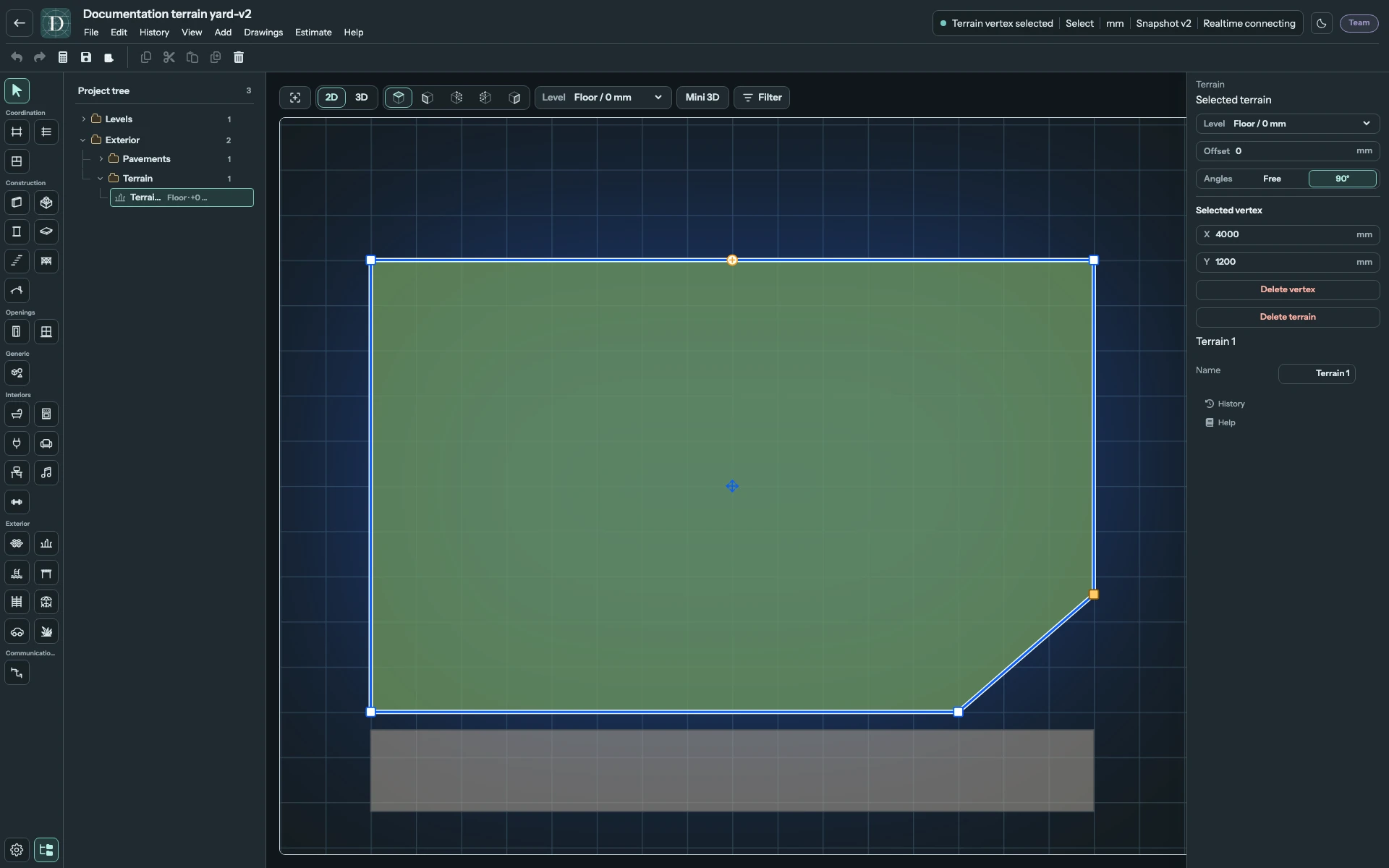
Einfügegriff in voller Größe ansehen.
Sich kreuzende Kanten oder doppelte benachbarte Punkte werden abgelehnt; die vorherige gültige Fläche bleibt erhalten. Entfernen Sie eine Ecke so, dass weniger als drei bleiben, oder verschieben Sie die Ecken auf eine Gerade ohne Fläche, wird das gesamte Gelände entfernt. Rückgängig stellt die Fläche wieder her oder nimmt eine andere angenommene Änderung zurück; Wiederholen wendet sie erneut an.
Die Höhe unabhängig von Nachbarobjekten ändern
In diesem Beispiel hebt eine Änderung von Versatz von 0 auf 600 mm die Geländeoberfläche um 600 mm. Der angrenzende Belagsstreifen behält seine eigene Höhe. Auch Bepflanzung, Möbel, Gebäude und andere Flächen behalten ihre eigenen Ebenen und Versätze; das Gelände nimmt sie nicht automatisch mit.
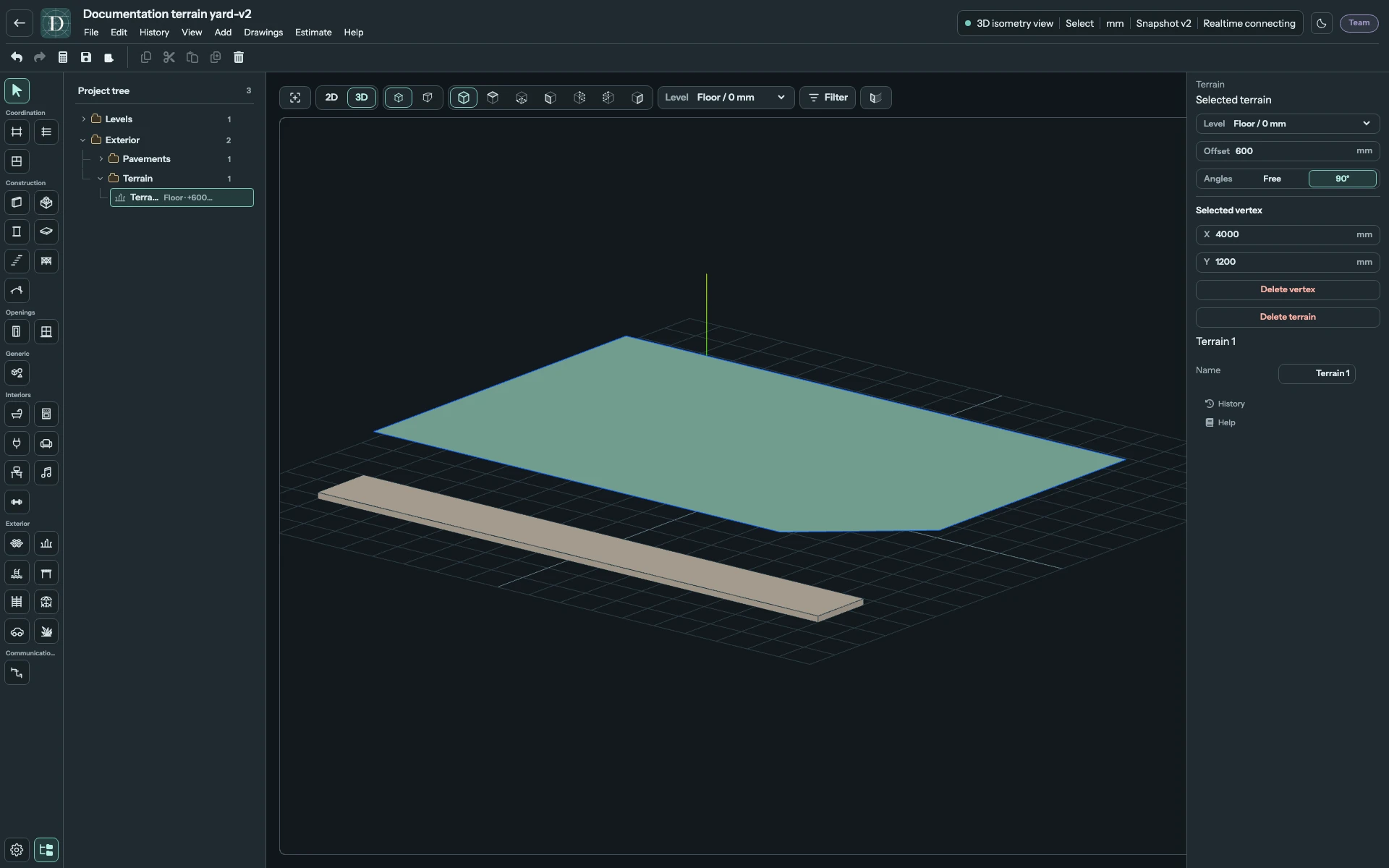
Höhenänderung in voller Größe ansehen.
Bearbeiten Sie die Kontur in der Ansicht von oben und prüfen Sie Höhe und Nachbarflächen in 3D. Das Gelände wird in architektonischen 2D-Seitenansichten ausgelassen. Ein Pool, dessen vollständige äußere Grundfläche einschließlich Beckenumgang in das Gelände passt, kann eine Öffnung erzeugen, wenn das Gelände oberhalb des äußeren Poolbodens liegt. Prüfen Sie die Überschneidung in 3D; zwei überlappende Flächen sind dadurch noch nicht miteinander verbunden.
Verwenden Sie vor dem Verlassen Speichern und öffnen Sie das Projekt erneut, um Kontur, Ebene und Versatz zu erhalten. Gelände liefert einen visuellen Grundstückskontext, keine Geländehöhenlinien, Erdbewegungsmengen oder Bodenplanung.