
Use Genérico → Formas para un volumen neutro cuando ningún elemento con nombre del modelo encaje en su boceto. Una forma puede representar una envolvente ocupada, un objeto sencillo o un elemento provisional. Sus dimensiones y color no le dan el significado constructivo, material o de estimación de un muro, una losa o un objeto del catálogo.
Elegir y colocar una forma
- Elija 2D, el icono de vista Superior y el nivel de trabajo.
- Abra Formas y elija Prisma, Cilindro, Esfera o Cuña.
- Ajuste dimensiones, Nivel, Desfase de base y apariencia en el panel derecho.
- Posicione la vista previa completa y haga clic. Elija Seleccionar o pulse Escape al terminar de colocar objetos.
- Seleccione una forma existente en la vista o en Objetos genéricos del árbol del proyecto para editarla.
Una forma sin agrupar pertenece al emplazamiento. Su cota de base es Nivel + Desfase de base, independientemente de habitaciones y superficies próximas. Elevar un terreno o mover muebles contiguos no mueve la forma.
| Forma | Efecto de las dimensiones |
|---|---|
| Prisma | Anchura y profundidad forman el rectángulo horizontal; altura fija la dimensión vertical. |
| Cuña | Anchura y profundidad forman la huella en planta; altura fija el extremo alto del volumen inclinado. Gírelo para cambiar el sentido de la pendiente. |
| Esfera | Anchura, profundidad y altura son diámetros independientes. Valores iguales producen una esfera; valores distintos, un elipsoide. |
| Cilindro | De pie, altura fija la longitud del eje y anchura/profundidad son los diámetros de la sección horizontal. Tumbar de lado coloca el eje horizontalmente; vea el ejemplo siguiente. |
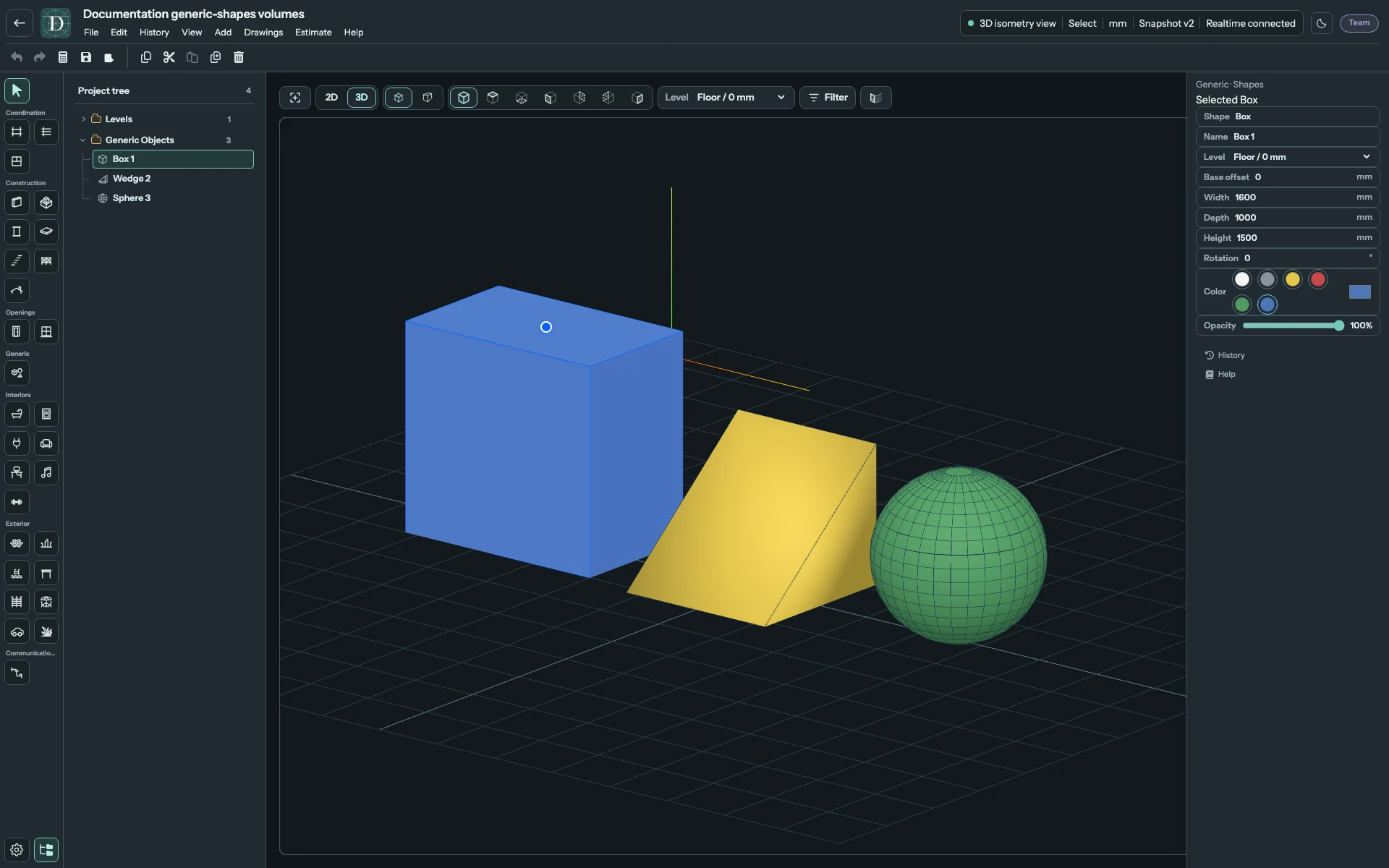
Ver los tres volúmenes a tamaño completo.
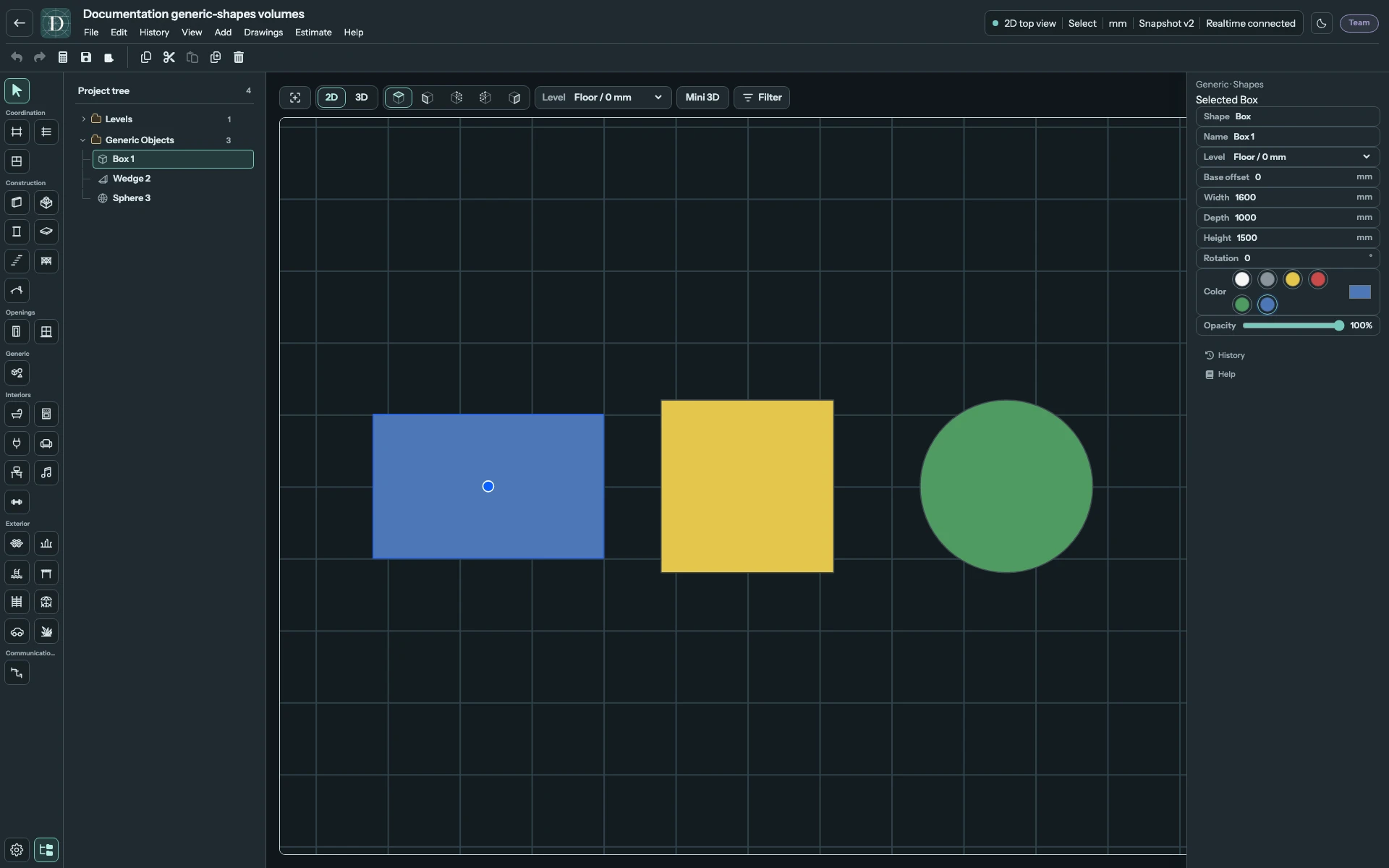
Ver las huellas a tamaño completo.
Configurar geometría y apariencia
| Ajuste | Función |
|---|---|
| Forma | Muestra la forma elegida. Para usar otra, colóquela desde el catálogo; esta salida no es un selector de forma. |
| Nombre | Identifica una instancia existente. Introduzca hasta 120 caracteres y confirme el campo; el árbol del proyecto usa el mismo nombre. El campo aparece después de colocarla. |
| Nivel | Referencia necesaria para la cota inferior. |
| Desfase de base | Distancia vertical con signo desde ese nivel, introducida en la unidad de longitud mostrada. |
| Anchura / Profundidad / Altura | Tres dimensiones independientes. Cada una acepta 10 mm a 1000000 mm; los límites equivalen a 0,01–1000 m independientemente de la unidad mostrada. |
| Tumbar de lado | Solo cilindro. Cambia su eje de vertical a horizontal sin modificar las tres dimensiones guardadas. |
| Rotación | Orientación horizontal en grados. Use el campo o los tiradores de rotación admitidos para una forma sin agrupar. |
| Color | Elija Blanco, Gris, Amarillo, Rojo, Verde o Azul, o el control de color personalizado junto a las muestras. Es color visual, no asignación de material. |
| Opacidad | Transparencia de 15% a 100% en pasos de un punto porcentual. 100% es opaco. |
Las dimensiones inválidas dejan la forma en su tamaño válido anterior. Cambie el tamaño en los campos de dimensiones. Use el tirador central de movimiento para mover el objeto completo; cambiar la anchura no mueve una cara por separado.
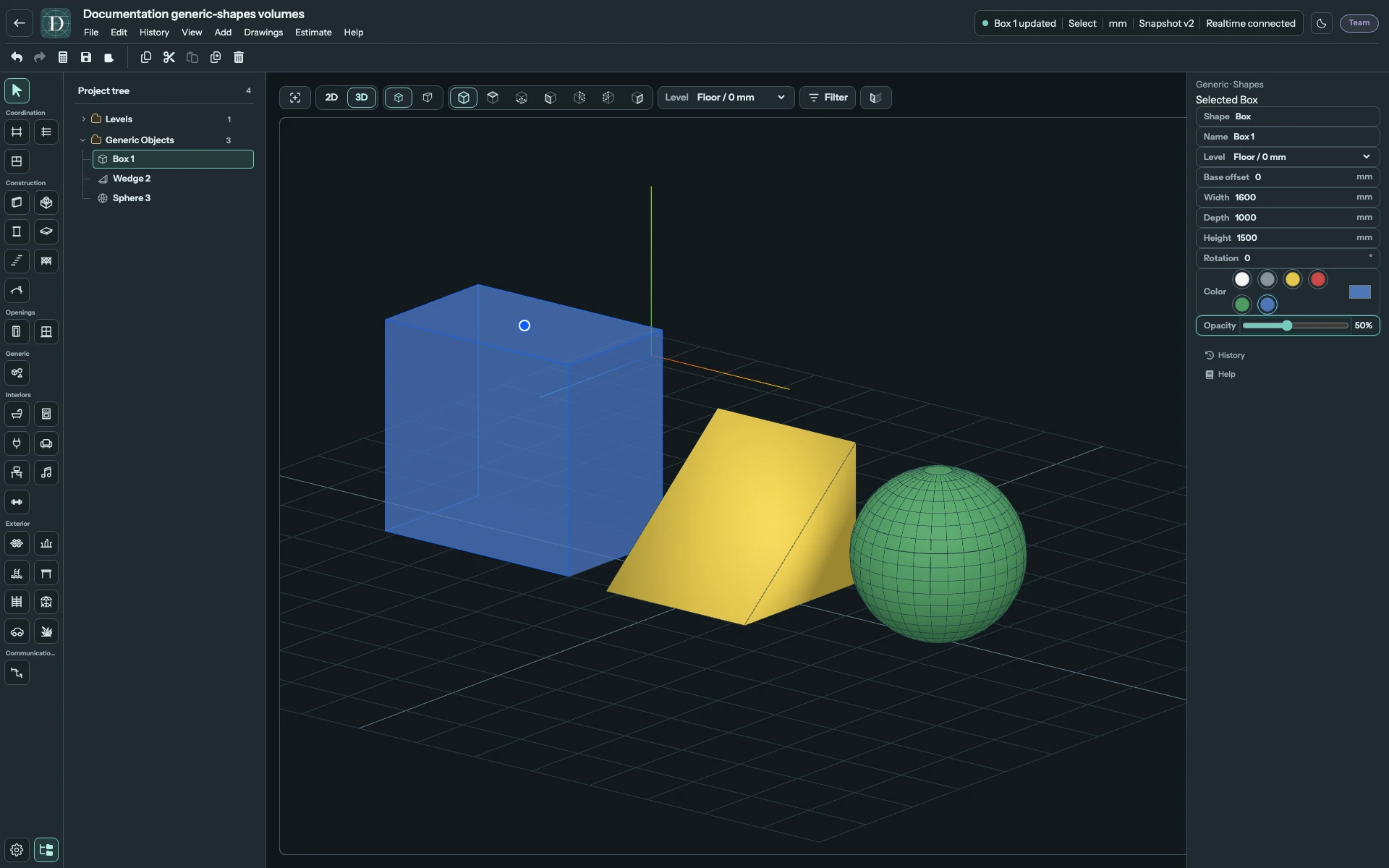
Ver el ejemplo de transparencia a tamaño completo.
Tumbar un cilindro de lado
Empiece con Anchura 1000 mm, Profundidad 1000 mm y Altura 2000 mm. De pie, es un cilindro con sección circular de 1000 mm y eje vertical de 2000 mm.
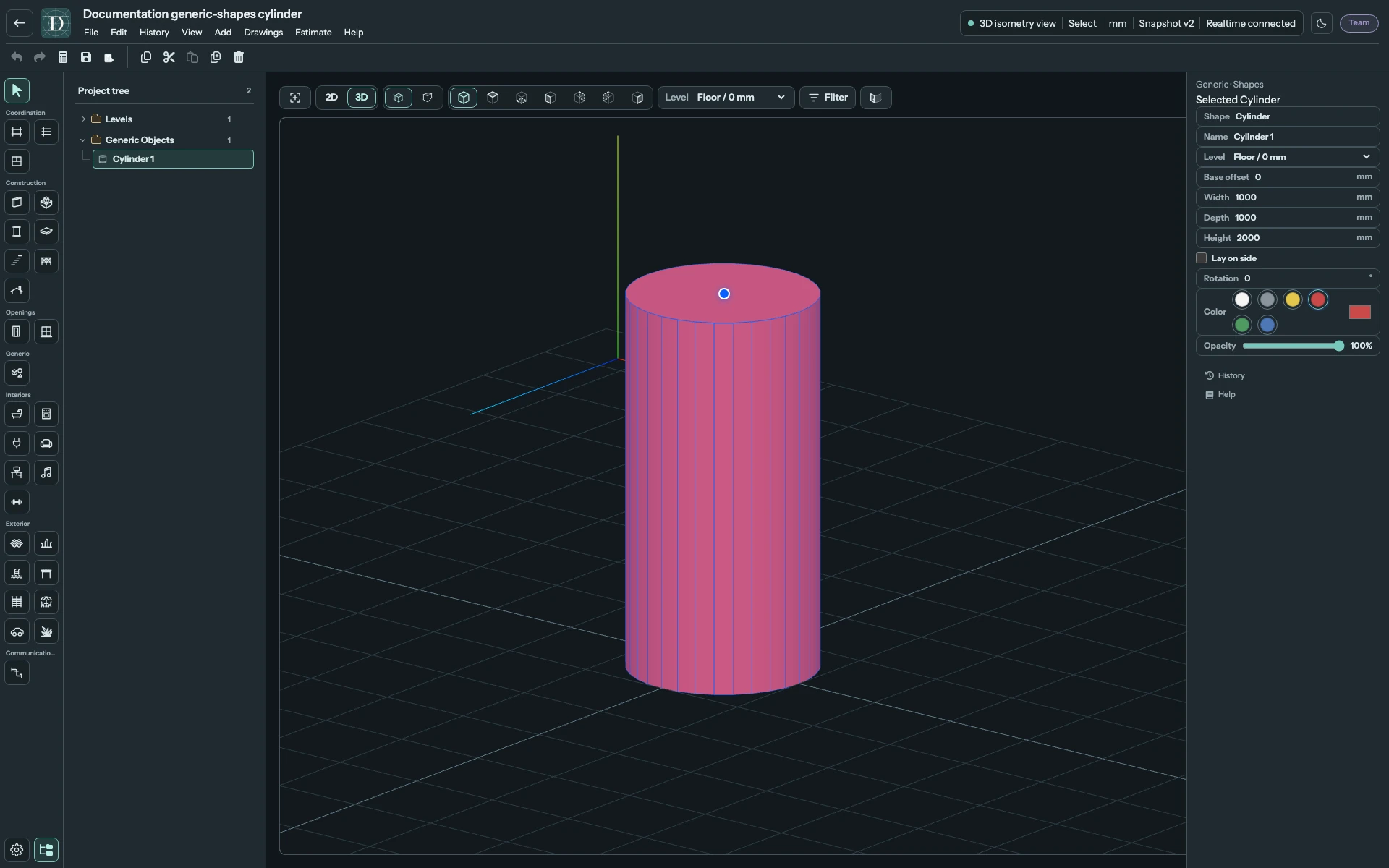
Ver el cilindro vertical a tamaño completo.
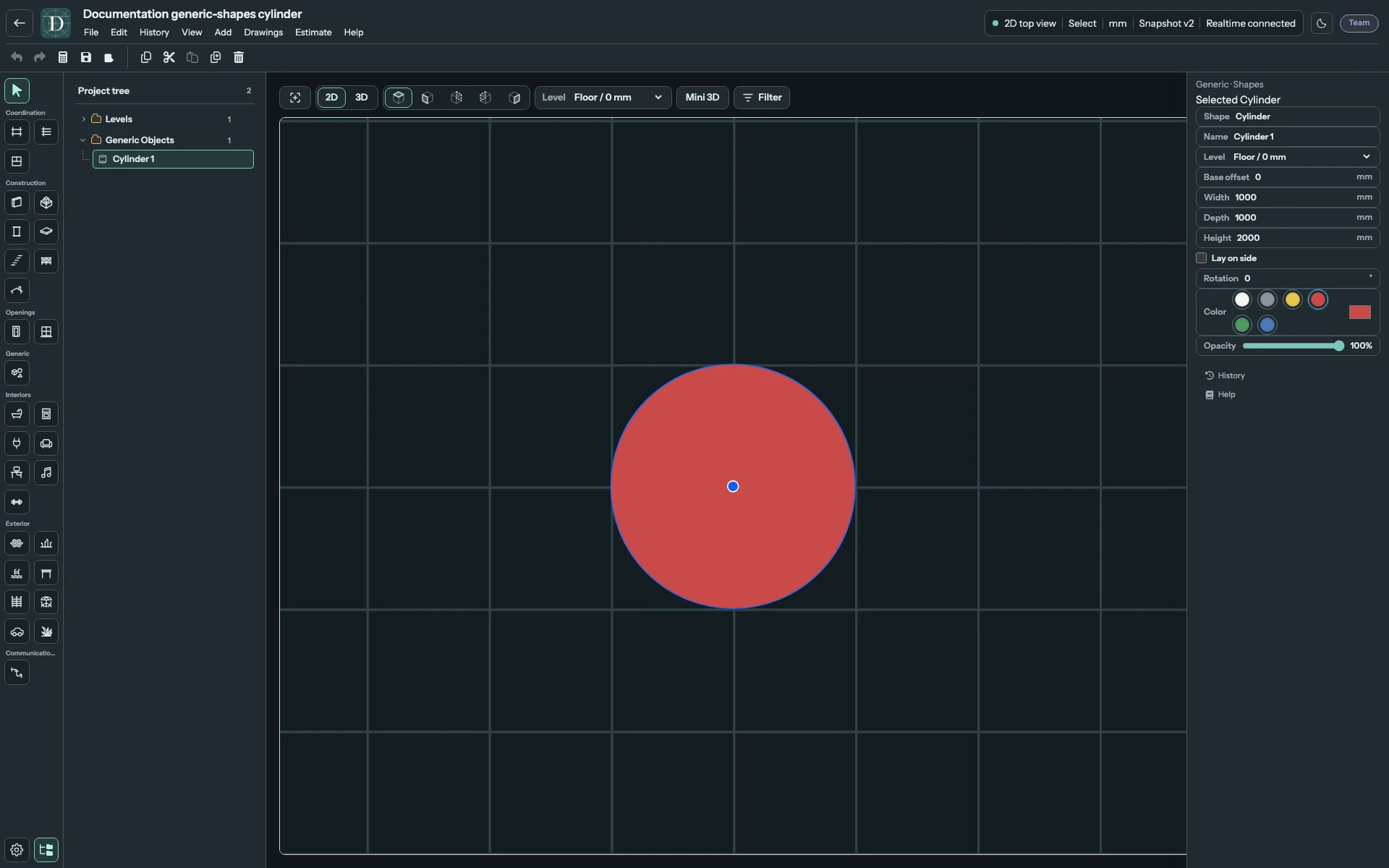
Ver la huella vertical a tamaño completo.
Marque Tumbar de lado. La Altura original pasa a ser la longitud horizontal del cilindro; Anchura pasa a ser su diámetro de sección vertical y Profundidad sigue siendo el otro diámetro de sección. Los nombres de los campos y los valores guardados no cambian. Gire la forma sin agrupar para orientar el eje horizontal en planta.
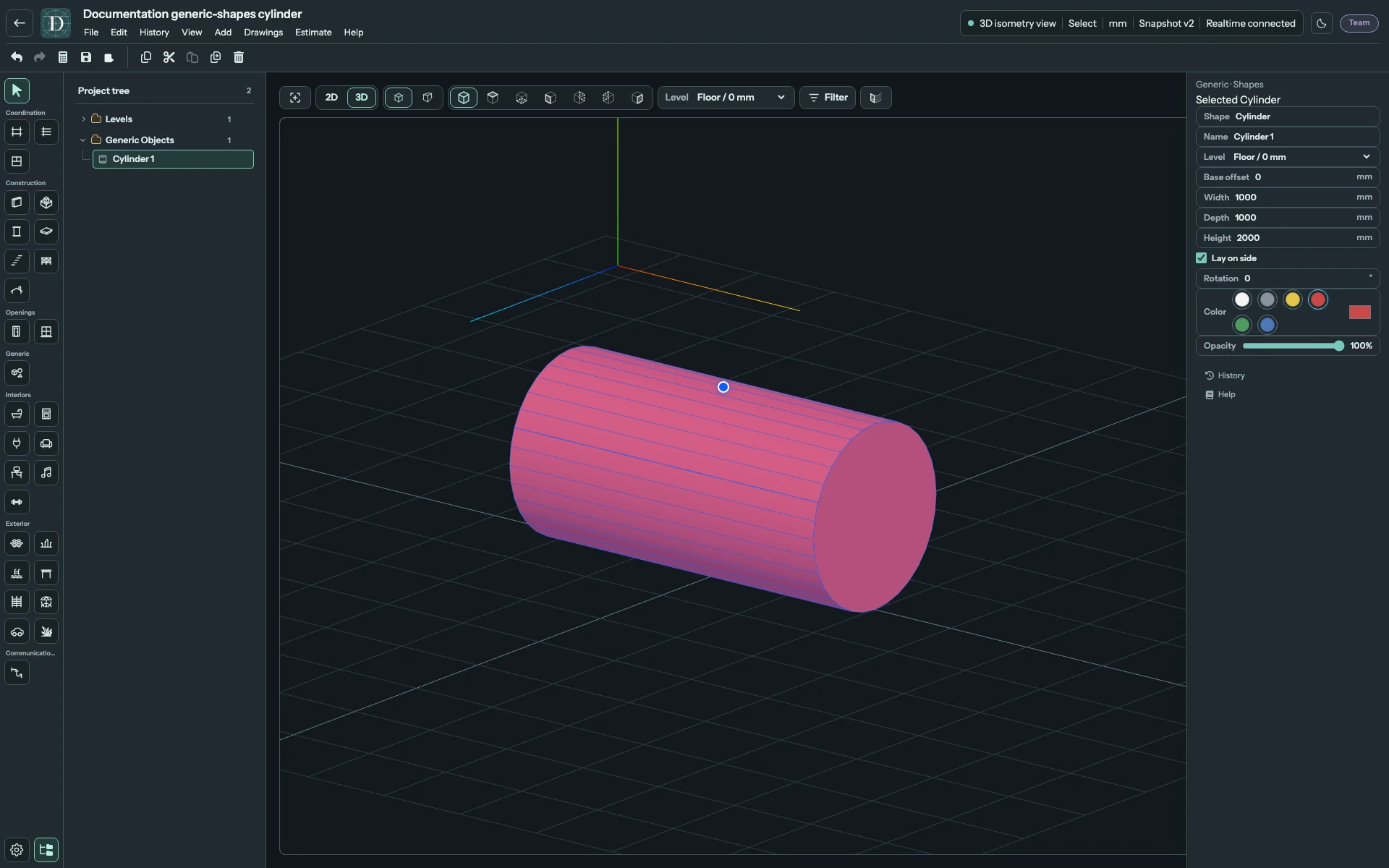
Ver el cilindro horizontal a tamaño completo.
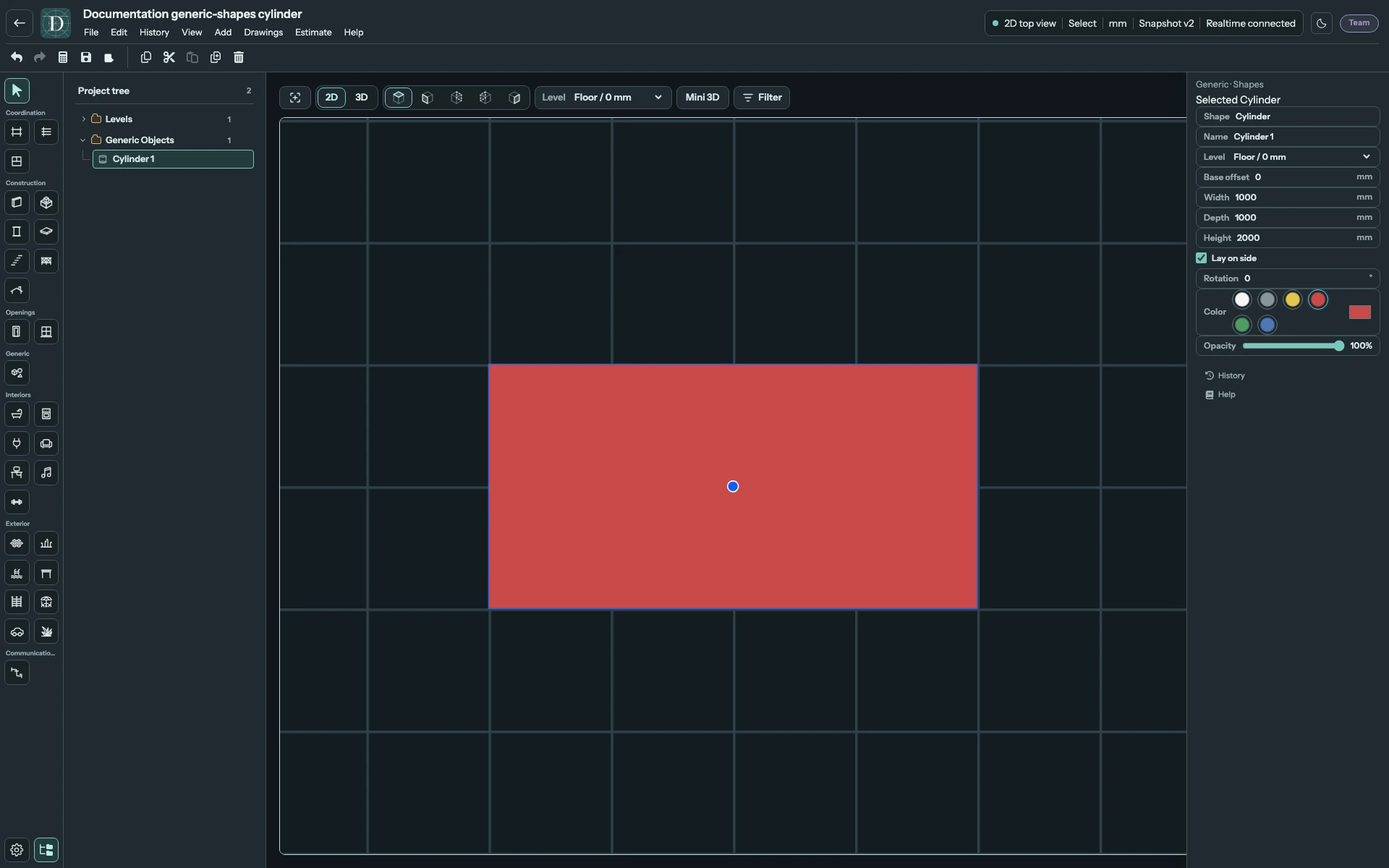
Ver la huella horizontal a tamaño completo.
Anchura y profundidad iguales mantienen circular la sección en ambas orientaciones. Valores desiguales la hacen elíptica. Las dimensiones de estos ejemplos demuestran los controles; defina la envolvente necesaria para su diseño.
Agrupar, deshacer y guardar
Para transformar varias formas juntas, use Grupos generales. Un elemento hijo agrupado conserva sus controles de dimensiones y apariencia, pero se restringen el movimiento, la rotación, la orientación del cilindro y la eliminación individuales. Desagrupe antes de realizar esas operaciones.
Deshacer revierte una edición aceptada; Rehacer la vuelve a aplicar. Seleccione una forma sin agrupar y use Eliminar para retirarla; Deshacer la restaura. Use Guardar y vuelva a abrir para conservar nombre, dimensiones, nivel, desfase, orientación, color y opacidad. Use planta para colocar y 3D para el volumen; las formas generales se excluyen de las vistas laterales arquitectónicas 2D.