
Verwenden Sie Allgemein → Formen für ein neutrales Volumen, wenn kein benanntes Modellelement zu Ihrer Skizze passt. Eine Form kann einen belegten Raum, ein einfaches Objekt oder einen Platzhalter darstellen. Maße und Farbe verleihen ihr nicht die konstruktive, materielle oder kalkulatorische Bedeutung einer Wand, Decke oder eines Katalogobjekts.
Eine Form wählen und platzieren
- Wählen Sie 2D, das Ansichtssymbol Oben und die Arbeitsebene.
- Öffnen Sie Formen und wählen Sie Quader, Zylinder, Kugel oder Keil.
- Stellen Sie rechts Maße, Ebene, Basisversatz und Erscheinungsbild ein.
- Positionieren Sie die vollständige Vorschau und klicken Sie. Wählen Sie Auswählen oder drücken Sie Escape, um die Platzierung zu beenden.
- Wählen Sie zum Bearbeiten eine vorhandene Form in der Ansicht oder unter Allgemeine Objekte im Projektbaum aus.
Eine ungruppierte Form gehört zum Grundstück. Ihre Basishöhe ist Ebene + Basisversatz, unabhängig von benachbarten Räumen und Flächen. Anheben des Geländes oder Verschieben benachbarter Möbel verschiebt die Form nicht.
| Form | Wirkung der Maße |
|---|---|
| Quader | Breite und Tiefe bilden das waagerechte Rechteck; Höhe bestimmt die senkrechte Abmessung. |
| Keil | Breite und Tiefe bilden den Grundriss; Höhe bestimmt das hohe Ende des geneigten Volumens. Drehen verändert die Neigungsrichtung. |
| Kugel | Breite, Tiefe und Höhe sind unabhängige Durchmesser. Gleiche Werte erzeugen eine Kugel, ungleiche ein Ellipsoid. |
| Zylinder | Aufrecht bestimmt Höhe die Achslänge; Breite/Tiefe sind die waagerechten Querschnittsdurchmesser. Auf die Seite legen richtet die Zylinderachse waagerecht aus; siehe das folgende Beispiel. |
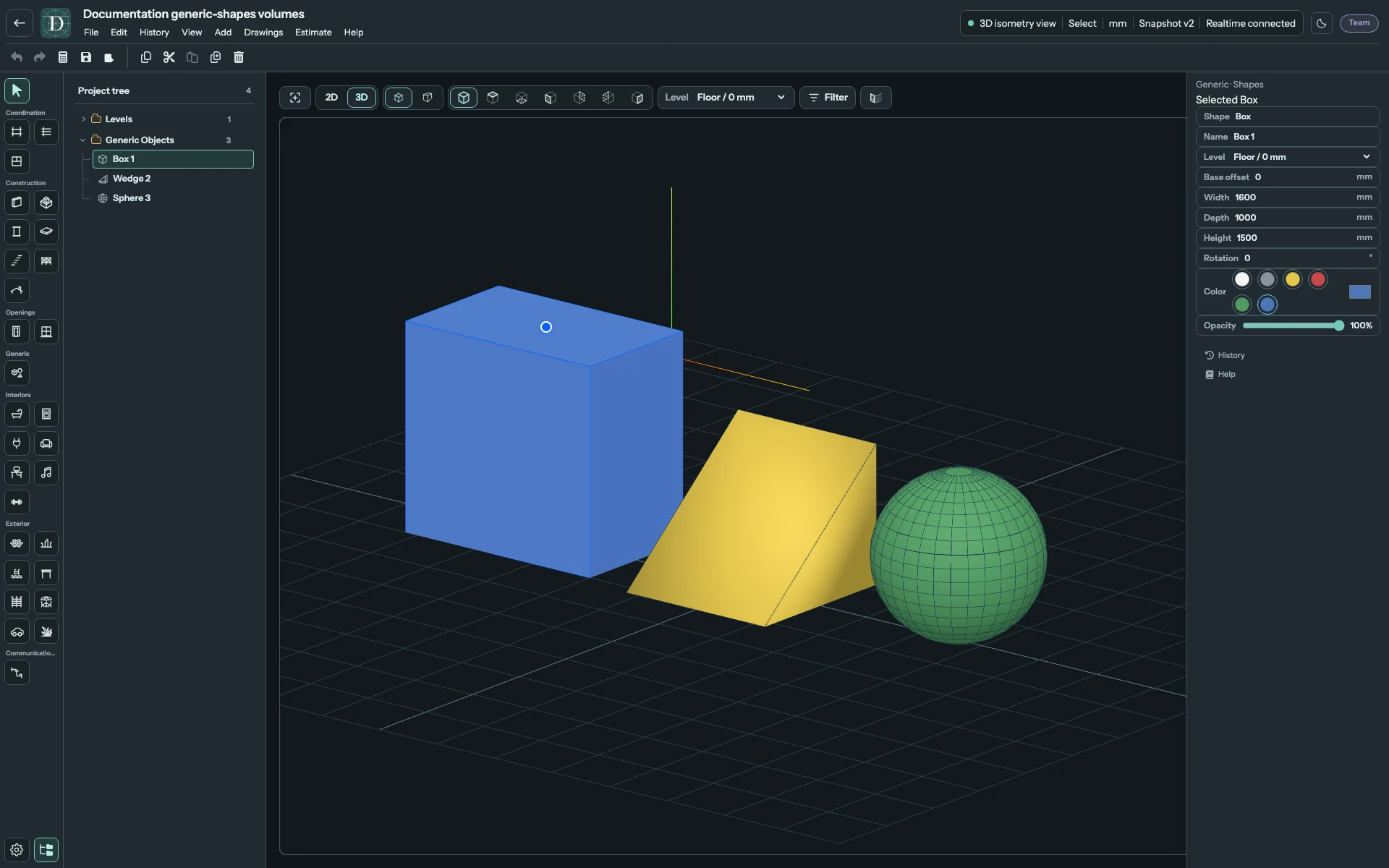
Die drei Volumen in voller Größe ansehen.
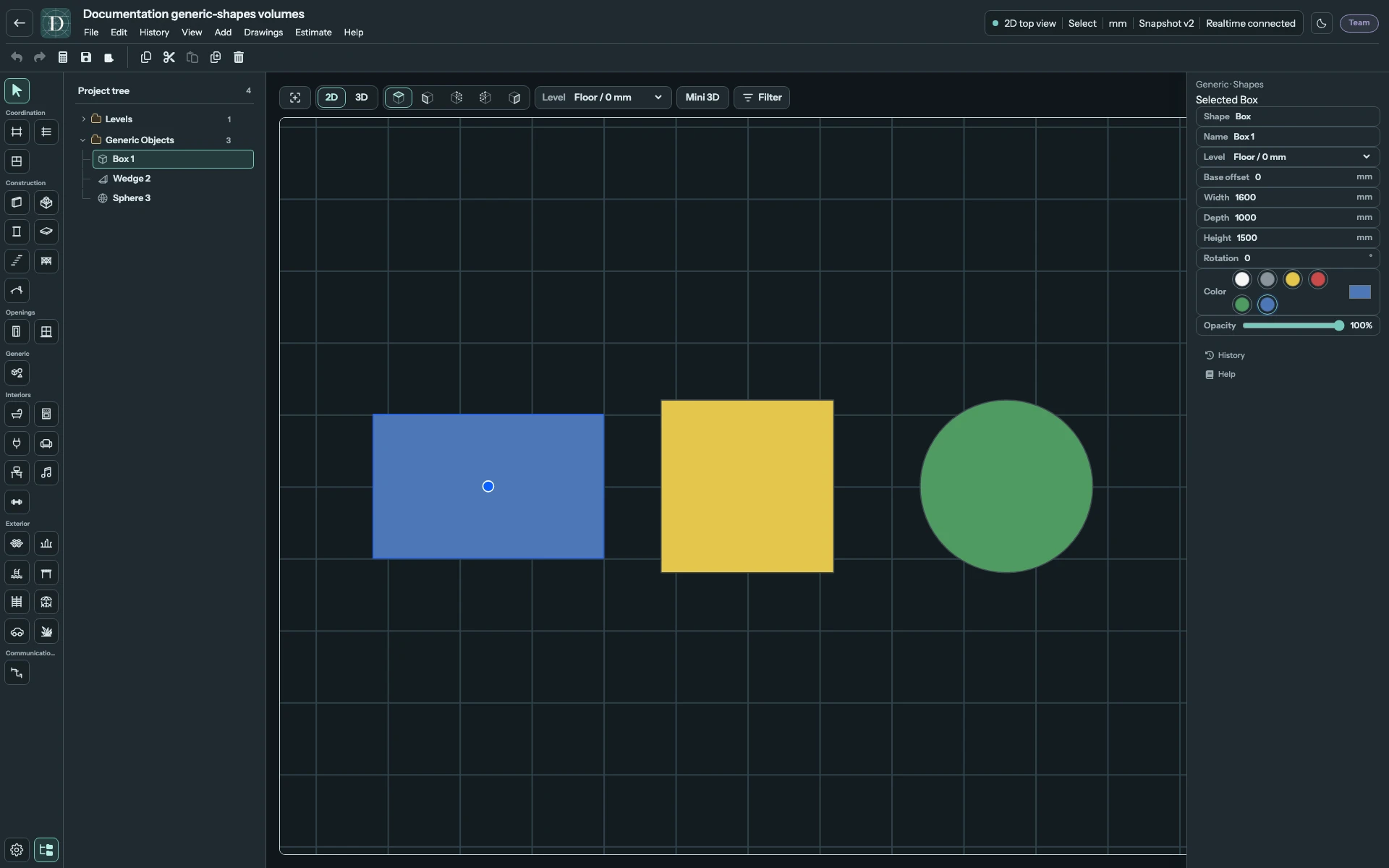
Die Grundrisse in voller Größe ansehen.
Geometrie und Erscheinungsbild einstellen
| Einstellung | Funktion |
|---|---|
| Form | Zeigt die gewählte Form. Für eine andere Form platzieren Sie sie aus dem Katalog; diese Anzeige ist keine Formauswahl. |
| Name | Bezeichnet eine vorhandene Instanz. Geben Sie bis zu 120 Zeichen ein und bestätigen Sie das Feld; der Projektbaum verwendet denselben Namen. Das Feld erscheint nach der Platzierung. |
| Ebene | Erforderlicher Bezug für die untere Höhe. |
| Basisversatz | Vorzeichenbehafteter senkrechter Abstand von dieser Ebene in der angezeigten Längeneinheit. |
| Breite / Tiefe / Höhe | Drei unabhängige Maße. Jedes erlaubt 10 mm bis 1000000 mm; diese Grenzen entsprechen unabhängig von der Anzeigeeinheit 0,01–1000 m. |
| Auf die Seite legen | Nur Zylinder. Dreht seine Achse von senkrecht nach waagerecht, ohne die drei gespeicherten Maßwerte zu ändern. |
| Drehung | Waagerechte Ausrichtung in Grad. Verwenden Sie bei einer ungruppierten Form das Feld oder die unterstützten Drehgriffe. |
| Farbe | Wählen Sie Weiß, Grau, Gelb, Rot, Grün oder Blau oder die freie Farbauswahl neben den Farbfeldern. Dies ist eine sichtbare Farbe, keine Materialzuweisung. |
| Deckkraft | Transparenz von 15% bis 100% in Ein-Prozent-Schritten. 100% ist undurchsichtig. |
Ungültige Maße lassen die Form in ihrer letzten gültigen Größe. Ändern Sie die Größe über die Maßfelder. Mit dem mittleren Verschiebegriff bewegen Sie das gesamte Objekt; das Ändern der Breite verschiebt keine einzelne Fläche.
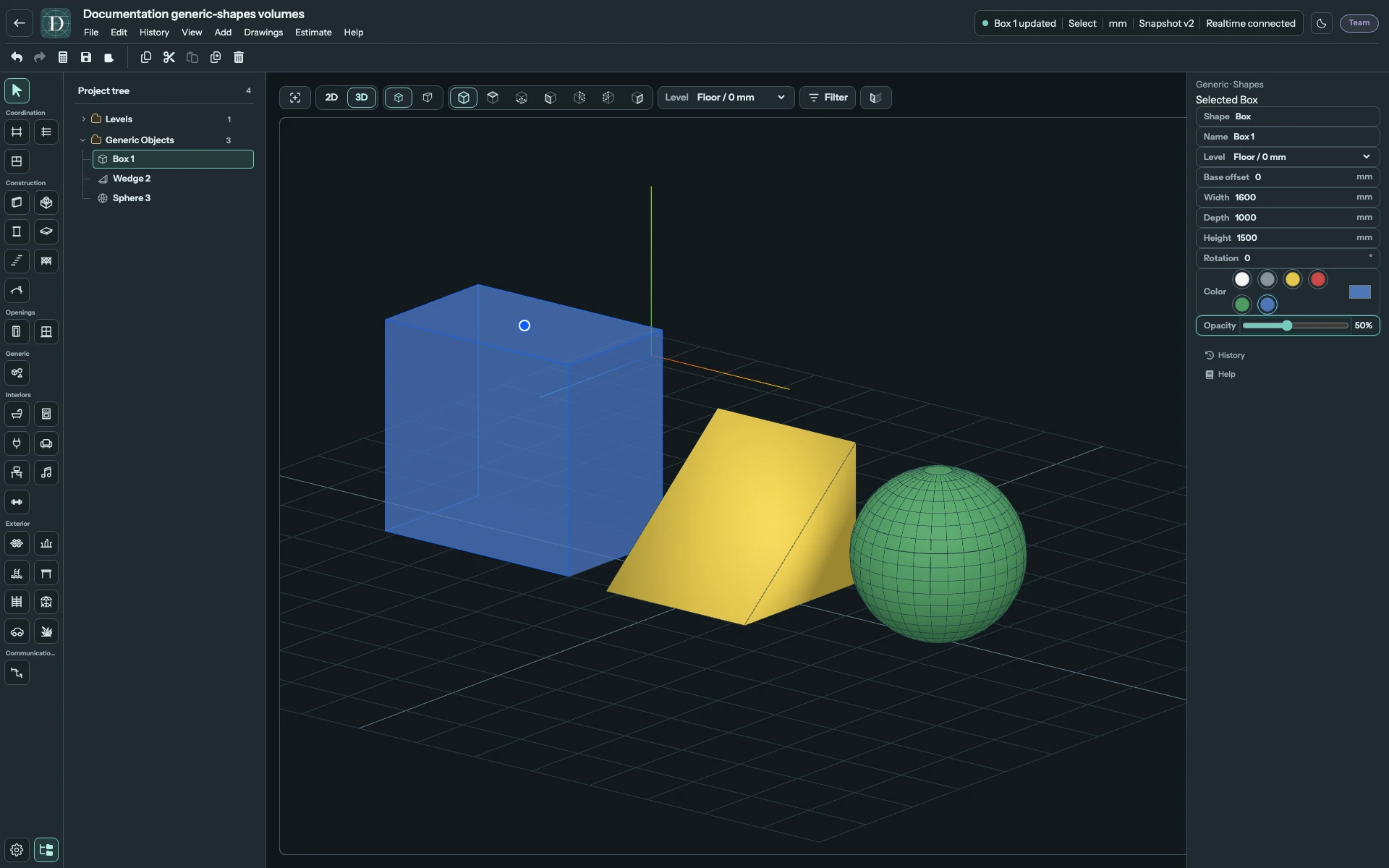
Das Transparenzbeispiel in voller Größe ansehen.
Einen Zylinder auf die Seite legen
Beginnen Sie mit Breite 1000 mm, Tiefe 1000 mm und Höhe 2000 mm. Aufrecht ergibt dies einen Zylinder mit kreisförmigem Querschnitt von 1000 mm und senkrechter Achse von 2000 mm.
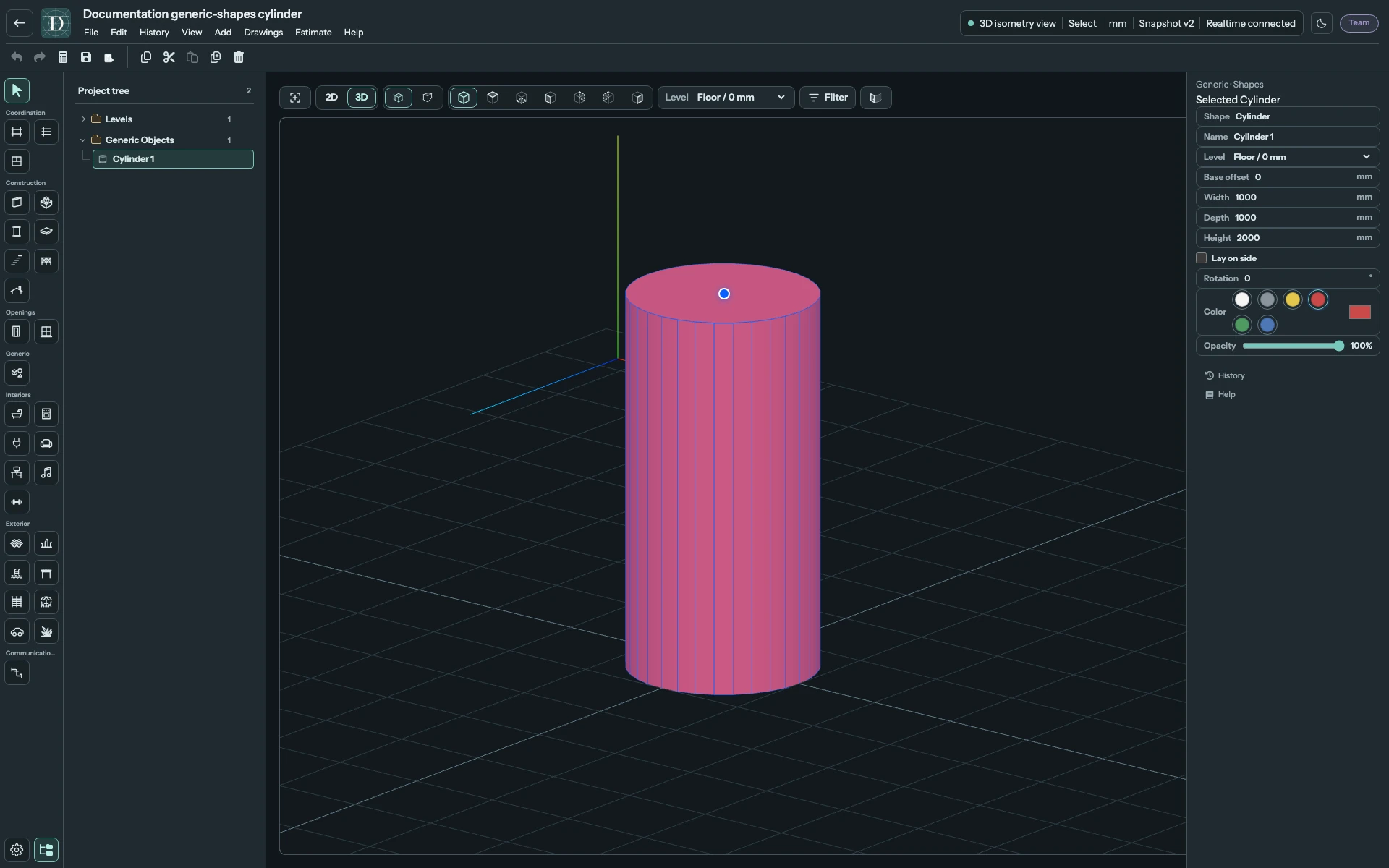
Den aufrechten Zylinder in voller Größe ansehen.
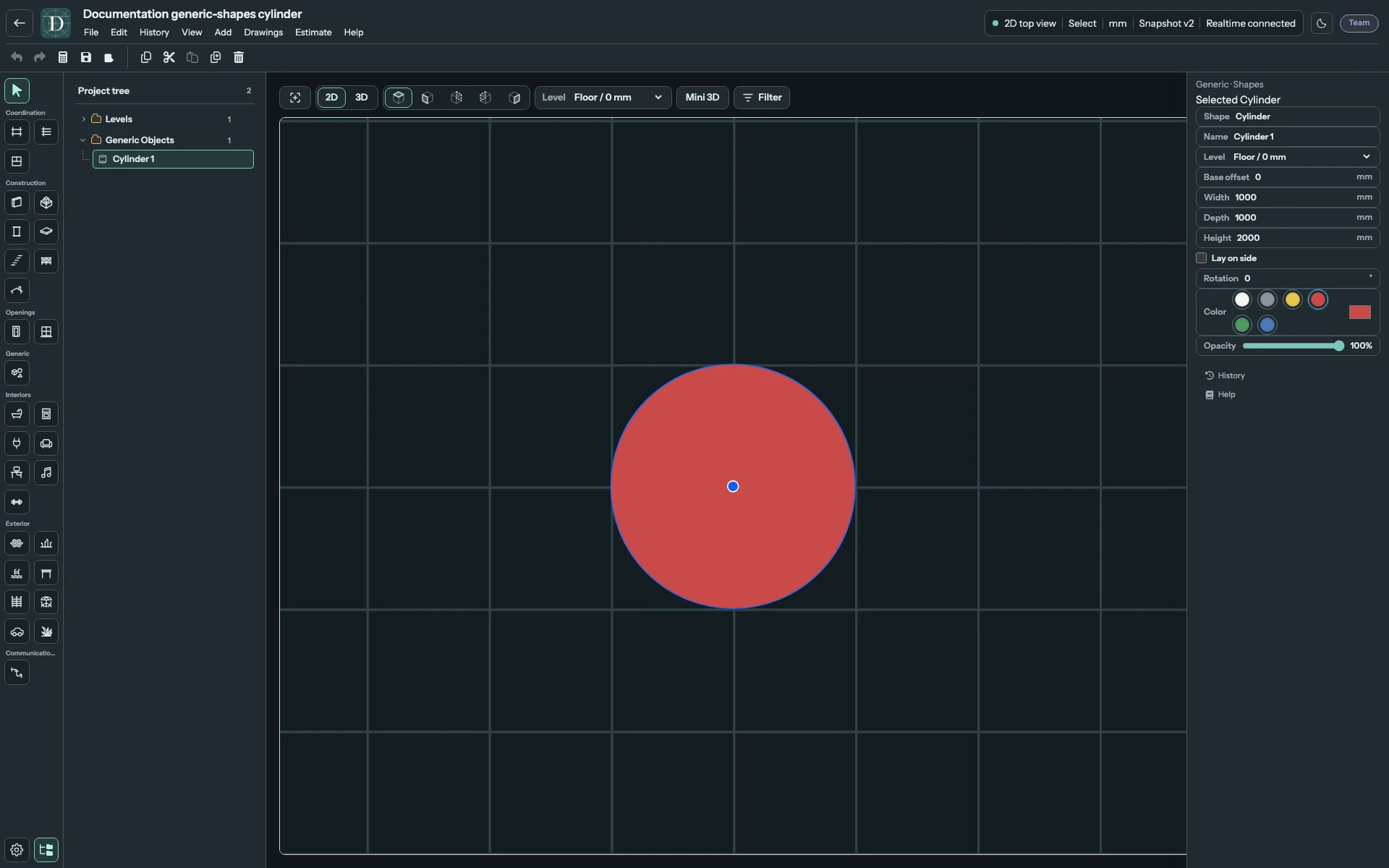
Den aufrechten Grundriss in voller Größe ansehen.
Aktivieren Sie Auf die Seite legen. Die ursprüngliche Höhe wird nun zur waagerechten Zylinderlänge; Breite wird zum senkrechten Querschnittsdurchmesser und Tiefe bleibt der andere Querschnittsdurchmesser. Feldnamen und gespeicherte Werte bleiben gleich. Drehen Sie die ungruppierte Form, um die waagerechte Achse im Grundriss auszurichten.
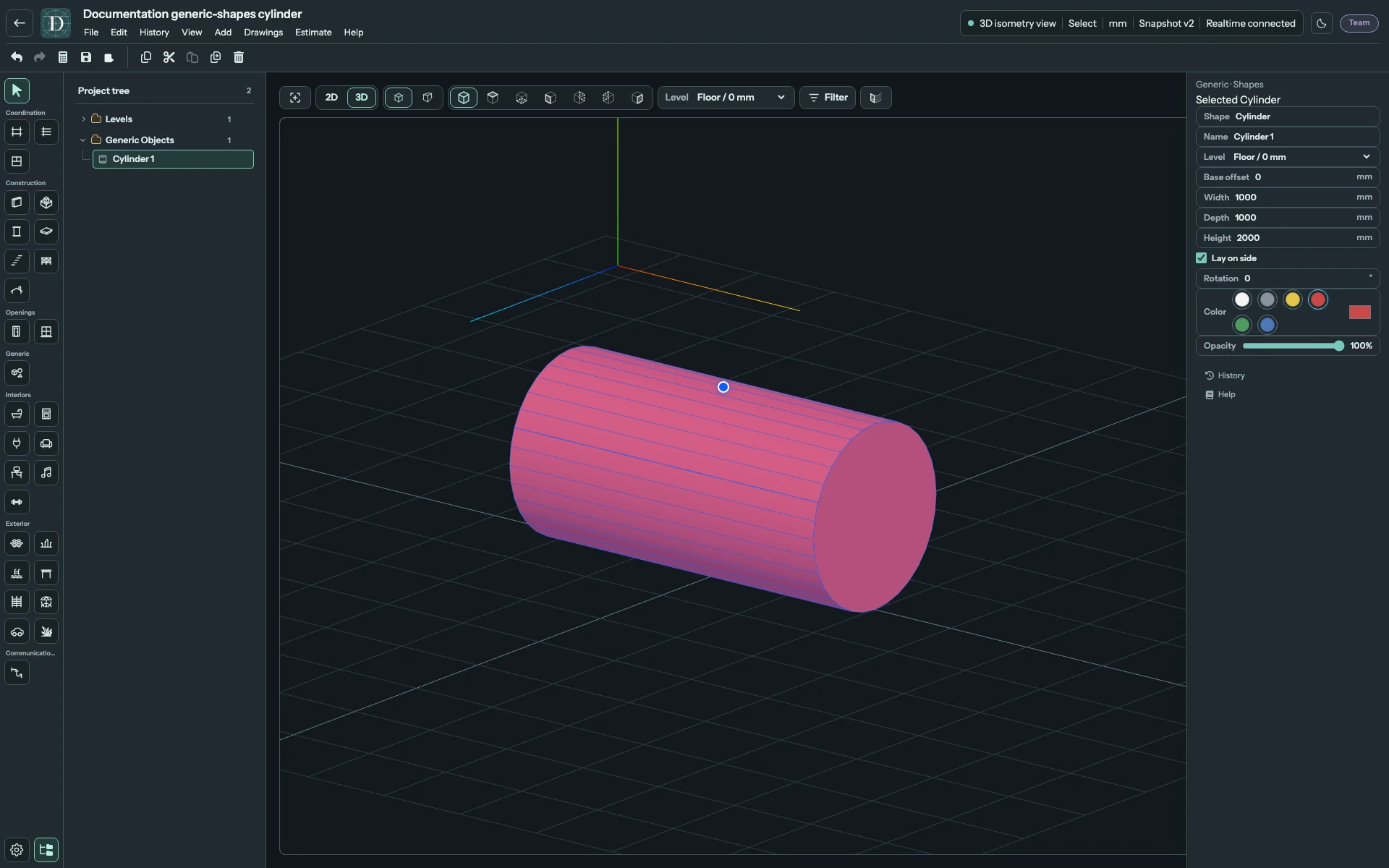
Den waagerechten Zylinder in voller Größe ansehen.
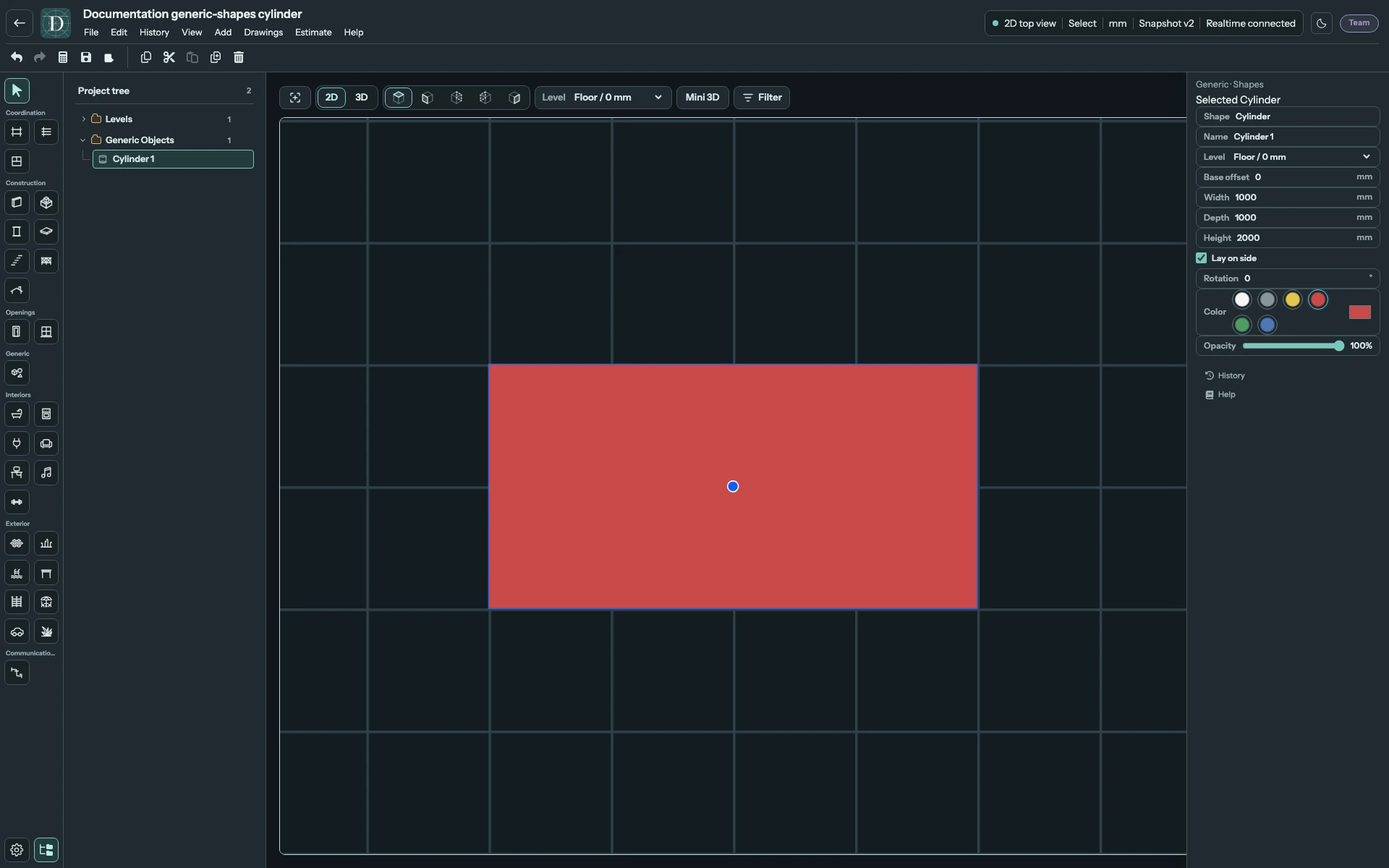
Den waagerechten Grundriss in voller Größe ansehen.
Gleiche Breite und Tiefe erhalten in beiden Ausrichtungen den kreisförmigen Zylinderquerschnitt. Ungleiche Werte machen ihn elliptisch. Die Maße dieser Beispiele erklären die Bedienung; stellen Sie die für Ihren Entwurf benötigte Hüllgeometrie ein.
Gruppieren, rückgängig machen und speichern
Um mehrere Formen gemeinsam zu transformieren, verwenden Sie Allgemeine Gruppen. Ein gruppiertes Kind behält Maß- und Erscheinungsbildfelder; individuelles Verschieben, Drehen, Zylinderausrichten und Löschen sind jedoch eingeschränkt. Heben Sie für diese Aktionen zuerst die Gruppierung auf.
Rückgängig macht eine bestätigte Änderung rückgängig; Wiederholen wendet sie erneut an. Wählen Sie eine ungruppierte Form und Löschen, um sie zu entfernen; Rückgängig stellt sie wieder her. Mit Speichern und erneutem Öffnen bleiben Name, Maße, Ebene, Versatz, Ausrichtung, Farbe und Deckkraft erhalten. Verwenden Sie die Draufsicht zum Platzieren und 3D für das Volumen; allgemeine Formen erscheinen nicht in architektonischen 2D-Seitenansichten.