
Utilisez Générique → Formes pour un volume neutre lorsqu’aucun élément nommé du modèle ne convient à votre esquisse. Une forme peut représenter une enveloppe occupée, un objet simple ou un élément provisoire. Ses dimensions et sa couleur ne lui donnent pas le sens constructif, matériel ou estimatif d’un mur, d’une dalle ou d’un objet du catalogue.
Choisir et placer une forme
- Choisissez 2D, l’icône de vue Dessus et le niveau de travail.
- Ouvrez Formes et choisissez Pavé, Cylindre, Sphère ou Prisme triangulaire.
- Réglez les dimensions, Niveau, Décalage de base et l’apparence dans le panneau droit.
- Positionnez l’aperçu complet et cliquez. Choisissez Sélectionner ou appuyez sur Escape lorsque vous avez terminé les placements.
- Sélectionnez une forme existante dans la vue ou sous Objets génériques dans l’arborescence du projet pour la modifier.
Une forme non groupée appartient au site. Son altitude de base vaut Niveau + Décalage de base, indépendamment des pièces et surfaces voisines. Relever un terrain ou déplacer des meubles à côté ne déplace pas la forme.
| Forme | Effet des dimensions |
|---|---|
| Pavé | Largeur et profondeur forment le rectangle horizontal ; hauteur définit la dimension verticale. |
| Prisme triangulaire | Largeur et profondeur définissent l’emprise ; hauteur fixe l’extrémité haute du volume incliné. Tournez-le pour changer le sens de la pente. |
| Sphère | Largeur, profondeur et hauteur sont des diamètres indépendants. Des valeurs égales donnent une sphère ; des valeurs différentes un ellipsoïde. |
| Cylindre | Debout, hauteur fixe la longueur de l’axe, et largeur/profondeur les diamètres de la section horizontale. Coucher sur le côté place l’axe du cylindre à l’horizontale ; voir l’exemple ci-dessous. |
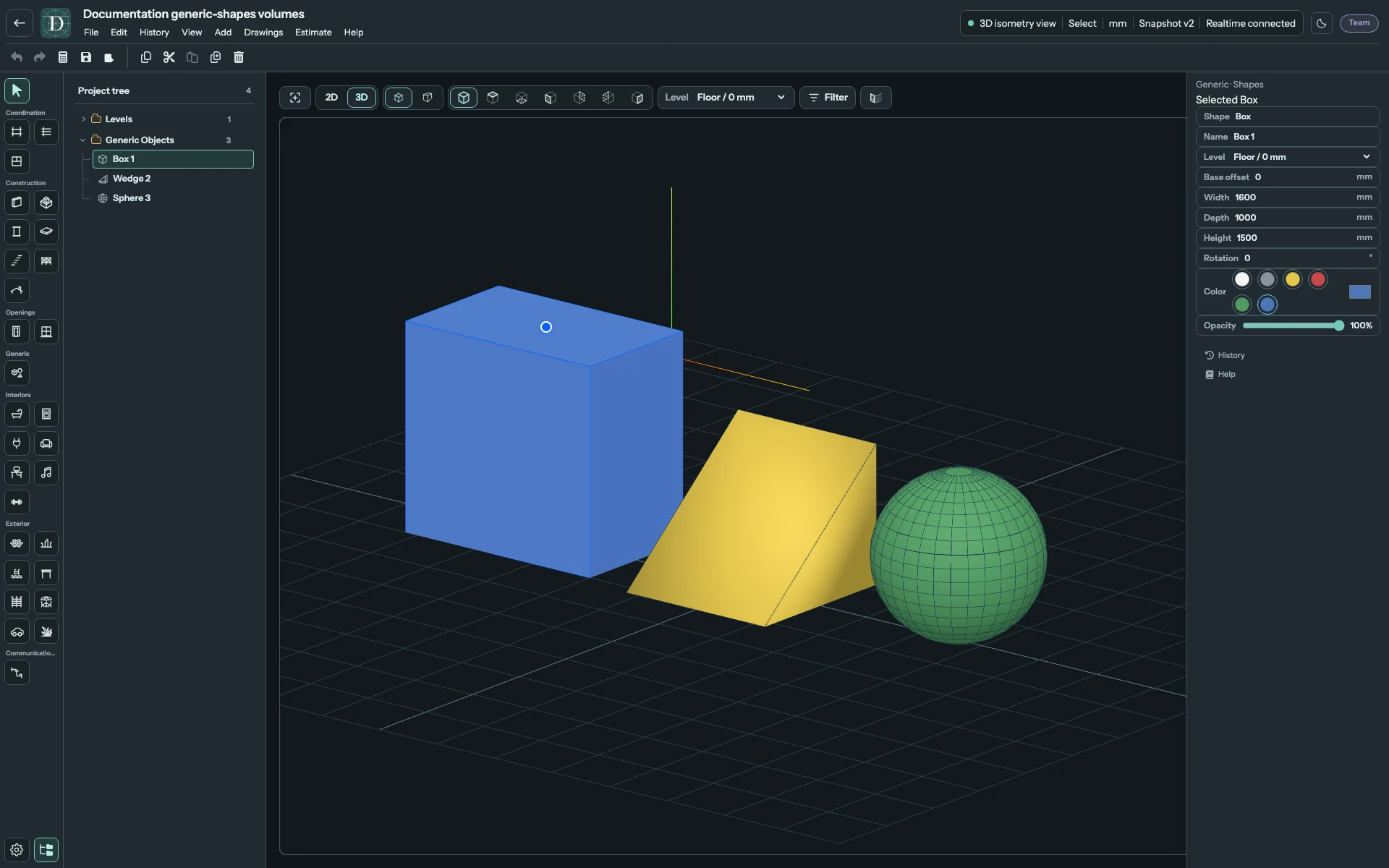
Voir les trois volumes en pleine taille.
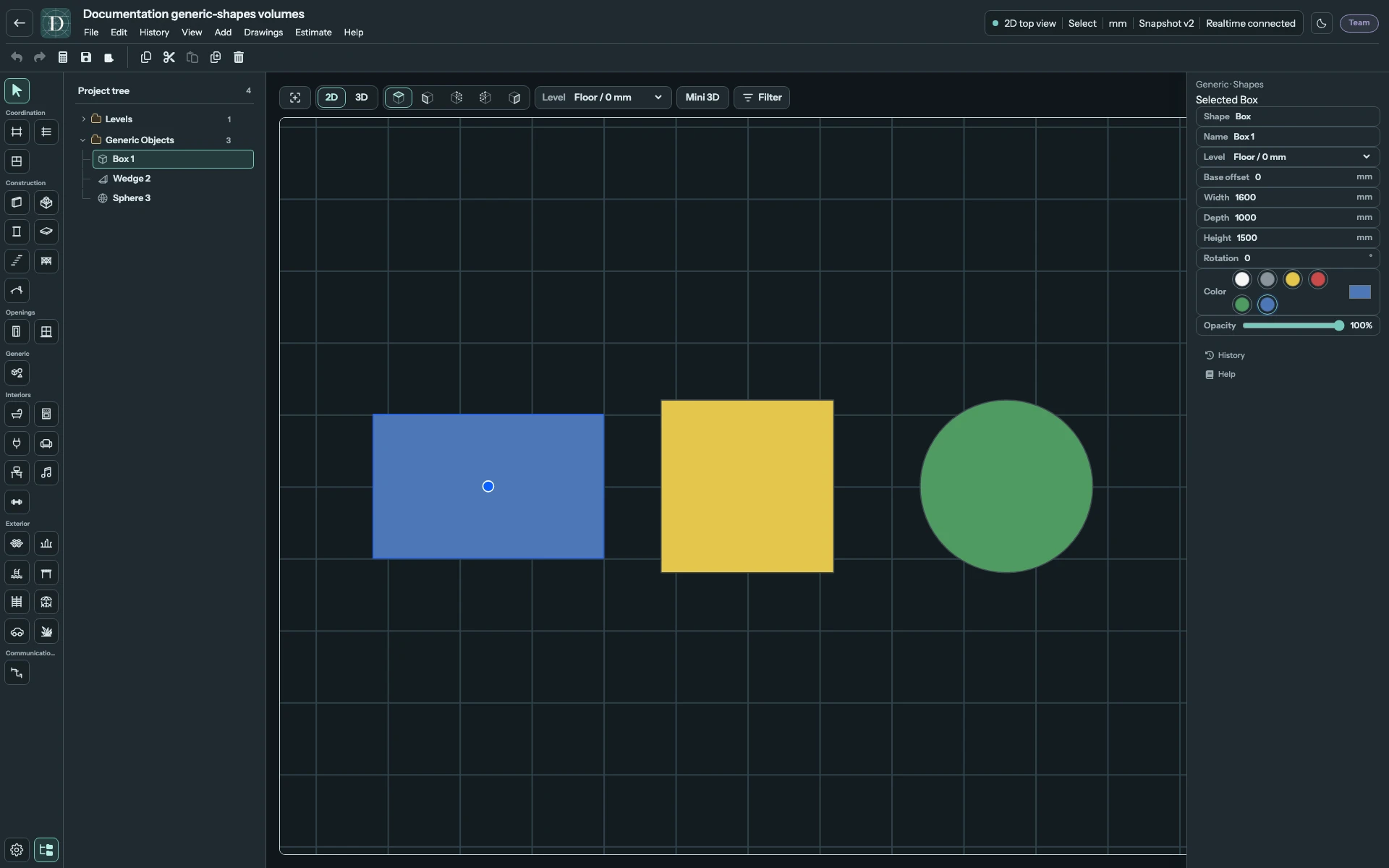
Voir les emprises en pleine taille.
Configurer la géométrie et l’apparence
| Réglage | Fonction |
|---|---|
| Forme | Affiche la forme choisie. Pour une autre forme, placez-la depuis le catalogue ; cet affichage n’est pas un sélecteur de forme. |
| Nom | Identifie une instance existante. Saisir jusqu’à 120 caractères et valider le champ ; l’arborescence utilise le même nom. Le champ apparaît après placement. |
| Niveau | Référence obligatoire pour l’altitude inférieure. |
| Décalage de base | Distance verticale signée depuis ce niveau, saisie dans l’unité de longueur affichée. |
| Largeur / Profondeur / Hauteur | Trois dimensions indépendantes. Chacune accepte 10 mm à 1000000 mm ; ces limites correspondent à 0,01–1000 m quelle que soit l’unité affichée. |
| Coucher sur le côté | Cylindre uniquement. Passe son axe de la verticale à l’horizontale sans modifier les trois dimensions enregistrées. |
| Rotation | Orientation horizontale en degrés. Utiliser le champ ou les poignées de rotation prises en charge pour une forme non groupée. |
| Couleur | Choisir Blanc, Gris, Jaune, Rouge, Vert ou Bleu, ou la commande de couleur personnalisée à côté des échantillons. Il s’agit d’une couleur visuelle, pas d’une affectation de matériau. |
| Opacité | Transparence de 15% à 100%, par pas d’un pour cent. 100% est opaque. |
Des dimensions invalides laissent la forme à sa taille valide précédente. Redimensionnez par les champs de dimensions. Utilisez la poignée de déplacement centrale pour déplacer tout l’objet ; changer la largeur ne déplace pas une face isolée.
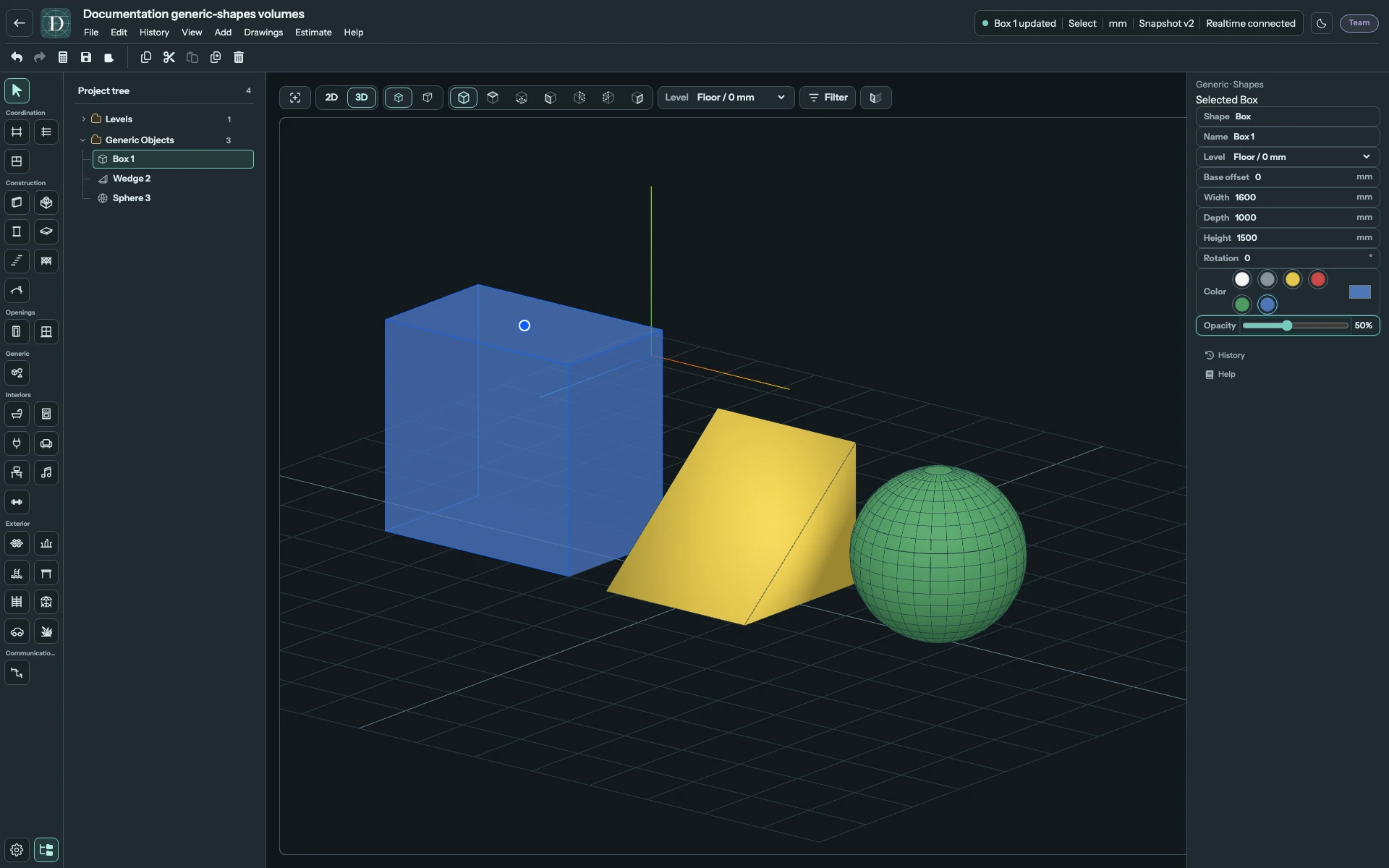
Voir l’exemple de transparence en pleine taille.
Coucher un cylindre sur le côté
Commencez avec Largeur 1000 mm, Profondeur 1000 mm et Hauteur 2000 mm. Debout, cela donne un cylindre de section circulaire de 1000 mm et d’axe vertical de 2000 mm.
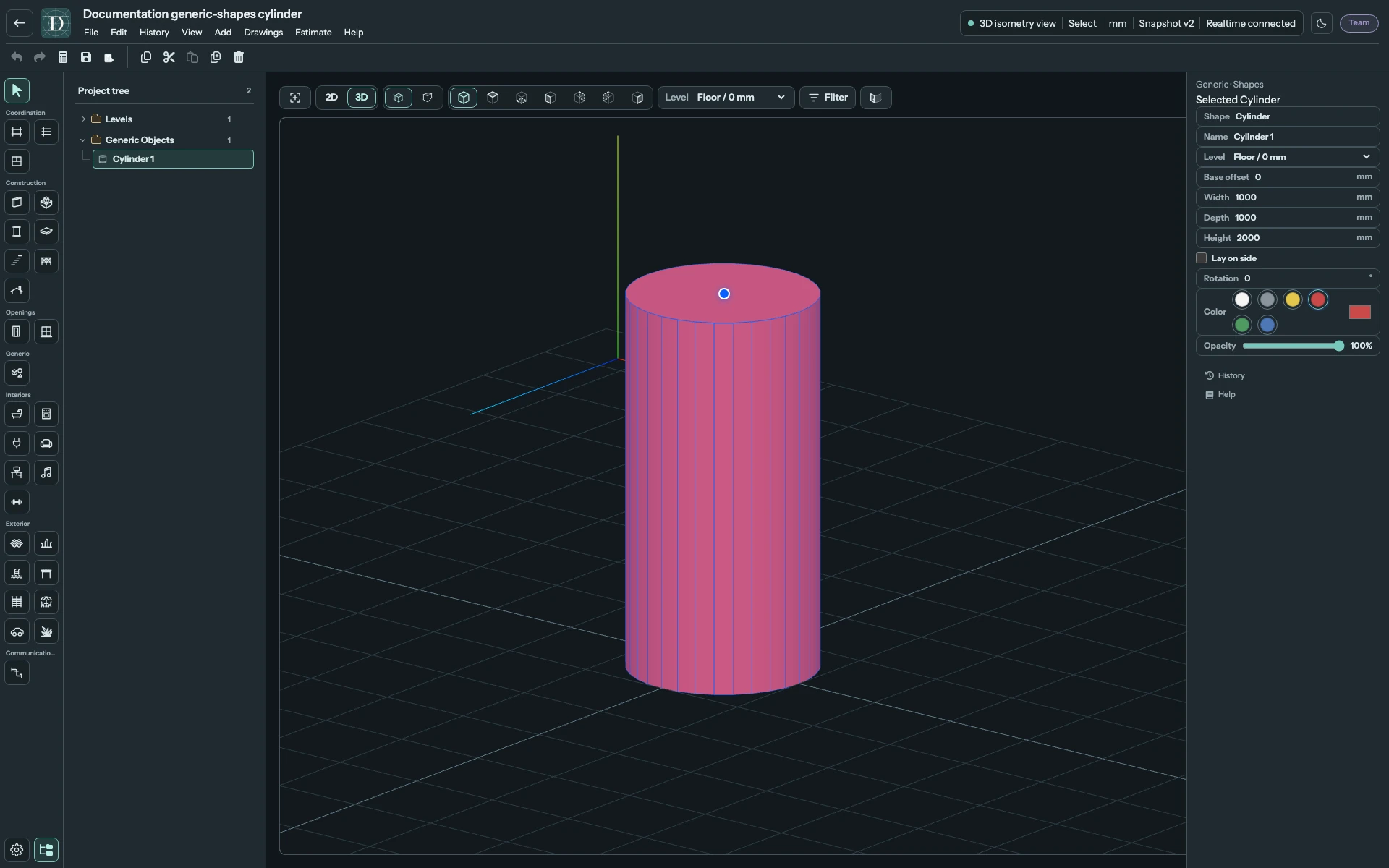
Voir le cylindre debout en pleine taille.
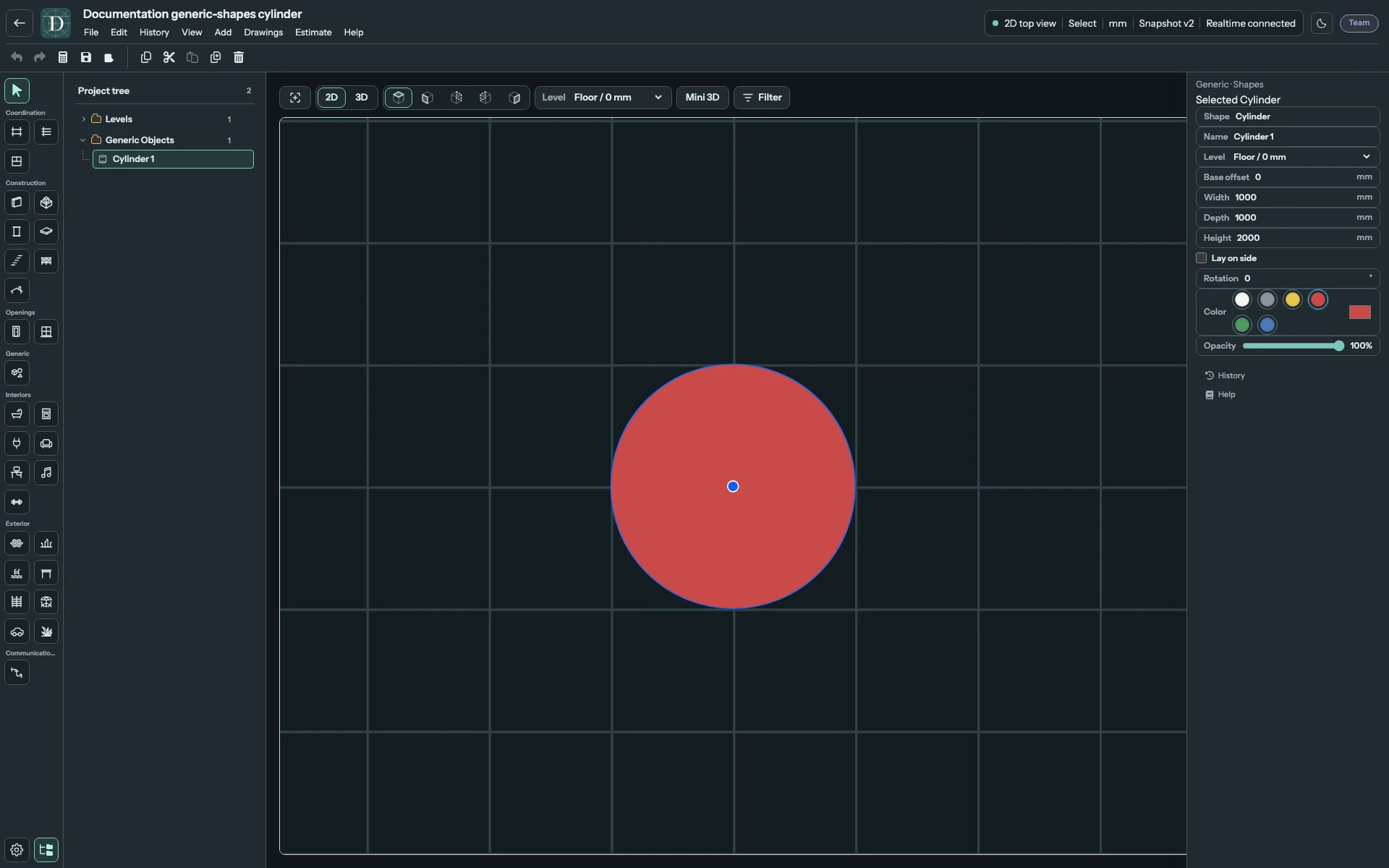
Voir l’emprise debout en pleine taille.
Cochez Coucher sur le côté. La Hauteur initiale devient la longueur horizontale du cylindre ; Largeur devient le diamètre vertical de section, et Profondeur reste l’autre diamètre de section. Les noms des champs et les valeurs enregistrées restent identiques. Tournez la forme non groupée pour orienter son axe horizontal dans le plan.
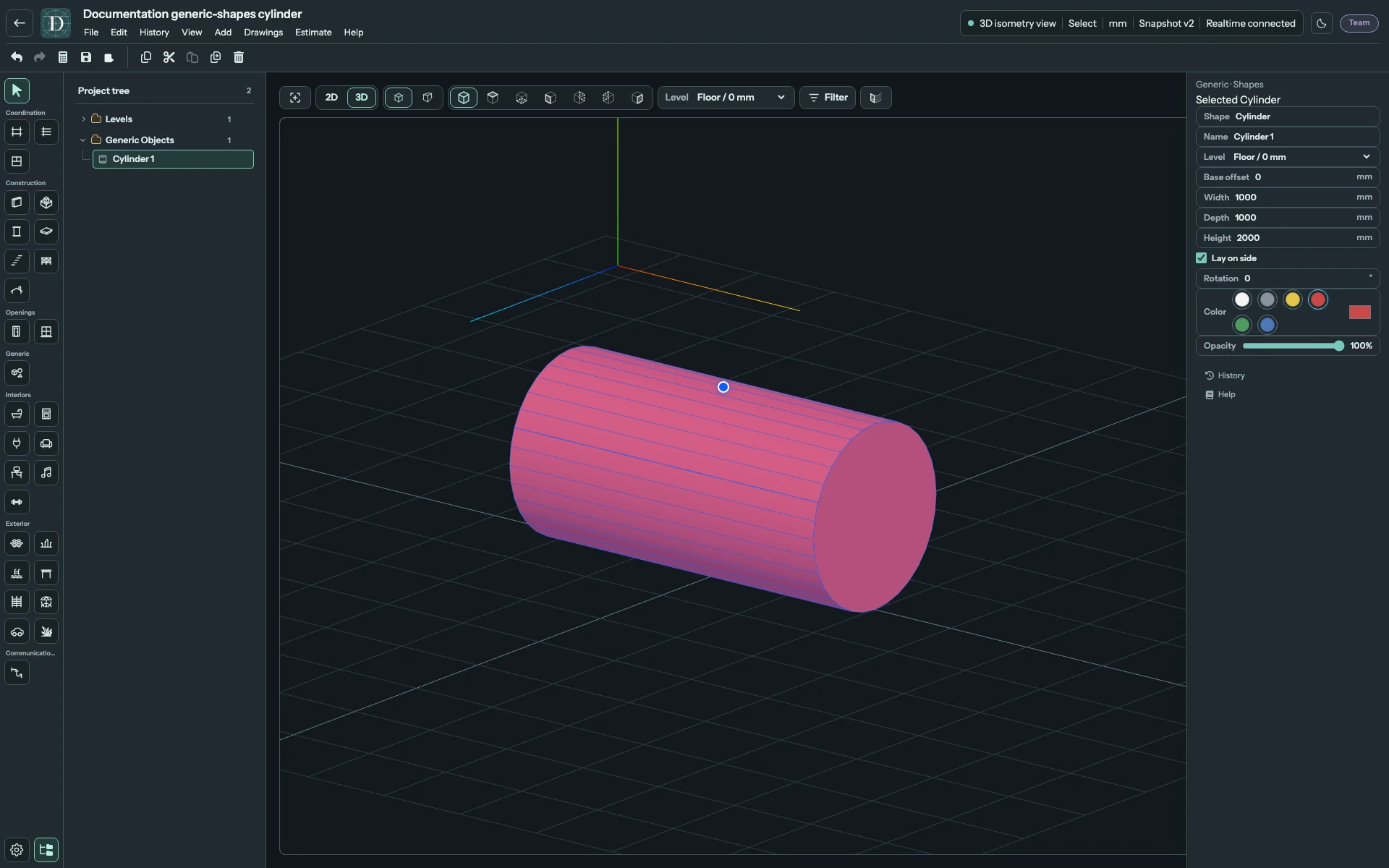
Voir le cylindre horizontal en pleine taille.
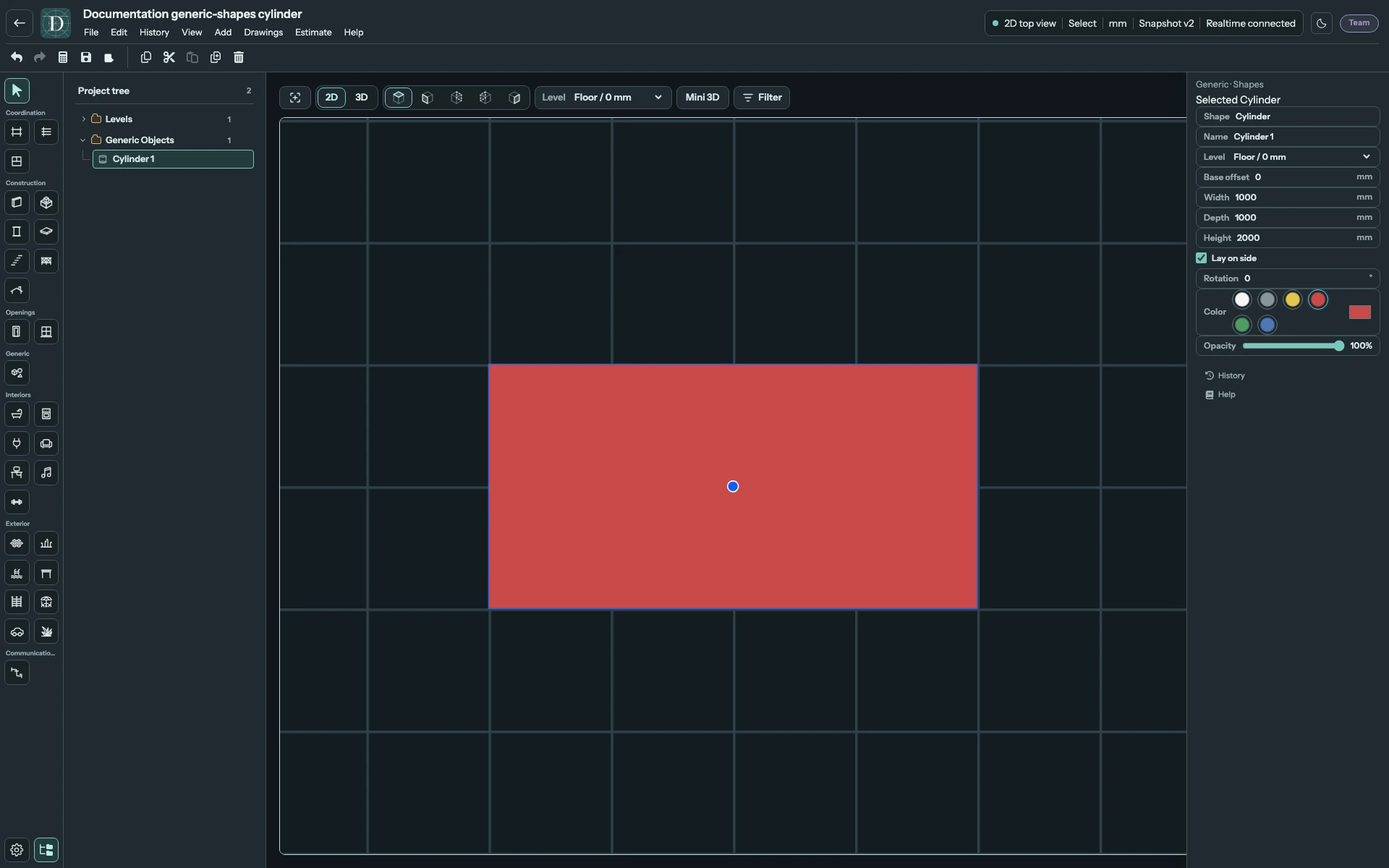
Voir l’emprise horizontale en pleine taille.
Une largeur et une profondeur égales maintiennent la section circulaire dans les deux orientations. Des valeurs différentes rendent la section elliptique. Ces dimensions d’exemple démontrent les commandes ; définissez l’enveloppe requise par votre propre conception.
Grouper, annuler et enregistrer
Pour transformer plusieurs formes ensemble, utilisez les groupes généraux. Un enfant groupé conserve ses commandes de dimensions et d’apparence, mais le déplacement, la rotation, l’orientation du cylindre et la suppression individuels sont limités. Dissociez d’abord le groupe pour ces opérations.
Annuler inverse une modification acceptée ; Rétablir la réapplique. Sélectionnez une forme non groupée et utilisez Supprimer pour la retirer ; Annuler la restaure. Utilisez Enregistrer et rouvrez pour conserver nom, dimensions, niveau, décalage, orientation, couleur et opacité. Utilisez la vue de dessus pour placer et la 3D pour le volume ; les formes générales sont exclues des vues latérales architecturales 2D.