
Après les premiers exercices sur les murs, les portes et les fenêtres, complétez votre modèle avec des fondations et une toiture. Willow House montre les paramètres des éléments sélectionnés ; Test Mansion présente un résultat plus avancé sur deux niveaux avec garage. Leurs dimensions sont des exemples, pas des consignes pour votre projet.
Placer les fondations
- Dans Niveaux, ajoutez un niveau de référence pour les fondations sous le niveau de travail du rez-de-chaussée. Réglez Altitude depuis le zéro du projet à la hauteur requise par votre conception.
- En vue Dessus 2D, sélectionnez ce niveau au-dessus de la vue, puis Fondation dans Construction. Choisissez un type de fondation à droite et vérifiez son Niveau. La capture en anglais affiche Top, Foundation, Construction et Level.
- Tracez les lignes de base des fondations le long des lignes porteuses prévues. Dans un plan coordonné, centrez la ligne de base de chaque mur porteur et de sa fondation sur l’axe approprié. Ajoutez une fondation distincte pour chaque tronçon nécessaire, puis examinez le résultat au niveau des fondations et dans une vue de côté. Le préréglage de référence doit faire l’objet d’un dimensionnement structurel propre au projet.
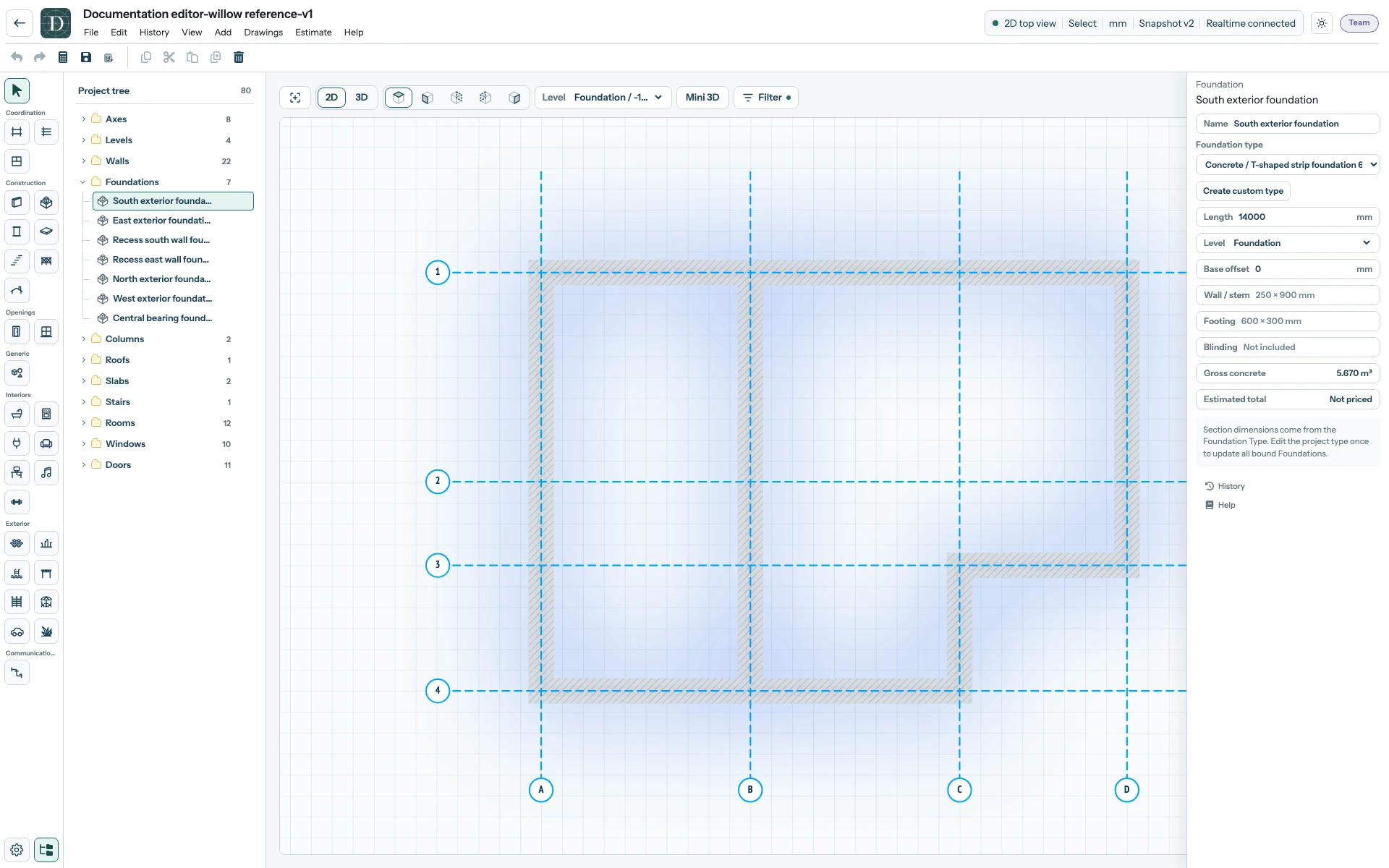
Affichez la capture des fondations en taille réelle.
Ajouter la toiture et vérifier l’enveloppe
- Ajoutez ou sélectionnez un niveau de référence de toiture au-dessus des murs porteurs. Choisissez Toiture dans Construction, son Type et son Niveau à droite, puis cliquez sur les angles de l’emprise prévue. Cliquez de nouveau sur le premier angle pour fermer le contour. Un bâtiment complexe peut nécessiter plusieurs parties de toiture ; consultez la comparaison des toitures pour comprendre les formes disponibles.
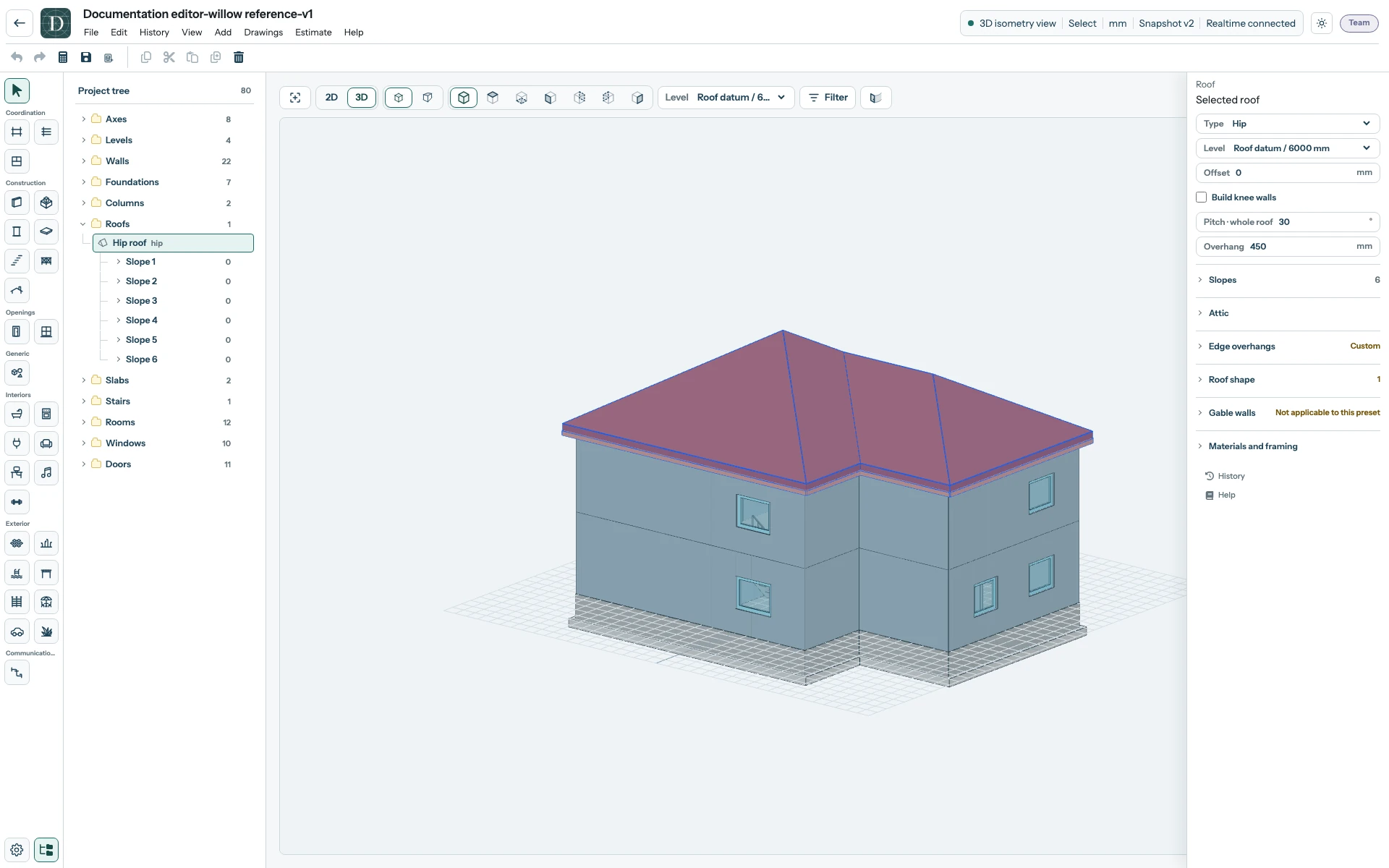
Affichez la capture de la toiture sélectionnée en taille réelle.
- Sélectionnez Enregistrer, passez en 3D, choisissez Iso et utilisez Ajuster la vue au contenu. Vérifiez que la toiture couvre les murs prévus, que les ouvertures restent dans leurs éléments hôtes et que les fondations sont sous le bâtiment. Rouvrez le projet pour vérifier que les éléments modélisés sont conservés. Test Mansion illustre un résultat plus avancé, avec une toiture assemblée en plusieurs parties. La capture montre l’exemple actuellement enregistré, notamment sa lucarne et son garage ouvert.
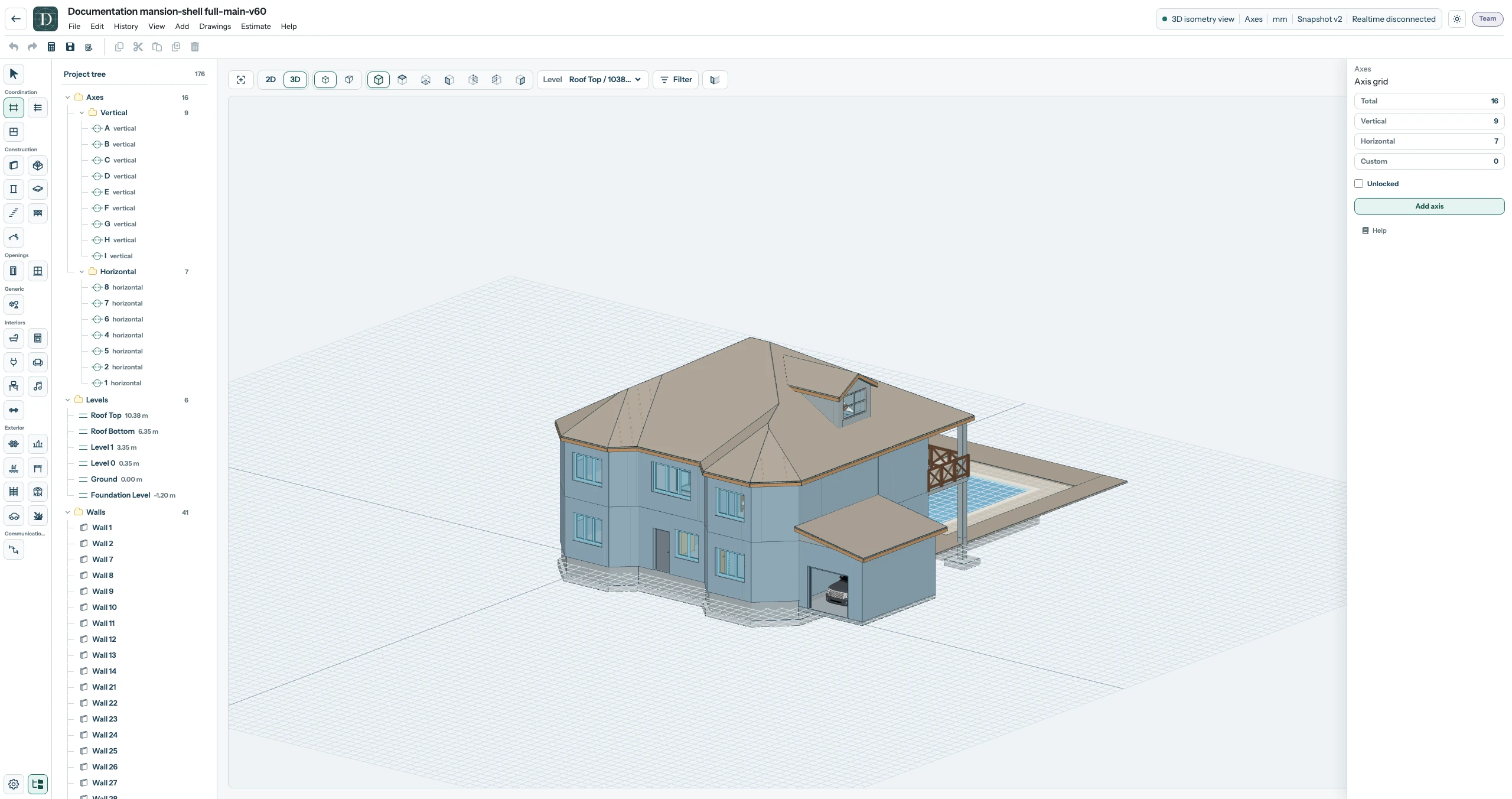
Affichez la capture du bâtiment en taille réelle.
La toiture et les fondations montrées sont une géométrie de modèle, pas une vérification structurelle. Leur type, leur cote et leurs dimensions dépendent du projet réel. Ensuite, déplacez un axe pour observer le déplacement coordonné des constructions.