
Ergänzen Sie nach den ersten Übungen zu Wänden, Türen und Fenstern Ihr eigenes Modell um Fundamente und ein Dach. Willow House zeigt die Einstellungen ausgewählter Elemente; Test Mansion zeigt ein weiter ausgearbeitetes zweigeschossiges Ergebnis mit Garage. Die Abmessungen dieser Beispiele sind keine Vorgaben für Ihr Projekt.
Fundamente platzieren
- Fügen Sie unter Ebenen eine Bezugsebene für das Fundament unterhalb der Arbeitsebene des Erdgeschosses hinzu. Stellen Sie Höhe über Projektnull auf die von Ihrem Entwurf benötigte Höhe ein.
- Wählen Sie diese Ebene in der 2D-Ansicht Oben oberhalb der Arbeitsansicht. Wählen Sie dann Fundament unter Konstruktion, rechts einen Fundamenttyp und prüfen Sie dessen Ebene. Im englischen Bild stehen Top, Foundation, Construction und Level.
- Zeichnen Sie Fundament-Basislinien entlang der vorgesehenen tragenden Linien. In einem koordinierten Grundriss liegen die Mittellinie jeder tragenden Wand und ihre Fundament-Basislinie auf der zugehörigen Achse. Fügen Sie für jeden erforderlichen Abschnitt ein eigenes Fundament hinzu und prüfen Sie das Ergebnis auf der Fundamentebene und in einer Seitenansicht. Die Referenzvorlage des Fundaments benötigt eine projektbezogene statische Bemessung.
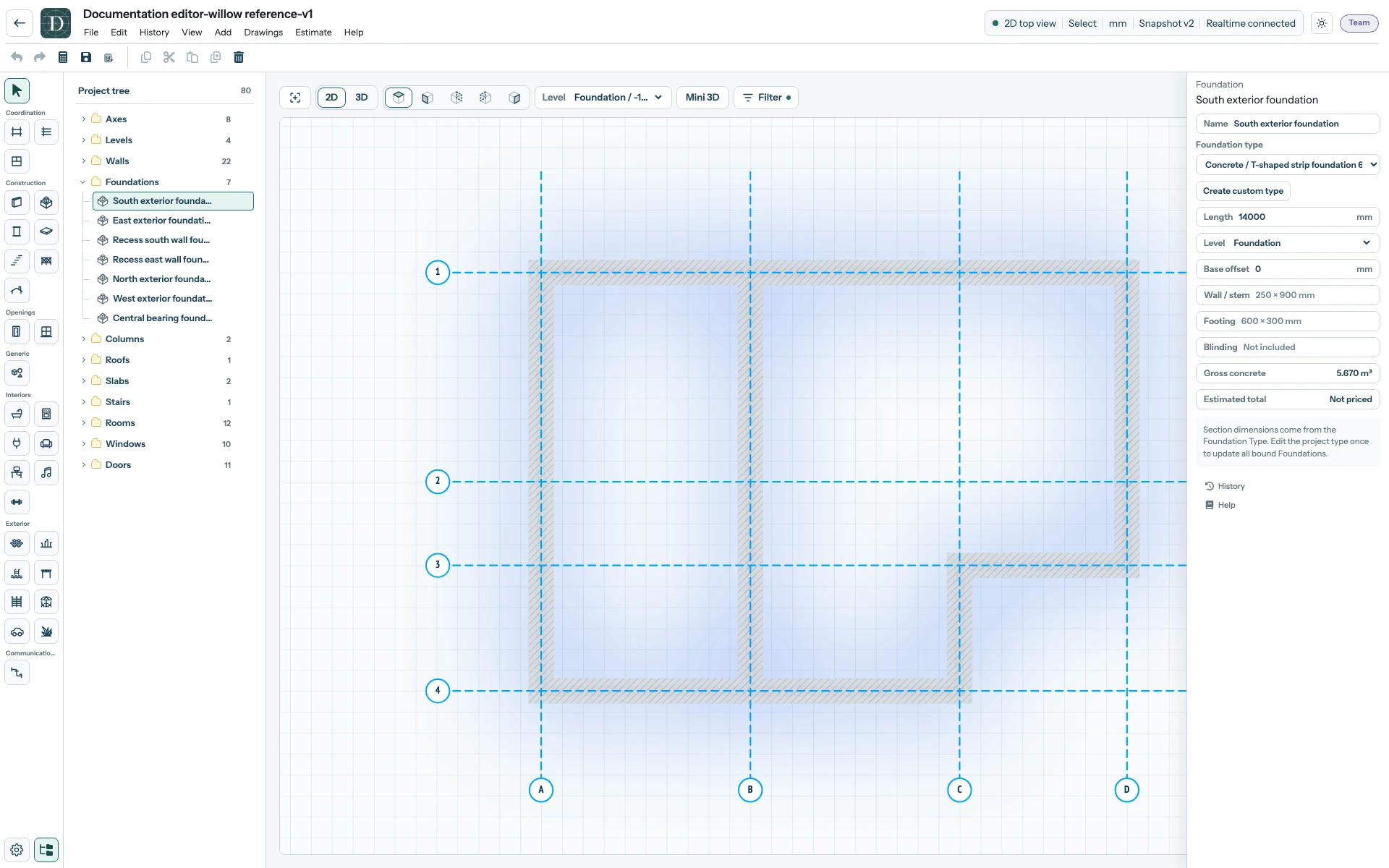
Öffnen Sie den Fundament-Screenshot in voller Größe.
Dach hinzufügen und Gebäudehülle prüfen
- Erstellen oder wählen Sie eine Dach-Bezugsebene über den tragenden Wänden. Wählen Sie Dach unter Konstruktion, rechts Typ und Ebene, und klicken Sie die vorgesehenen Eckpunkte des Grundrissumrisses an. Schließen Sie die Kontur durch erneutes Klicken auf den ersten Eckpunkt. Ein komplexes Gebäude kann mehrere Dachteile benötigen; der Dachvergleich erklärt die verfügbaren Formen.
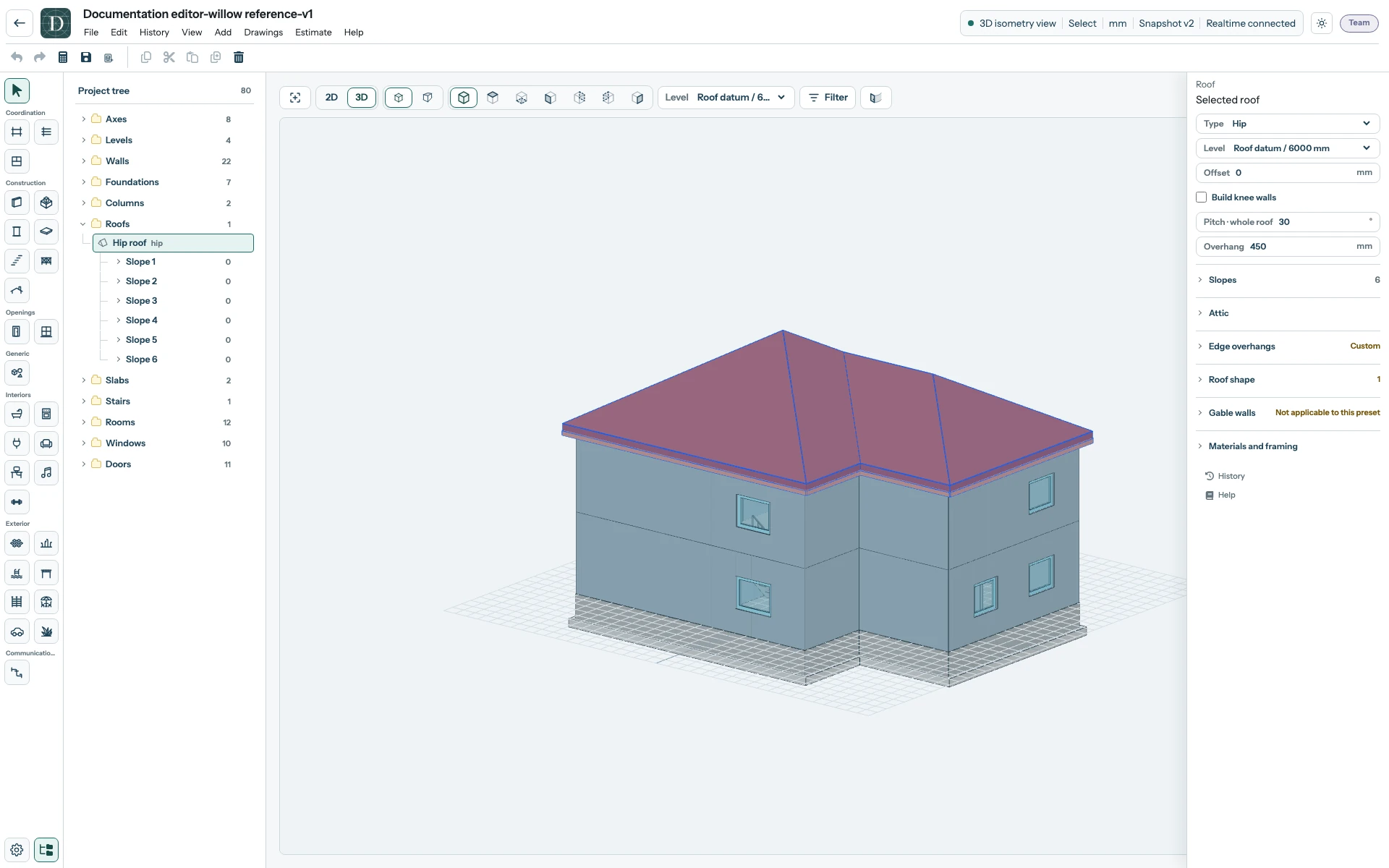
Öffnen Sie den Screenshot des ausgewählten Dachs in voller Größe.
- Wählen Sie Speichern, wechseln Sie zu 3D, wählen Sie Iso und verwenden Sie Ansicht an Inhalt anpassen. Prüfen Sie, ob das Dach die vorgesehenen Wände überdeckt, die Öffnungen in ihren aufnehmenden Bauteilen verbleiben und das Fundament unter dem Gebäude liegt. Öffnen Sie das Projekt erneut, um die gespeicherten Elemente zu prüfen. Test Mansion zeigt ein ausgearbeitetes Ergebnis mit einem aus mehreren Teilen zusammengesetzten Dach. Der Screenshot zeigt das aktuell gespeicherte Beispiel einschließlich Gaube und offener Garage.
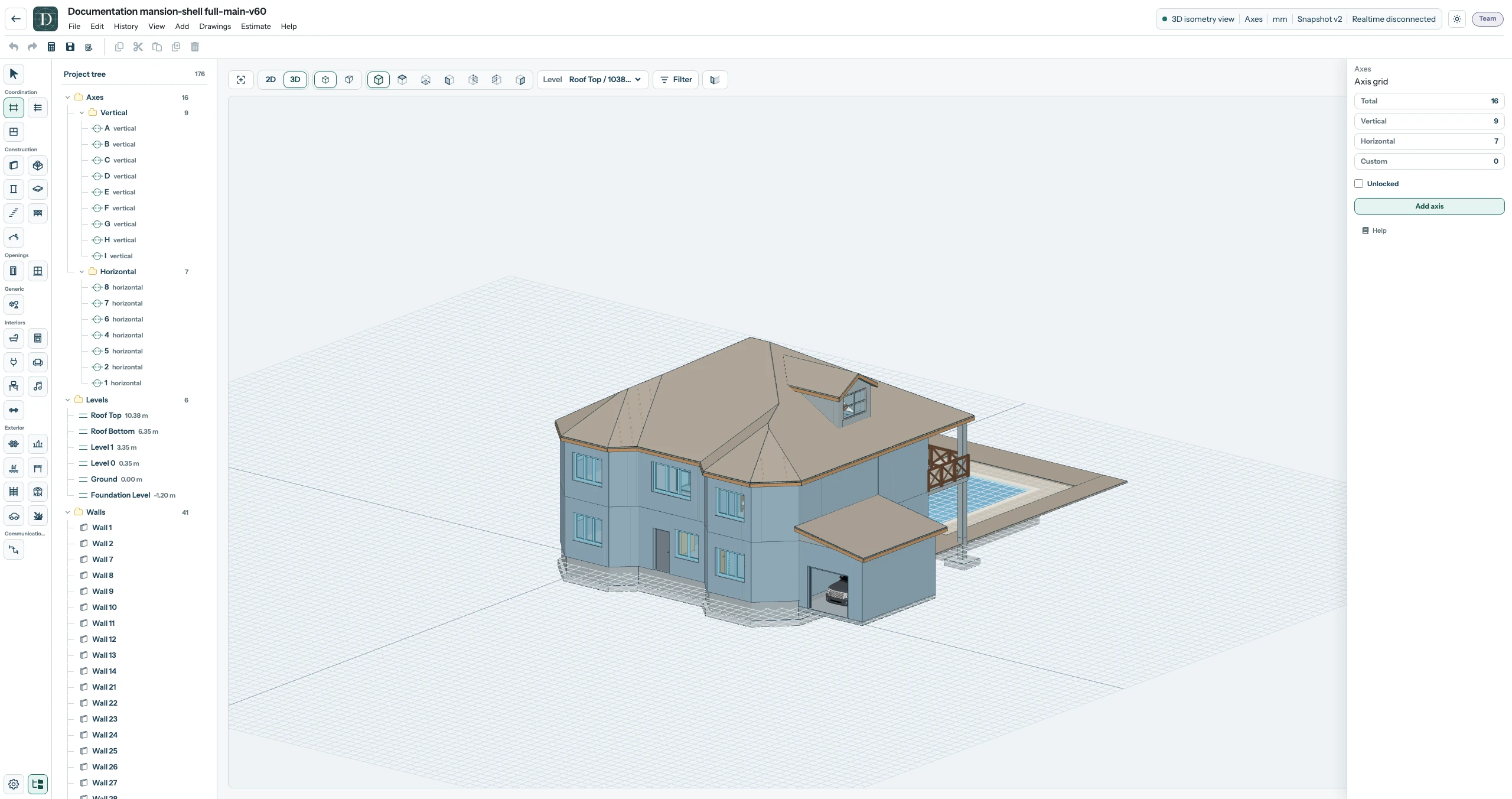
Öffnen Sie den Gebäude-Screenshot in voller Größe.
Dach und Fundament sind Modellgeometrie und kein statischer Nachweis. Typ, Höhenlage und Abmessungen richten sich nach dem tatsächlichen Projekt. Verschieben Sie als Nächstes eine Achse, um zu sehen, wie sich koordinierte Konstruktionen gemeinsam ändern.