
Después de los primeros ejercicios de muros, puertas y ventanas, amplíe su modelo con cimentaciones y una cubierta. Willow House muestra los ajustes de elementos seleccionados; Test Mansion, un resultado más desarrollado de dos plantas con garaje. Sus dimensiones son ejemplos, no instrucciones para su proyecto.
Colocar las cimentaciones
- En Niveles, añada un nivel de referencia para la cimentación por debajo del nivel de trabajo de la planta baja. Ajuste Cota desde la cota cero del proyecto a la altura que requiera su diseño.
- En la vista Superior 2D, seleccione ese nivel encima del área de trabajo y elija Cimentación en Construcción. Seleccione un tipo a la derecha y confirme su Nivel. En la captura en inglés aparecen Top, Foundation, Construction y Level.
- Trace las líneas de base de cimentación a lo largo de las líneas portantes previstas. En una planta coordinada, centre la línea de base de cada muro portante y de su cimentación sobre el eje correspondiente. Añada una cimentación independiente para cada tramo necesario y examine el resultado en su nivel y en una vista lateral. El predefinido de referencia necesita un dimensionado estructural específico del proyecto.
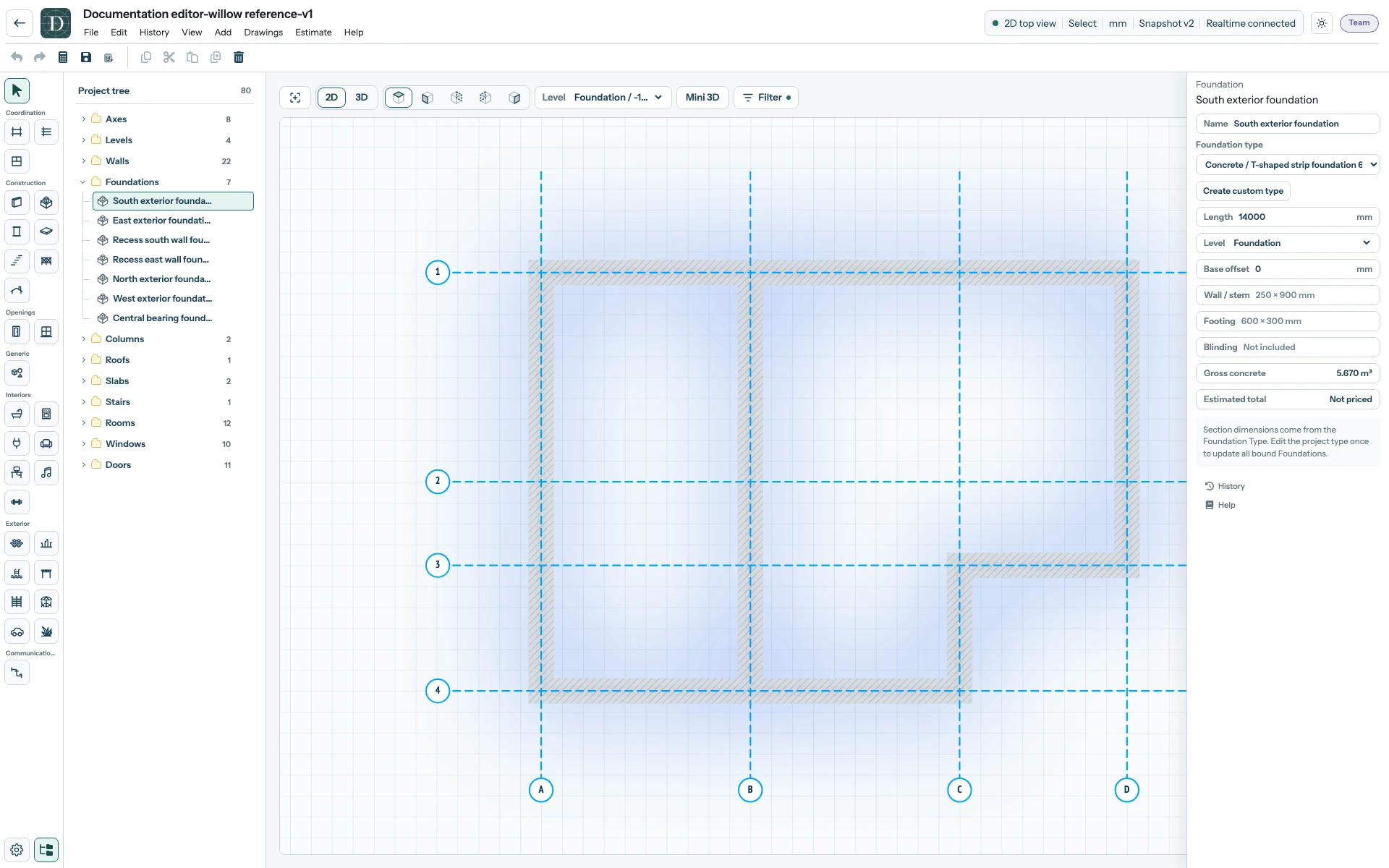
Vea la captura de cimentación a tamaño completo.
Añadir la cubierta y comprobar la envolvente
- Añada o seleccione un nivel de referencia de cubierta por encima de los muros que la soportan. Elija Cubierta en Construcción, su Tipo y Nivel a la derecha y haga clic en las esquinas de la huella prevista. Vuelva a hacer clic en la primera esquina para cerrar el contorno. Un edificio complejo puede necesitar varias partes de cubierta; consulte la comparación de cubiertas para entender las formas disponibles.
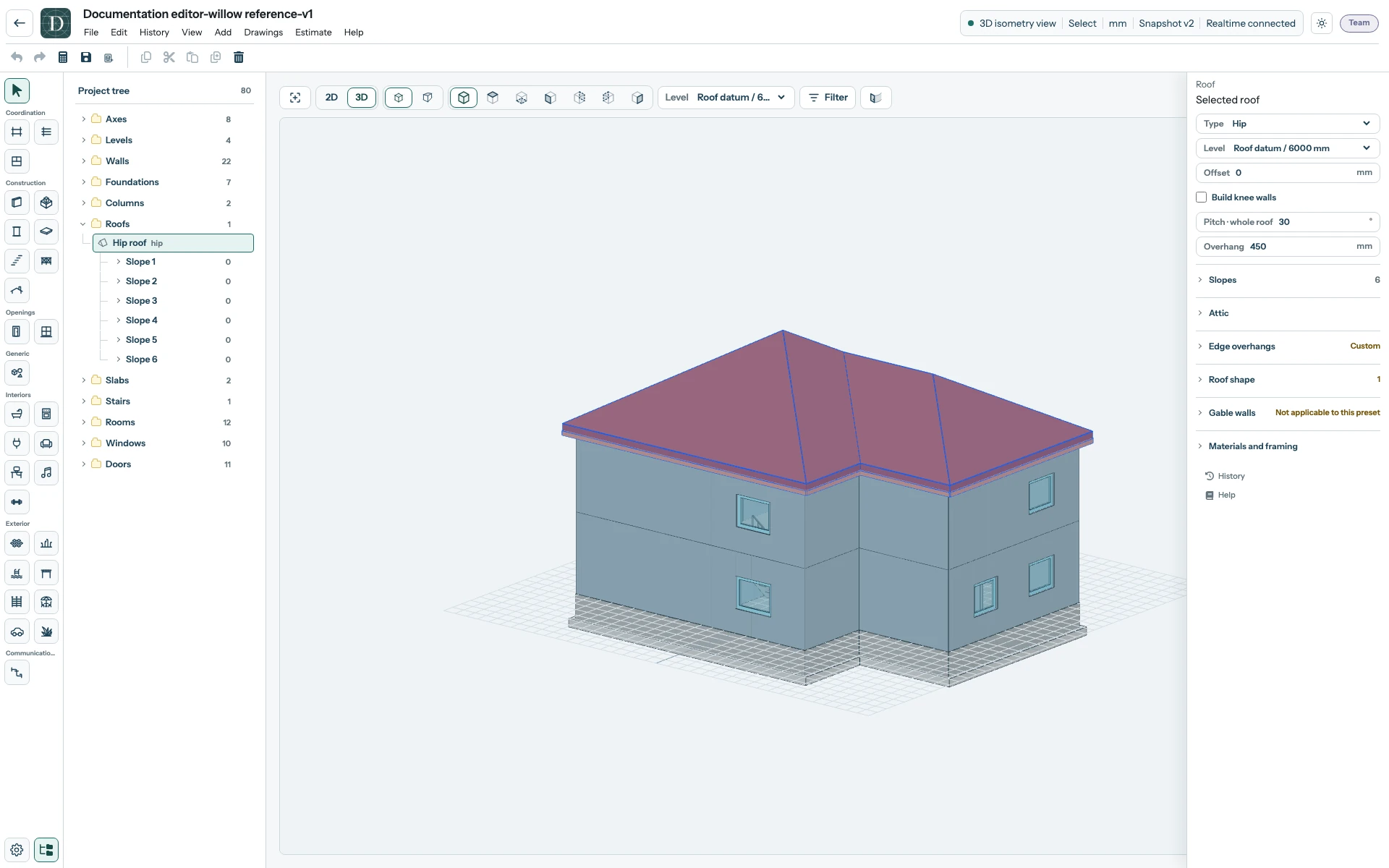
Vea la captura de la cubierta seleccionada a tamaño completo.
- Seleccione Guardar, cambie a 3D, elija Iso y utilice Ajustar la vista al contenido. Compruebe que la cubierta cubre los muros previstos, que los huecos siguen en sus elementos anfitriones y que la cimentación queda bajo el edificio. Vuelva a abrir el proyecto para confirmar que los elementos modelados se conservan. Test Mansion ilustra un resultado más desarrollado con una cubierta de varias partes. La captura muestra el ejemplo guardado actual, incluida su buhardilla y su garaje abierto.
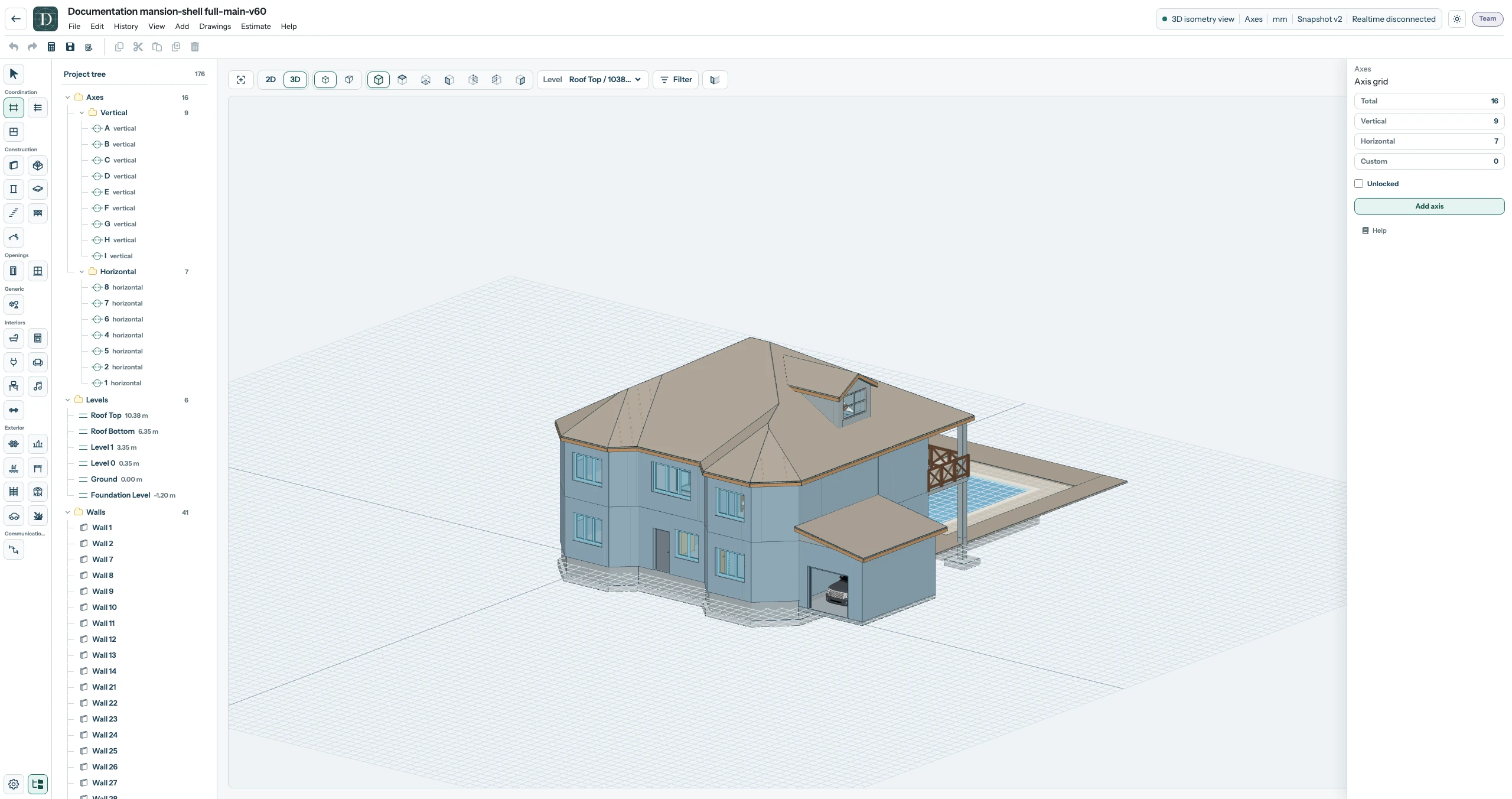
Vea la captura del edificio a tamaño completo.
La cubierta y la cimentación mostradas son geometría del modelo, no una comprobación estructural. Su tipo, cota y dimensiones dependen del proyecto real. A continuación, mueva un eje para ver cómo cambian conjuntamente las construcciones coordinadas.