
Partez de votre projet qui vient d’être ouvert. La barre de gauche contient les outils, l’Arborescence du projet répertorie les objets, le centre est la zone de travail et le panneau de droite affiche les paramètres de l’outil actif ou de l’objet sélectionné. La barre supérieure contient les menus du projet et Enregistrer. La capture utilise Willow House pour faciliter le repérage ; votre nouveau projet contient moins d’objets. Sur la capture en anglais, l’arborescence et la commande d’enregistrement s’appellent Project tree et Save.
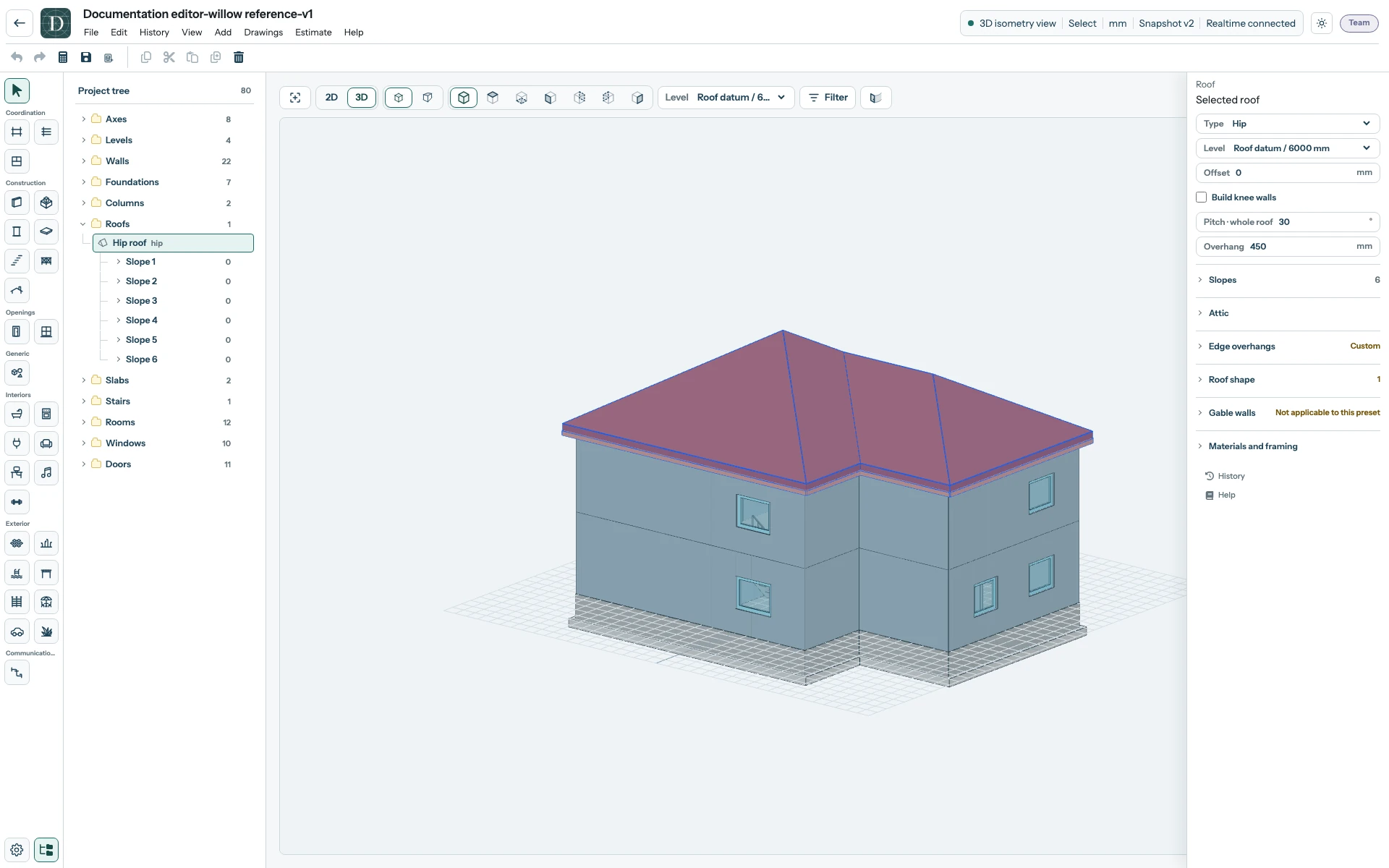
Affichez la capture de l’éditeur en taille réelle.
- Choisissez Sélectionner dans la barre de gauche, puis un élément dans l’Arborescence du projet ou dans la zone de travail. Le panneau de droite remplace les commandes de l’outil par les propriétés modifiables de cet objet. Sur la capture, Hip roof est sélectionné et le panneau affiche Sélection : Toiture, soit Selected roof en anglais. Si votre projet contient déjà un axe, sélectionnez-le pour examiner sa position. S’il est encore vide, créez d’abord les axes.
- Au-dessus de la zone de travail, Ajuster la vue au contenu cadre le modèle visible. 2D propose les icônes Dessus, Face, Arrière, Gauche et Droite, soit Top, Front, Back, Left et Right en anglais. 3D propose les projections Isométrie et Perspective, ainsi que des positions de caméra comme Iso, Dessus et Face. Survolez une icône pour lire son nom. Ces commandes modifient votre regard sur le même modèle.
- Niveau définit la hauteur de travail active, indépendamment de la direction de la vue. En 2D, Mini 3D ouvre un aperçu flottant en direct ; ce bouton est absent de la vue 3D ci-dessus. Filtre contrôle les catégories affichées. Un niveau est une référence du modèle ; changer la vue ou la visibilité ne crée ni ne déplace d’éléments.
- Après avoir modifié le modèle, sélectionnez Enregistrer, l’icône de disquette dans la barre supérieure.
Faire de la place pour le dessin
Sélectionnez Arborescence du projet au bas de la barre d’outils gauche pour masquer l’arborescence et agrandir la zone de dessin. Sélectionnez de nouveau cette commande pour la rétablir. Masquer le panneau ne supprime aucun objet du projet.
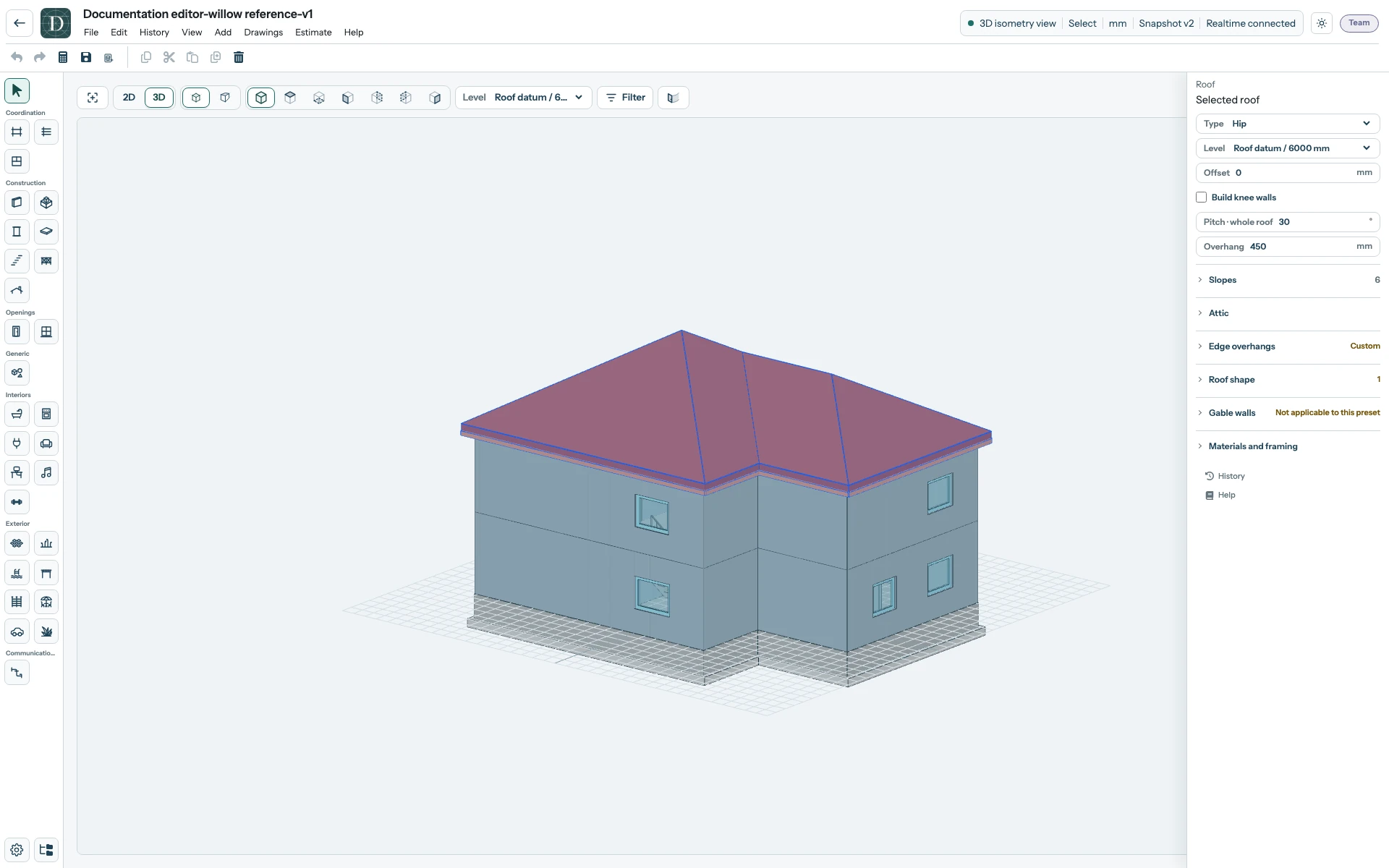
Affichez en taille réelle la capture de l’éditeur avec l’arborescence masquée.
Sur un écran étroit, utilisez la barre compacte au-dessus de la zone de dessin : Outils ouvre les outils, Vue contient 2D/3D, Propriétés ouvre les commandes de l’objet sélectionné et Arborescence, avec l’icône de dossier, ouvre le volet des objets du projet.