
Parta de su proyecto recién abierto. La barra izquierda contiene las herramientas, el Árbol del proyecto enumera los objetos, el centro es el área de trabajo y el panel derecho muestra los ajustes de la herramienta activa o del objeto seleccionado. La barra superior contiene los menús del proyecto y Guardar. La captura utiliza Willow House para que resulte fácil reconocer las zonas; su proyecto nuevo contiene menos objetos. En la captura en inglés aparecen Project tree y Save.
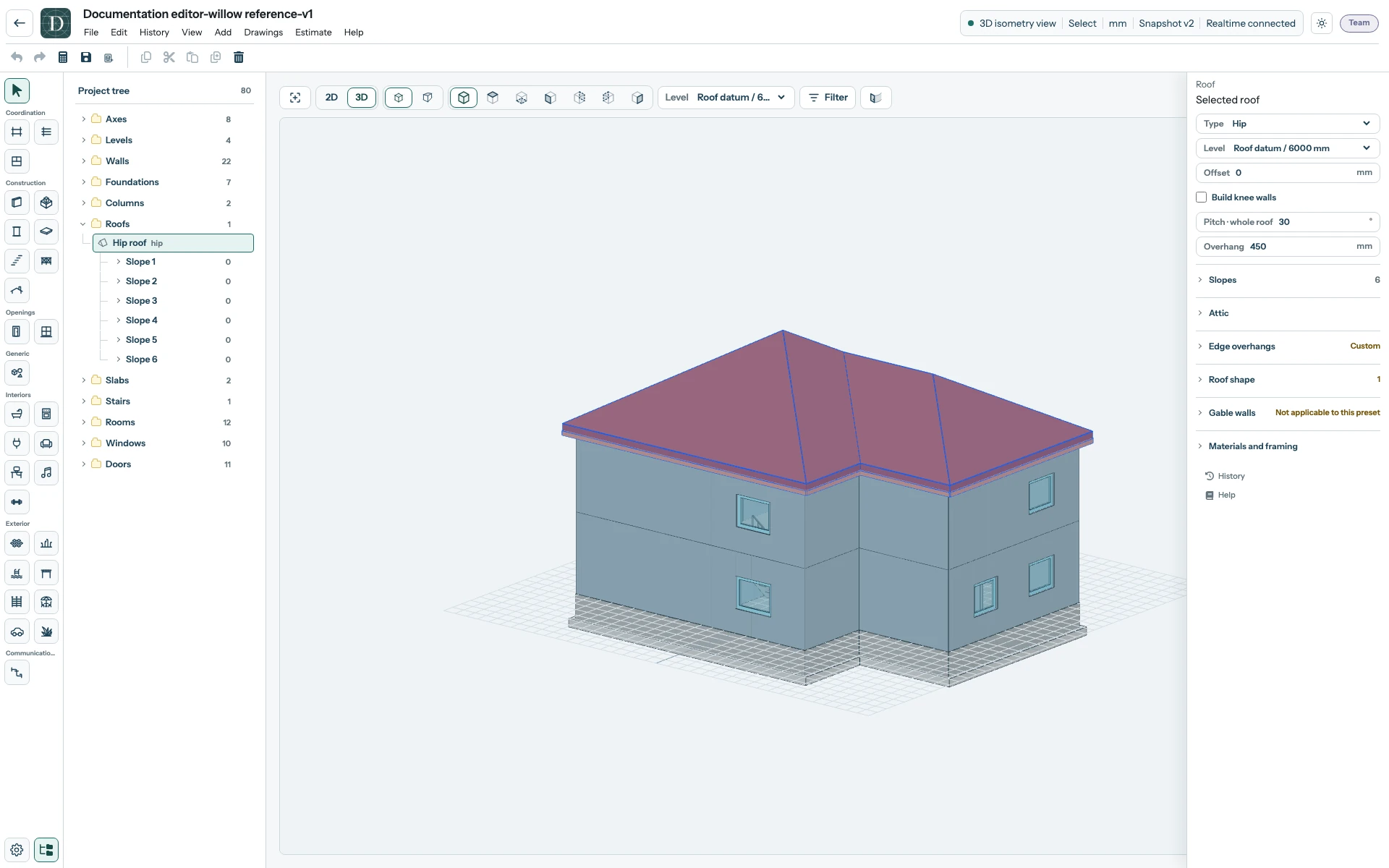
Vea la captura del editor a tamaño completo.
- Elija Seleccionar en la barra izquierda y seleccione un elemento del Árbol del proyecto o del área de trabajo. El panel derecho sustituye los controles de la herramienta por las propiedades editables del objeto. En la captura está seleccionado Hip roof y el panel muestra Selección: Cubierta, Selected roof en inglés. Si su proyecto ya contiene un eje, selecciónelo para examinar su posición. Si sigue vacío, cree primero los ejes.
- Encima del área de trabajo, Ajustar la vista al contenido encuadra el modelo visible. 2D ofrece los iconos Superior, Frente, Detrás, Izquierda y Derecha, llamados Top, Front, Back, Left y Right en inglés. 3D ofrece las proyecciones Isometría y Perspectiva, y cámaras como Iso, Superior y Frente. Pase el puntero sobre un icono para leer su nombre. Estos controles cambian la forma de observar el mismo modelo.
- Nivel establece la altura activa de trabajo, independientemente de la dirección de vista. En 2D, Mini 3D abre una vista previa flotante en directo; el botón no aparece en la vista 3D de arriba. Filtro controla qué categorías se muestran. Un nivel es una referencia del modelo; cambiar las vistas o la visibilidad no crea ni mueve elementos.
- Después de editar el modelo, seleccione Guardar, el icono de disquete de la barra superior.
Hacer sitio para el dibujo
Seleccione Árbol del proyecto en la parte inferior de la barra izquierda para ocultarlo y ampliar el área de dibujo. Selecciónelo de nuevo para restaurarlo. Ocultar el panel no elimina objetos del proyecto.
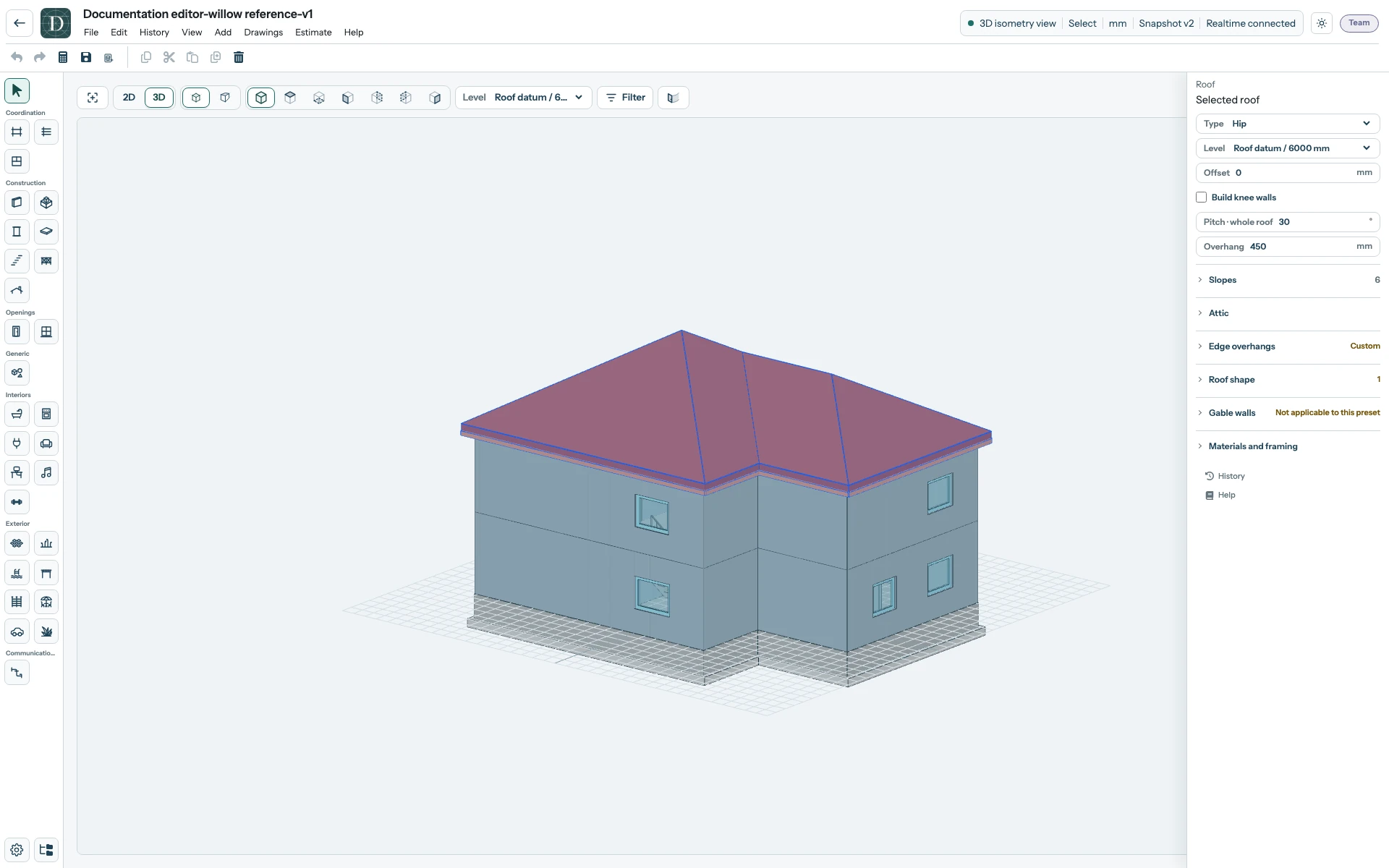
Vea a tamaño completo la captura del editor con el árbol oculto.
En una pantalla estrecha, utilice la barra compacta encima del área de dibujo: Herramientas abre la barra de herramientas, Vista contiene 2D/3D, Propiedades abre los controles del objeto seleccionado y Árbol, con el icono de carpeta, abre el panel del árbol del proyecto.