
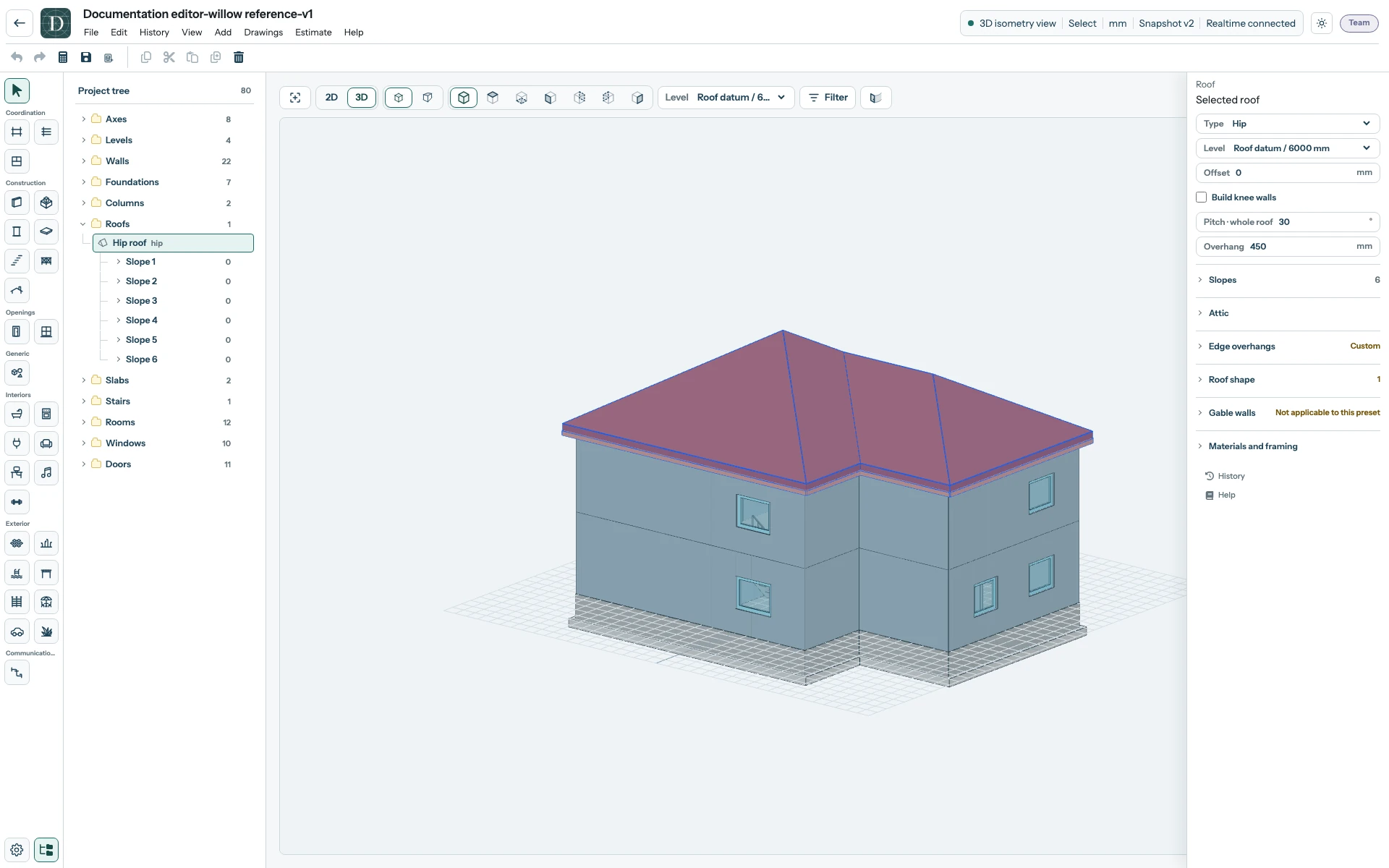
Beginnen Sie mit Ihrem neu geöffneten Projekt. Die linke Leiste enthält die Werkzeuge, der Projektbaum listet die Objekte auf, in der Mitte liegt die Arbeitsansicht und der rechte Bereich zeigt die Einstellungen des aktiven Werkzeugs oder ausgewählten Objekts. Oben finden Sie Projektmenüs und Speichern. Der Screenshot verwendet Willow House, damit die Bereiche gut erkennbar sind; Ihr neues Projekt enthält weniger Objekte. Im englischen Bild heißen Projektbaum und Speichern Project tree und Save.
Öffnen Sie den Editor-Screenshot in voller Größe.
- Wählen Sie links Auswählen und anschließend einen Eintrag im Projektbaum oder in der Arbeitsansicht. Rechts erscheinen statt der Werkzeugsteuerung die bearbeitbaren Eigenschaften dieses Objekts. Im Screenshot ist Hip roof ausgewählt; der rechte Bereich zeigt Auswahl: Dach (englisch Selected roof). Enthält Ihr Projekt bereits eine Achse, wählen Sie sie aus, um ihre Position zu prüfen. Ist das Projekt noch leer, erstellen Sie zunächst die Achsen.
- Ansicht an Inhalt anpassen oberhalb der Arbeitsansicht rahmt das sichtbare Modell ein. 2D bietet Richtungssymbole für Oben, Vorne, Hinten, Links und Rechts (englisch Top, Front, Back, Left, Right). 3D bietet Projektionssymbole für Isometrie oder Perspektive sowie Kamerasymbole wie Iso, Oben und Vorne. Bewegen Sie den Mauszeiger über ein Symbol, um seinen Namen zu lesen. Diese Bedienelemente ändern den Blick auf dasselbe Modell.
- Ebene legt die aktive Arbeitshöhe unabhängig von der Blickrichtung fest. In 2D öffnet Mini-3D eine schwebende Livevorschau; in der oben gezeigten 3D-Ansicht ist die Schaltfläche nicht vorhanden. Filter steuert, welche Kategorien angezeigt werden. Eine Ebene ist ein Modellbezug; das Umschalten von Ansicht oder Sichtbarkeit erstellt oder verschiebt keine Elemente.
- Wählen Sie nach der Modellbearbeitung Speichern, das Diskettensymbol in der oberen Werkzeugleiste.
Mehr Platz für die Zeichnung
Wählen Sie Projektbaum unten in der linken Werkzeugleiste, um den Baum auszublenden und die Zeichenfläche zu verbreitern. Wählen Sie die Schaltfläche erneut, um den Baum wieder anzuzeigen. Durch das Ausblenden des Bereichs werden keine Projektobjekte entfernt.
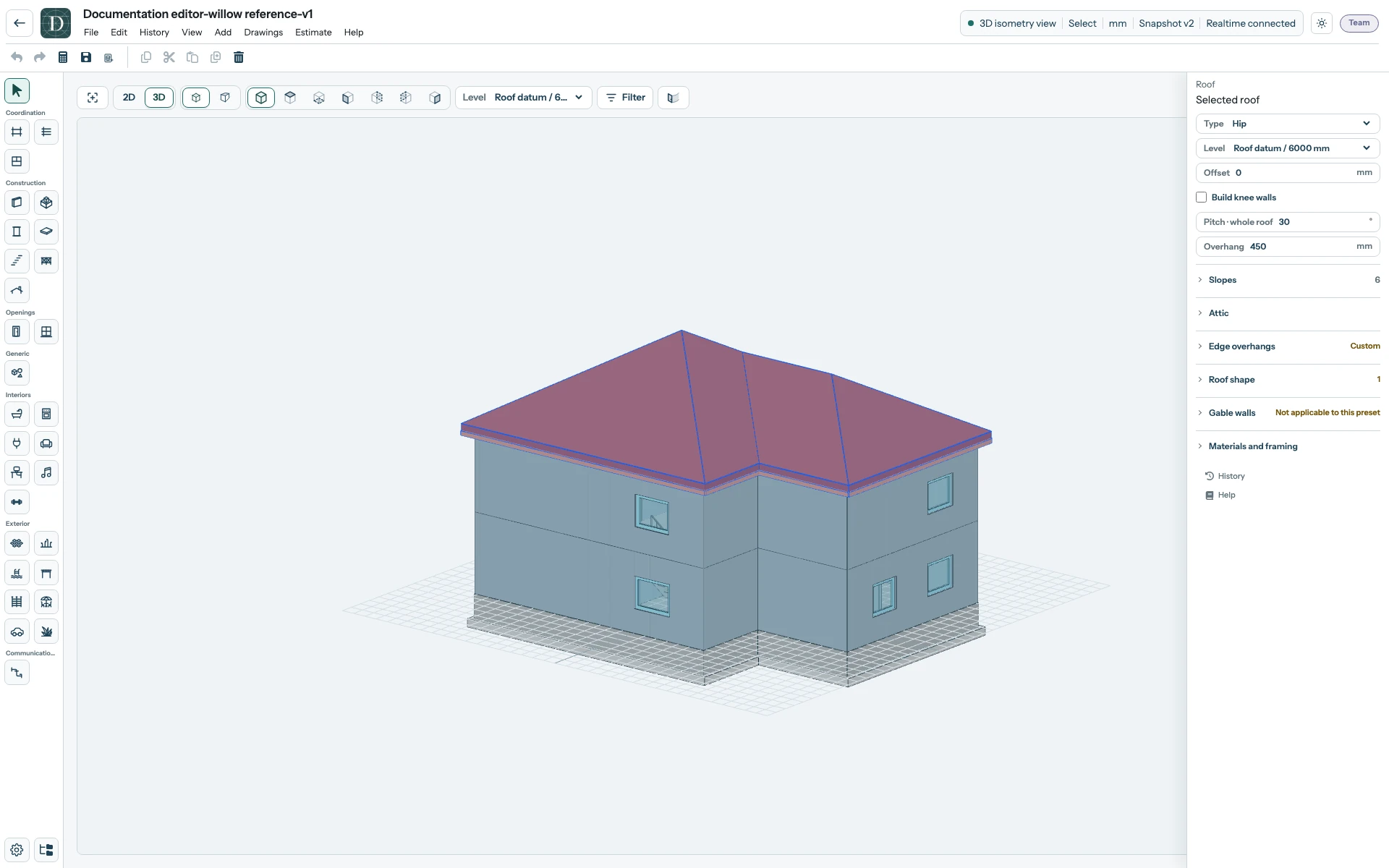
Öffnen Sie den Editor-Screenshot mit ausgeblendetem Baum in voller Größe.
Auf einem schmalen Bildschirm verwenden Sie die kompakte Werkzeugleiste oberhalb der Zeichenfläche: Werkzeuge öffnet die Werkzeugleiste, Ansicht enthält 2D/3D, Eigenschaften öffnet die Einstellungen des ausgewählten Objekts und Baum mit dem Ordnersymbol öffnet den Projektbaum als ausklappbaren Bereich.