
Continúe con el ejercicio de puerta. Una ventana recorta un hueco en su muro anfitrión y toma de él su Nivel.
- En Superior 2D, elija Ventana en Huecos. Elija un Predefinido a la derecha y haga clic en el muro donde deba ir.
- Seleccione la ventana en la planta o el árbol. El panel muestra predefinido, Anchura, Altura, Altura del antepecho, columnas de división y Filas, además de marco y montaje. El campo de las divisiones verticales se llama Columnas, Columns en inglés. Exterior identifica la cara externa; use Invertir si está mal orientada. Los otros campos ingleses son Sill height, Rows, Exterior y Flip.
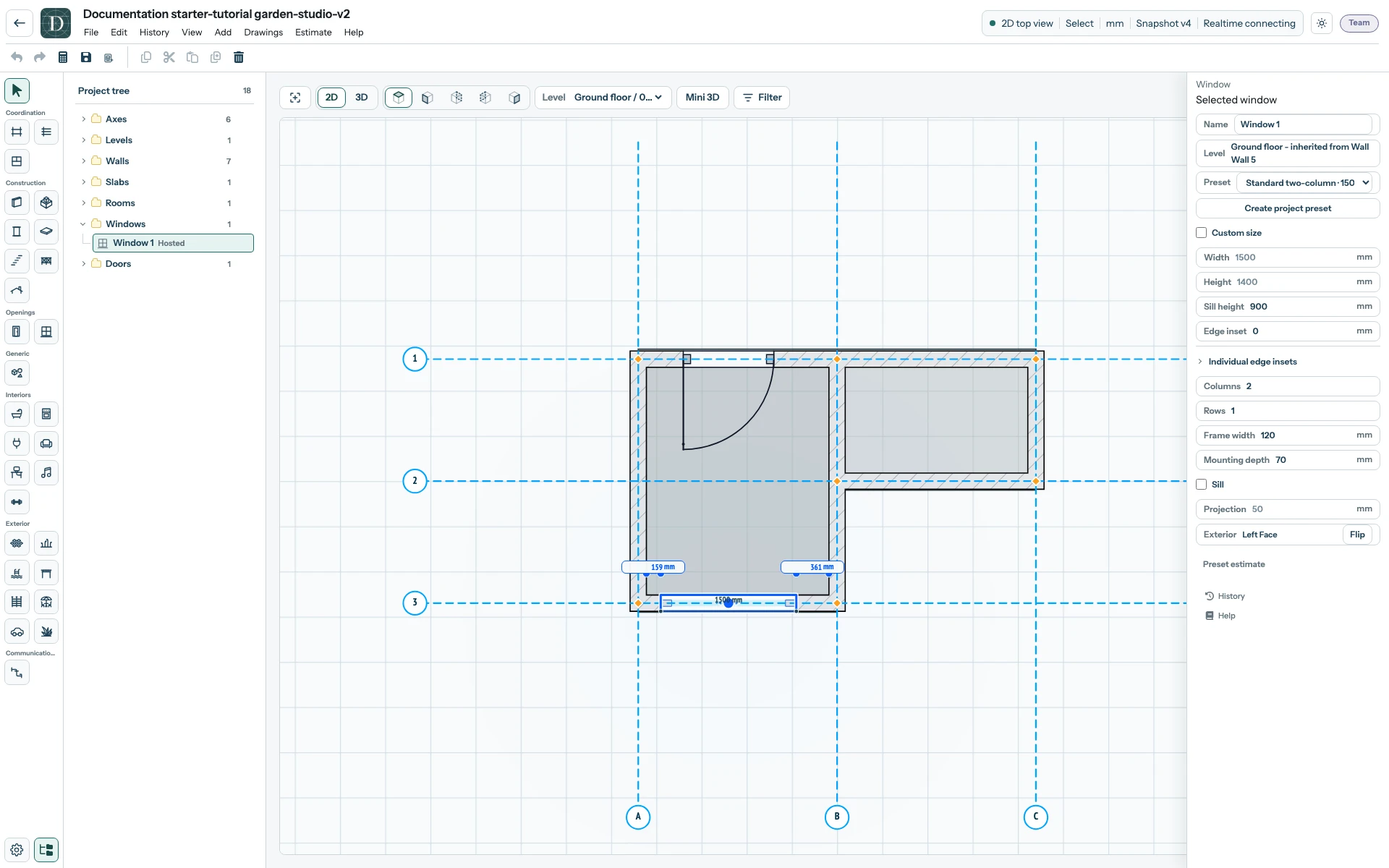
Examine la captura de la ventana a tamaño completo.
Ajustar esta ventana o crear un predefinido del proyecto
Active Tamaño libre para editar Anchura y Altura. Ajuste Altura del antepecho para su posición vertical y las columnas y Filas para la división visible. Una ventana de tamaño personalizado necesita su propio precio de presupuesto; no hereda el del predefinido fijo. Compruebe el hueco del muro en 2D y 3D después de cambiar los ajustes. Los números de la captura solo describen Garden Studio.
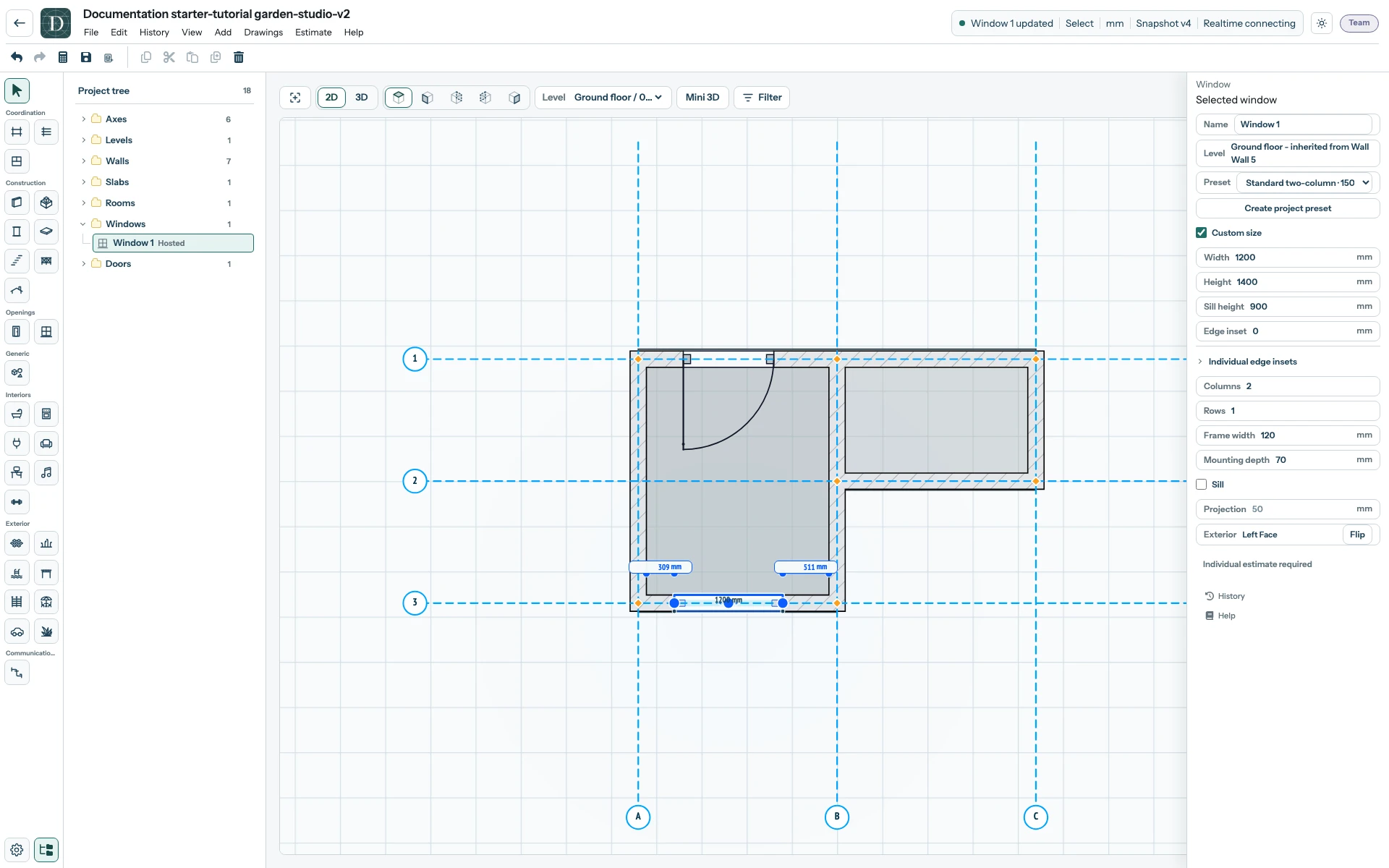
Examine la captura de la ventana personalizada a tamaño completo.
Para reutilizar un tamaño, seleccione Crear predefinido del proyecto. Introduzca nombre, descripción, base, dimensiones y precio completo del elemento suministrado e instalado con su moneda y elija Crear predefinido. Los valores de la captura son ejemplos; use su propio precio. La nueva entrada aparece en Predefinido para otras ventanas del proyecto.
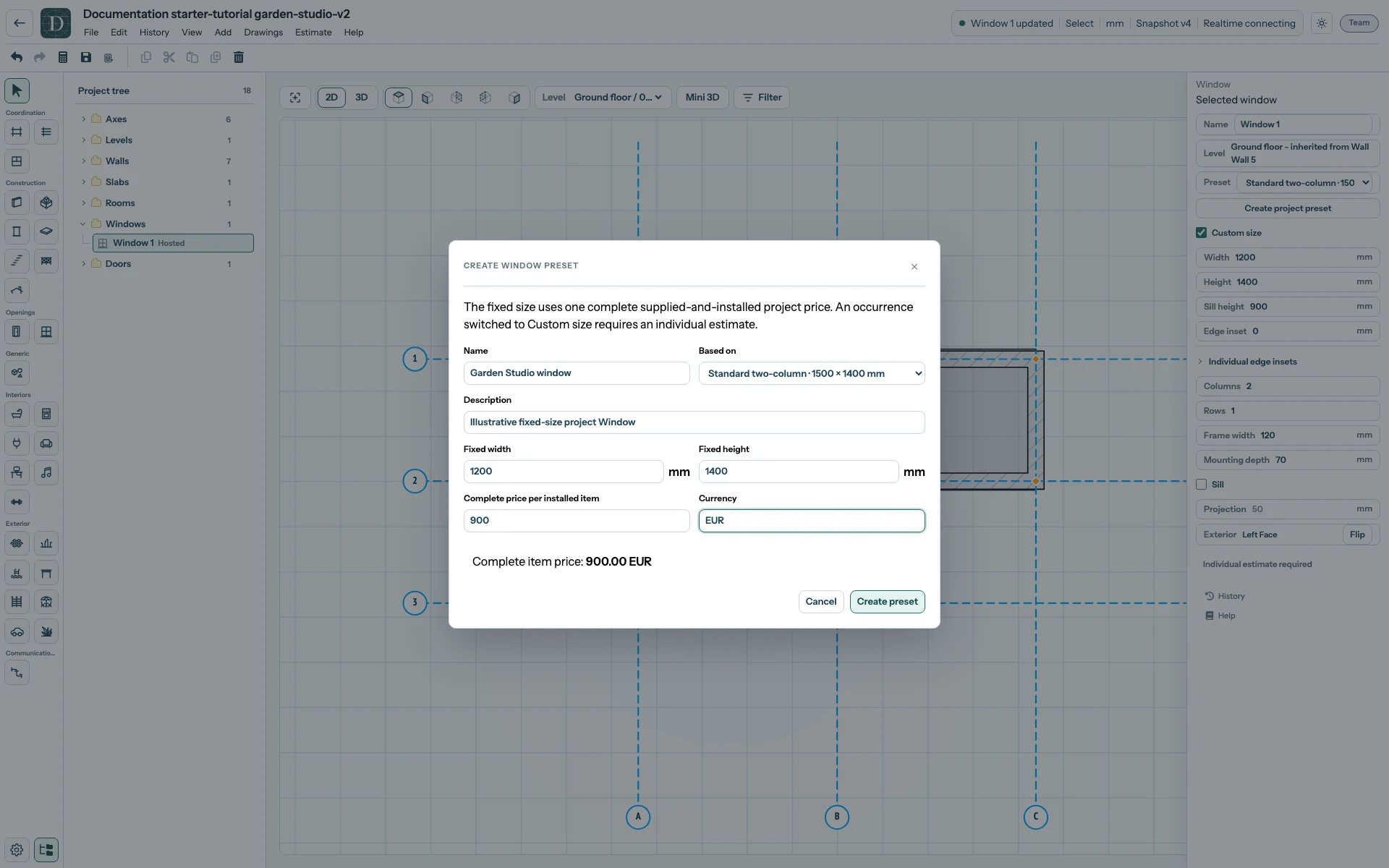
Examine el diálogo del predefinido de ventana a tamaño completo.
Seleccione Guardar y reabra el proyecto para comprobar la ventana alojada en el muro. Tamaño libre y los predefinidos configuran la ventana rectangular compatible; no crean formas arbitrarias de hueco.
La guía detallada explica divisiones acristaladas, hojas, materiales y restricciones del muro anfitrión.