
Setzen Sie die Türübung fort. Ein Fenster schneidet eine Öffnung in seine Wand und übernimmt deren Ebene.
- Wählen Sie in Oben 2D Fenster unter Öffnungen. Wählen Sie rechts eine Vorlage und klicken Sie die gewünschte Stelle der aufnehmenden Wand an.
- Wählen Sie das Fenster im Grundriss oder Projektbaum. Rechts erscheinen Vorlage, Breite, Höhe, Brüstungshöhe, Unterteilungsspalten und Reihen sowie Rahmen- und Montageeinstellungen. Das Feld für Unterteilungsspalten heißt Spalten, im englischen Bild Columns. Außen kennzeichnet die Außenseite; korrigieren Sie diese bei Bedarf mit Spiegeln. Die englischen Feldnamen sind Sill height, Rows, Exterior und Flip.
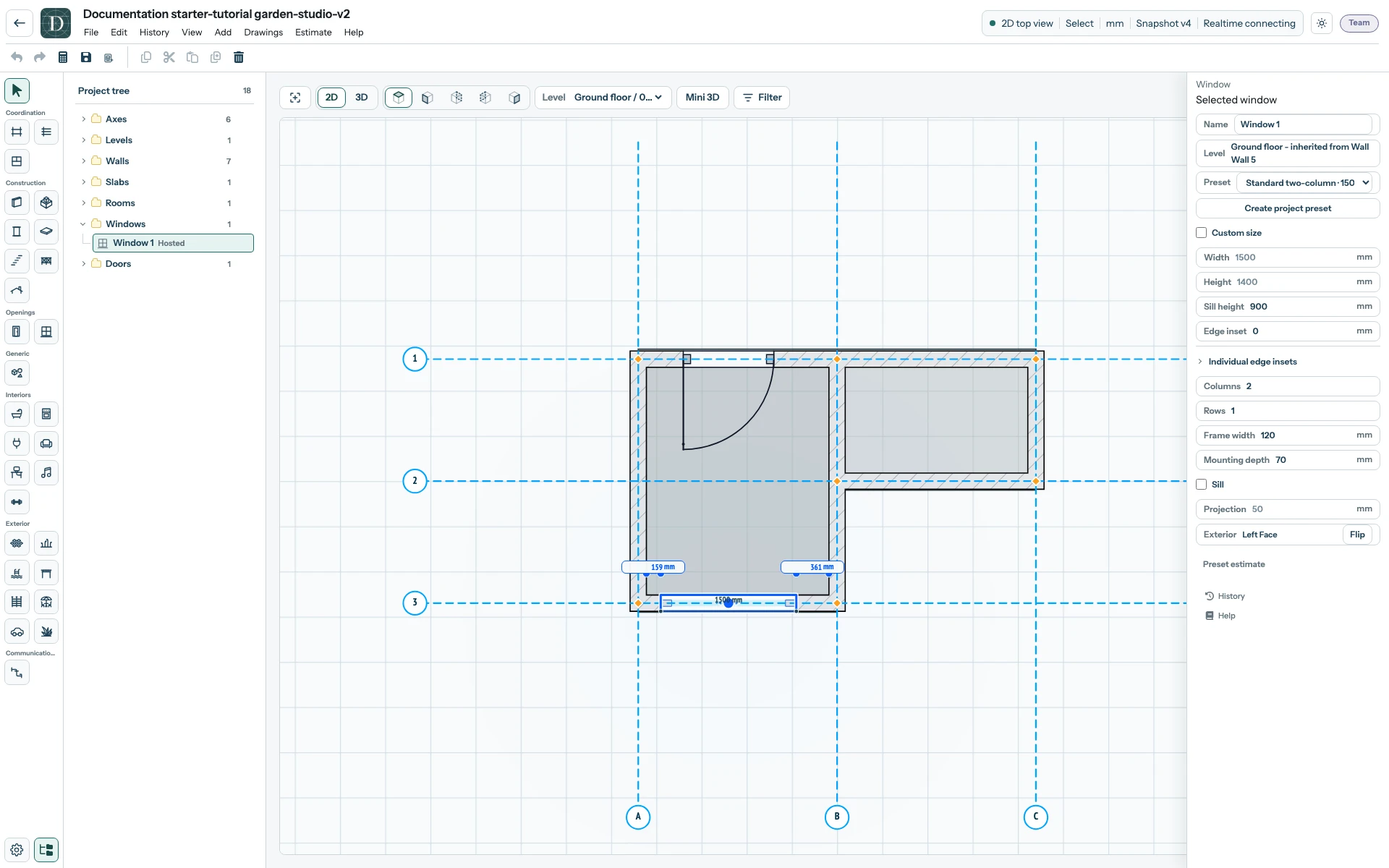
Prüfen Sie den Fenster-Screenshot in voller Größe.
Dieses Fenster anpassen oder eine Projektvorlage erstellen
Aktivieren Sie Freie Größe, um Breite und Höhe dieses Fensters zu ändern. Brüstungshöhe bestimmt die vertikale Lage; Spalten und Reihen bestimmen die sichtbare Unterteilung. Ein frei bemessenes Fenster benötigt einen eigenen Schätzpreis und übernimmt nicht den Preis der festen Vorlage. Prüfen Sie nach Änderungen die Wandöffnung in 2D und 3D. Alle Zahlen im Beispiel gehören zu Garden Studio.
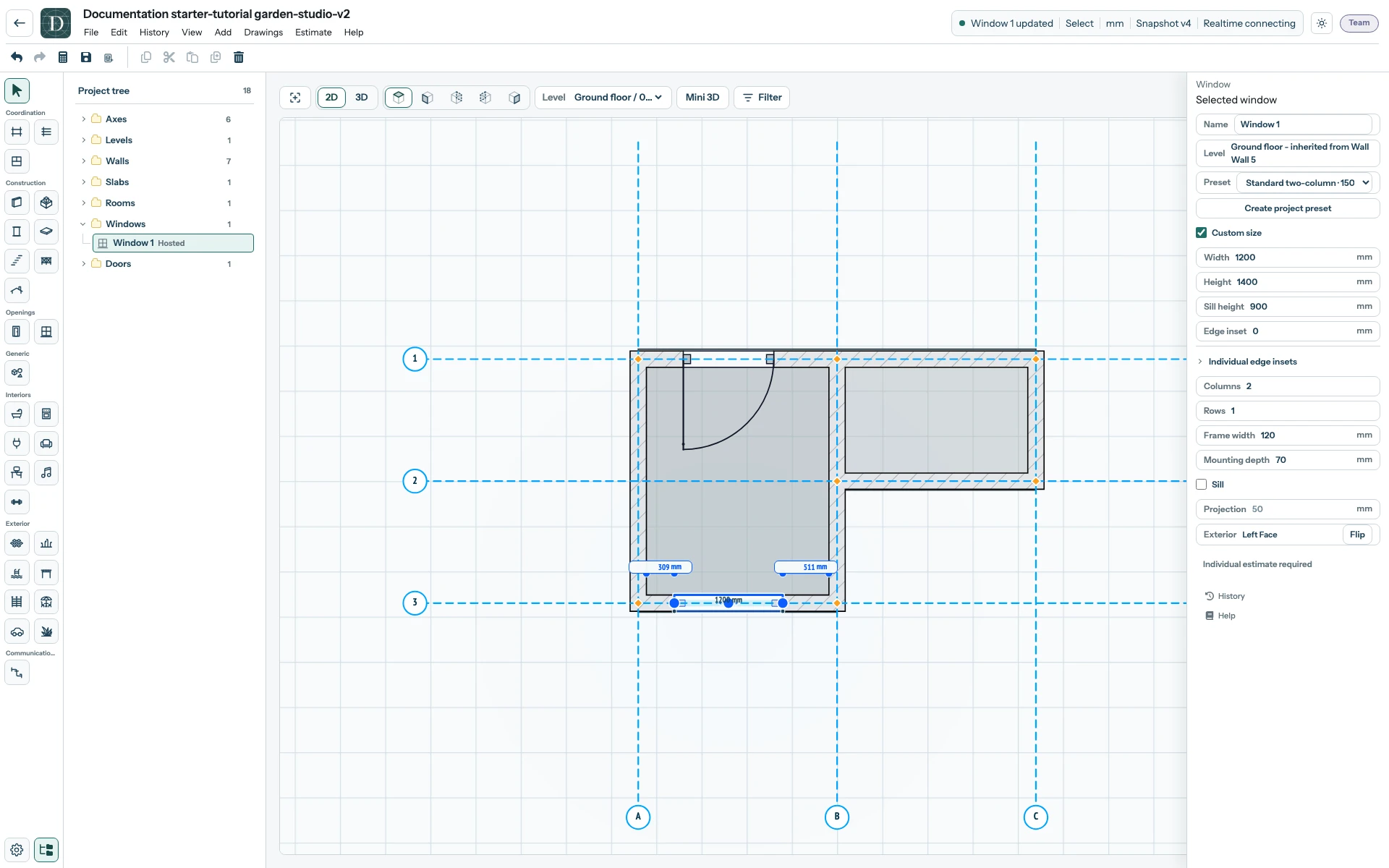
Prüfen Sie den Screenshot des frei bemessenen Fensters in voller Größe.
Wählen Sie für wiederverwendbare Maße Projektvorlage erstellen. Geben Sie Name, Beschreibung, Basisvorlage, Abmessungen und den vollständigen Preis für Lieferung und Einbau mit Währung ein und wählen Sie Vorlage erstellen. Die ausgefüllten Werte im Screenshot sind Beispieleingaben; verwenden Sie Ihren eigenen Preis. Der neue Eintrag steht unter Vorlage für andere Fenster dieses Projekts bereit.
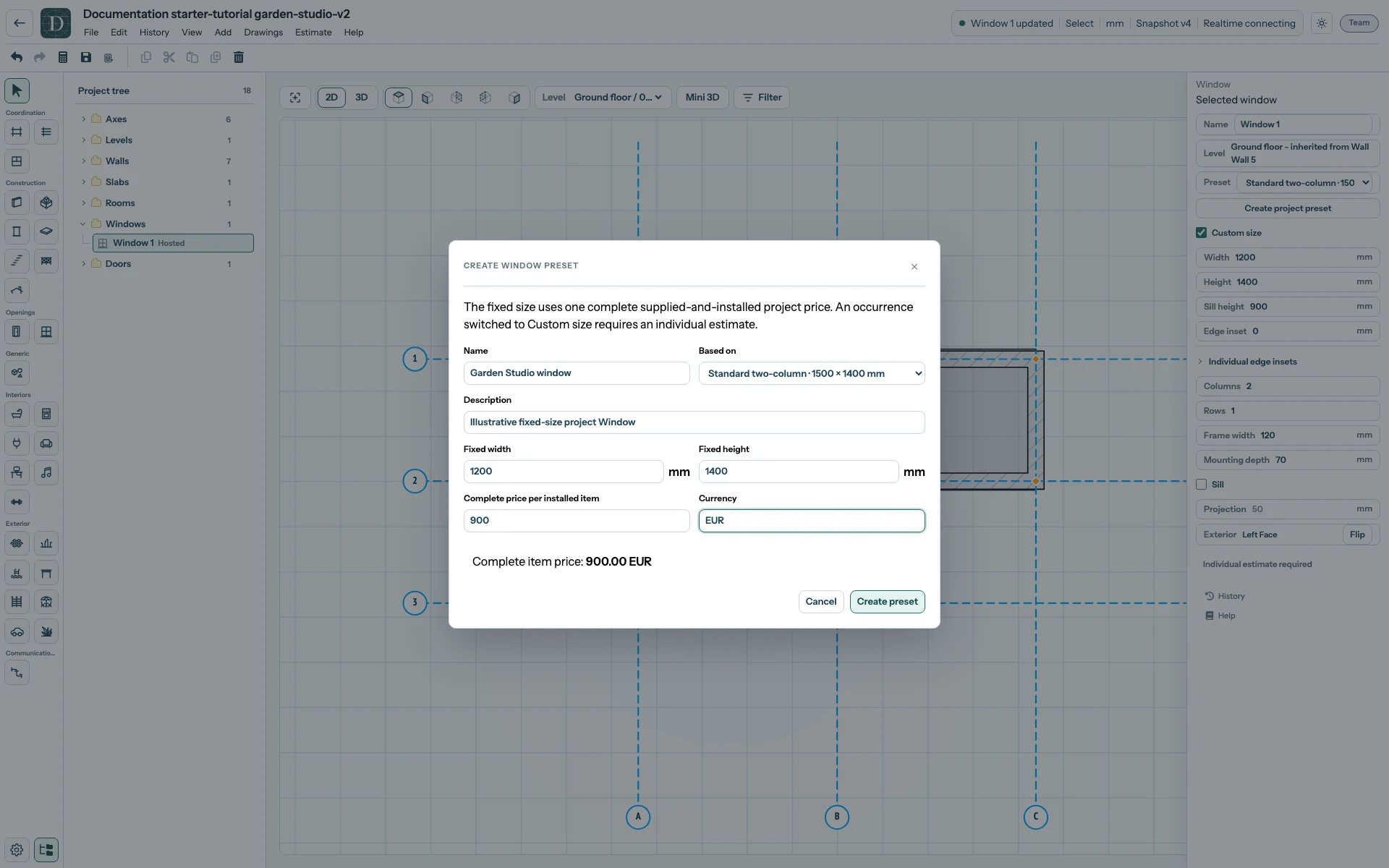
Prüfen Sie den Dialog der Fenstervorlage in voller Größe.
Wählen Sie Speichern und öffnen Sie das Projekt erneut, um das Fenster in seiner Wand zu prüfen. Freie Größe und Projektvorlagen konfigurieren das unterstützte rechteckige Fenster; beliebige Öffnungsformen erstellen sie nicht.
Der ausführliche Leitfaden behandelt Scheibenunterteilung, Flügel, Materialien und Bedingungen der Wandzuordnung.