
Poursuivez l’exercice de porte. Une fenêtre découpe une ouverture dans un mur hôte et en reprend le Niveau.
- En Dessus 2D, choisissez Fenêtre dans Ouvertures. Choisissez un Préréglage à droite, puis cliquez sur le mur à l’emplacement voulu.
- Sélectionnez la fenêtre dans le plan ou l’arborescence. Le panneau affiche préréglage, Largeur, Hauteur, Hauteur d’allège, colonnes de subdivision et Rangées, ainsi que cadre et montage. Le champ des subdivisions verticales s’intitule Colonnes, soit Columns en anglais. Extérieur indique la face externe ; utilisez Retourner si elle est incorrecte. Les autres champs anglais sont Sill height, Rows, Exterior et Flip.
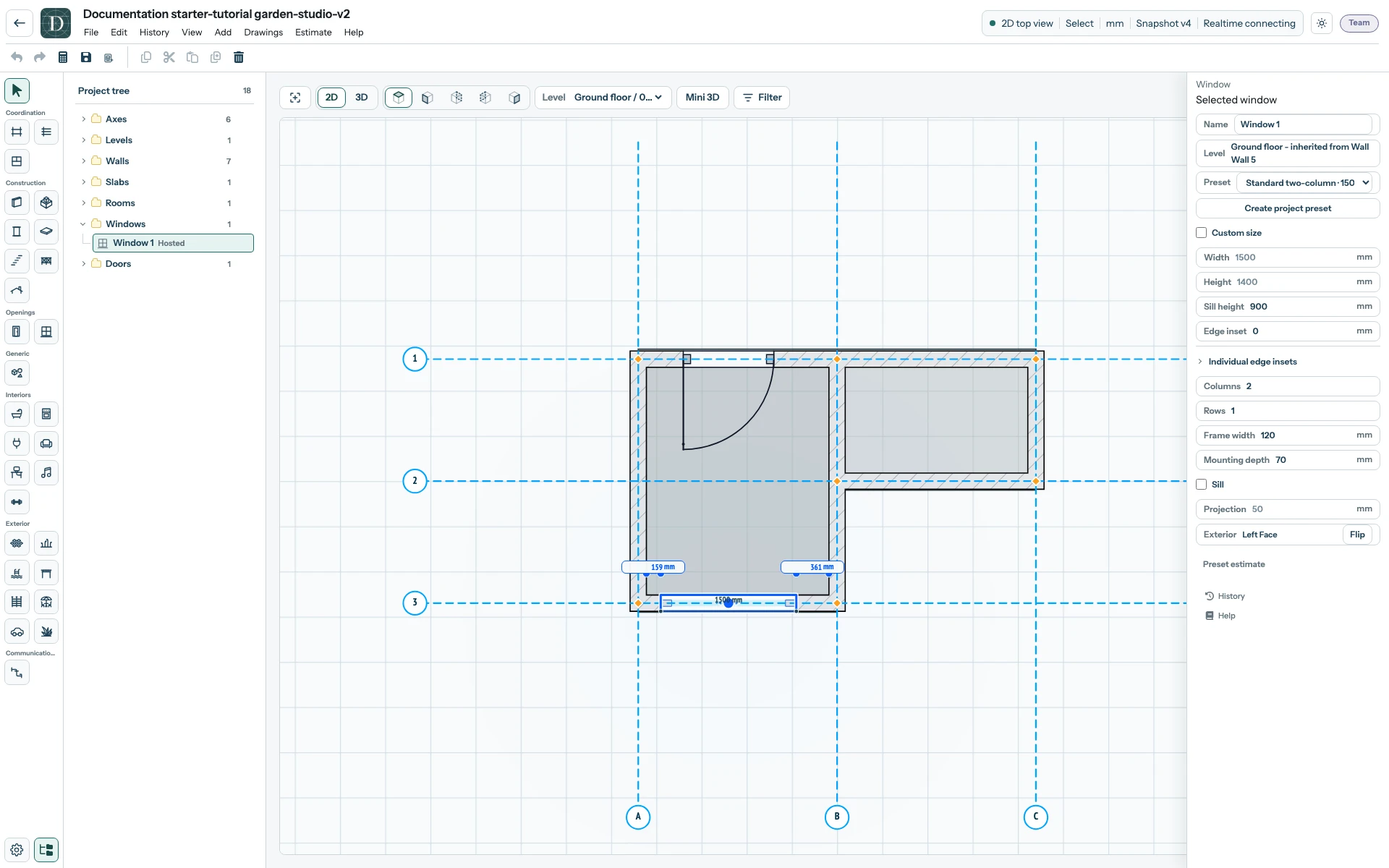
Examinez la capture de la fenêtre en taille réelle.
Modifier cette fenêtre ou créer un préréglage du projet
Activez Taille libre pour modifier Largeur et Hauteur. Réglez Hauteur d’allège pour la position verticale, puis les colonnes et Rangées pour la subdivision visible. Une occurrence sur mesure nécessite son propre prix d’estimation et n’hérite pas du prix du préréglage fixe. Après modification, vérifiez l’ouverture du mur en 2D et en 3D. Les chiffres de la capture appartiennent seulement à Garden Studio.
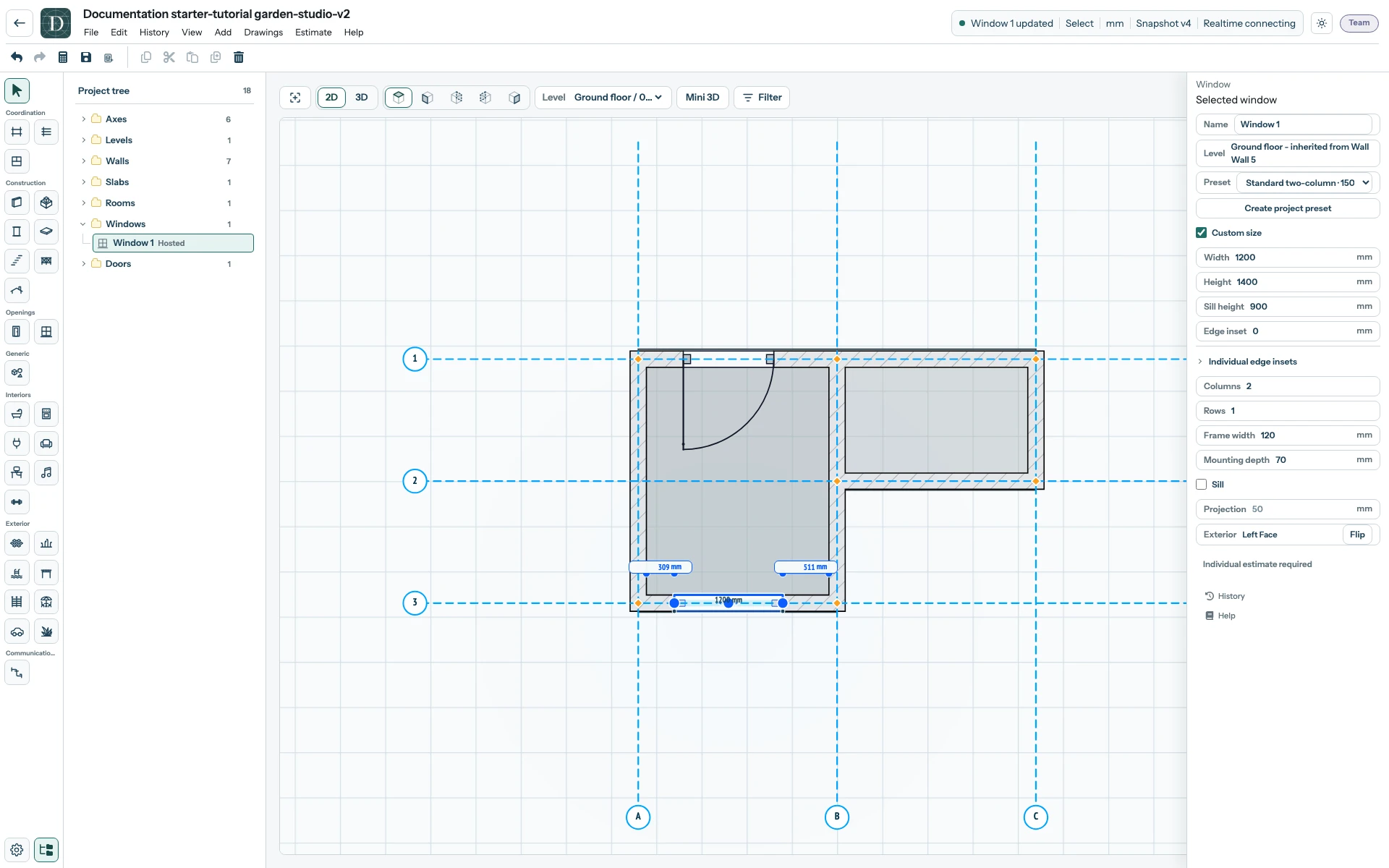
Examinez la capture de la fenêtre sur mesure en taille réelle.
Pour réutiliser des dimensions, sélectionnez Créer un préréglage du projet. Saisissez nom, description, préréglage de base, dimensions et prix complet de l’élément fourni et posé avec sa devise, puis Créer un préréglage. Les valeurs remplies sont des exemples ; utilisez votre propre prix. La nouvelle entrée apparaît dans Préréglage pour les autres fenêtres du projet.
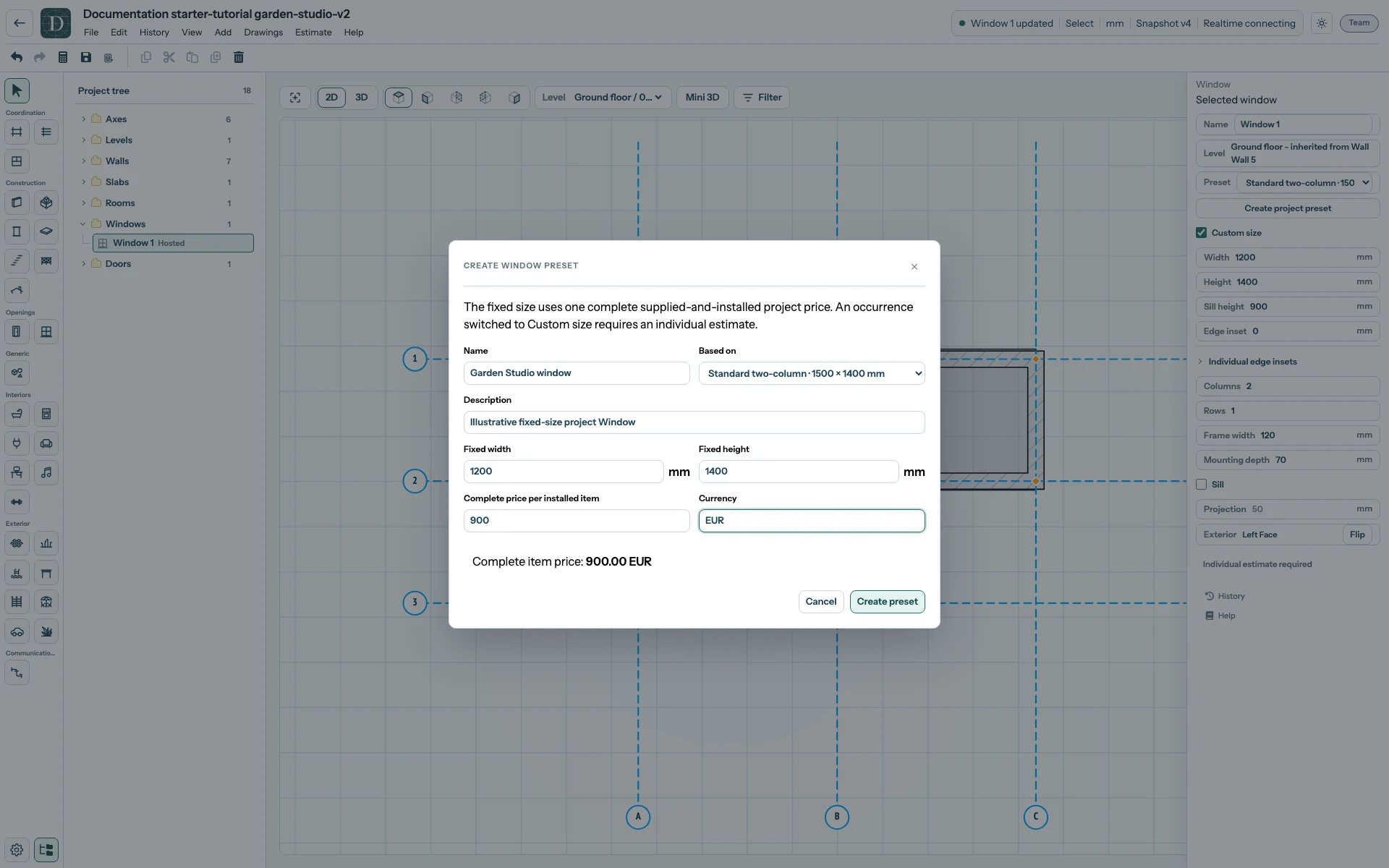
Examinez le dialogue du préréglage de fenêtre en taille réelle.
Sélectionnez Enregistrer et rouvrez le projet pour vérifier la fenêtre dans son mur. Taille libre et les préréglages configurent la fenêtre rectangulaire prise en charge ; ils ne créent pas de formes d’ouverture arbitraires.
Le guide détaillé explique les subdivisions vitrées, ouvrants, matériaux et contraintes du mur hôte.