
Una Ventana de cubierta queda en una superficie de cubierta y crea un hueco en ella. Permanece unida a una cara de apoyo. Úsela en un faldón inclinado o como lucernario horizontal en una cubierta Plana. Use una buhardilla para una ventana vertical saliente en una cubierta inclinada, o un relleno de hastial acristalado en el extremo de la cubierta.
Crear una ventana en una superficie de cubierta
- Seleccione una cubierta resuelta en Superior, con un nivel de vista que muestre sus superficies.
- Abra Faldones y seleccione la superficie de apoyo. El mismo faldón se resalta en el modelo y el árbol del proyecto.
- Seleccione Añadir ventana dentro de ese faldón. Elija Ventana de cubierta en Tipo y después Añadir ventana. La ventana completa aparece en una posición válida cerca del centro del faldón. No se necesitan trazados ni clics de colocación; Cancelar cierra el diálogo sin modificar el modelo.
- Con la nueva ventana seleccionada, ajuste Ancho a lo largo del faldón, Altura a lo largo del faldón, Transversal al faldón y Hacia arriba del faldón. Elija Anchura del marco, Material del marco y Material del acristalamiento y use Aplicar cambios después de la validación.
- Inspeccione Superior, una vista lateral y 3D; use Guardar cuando el resultado sea correcto.
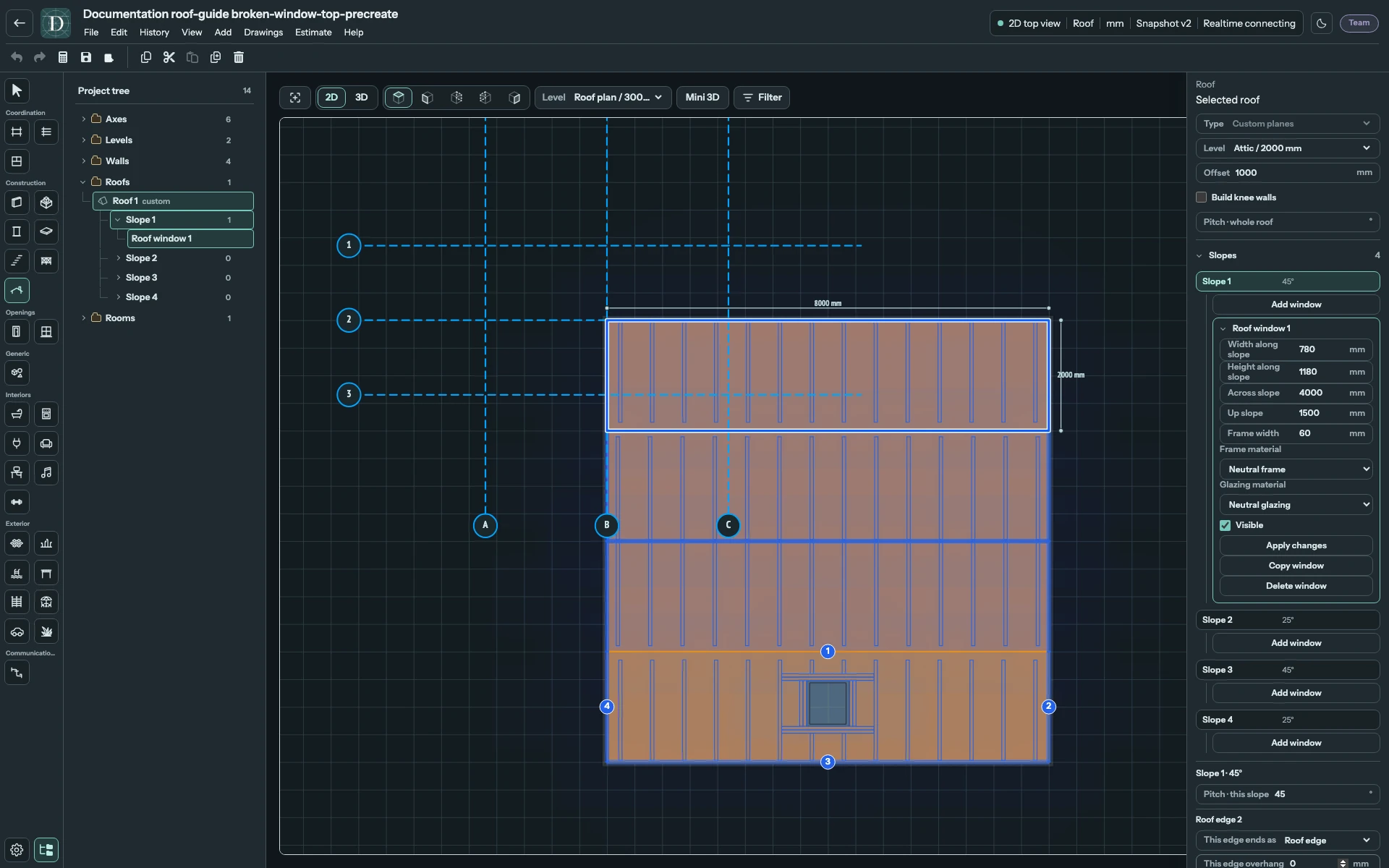
Ver los ajustes de ventana a tamaño completo.
Los campos de posición son coordenadas de superficie, no X/Y globales. Transversal al faldón mide el centro a lo largo del borde de referencia de la cara; Hacia arriba del faldón lo mide en sentido ascendente dentro de ese plano. Ambas dimensiones también están en el plano. Por ejemplo, una ventana de 1180 mm de altura sobre un faldón de gran pendiente no ocupa 1180 mm en la proyección horizontal Superior. Use las dimensiones de sus ventanas en lugar de copiar los valores del ejemplo.
Colocar un lucernario en una cubierta plana
Seleccione la superficie 0° de la cubierta Plana en Faldones y siga los mismos pasos de Añadir ventana con el tipo Ventana de cubierta. Los campos mantienen los nombres Ancho a lo largo del faldón, Altura a lo largo del faldón, Transversal al faldón y Hacia arriba del faldón. En esta superficie horizontal, ambas dimensiones y ambas coordenadas de posición están en el plano horizontal de la cubierta; cambiar Hacia arriba del faldón no eleva la ventana.
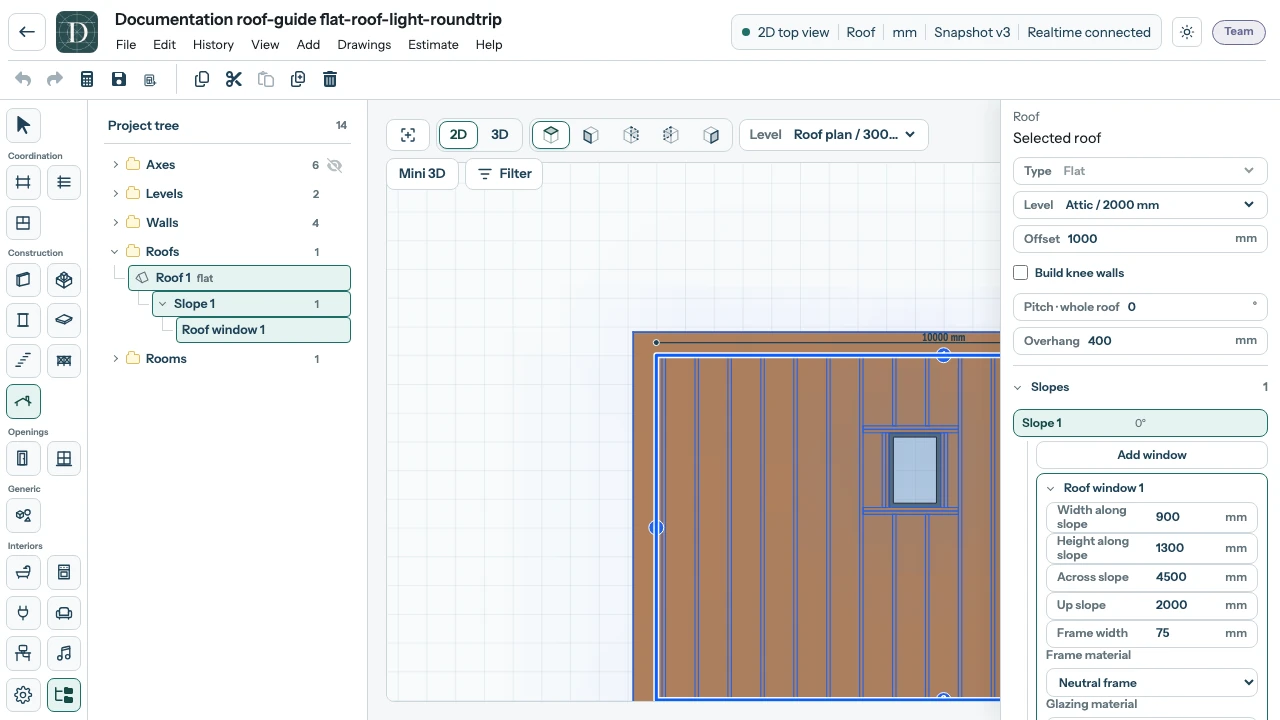
Ver el ejemplo de lucernario en cubierta plana a tamaño completo.
Inspeccione el hueco y la estructura en Superior y 3D antes de guardar. Es un modelo arquitectónico neutro de lucernario; elija el producto real y los detalles de instalación para su proyecto. El modelo no verifica la impermeabilización ni el drenaje. Una Ventana de buhardilla necesita un soporte inclinado y no puede colocarse sobre esta superficie horizontal.
Dimensiones, materiales y visibilidad
| Campo | Cómo elegirlo |
|---|---|
| Ancho a lo largo del faldón, Altura a lo largo del faldón | Dimensiones positivas medidas en el plano de la cubierta. El marco completo y el hueco deben caber en la porción seleccionada. |
| Transversal al faldón, Hacia arriba del faldón | Coordenadas del centro de la ventana en ese plano; su intervalo admisible depende de los límites y otros huecos. |
| Anchura del marco | Anchura positiva del borde del marco. El doble debe ser menor que ambas dimensiones de la ventana para que quede acristalamiento. |
| Material del marco, Material del acristalamiento | Asigne materiales de catálogo de forma independiente. Marco neutro o Acristalamiento neutro deja esa parte sin una asignación explícita de material y usa su apariencia neutra. |
| Visible | Cambia la visualización del elemento hijo después de Aplicar cambios. No cierra el hueco. |
Estos campos preparan un borrador. Use Aplicar cambios para confirmar juntos dimensiones, materiales o visibilidad; la ventana confirmada anteriormente permanece intacta hasta que la orden se complete correctamente.
Mantener el hueco dentro de un soporte válido
Un hueco debe caber en una sola porción física conectada de la cara seleccionada. Manténgalo dentro del área admisible del soporte, separado de límites, cumbreras, limahoyas y otros huecos, con espacio para el entramado necesario. Un contorno que solapa visualmente no basta para validar la colocación.
Si la acción de añadir no encuentra espacio, lea el mensaje de colocación y elija otro faldón o ajuste la cubierta. Cuando Aplicar cambios, o Crear ventana para una copia, no esté disponible, cambie el tamaño o el centro propuestos. Pruebe a alejarse del límite. Una propuesta rechazada conserva intactas la ventana confirmada anteriormente y la cubierta.
Mover una ventana sobre su faldón
Elija Seleccionar y arrastre la ventana visible en Superior, una vista lateral o 3D. El movimiento se mantiene en su faldón de apoyo actual. La ventana se detiene en la primera posición no válida, como un límite u otro hueco; al arrastrarla no puede atravesar ese obstáculo ni pasar a otro faldón.
Superior convierte el movimiento del ratón en distancias transversales y ascendentes sobre el faldón. Una vista lateral solo permite las direcciones visibles en esa proyección; una vista de extremo puede permitir únicamente el movimiento ascendente sobre el faldón. Use Superior o los campos de coordenadas si la vista lateral no muestra la dirección necesaria. En la vista 3D principal, arrastre la propia ventana; su posición sigue el plano de apoyo en lugar de moverse libremente por el espacio. La pequeña vista previa 3D se actualiza tras las ediciones, pero no ofrece este gesto de edición directa.
Suelte el ratón para terminar. Un arrastre aceptado equivale a una operación de Deshacer. Pulse Esc durante el arrastre para cancelarlo. Para cambiar el tamaño, use los campos de dimensiones y Aplicar cambios. Consulte Navegación por las vistas para mover la cámara.
Trabajar en una cubierta quebrada o amansardada
Seleccione la cara inferior o superior concreta antes de añadir la ventana. Una ventana pertenece a ese plano; no puede cruzar el quiebro donde cambia la pendiente. El ejemplo siguiente usa una cubierta quebrada de cuatro planos, con superficies inferiores a 45° y superiores a 25°, unidas a 2 m hacia el interior desde los aleros. Su ventana queda completamente dentro de una superficie inferior.
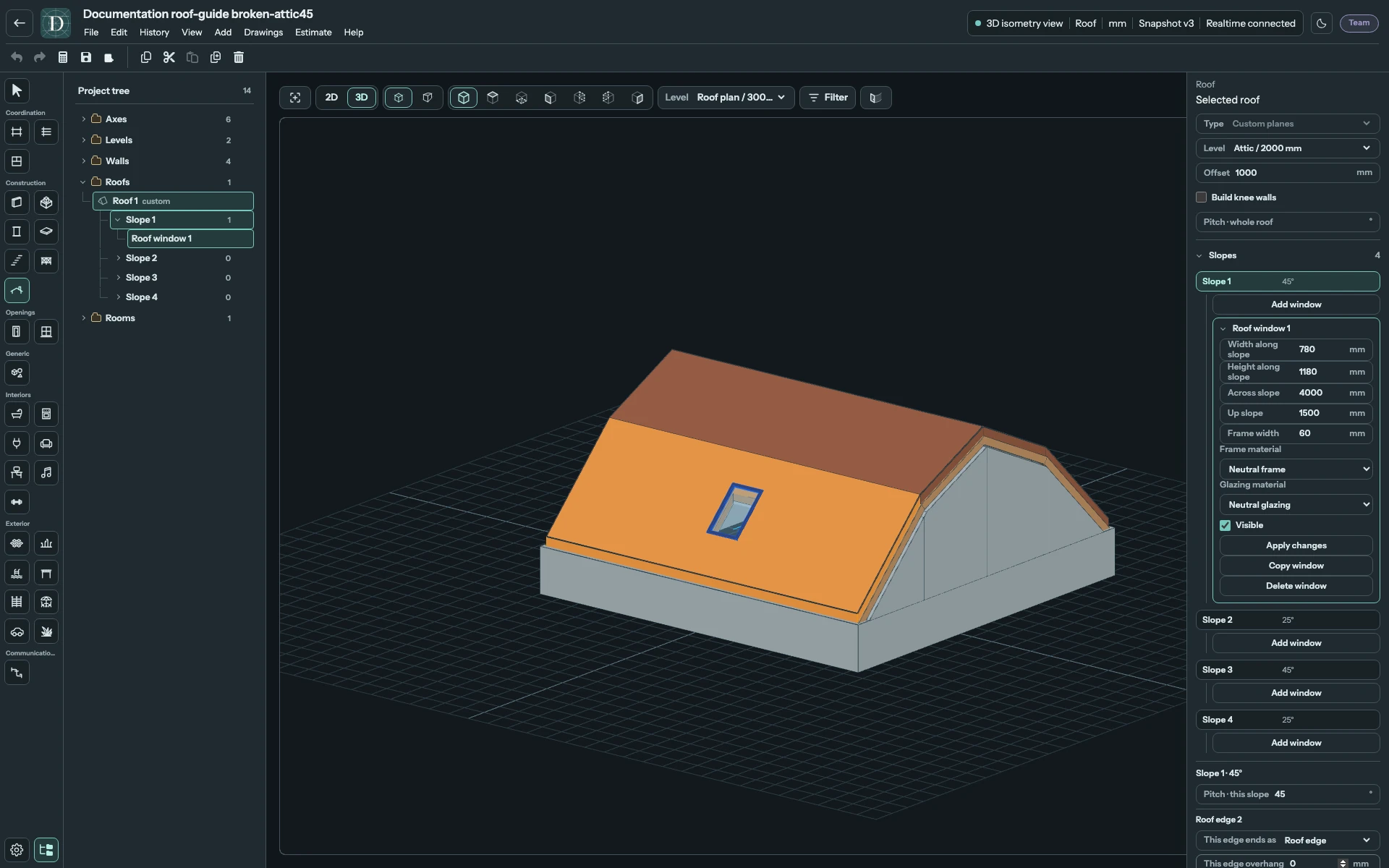
Ver el ejemplo de cubierta quebrada a tamaño completo.
Seleccione la superficie inferior o superior en Faldones y use Pendiente · este faldón para cambiar el ángulo de ese plano. Pendiente · toda la cubierta cambia juntas las pendientes aplicables de la cubierta. Compruebe el quiebro y el ajuste de la ventana después de cualquiera de las dos ediciones; consulte Planos personalizados y pendientes individuales.
Editar, copiar, ocultar y eliminar
Abra el elemento hijo de ventana bajo su faldón en Faldones, o selecciónelo bajo ese faldón en el árbol del proyecto. Cambie sus dimensiones, centro o materiales y use Aplicar cambios después de la validación. Copiar la ventana prepara un borrador en una posición desplazada; ajústelo a una zona libre y seleccione Crear ventana. A diferencia de Añadir, Copiar necesita esta confirmación. La copia resultante tiene identidad propia y sigue alojada en la cubierta.
Visible controla la visualización de la ventana después de Aplicar cambios. Ocultarla no rellena su hueco en la cubierta. Seleccione la fila de la propia ventana y use Eliminar la ventana, o pulse Delete mientras ese elemento hijo esté seleccionado, para quitar solo la ventana y restaurar la superficie y la estructura. La cubierta permanece en su sitio. En 3D principal, desactivar Mostrar la envolvente de la cubierta deja visible su estructura, mientras que una ventana de cubierta con Visible activado sigue mostrándose. Use la visibilidad del propio elemento hijo cuando quiera ocultarlo. Eliminar la cubierta de apoyo también elimina sus ventanas. Deshacer permite revertir el cambio completado.
Inspeccionar estructura, dibujos y presupuestos
Use Mostrar la envolvente para dejar visible la estructura. Compare la misma cubierta antes y después de añadir la ventana: las líneas de los pares permanecen en su lugar y los elementos afectados se interrumpen localmente.
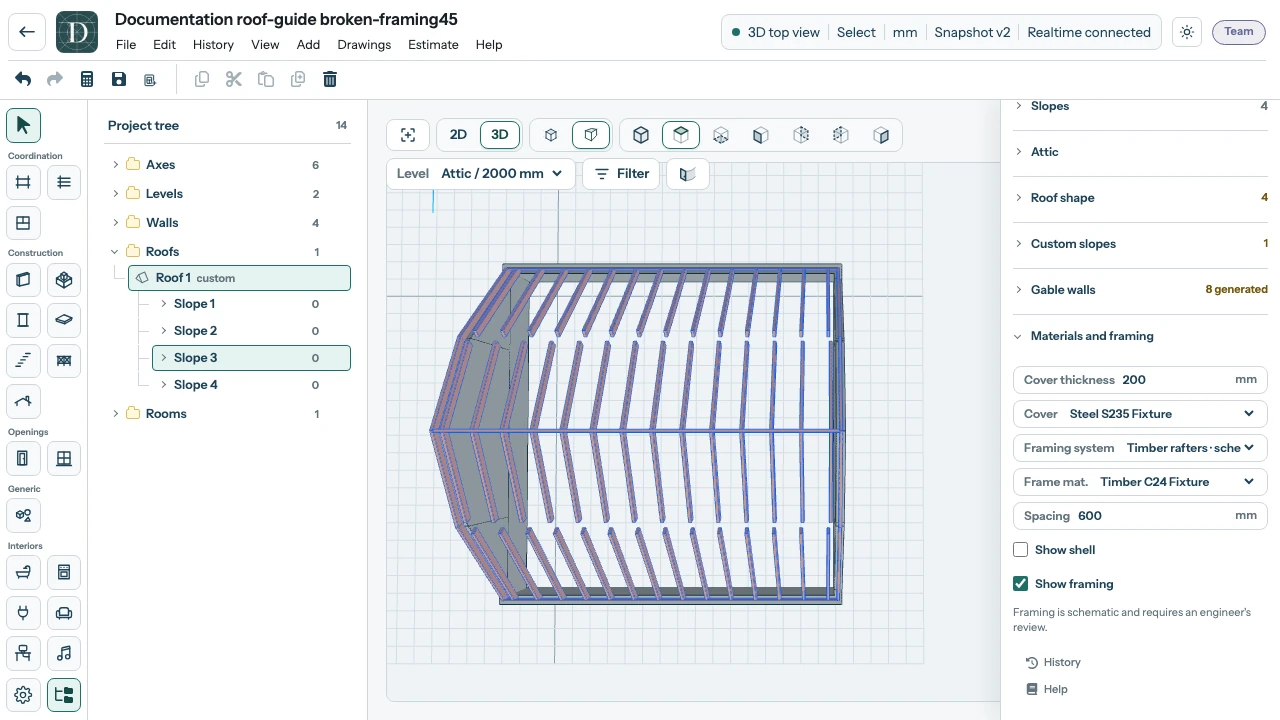
Ver la estructura antes del hueco a tamaño completo.
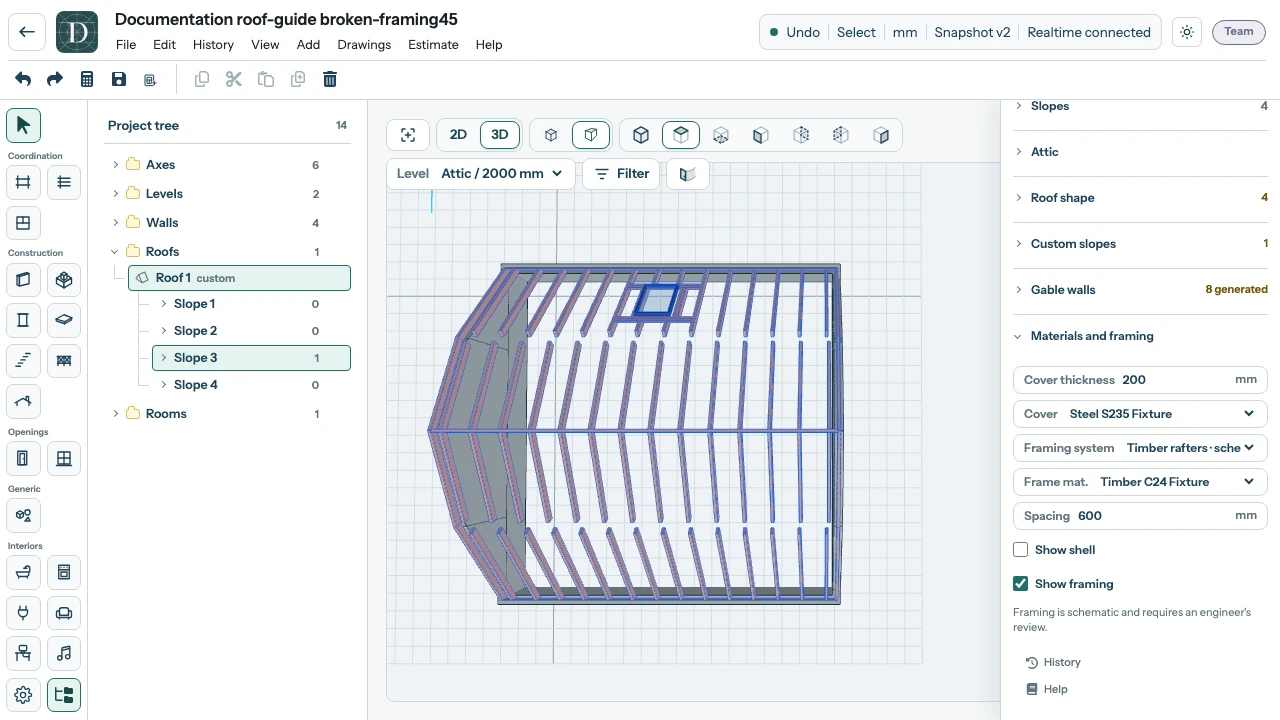
Ver el ejemplo de estructura a tamaño completo.
Una cubierta compatible de pares de madera conserva sus líneas y separación originales. El hueco interrumpe los pares afectados en brochales locales; entre estos quedan elementos laterales cortos y dobles. Añadir una ventana no desplaza los pares ni añade a sus lados líneas de pares de longitud completa. Viguetas planas · esquemático sigue la misma regla para las viguetas. En una cubierta quebrada, el entramado local de la ventana permanece dentro de su panel de apoyo.
Los brochales locales deben alcanzar pares o viguetas conservados a ambos lados sin cruzar otro hueco ni el límite de la cubierta. Los entramados locales no deben solaparse ni cortar los apoyos de los brochales de otra ventana. Se bloquea una colocación en la que no cabe este entramado, igual que un corte de cercha no compatible. La disposición visible es un resultado de modelado; no acredita las secciones ni la capacidad estructural de los elementos. Consulte Materiales y estructura de la cubierta.
Los dibujos muestran la geometría resultante; la anchura y la altura declaradas de la ventana siguen siendo sus dimensiones en el plano de la cubierta. En un presupuesto, la ventana de cubierta terminada es una partida independiente, mientras que la cobertura y la estructura reflejan el hueco. Compruebe los avisos de precios ausentes en vez de considerar sin coste una ventana sin precio.